
低スペックPCのOSをLubuntuに変えて蘇らせてみた【写真付きインストール手順】

Dellのノートパソコン、Inspiron 11のホワイトカラーを中古で購入しました。
大学時代、初めてのプログラミング学習に使った、個人的に思い出深い機種です。大学の図書館に持ち込んで使ってたなー。
当時私が購入したのは2019年くらい。Inspiron 11の発売日は2016年だったそうなので、当時としても古めでした。
Unityが全然動かなくて、使い始めて1年くらいで別のデスクトップPCに乗り換えたのを含めていい思い出です。
今回は中古で11,000円くらいでゲットしました。
思い出にあるまんまのフォルム。こんな小さかったっけなあ。

128GB SSDのIntel Pentium版を購入しました。
RAMも4GBしかないので、Windows11を入れるのはもちろん相当しんどいです。
起動確認したところ、Windows10が入ってましたがそちらも動作が若干重い。
一応購入した中古PCのスペックを撮ったので貼っておきます。

まあ、スペック的にWindows11を入れるのは購入を決めたときから諦めています。本題に入ります。
免責事項
筆者はハードウェア・OSに関してほぼ素人です。
プログラマなのでコマンドラインや泥臭いPC設定に関しては耐性がありますが、専門ではありません。
この記事の内容は調べながら行った備忘録です。もし間違いなどありましたら、優しく教えていただけますと幸いです。
Lubuntuインストール手順
1~3の手順はお手持ちの他のPCで行ってください。
1. イメージファイルをダウンロードする
以下からイメージファイルをダウンロードします。(クリックするとダウンロードが始まります)
バージョンは大人しく24.04LTSにしました。
lubuntu-24.04.4-desktop-amd64.iso
2. Rufusのダウンロード
イメージファイルそのままだとインストールできないので、Linux専用の起動ソフトに変換する「Rufus」というソフトを使う必要があります。
以下からダウンロードして実行します。
https://github.com/pbatard/rufus/releases/download/v4.13/rufus-4.13.exe
3. イメージファイルの変換
Rufusがダウンロードできたら、イメージファイルの変換をします。
空のUSBをPCにさしてからRufusを実行して、デバイス部分を選択されていることを確認します。USBメモリの中身が消えるため、必ず別の場所に移して空のものを使用してください。
「ブートの種類」の横にある「選択」ボタンを押して、先ほどダウンロードしたLubuntuのイメージファイルを選択します。
「パーティション構成」をGPTにしたら、スタートボタンを押します。

いくつかポップアップが出ますが、「ISOイメージモードで書き込む (推奨)」を選択します。データ消去についても聞かれるので、これもOKを選択してください。
4. Lubuntuのインストール準備
ついにDell Inspiron 11にLubuntuをインストールしていきます。
Windows10の高速スタートアップ機能をオフにするため、Shiftを押しながらシャットダウンしておきます。
USBメモリを挿して…

電源ボタンを押してすぐにF12キーを連打!!!

このメニューが出たら、USB1を選択してEnterキーを押します。
その後少し待ったらウェルカムスクリーンが出てきました。

言語を日本語にした後、Wi-Fiの設定をいれて「Try Lubuntu」をクリックします。念のため動作の確認をするためです。

左下にFirefoxのロゴが見えるので、起動してWebに繋がるか確認してみます。

大丈夫そうですね。
5. Lubuntuのインストール
動作確認ができたら、デスクトップにある「Install Lubuntu 24.04 LTS」をダブルクリックして、Lubuntuのインストーラーを開きます。


「日本語」になっているのを確認して次へを押します。

ロケーションは「Asia Tokyo」になっているはずです。
なっていない場合は「Asia Tokyo」を選択して、次へを押します。

キーボードも「Japanese デフォルト」になっているはずです。
ローマ字入力であればこのままで大丈夫です。
念のため下のテスト用の入力フォームでタイプして、@などの記号が日本語配列の通りに打てるか確認します。
日本語入力自体はLubuntuのインストール後に設定するので、まだローマ字のみ入力できる状態です。(「あ」とかの入力はできないという意味です)
問題なければ次へを押します。

「Normal Installation」が選択されているはずです。
「Full Installation」にすると書類作成ソフトや追加のゲームソフト、画像編集ソフトなどが一緒にインストールされますが、今回はいらないのでNormalにします。
諸々最新バージョンにしたいので、Additional Optionsにある「Download and install updates following installation」にチェックを入れて、次へを押します。

今回はWindowsを消してLinux一本にしたいので、パーティションは「ディスクの消去」を選択します。「ファイルにスワップ」と「ext4」が選択されていることを確認して、次へを押します。

ユーザー情報はよしなに設定して、次へ。

今まで設定してきたことの要約が表示されます。
確認して、問題なさそうだったらインストールを押します。
ディスクの内容を変更しようとしているので、「インストールを続行しますか?」のポップアップが出ますが、「今すぐインストール」を選択してそのままインストールします。

インストールが開始されます。ちょっと時間がかかるので気長に待ちます。

インストールが完了したので、「今すぐ再起動」にチェックを入れて、実行を押します。
6. インストール確認

この画面が出たら、USBメモリを抜いてEnterキーを押します。
そのままシャットダウンしたので、電源ボタンを押します。

立ち上がるとこのメニュー画面が表示されますが、Ubuntuを選択します。(放っておいても自動で選択されます)

ログイン画面に行ったら、先ほど作ったユーザーがいます。
パスワードを入力してEnterキーを押してログインします。

デスクトップ画面に入れたら、先程と同じようにFirefoxを起動してアクセス確認します。

大丈夫そうですね。
customize設定の時、「Download and install updates following installation」にチェックを入れてインストールしているので、アップデートの確認は省略します。
7. 日本語変換ソフトのインストールと設定
Lubuntu自体はインストールできましたが、このままでは半角/全角キーを押しても日本語の入力ができません。
日本語変換ソフトの「Mozc(モズク)」をインストールします。
左下の鳥アイコンを押して、「システムツール -> QTerminal」からターミナルを開きます。

開けたら以下のコマンドを入力してEnterキーを押します。
パスワードを聞かれたらユーザーのパスワードを入力してください。
sudo apt update && sudo apt install -y fcitx5-mozcインストールが終わったら、Mozcを使うようにキーボード設定を変更します。
im-config -n fcitx5このコマンドを打ってから半角/全角キーを押したら日本語入力に切り替わりました。

個人的に入れたほうが良いと思う設定・アプリ
入れた方がいいと思った設定とアプリを紹介します。
用途・状況に合わせて入れてみてください。
Fastboot(高速起動)をオフにする
今回使用したPC特有かもしれませんが、Lubuntuを入れた後に以下のような事象に悩まされました。
PCの電源ボタンを押して電源を入れると、DellとLubuntuのロゴが出るもすぐに画面が消える(起動に失敗している?)
もう一度電源ボタンを押して電源をつけると、OS選択画面になる
「Ubuntu」を選択すると正常に起動し、Lubuntuのユーザー選択画面になる
調べたところ、Fastboot機能とLinuxの起動の相性が悪いらしく、Fastboot機能をオフにしたら解決しました。
私の端末では、電源ボタンを押した直後にF2キーを連打してBIOS画面に入り、Bootメニューに移動してFastbootを「Disabled」に変更した後、Save and Exit(F10キー)を押しました。
起動には少し時間がかかりますが、10秒ほど待てばユーザー選択画面までいくようになりました。
軽量なブラウザを入れる
デフォルトでFirefoxが入ってますが、動作が重いです。
今回のPCの利用用途としては、主にブラウザを利用した動画再生やドキュメント編集などなど行いたいので、ブラウザが重いのはちょっと困ります。
そこで、軽量ブラウザを新しく入れてみることにしました。
軽いものを適当に…ということで「Vivaldi」を入れました。
ブラウザで一番重いのは広告らしいので、広告表示をブロックする設定にして使っています。
さらに軽いものだと「Helium」というブラウザもあるみたいです。
今のところは問題なさそうですが、今後Vivaldiで重さが気になったら切り替えるかも。
あとがき
思い出の機種をとりあえず使えるところまで持ってくることができました。
RAM 4GBなんて、Windows 11を入れて使うのは重すぎて絶対無理。裏蓋を開けてメモリ交換とかも、ノートPCはデスクトップに比べると難しいし諦めていたんですが……こんな裏技があったなんて!感慨深いです。
Dell Inspiron 11は小さくて持ち運びやすいので、これからサブPCとして活用しようと思います。この記事も、一部Inspiron 11で書きました 笑。
思い出の端末が眠っている方、ぜひLubuntuを入れて蘇らせてみませんか?
この記事が面白かった、あるいは役に立った!と思っていただけましたら、スキやチップで応援いただけると励みになります。
今後もこうした内容をコツコツ発信していくので、よければフォローしてまた見に来てください。
今回購入した中古Inspiron 11↓
いいなと思ったら応援しよう!
 応援いただけると励みになります!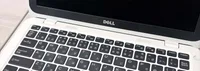

コメント