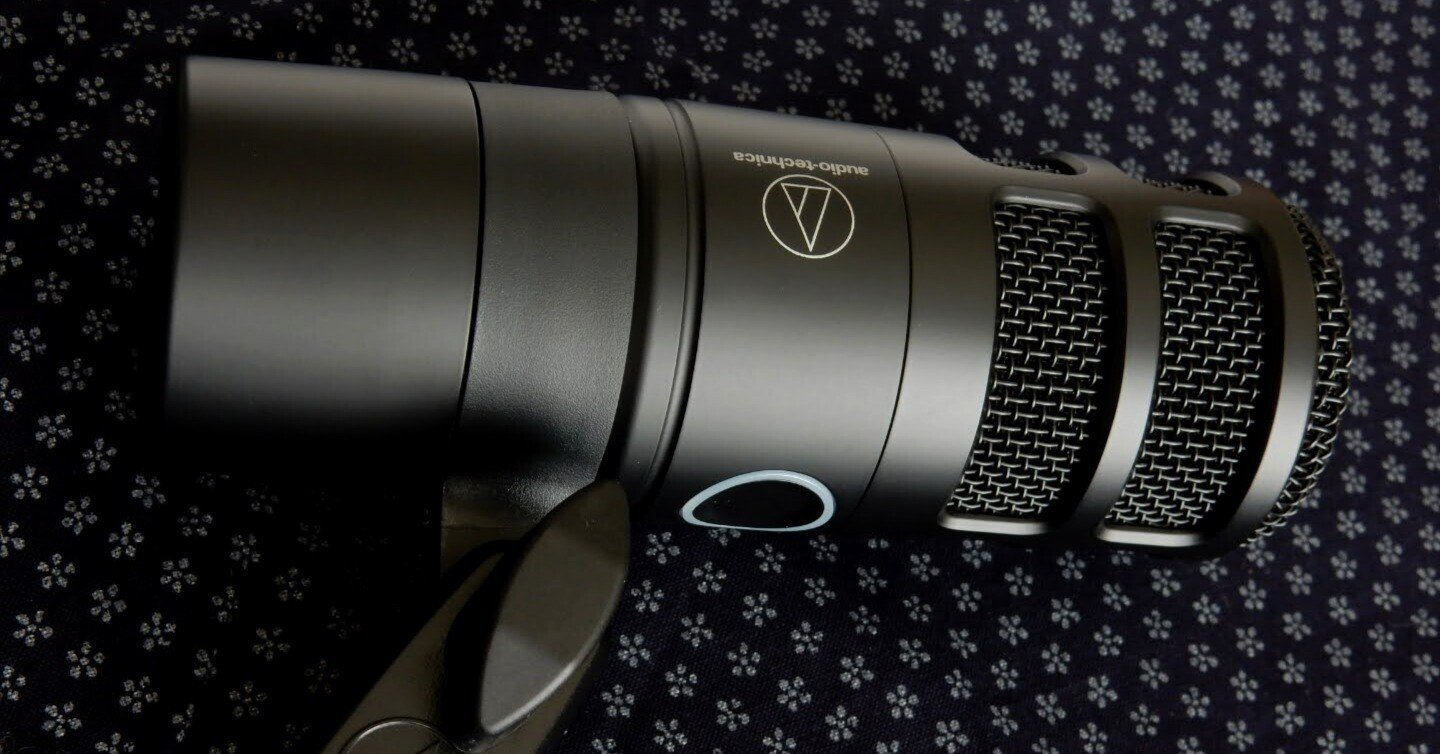
【マイク】オーディオテクニカAT2040USBを購入した話

KICOChiyaです
なんとなく試しにライブ配信してみようと考え始めた11月。
マイク「オーディオテクニカAT2040USB」を購入しました。
お試しなのに?
マイクを購入するまでの経緯とレビューをお話していきます。
【本記事の要約】
①マイク購入の経緯
配信したいのでマイクを買います
②マイクを選択したポイント
●環境音はなるべく入れたくないのでダイナミックマイクにする
●導入を容易にするためにUSB接続可能なダイナミックマイクにする
●ガジェット系動画を視聴しつつ、音声とコスト面でオーディオテクニカAT2040USBを選ぶ
マイクを購入することになった理由
まずは、お絵描きライブ配信したかったのです。pixiv Sketchを利用したこともありますが、YouTubeチャンネルである程度の動画を投稿したところでライブ配信も始めたいと考えていました。作業を公開することによって、何か繋がるモノがありそうだと思ったというのもありますが、そんなことよりも思い立ったのでとりあえずライブ配信しようといった感じです(笑)
そんなこんなで、OBS studioをインストールして、YouTubeで配信するための準備を始めました。
OBS studioで最低限の設定をした。
あとは「配信開始」を押すだけ。
YouTubeで非公開設定にして試してみる。
ライブ配信はできていそうだ。
このあとすぐに公開設定でライブ配信した!!
・・・・・
と、思いました?
ところがどっこい!
個人的には、そうもいきませんでした!
私はマイク単体を持っておらず、お試しで配信するならば音質が悪くてもヘッドホンについているマイクで良いだろうと考えていました。ところが、OBS studioを起動すると、使用しているヘッドホンの聴こえ方が変わり、ノイズもひどくなり、私の耳では聴くに堪えない状態になっていました。どうやらBluetooth接続したヘッドホンを使用していたため、Bluetooth用のプロファイルに自動で切り替わることが原因でした。この問題は、パソコン側の設定でヘッドホンのマイク出力をオフにすれば解決します。
しかし、マイク出力オフにしたということはヘッドホンのマイクが使えません!つまり、マイクがなくなってしまいました😇試しにライブ配信してみたいという理由だけでマイクを購入するかどうか悩みましたが、マイクの購入を検討することにしました。
マイク選ぶための仕様を考える
マイクを買うからには、こだわりたい点があります。
[要件]
●周辺の環境音やノイズは極力抑えたい
●不快に感じないくらいの音声出力ができるマイクが良い
最初はコンデンサーマイクも含めて探していました。しかし、要件を満たすならば、やはりダイナミックマイクを選びたいところです。マイクの機能に単一指向性やカーディオイドが備わっていても、特性上ダイナミックマイクの方が良いだろうと推測しました。
というのも、夫がコンデンサーマイクを使用しているので、どれくらいの環境音が入るのか使用感を多少聞いていたことも理由に挙げられます。単一指向性であっても、割と広域的に音を拾う印象がありました。因みに、マイクを借りて私個人が使用感を試したりはしていません(何故だ)
申し遅れましたが、私はマイクには詳しくありません!それとなくマイクには種類があったはずという程度の知識です。・・・マイクを持っていない時点で分かりますね(笑)
話が逸れましたが、ダイナミックマイクを選択することにしました。ここで悩むポイントがまた増えます。ダイナミックマイクにする場合、XLR端子が主流なのですよね。おそらく3つの導入方法があります。
●XLR端子の変換器をつけてパソコンにUSB接続する
●オーディオインターフェースを導入する
●USB接続可能なダイナミックマイクにする
一応、少し足を突っ込んで調べてみたのですよ。
マイクを選ぶだけでも深い沼・・・じゃん?
更なる沼ぁぁぁ・・・・・
沼の広大さが段違いになる気がしました😇
変換器も、オーディオインターフェースも、最初からこだわるには音響機器に対する知識と勉強する時間が足りません。勉強はとても楽しいけれども、考えているうちにライブ配信をやる気がどこかに行ってしまいます(笑)それに、マイク経験の少ない私にはまだ早い世界ですね!いったん容易に導入できるマイクを選択することにします。環境を改善したくなった時にレベルアップしていくべきだと判断しました。
以上から、比較的コンパクトに導入するならば、USB接続対応のダイナミックマイクという結論に至りました。ダイナミックマイクを選んだのにXLR端子を選ばないだなんて!!!と有識者には怒られるかもしれませんけれども・・・(震)少ないなりにも商品はあるので・・・いいよね🥺
それからマイクを選ぶまでには、ガジェット系の動画を視て聴き比べしました。周辺の環境やハードウェアの環境も大分違うため、ほんの参考程度に・・・という感じでした💡
悩みに悩む・・・
購入したマイク
オーディオテクニカAT2040USBを購入しました。
同梱品と機能の説明を軽くしますね。


解説書2枚
マイク本体(マウンティングクランプ付き)
USBケーブル(Type C to A)
変換ねじ(5/8”-27 - 3/8”-16)
USB変換アダプター(Type A to C)

マイク本体の下にある白い円は、ミュートタッチセンサーです。こちらをタッチすることによってミュートを切り替えます。ミュートONは赤く光り、ミュートOFFは青く光ります。

左上から反時計回りに説明します。
①ヘッドホンへの出力端子
②ヘッドホンの出力音量を調整するダイヤル
③ローカットスイッチ。低域の環境ノイズや部屋の反響音などを抑制したいときにON(左側)にする。
④ミキサー調整ダイヤル。入力中音声のモニター音量とパソコンで再生している音源の音量のバランスを調整します。
⑤マイクの音声出力。同梱されたUSBケーブルを挿し込みます(Type-C)
私は以下の通り設定しています。
①~②は不使用
③はON
④はマイクのマーク側に全振り

マイクアームも一緒に購入しました!
スタンドタイプにしなかった理由は、液晶タブレットで絵を描いている間に顔をぶつけると思ったからです🙄

私のデスクはアームの取り付けができません。デスクの隣にメタルラックがあるので、メタルラックにクランプテーブルを取り付けてマイクアームを取り付けました。ちょうどよいパーツがあって良かったです😄ただ、重量が許容範囲内でも重さに負けて傾いてくるため、私の場合は補強が必要でした。(※2025/02/05追記 詳しくは、目次「マイクアームの設置」へ)

ショックマウントは、マイクをいったん設置してから追加で購入しました。マイクからそこそこ離れた位置のメタルラックの柱を指で軽くトントンしたら、そこそこの振動音がマイクに入ったのですよね。・・・恐るべし振動音。ショックマウントを取り付けたら改善しました✨
マイクを設置した感想
配信者みたい🤣
マイクを使用した感想
私の感覚的な感想になります。
何度かYouTubeで生配信してみましたので、音声は動画をご覧ください。(配信内容は反省点ばかりでお恥ずかしい)
音声は綺麗にのっていると思いました。特に気になるようなノイズはなさそうかな?という印象です。(配信中に気になる音が聴こえたら教えて欲しいかもしれない/笑)
まず、詳細に設定する前に音声を聞いてみたところ、マイクの方向に近い壁に反射した音を拾いやすい印象は持ちました。特に部屋の内装を工夫していないので、まぁまぁ音は反響して入ってきますね(笑)マイクの入力音量が足りなくてパソコン側では出力100%にしているせいもあるかもしれません。
これは、OBS Studioのゲインの調整とノイズ抑制で大分ノイズカットできます。マイクのノイズ抑制を設定するときに試行錯誤しました。大部分はOBS Studioで調整できたので、マイクを吟味しなくてもよかったのでは?と思われそうですね(笑)念のため言っておきますが、私はこのマイクにして良かったと思っています!!最後の項目にノイズ対策のために設定した内容を載せておきます。
余談になりますが、身体を揺らして話すことがあるのでマイクを拾う範囲から外れると、当たり前ですがもごもごした感じにはなります。これは、マイクはしっかり仕事をしていて、私が悪いのでしっかりマイクの前で話してもらうしかありませんね😓
まだ不慣れな点はありますが、私としては買ってよかったなと思えるマイクでした😊
ノイズ対策(マイクとOBS Studioの設定)
色々設定を吟味して、たぶん大丈夫であろうという設定にはしたつもりです。個々の環境にもよると思いますが、私がYouTubeでライブ配信するまでに設定した内容を記しておきます。(抜けがあっても許してください💦)
マイク本体の設定
LOW CUTスイッチをONにする。
低域の環境ノイズや部屋の反響音などをできるだけ拾わないように設定できます。ONにした方が、少し抑制されている印象です。
OBS Studioの設定
以下の項目を掛け合わせて調整すると良いです。マイクのフィルタに関しては、PCや部屋の環境などにもよるので設定値も人それぞれになると思います。音声フィルタを一通りみてみることをオススメします。
【ノイズ抑制】
「RNNoise(高品質、CPU使用率高め)」が一番抑制効果があるように感じました。

【ゲイン】
ゲインの量を調整する。
【コンプレッサー】
以前は様子見で規定値にしていました。しかし、配信のときにマイク出力が小さく感じていたので【コンプレッサー】の「出力ゲイン」の値を変更しました。
【アップワードコンプレッサー】
小さい音を拾いやすくしてくれるみたいですが、入らなくて良い音までピックアップされてしまったので規定値にしています。
【3バンドイコライザー】
音域ごとのバランスを調整でき、声がこもった感じになる場合などに試行錯誤して設定します。(※2025/05/26追記・修正)
マイクアームの設置(※2025/02/05追記)
マイクの設置に関して、もともと詳しくは記載していませんでしたが、クランプテーブルの使い方が変わったりもしたので、個人的な備忘録のために書き残しておこうと思います。

最初は、メタルラックの上から2段目の右奥側にマイクアームを取り付けました。クランプテーブルは、重量が許容範囲内でも傾いてくるので、メタルラックの棚板にMDF素材の薄い板を何枚か重ねて支えるように補強していました。少し強引さはあったものの、一旦この状態で運用していました。
しかし、事件が・・・
イラストには描きませんでしたが、PCの本体がデスクの右下(足元)に置いてありまして、実はマイクのケーブルをギリギリの長さで挿していました。ミドルタワーのPCなので、たまにお掃除するためにデスクの前方に引き出しています。
するとどうなるか・・・
「マイクのケーブルが抜けました」🤣🤣🤣
配信するときになってマイクが通電していないことに気づきあたふたしました!!懸念はしていましたが、やはりやってしまった。毎回こうなっては困るため、マイクの取り付け位置を変更することにしました。上からマイクが下りてくる形式は使いやすかったので残念です。もっと長いケーブルを使うことも頭をよぎりましたが、大した利点があるとも思えませんでした。

まず、デスクは引き出し付きなので、クランプ式アームを挟み込める領域がありません。後ろも前も横も2cm程度の余裕があるくらいです。(挟み込む余裕があったらモニターだってアームで持ち上げたい!)しかし、マイクアームを試しに挟み込んでみたら少しはみ出るけど「いけそう」なことに気づきました。確かデスクの木材はタモなので一応硬い種類・・・🤔とはいえ、マイクの取り付けに不安がありました。そこで、試行錯誤した末にクランプテーブルを活用すれば良いことに気づきました。上図のように、デスクの上にクランプテーブルを置いて挟み込みます。(コの字型で助かりました)こうすることでデスクの補強にもなりますし、デスクの長さが足りない分を補填できます。挟むパーツの上の方はデスクからはみ出すことはなくなるので大分安定感が変わってくると思います。ただし、挟むパーツの下の方は足りないままなのでオススメはいたしません。私の場合、デスクと地続きのようにして設置したメタルラックの間にマイクアームを設置したので、転倒のリスクが少ないと判断しています。
デスクに物を置けるスペースも減るのでマイクアームを移動するときに「嫌だな~」とは思いましたが、メタルラックの上にクランプテーブルを取り付けるよりもはるかに安定感が増したので、現状わたしの最適解なのだと思います。しばらく運用して問題があれば、デスクを買い替えるかデスクの引き出しを廃止します🥺
ここまで読んでいただき、ありがとうございました。


コメント