Microsoftは先日、Windows 11 Insider Preview Build 26120.6772(Beta)および Build 26220.6772(Dev)にて、OOBE(Out-of-Box Experience)中にローカルアカウントを作成するためのコマンド start ms-cxh:localonly を削除しました。
Microsoftはセキュリティ強化のために、Windows 11セットアップ時のMicrosoftアカウントの使用を必須化する方針のようですが、現時点ではまだローカルアカウントを使用してセットアップする方法は残されている模様です。
以前紹介した「BypassNRO」レジストリキーによる回避策が有効で、これを使ってローカルアカウントによるインストールが可能になります。

方法1:ローカルアカウントでセットアップする方法(2025年10月時点)
Windows 11をローカルアカウントでセットアップするには以下の手順を実行します。
-
インターネット接続を切った状態で Windows 11のセットアップを開始
-
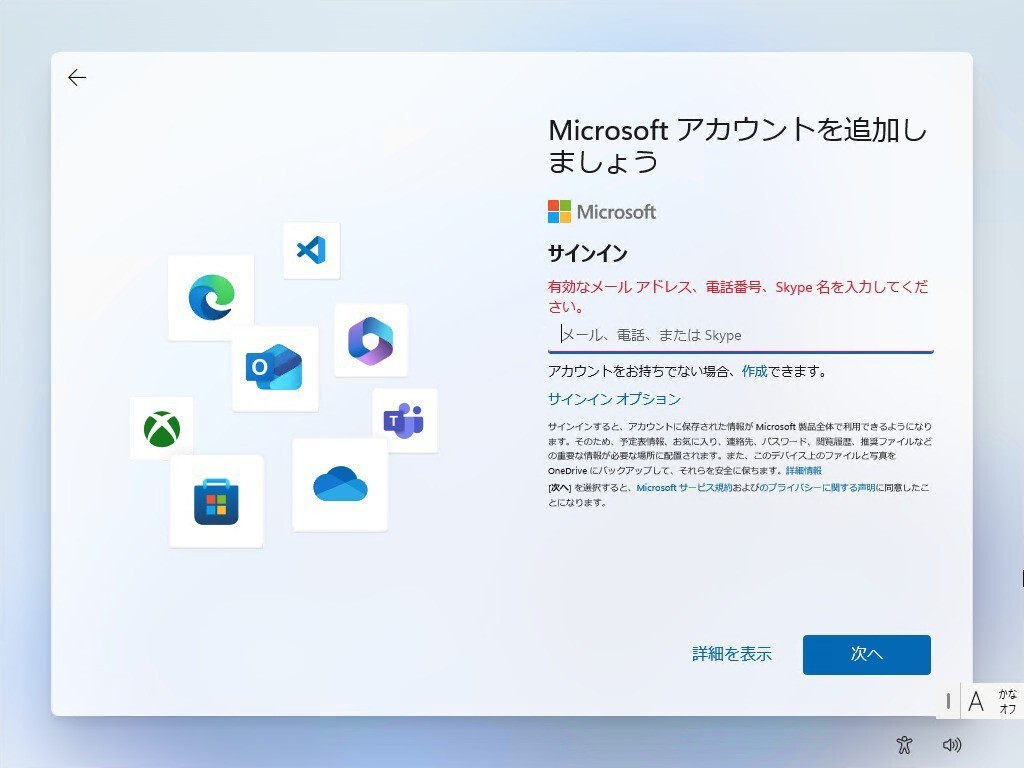
「Microsoftアカウントでサインイン」画面まで進める
-
Shift + F10を押してコマンドプロンプトを起動 -
以下のコマンドを順番に入力して実行:
reg add HKLM\SOFTWARE\Microsoft\Windows\CurrentVersion\OOBE /v BypassNRO /t REG_DWORD /d 1 /f
shutdown /r /t 0
-
再起動後、ローカルアカウント作成オプションが表示される
インターネット接続があると、Microsoftアカウントの使用が強制されるため、必ず接続を切ってからセットアップを開始してください。また、この方法は、Microsoftが公式にサポートした方法ではなく、今後の安定版で無効化される可能性もあります。
方法2: Windows 11 Proの場合はドメインに参加
Windows 11 Proでは、OOBE(Out-of-Box Experience)中に「このデバイスを職場または学校用に設定する」から「ドメインに参加する」を選ぶことで(実際はドメインに参加しなくてもOK)、ローカルアカウントを使ってセットアップを完了することができます。
まとめ
MicrosoftがWindows 11のセットアップ時にローカルアカウントの使用を制限していく方向にあるのは間違いありません。ただしWindowsからローカルアカウントが完全に削除されるとは考えられないため、今後もなんらかの抜け道は残される可能性があります。