ミニストップでUSBメモリから印刷!料金・手順とできない時の対処法
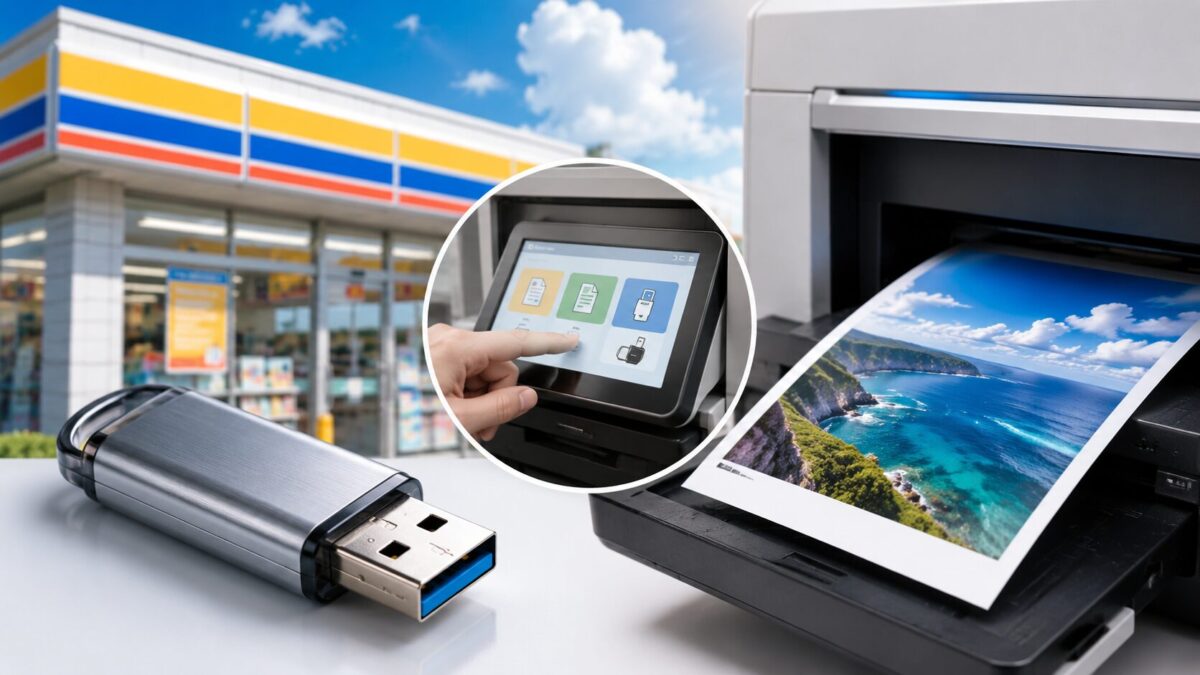
この記事では、ミニストップのマルチコピー機にUSBメモリを挿して印刷する方法を徹底解説します。
「パソコンで作った資料をすぐ紙にしたい」「どのファイル形式なら対応しているの?」とお悩みではありませんか。
ミニストップなら、会員登録や事前のネット予約は一切不要で、USBメモリを持ち込むだけで手軽にプリントアウトが完了します。
本記事を読めば、詳しい料金表や操作手順から、Wordファイルが印刷できない時の解決策まで、必要な情報がすべて把握できるでしょう。
サクッと書類を用意したい方は、ぜひ参考にしてみてください。
目次
ミニストップでUSBメモリから印刷!手軽で便利な理由
パソコンのデータを素早く持ち出せる
自宅にプリンターがない場合や、外出先で急遽どうしても紙の資料が必要になったとき、コンビニのマルチコピー機は非常に心強い存在と言えます。
中でも、作成したデータをUSBメモリに保存してミニストップへ持ち込む方法は、誰でも迷わずに行える王道のアプローチです。
パソコンのポートに挿してファイルをコピーし、そのままお店へ持っていくだけなので、複雑な通信設定やアプリの知識は一切求められません。
仕事の重要な書類や、学校に提出する課題など、思い立ったタイミングですぐに出力できる環境が身近にあるのは嬉しいポイントですよね。
カバンの中に小型のフラッシュドライブを一つ忍ばせておけば、いざという時の急な印刷トラブルにも素早く対応できるでしょう。
会員登録や事前アップロードが一切不要
近年普及しているネットプリントのサービスを利用する場合、事前に専用サイトでのアカウント作成や、クラウドへのファイルアップロード作業を求められることがほとんどです。
急いでいるときや、移動中で通信環境が不安定な場面では、この事前の仕込み作業が思いのほか手間に感じてしまうのではないでしょうか。
しかし、USBメモリを持参する直接印刷であれば、面倒な会員登録やログイン作業を完全に省略できます。
店舗に設置されている機械に直接デバイスを接続するため、インターネットを経由するステップが丸ごと省かれるというわけです。
時間がない朝の通勤途中や、外回りの合間にサッと立ち寄ってプリントアウトしたい方にとって、このスムーズさは大きなメリットとなります。
ネット環境がない場所からでも確実に印刷可能
スマートフォンのデータ通信量に制限がかかっていたり、無料Wi-Fiが飛んでいない環境にいたりすると、クラウド上のデータにうまくアクセスできず焦ってしまうケースがあります。
そのような予期せぬ場面でも、物理的な記録媒体であるUSBメモリさえ握りしめていれば全く問題ありません。
ミニストップのマルチコピー機が直接データを読み取ってくれるため、スマートフォンの電波状況に左右されることなく確実に印刷作業を進められます。
また、会社の機密情報や個人のプライバシーが含まれる書類の場合、ネットワーク上にデータを一時的とはいえアップロードすることに強い抵抗を感じる方もいるはずです。
オフラインで完結するUSB経由のプリントなら、情報漏洩のリスクを最小限に抑えつつ、安全に紙の資料を手に入れることが可能です。
ミニストップのUSBプリント:料金と対応サイズ一覧
白黒印刷のプリント料金と用紙サイズ
ミニストップでUSBメモリ内の文書を白黒でプリントアウトする場合、非常にリーズナブルな価格設定となっています。
B5、A4、B4サイズの普通紙であれば、白黒プリントは1枚につき10円で出力が可能です。
一番大きなA3サイズを選択した場合でも、料金は変わらず白黒1枚10円に据え置かれています。
ここでよく混同されがちなのが、ミニストップ名物の「5円コピー」との違いです。
紙の原本をコピー機にセットして複写する「白黒コピー(B4サイズ以下)」は1枚5円ですが、USBメモリからデータを出力する「PDFプリント」は1枚10円となります。
とはいえ、他社のコンビニプリントと比較しても標準的で利用しやすい価格帯だと言えるでしょう。
参考:ミニストップのご利用料金(シャープ公式)
カラー印刷のプリント料金と用紙サイズ
企画書やプレゼン資料、写真入りのレポートなど、見栄えを重視してフルカラーで印刷したい場面も多いですよね。
ミニストップのカラープリント料金は、用紙サイズによって金額が少しずつ異なります。
一般的に最もよく使われるB5、A4、B4サイズの普通紙を利用したカラープリントは、1枚あたり50円に設定されています。
一方、図面や大きなポスター用途などでA3サイズのフルカラー印刷を選ぶと、1枚80円となります。
カラー印刷はインクを多く消費するため白黒よりも割高になりますが、コンビニの高性能なレーザープリンターを使用するため、発色が良くビジネス用途にも十分耐えうる品質に仕上がります。
必要なページだけをカラー指定にすることで、コストを上手に抑える工夫をおすすめします。
光沢紙やはがきへの印刷にも対応
ミニストップに設置されているシャープ製の最新マルチコピー機は、普通紙だけでなく特殊な用紙へのプリントにも対応しています。
例えば、デジカメで撮影した思い出の写真を綺麗に残したい場合は、L判または2L判の写真用紙を使った「写真プリント」が最適です。
L判であれば1枚30円、2L判であれば1枚80円で、写真屋さんで現像したような美しい仕上がりが手に入ります。
また、A4サイズの「光沢紙」を選ぶこともでき、こちらはカラー出力で1枚120円となります。
さらに、持ち込んだデータを「はがき」に直接プリントする機能も備わっており、年賀状や季節の挨拶状を少量だけ作成したい時に非常に重宝するでしょう。
はがきプリントの料金は、白黒が20円、カラーが60円に設定されています。(※別途、備え付けの私製はがき以外の持ち込みはがきが使用可能か店舗の案内に従ってください)
領収書の発行もコピー機の画面操作で完結
仕事の資料や経費で精算するべき書類を印刷した場合、必ず必要になるのが「領収書」の存在です。
ミニストップのマルチコピー機では、プリントがすべて完了した後の最終画面で、領収書を発行するボタンが表示されます。
このボタンを忘れずにタッチするだけで、プリントされた用紙と一緒に、排出口から領収書がプリントアウトされて出てくる仕組みになっています。
レジの店員さんにわざわざ「領収書をお願いします」と声をかける必要がなく、機械の操作だけでスマートに完結するのは大変便利ですよね。
ただし、発行画面をうっかりスキップしてしまったり、後からレジで再発行を求めたりすることは原則としてできないため、経費精算が必要な方は画面の案内に従って慎重に操作してください。
使用可能なUSBメモリの種類と対応ファイル形式
対応しているUSBメモリの規格と端子
一口にUSBメモリと言っても、現在ではさまざまな形状や規格の製品が市販されています。
ミニストップのマルチコピー機に接続できるのは、最も一般的な長方形の端子を持つ「USB Type-A」のメモリです。
最近の薄型ノートパソコンやスマートフォンで主流になりつつある、小さくて丸みを帯びた「USB Type-C」の端子には、コピー機側が直接対応していない場合があります。
もしお手持ちのフラッシュドライブがType-C専用だった場合は、Type-Aに変換するアダプターを介して接続するか、別の手段を検討しなければなりません。
また、セキュリティ機能(指紋認証や暗号化ソフトなど)が組み込まれた特殊なUSBメモリは、機器側で正常に認識されないエラーが起こりやすいため、一般的なシンプルな製品を持参することをおすすめします。
その他の対応している記録メディア(SDカードなど)
パソコンのデータを持ち出す手段は、なにもUSBメモリだけに限定されているわけではありません。
ミニストップのマルチコピー機は非常に多機能で、USBメモリ以外にも複数のメディアスロットを搭載しています。
具体的には、デジタルカメラでよく使われる「SDカード」や、スマートフォンに挿入されている極小の「microSDカード」を直接読み込むことが可能です。
ひと昔前に普及していた「メモリースティック デュオ」などにも対応している店舗が多く、手元にある様々な記録媒体を臨機応変に活用できます。
ただし、CDやDVDといった光学ディスクの読み込み機能は搭載されていないため、必ずフラッシュメモリ型の記録メディアにデータを移してから店舗に向かうようにしてください。
USBメモリから直接印刷できるファイル形式
いざUSBメモリをコピー機に挿し込んでも、保存されているすべてのデータが印刷できるわけではありません。
ミニストップで直接読み込んでプリントアウトできるファイル形式(拡張子)は、あらかじめ厳格に決まっています。
文書ファイルを出力する「PDFプリント」機能を利用する場合、対応しているのはその名の通り「PDF(.pdf)」形式のみとなります。
一方で、画像を印刷する「写真プリント」などのメニューを選んだ場合は、「JPEG(.jpg / .jpeg)」や「PNG(.png)」形式の画像ファイルが印刷可能です。
自分がどのようなデータを紙にしたいのかを事前に把握し、コピー機が読み取れる形式でUSBメモリ内に保存しておくことが、スムーズな印刷の絶対条件と言えます。
Microsoft Office(Word・Excel)ファイルの注意点
仕事や学校の課題で最も利用頻度が高いソフトウェアといえば、Microsoftの「Word」や「Excel」「PowerPoint」ではないでしょうか。
しかし、ここで一つ非常に重要な注意点が存在します。
実は、USBメモリに保存したWordのファイル(.docx)やExcelのファイル(.xlsx)を、そのままミニストップのコピー機に挿しても印刷することはできません。
コピー機にはこれらのOfficeソフトを画面上で展開し、レイアウトを構成する機能が内蔵されていないためです。
画面のファイル一覧にすら表示されず、「データが入っていない」と勘違いしてパニックになってしまうケースが後を絶ちません。
これらの文書をプリントしたい場合は、必ずパソコン側で事前の変換作業を行う必要があります。
ワードやエクセルをミニストップで印刷する裏技
なぜそのままの形式では印刷できないのか
前述の通り、WordやExcelのファイルをそのままUSBメモリに入れてもコピー機は認識してくれません。
その最大の理由は、文書の「レイアウト崩れ」を防ぐというシステム上の都合にあります。
WordやExcelは、作成したパソコンに入っているフォント(書体)や、設定されている余白のサイズによって、開く端末ごとに見た目が大きく変わってしまう特性を持っています。
もし仮にコピー機で直接開けたとしても、「自宅のパソコンでは1ページに収まっていたのに、コピー機で出したら2ページにズレてしまった」というトラブルが頻発してしまいます。
このような予期せぬ不具合を防ぐため、どんな端末で開いても見た目が絶対に変わらない「電子の紙」であるPDF形式での持ち込みが必須とされているわけです。
パソコンでWordやExcelをPDFに変換する方法
それでは、作成したOffice文書をコピー機が読み込めるPDFファイルに変換する具体的な手順を解説します。
WindowsのパソコンでWordやExcelを開いている状態から、画面左上の「ファイル」タブをクリックしてください。
次に、メニューの中から「名前を付けて保存」を選択し、保存先を指定する画面に進みます。
ここで、ファイル名を入力する欄のすぐ下にある「ファイルの種類(形式)」のプルダウンメニューを開き、リストの中から「PDF(*.pdf)」を選びます。
最後に保存ボタンを押せば、元データとは別にPDF化されたファイルが新しく作成されます。
この作業は数秒で完了し、特別な専用ソフトをインストールする必要もないため、どなたでも簡単に実践できる基本テクニックです。
USBメモリへの正しい保存とフォルダ分けのコツ
PDFへの変換が無事に終わったら、そのファイルをUSBメモリへと移動させます。
パソコンにUSBメモリを接続し、作成したPDFファイルをドラッグ&ドロップでコピーするだけで移動は完了です。
この時、少しだけ意識しておきたいのが「フォルダの階層」を複雑にしすぎないというポイントになります。
USBメモリの中に「仕事用」→「2026年」→「会議資料」→「最終版」のように何重にもフォルダを作ってその奥底に保存してしまうと、コピー機の画面でファイルを探し出すのに非常に手間取ってしまいます。
店舗での操作時間を短縮するためにも、印刷したいPDFファイルはフォルダに入れず、USBメモリを開いた最初の階層(ルートディレクトリ)にポンと直接置いておくのが最も賢い方法と言えるでしょう。
変換時のレイアウト崩れを事前に防ぐチェック
PDF形式に変換する最大のメリットはレイアウトが固定されることですが、変換した瞬間に意図しないズレが生じてしまうことが稀にあります。
Excelの表が途中で切れてしまったり、Wordの改行位置がおかしくなったりしていないか、USBメモリを抜く前に必ずパソコン上でPDFファイルを開いて確認してください。
もしズレを発見した場合は、元のWordやExcelファイルに戻って余白や改ページの設定を微調整し、再度PDFとして保存し直す必要があります。
この「プレビュー確認」を怠ると、いざミニストップでお金を払って印刷した後にミスに気付き、もう一度自宅に引き返す羽目になってしまいます。
印刷代と時間を無駄にしないためにも、最終的な仕上がりのチェックは怠らないようにしましょう。
ミニストップのマルチコピー機:USBからの印刷手順
コピー機の画面で「プリントサービス」を選択
準備が整ったら、USBメモリを持ってミニストップの店舗へと向かいましょう。
店内に設置されている大型のマルチコピー機の前に立ち、まずは液晶タッチパネルの初期画面を確認します。
画面には「コピー」「プリントサービス」「スキャン」「ファクス」など複数の大きなボタンが並んでいますので、その中から「プリントサービス」のボタンをタッチしてください。
次に、何をプリントするかを問われるので、文書のPDFを印刷する場合は「PDFプリント」を、画像を印刷する場合は「写真プリント」を選択します。
画面の表示は非常に大きく直感的に作られているため、初めての方でも迷わずに次のステップへと進めるはずです。
USBメモリを専用の通信ポートに差し込む
印刷メニューを選択すると、今度は「どのメディアからデータを読み込むか」を尋ねる画面に切り替わります。
ここで「USBメモリー」のボタンをタッチすると、コピー機の画面下部にあるメディア差し込み口のカバーが自動でカシャッと開きます。
静電気でデータが飛んでしまうのを防ぐため、カバーの近くにある「静電気除去マット」に一度指先で触れてから作業を行ってください。
ランプがチカチカと点滅している箇所がUSBメモリの専用ポートですので、端子の上下の向きに注意しながら、カチッと奥までしっかりと差し込みます。
認識に数秒かかることがありますが、無事に読み込まれると自動的に次の画面へと遷移します。
印刷したいファイルと希望する用紙サイズを選ぶ
USBメモリの読み込みが完了すると、保存されているPDFや画像ファイルのリストが画面上に一覧で表示されます。
自分がプリントしたいファイル名をタッチして選び、「次へ」のボタンを押してください。
続いて、出力したい用紙のサイズを選択する画面が現れます。
一般的な書類であれば「A4」を、少し大きめに見せたい場合は「B4」や「A3」など、用途に合わせて希望のサイズをタッチします。
この時、持ち込んだデータの元のサイズと、印刷したい用紙のサイズが異なっていても、コピー機が自動で拡大・縮小して用紙に綺麗に収めてくれる機能があるため安心です。
印刷設定(カラー・両面など)とお支払い
用紙サイズが決まったら、いよいよ最終的な印刷設定の調整に入ります。
白黒で印刷するのか、フルカラーで印刷するのかを間違いなく選択してください。
また、複数ページの資料を印刷する場合は、「両面印刷」を選ぶことで用紙の枚数を半分に減らし、かさばるのを防ぐことができます。
すべての設定が終わると、画面上に必要な合計金額が表示されます。
マルチコピー機に併設されているコインベンダー(硬貨投入口)に表示された金額を入れるか、交通系電子マネーなどのキャッシュレス決済が対応している店舗であれば、そちらを端末にかざして支払いを済ませます。
最後に「プリント開始」ボタンを押せば、力強い稼働音とともに綺麗な印刷物が排出されます。
完了後はUSBメモリの抜き忘れに要注意
無事にプリントアウトされた用紙を取り出し、ホッと一息ついたところで絶対に忘れてはいけないのが、USBメモリの回収作業です。
印刷がすべて終了して初期画面に戻る操作をすると、自動的にメディアのカバーが開いて「メディアをお取り忘れなく」という音声アナウンスが流れます。
この案内に従って、差し込んだUSBメモリを確実に引き抜き、カバンや財布にしっかりとしまってください。
コンビニのコピー機には毎日不特定多数の人が訪れるため、抜き忘れたUSBメモリがそのまま盗難に遭ったり、中身のデータを第三者に見られたりするリスクは決して低くありません。
印刷物と領収書、そしてUSBメモリの3点が確実に手元にあることを確認してから、お店を後にする癖をつけておきましょう。
USBメモリから印刷できない!?よくある原因と対処法
USBメモリがまったく認識されない場合のチェック
手順通りにUSBメモリを挿し込んでも、画面がフリーズしたままだったり「メディアが認識できません」というエラーが出たりすることがあります。
この場合、まずは端子の金属部分にホコリや汚れが付着していないかを確認し、軽く拭き取ってから再度挿し直してみてください。
また、大容量すぎるUSBメモリ(例えば256GBや1TBなど)は、コピー機の古いシステムでは処理しきれずに認識を拒否されてしまうケースが報告されています。
コンビニプリント用に使うUSBメモリは、8GBや16GB程度の比較的容量が小さく、シンプルな仕様の安価なものを用意しておくのが最もトラブルが少なく確実な方法と言えます。
ファイル形式が間違っている・表示されないケース
「USBメモリは認識されたのに、印刷したいファイルが画面に出てこない」という相談も頻繁に耳にします。
このトラブルの9割以上は、前述した「ファイル形式の不一致」が原因となっています。
Wordの(.docx)やExcelの(.xlsx)のまま持ち込んでいないか、今一度データを作成した環境を振り返ってみてください。
また、Macの標準ソフトである「Pages」や「Numbers」で作成したファイルも、当然ながらコピー機では読み込むことができません。
画面にファイルが表示されない時は、「自分が持ち込んだデータは確実にPDF形式(.pdf)になっているか」を疑うのが、解決への一番の近道となります。
パスワード付きPDFの印刷制限に関する問題
企業間のやり取りや、重要な個人情報が記載された公的書類の場合、PDFファイル自体に閲覧用パスワードが設定されていることがあります。
セキュリティの観点から非常に有意義な機能ですが、コンビニのマルチコピー機で印刷する際にはこれが大きな障壁となります。
ミニストップのコピー機は、パスワードで保護された暗号化PDFファイルの展開・印刷には原則として対応していません。
パスワード入力画面が表示されずにエラーで弾かれてしまうため、どうしても印刷したい場合は、事前にパソコン上でPDFのパスワード設定を一時的に解除し、保護なしの状態でUSBメモリに保存し直す手間が必要になります。
機密書類を扱う際は、印刷後のデータの取り扱いにも十分な配慮が求められるでしょう。
USBメモリのフォーマット形式による不具合
パソコンに詳しい方であれば、USBメモリの「フォーマット(初期化)形式」が原因で読み込まれないケースがあることも知っておくべきです。
Mac専用のフォーマット(Mac OS拡張など)や、特殊なファイルシステムでフォーマットされたUSBメモリは、Windowsベースで作られていることが多いコンビニのコピー機では中身を見ることができません。
多くの機器で汎用的に読み込める「FAT32」または「exFAT」という形式でフォーマットされたUSBメモリを使用するのが鉄則です。
新しく買ってきたばかりのUSBメモリであれば基本的にそのままで問題ありませんが、パソコン間でデータを頻繁にやり取りして設定をいじってしまった記憶がある場合は、フォーマット形式を確認してみることをおすすめします。
店舗のコピー機自体の不具合が疑われる場合
USBメモリの容量も小さく、ファイル形式も確実なPDFで、端子の汚れもない。
あらゆる原因を潰してもなおエラーが解消されない場合は、残念ながら店舗に設置されているマルチコピー機自体のメンテナンス不良や、一時的なシステムエラーが疑われます。
紙詰まりの直後であったり、長時間の連続稼働で熱を持っていたりすると、正常な通信ができなくなることがあります。
このような状況に陥った際は、一人でコピー機の前で格闘し続けるのではなく、速やかにレジの店員さんに声をかけて状況を説明してください。
機器の再起動を行ってもらうか、急ぎであれば近隣の別のコンビニ店舗へ移動して印刷を試みる方が、結果的に時間を無駄にせずに済むかもしれません。
ミニストップと他コンビニのUSB印刷比較表
各コンビニプリントのスペックと料金を比較
ミニストップ以外のコンビニでも、同様にUSBメモリからの印刷サービスが提供されています。
どこで印刷するのが一番自分に合っているのか、主要なコンビニエンスストアのUSBプリント仕様(A4普通紙・PDF印刷の場合)を表にまとめました。
| コンビニ名 | マルチコピー機メーカー | 白黒料金 (A4) | カラー料金 (A4) | 対応ファイル形式 |
|---|---|---|---|---|
| ミニストップ | シャープ | 10円 | 50円 | PDF, JPEG, PNG |
| ローソン | シャープ | 10円 | 50円 | PDF, JPEG, PNG |
| ファミリーマート | シャープ | 10円 | 50円 | PDF, JPEG, PNG |
| セブン-イレブン | 富士フイルムBI | 10円 | 50円 | PDF, JPEG, TIFF, XPS |
ローソンやファミリーマートとの共通点
表を見てお気づきの方もいるかもしれませんが、ミニストップ、ローソン、ファミリーマートの3社は、いずれも「シャープ製」のマルチコピー機を採用しています。
そのため、USBメモリを挿して画面を操作する手順や、印刷にかかる料金、対応しているファイル形式などは、基本的にこの3社で全く同じ仕様となっています。
もし家の近くにミニストップがなくても、ローソンやファミマに行けば、この記事で解説した手順とほぼ同じ感覚で迷わずプリントアウトができるというわけです。
使い慣れた操作画面が複数のチェーン店で共通しているのは、利用者にとって非常にありがたいポイントだと言えるでしょう。
セブンイレブンとの機能や特徴の違い
一方で、国内最大店舗数を誇るセブン-イレブンは「富士フイルムビジネスイノベーション(旧:富士ゼロックス)」製のマルチコピー機を単独で採用しています。
料金自体は白黒10円・カラー50円で横並びですが、操作画面のデザインやUSBメモリの読み込み手順がシャープ製とは少し異なります。
また、セブン-イレブンの場合は対応ファイル形式に「TIFF」や「XPS」といったやや専門的な形式が含まれているなどの細かな違いが存在します。
どちらのコピー機が優れているというわけではありませんが、プリントの仕上がりの色味や画質にはメーカーごとの微細な個性が現れるため、写真印刷などで強いこだわりがある方は両方をプリントして比較してみるのも面白いかもしれません。
利用シーンに応じた店舗の使い分けのすすめ
基本料金や機能に大きな差がない以上、どのコンビニを選ぶかは「現在の自分の状況」に合わせて柔軟に使い分けるのが正解です。
例えば、大量の紙の資料を持参して「複写コピー」を大量にとりたい場合は、白黒コピーが1枚5円で提供されているミニストップに足を運ぶのが圧倒的に経済的です。
一方で、出張先の見知らぬ土地で急にUSBからPDFを印刷しなければならなくなった場合は、全国どこにでも高確率で店舗が見つかるセブン-イレブンやファミリーマートを探す方が確実性が高まります。
各チェーンの特徴を頭の片隅に入れておけば、いざという時の選択肢が広がり、よりスマートに課題を解決できるはずです。
USBメモリ以外でミニストップで印刷する代替案
スマホアプリ「PrintSmash」を使うメリット
「パソコンでPDFを作ったけれど、よく考えたら家にUSBメモリがなかった…」という事態に陥っても、決して諦める必要はありません。
ミニストップのシャープ製マルチコピー機には、「PrintSmash(プリントスマッシュ)」という無料のスマートフォン向けアプリを利用した印刷ルートが用意されています。
パソコンで作成したPDFを、メールやクラウドストレージ経由で一度自分のスマートフォンに保存し、このアプリ内に読み込ませます。
あとは店舗のコピー機が発信するWi-Fiにスマホを接続し、データを無線でサッと送信するだけで、USBメモリを持参した時と全く同じ料金でプリントが可能です。
会員登録も不要なため、現代人にとって最も手軽な代替手段として強くおすすめできます。
ネットワークプリントサービスを活用する
「スマホのアプリを入れるのすら面倒くさい」「会社のパソコンから直接データを送りたい」という方には、Web上で完結する「ネットワークプリント」というサービスが適しています。
会員登録を行って専用のWebサイトにパソコンからPDFや画像をアップロードすると、10桁の「ユーザー番号」が発行されます。
この番号だけをメモしてミニストップに向かい、コピー機の画面で番号を打ち込めば、クラウド上に預けたデータが呼び出されて印刷できるという仕組みです。
USBメモリを持ち歩く必要がなく、紛失やデータ漏洩のリスクを減らせるのが強みですが、通信コストやサーバー維持費が上乗せされるため、白黒プリントが1枚20円、カラーが1枚60円と、USB印刷に比べて少し料金が割高になる点には注意が必要です。
結局、USBメモリとスマホアプリどちらが良い?
代替案をいくつか紹介しましたが、結局のところどの方法がベストなのでしょうか。
結論としては、「確実性とコストパフォーマンス」を重視するならUSBメモリ、「身軽さと手軽さ」を優先するならスマホアプリ(PrintSmash)という使い分けが最適です。
USBメモリは物理的にデータを持ち運ぶため、店舗の通信障害などに巻き込まれる心配がなく、最安値の10円で確実に印刷を実行できます。
一方のPrintSmashも料金は同じですが、スマホの操作に不慣れな方だとWi-Fi接続のステップでつまづいてしまう可能性がゼロではありません。
ご自身のITスキルや、その日の持ち物状況に合わせて、ストレスのない最適な方法を選択してください。
ミニストップのUSB印刷をさらに活用するテクニック
小冊子プリントでオリジナル資料を作成
ミニストップのマルチコピー機に備わっている機能の中で、ビジネスや同人活動で意外と重宝するのが「小冊子プリント」機能です。
USBメモリに保存した複数ページのPDFデータをこのモードで読み込ませると、コピー機が自動でページ順を計算し、二つ折りにした時にきちんとした冊子の形になるように面付けを行ってくれます。
例えば、A4の用紙に2ページ分を縮小して見開きで印刷し、真ん中で折ればA5サイズの立派なパンフレットやマニュアルが即座に完成します。
専門的なデザインソフトや印刷所を通さなくても、手元のPDFデータひとつで本格的な配布資料が安価に作成できるのは、知る人ぞ知る非常に優秀なテクニックです。
免許証や保険証の両面印刷をスマートに
アルバイトの面接や各種手続きの際、身分証明書のコピーの提出を求められるシーンは日常的に発生します。
ミニストップのコピー機なら、免許証などの表と裏を別々の紙にコピーするのではなく、1枚の用紙の同じ面に綺麗に並べてプリントする「免許証/名刺プリント」という専用メニューが存在します。
これを使えば、紙の無駄を省けるだけでなく、提出先の担当者にとっても見やすく親切な資料を作成できます。
また、これを応用して、自宅のスキャナーで読み取った身分証の表裏の画像データをPDF化し、USBメモリに入れて持ち込んで1枚の紙にまとめて出力する、というスマートな運用も可能です。
ポスター印刷で大きな掲示物を作る手品
学園祭の看板や、町内会のイベント告知など、A3サイズよりもさらに大きなポスターが必要になることはありませんか。
ミニストップのマルチコピー機には、1枚の画像を複数枚の用紙に分割して特大サイズでプリントアウトする「ポスタープリント」という面白い機能が備わっています。
USBメモリに入れた画像をこの機能で出力すると、例えばA3用紙4枚分に分割して印刷され、後で余白を切り取ってテープで貼り合わせることで、A1サイズ相当の巨大なポスターを自作できてしまいます。
専門の業者にポスター印刷を外注すると数千円単位の費用と日数がかかりますが、この機能を活用すれば数百円のコストと数分の作業で目的が達成できるため、非常にコストパフォーマンスが高いと言えます。
スキャン機能で紙の書類をUSBにデジタル保存
ここまでは「USBメモリの中身を紙に印刷する」という方向性で解説してきましたが、実はその全く逆の作業も可能です。
ミニストップのコピー機には高性能なスキャナーが搭載されており、手元にある紙の書類や手書きのイラストを読み取って、PDFやJPEGデータに変換し、持参したUSBメモリの中に直接保存することができます。
この「スキャン機能」を利用すれば、溜まってしまった過去の配布プリントをデータ化して部屋を片付けたり、手書きのサインが入った契約書をパソコンに取り込んだりといった作業が簡単に行えます。
スキャンの料金は1枚30円で、プリント機能と合わせて活用することで、コンビニを自分専用の優秀なホームオフィスとしてフル活用できるようになるでしょう。
まとめ
今回は、ミニストップでUSBメモリを使って印刷する手順や料金、対応形式について詳しく解説してきました。
WordやExcelのファイルは直接印刷できないため「必ずPDFに変換してからUSBに保存する」という鉄則さえ守れば、誰でも簡単かつ最安値で紙の資料を手に入れることができます。
会員登録が不要で、通信環境に依存しないUSBプリントは、いざという時に最も頼りになるアナログとデジタルの融合テクニックです。
もしUSBメモリが認識されない等のトラブルが起きても、この記事で紹介した対処法やスマホアプリ等の代替手段を思い出して、冷静に対処してくださいね。
お近くのミニストップのマルチコピー機を上手に活用して、快適なプリントライフを送りましょう。
関連記事
-
 コンビニで保冷剤は買える?セブン・ファミマ・ローソンの販売状況と最強の代用品まとめ
 -
 【2026年最新】コンビニで段ボールは買える?値段・サイズ・売り場と見つからない時の対処法を徹底解説
 -
 JALカード アメックスのメリット・デメリットは?全3種の違いを徹底比較!
 -
 【結論】コンビニでラミネート加工はできない!ホームセンターでのやり方や代替案を徹底解説
 -
 【2026年最新】ANAアメックスゴールドの評判は?豊富な特典とメリット・デメリットを徹底解説!
 -
 成田空港でアメックスのラウンジを利用する方法!同伴者無料の条件や豪華特典も徹底解説
 -
 【最新】アメックスのブラックカードの全貌!驚愕の年会費や価値・取得条件を徹底解説
 -
 アメックス・センチュリオンが芸能人に人気の理由とは?なぜ選ばれるのか驚愕の特典を徹底解説