【完全版】iPhone 16eの電源の切り方・入れ方!強制再起動やフリーズ時の対処法も解説

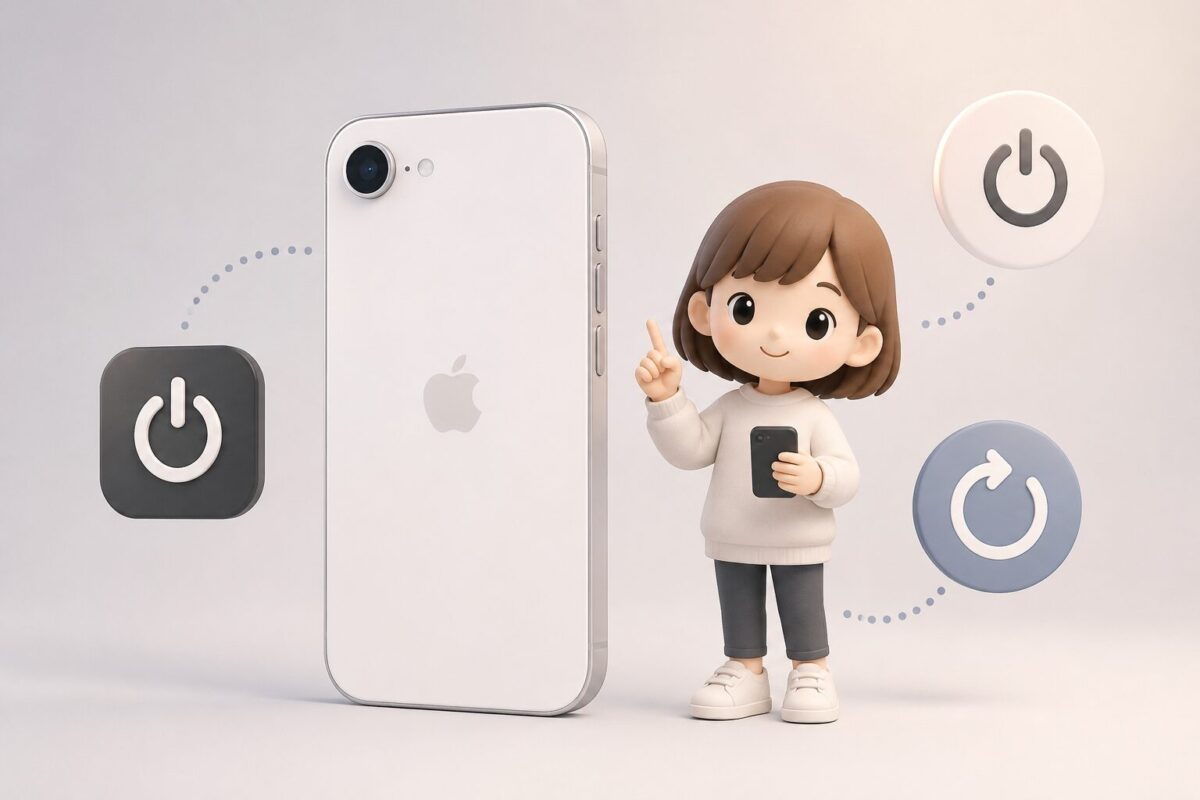
iPhone 16eを手に入れたばかりの皆様、新しいスマートフォンでの生活はいかがでしょうか。
しかし、ホームボタンがあった古い機種から乗り換えた場合、「あれ?どうやって電源を切るの?」と戸惑ってしまう方は非常に多いはずです。結論からお伝えすると、iPhone 16eの電源を切る最も基本的な方法は「サイドボタンと音量ボタンの同時長押し」、電源を入れる方法は「サイドボタンの長押し」となります。
本記事では、基本となる電源操作から、最新のiOS機能を使った簡単な切り方、さらには画面がフリーズしてしまった際の強制再起動の手順までを徹底的に解説していきます。この記事を最後まで読めば、iPhone 16eの電源に関するあらゆる疑問がスッキリ解決するでしょう。
目次
iPhone 16eの電源の切り方をマスターしよう(3つの基本)
サイドボタンと音量ボタンの同時押し(王道の手順)
iPhone 16eの電源を切るにあたって、最も確実で基本となるのが物理ボタンを使った方法です。ホームボタンが搭載されていた古いiPhoneを使っていた方は、右側のボタンを長押しするだけで電源が切れたと記憶しているかもしれません。しかし、ホームボタンが廃止されたFace ID搭載モデルであるiPhone 16eでは、操作方法が少し異なります。
具体的な手順は、本体右側にある「サイドボタン」と、左側にある「音量ボタン(上げる・下げるのどちらでも可)」の2つを同時に長押しします。数秒間押し続けると、画面が暗くなり「スライドで電源オフ」というバーが表示されるはずです。このバーを左から右へ指でスライドさせることで、安全にシステムの電源を落とすことができます。
ここで注意したいのは、サイドボタン単独で長押しをしてしまうと、電源オフの画面ではなくAIアシスタントの「Siri」が起動してしまう点です。必ず左右のボタンを両側から挟み込むように同時に押すことを意識してみてください。慣れれば見なくてもサッと電源を切れるようになります。
コントロールセンターから電源を切る(iOSの最新機能)
ケースが分厚くて物理ボタンが押しづらい、あるいは手が小さくて左右のボタンを同時に押すのが難しいという方に朗報があります。iPhone 16eに搭載されているiOS 18以降のバージョンでは、画面上の操作だけで簡単に電源を切ることが可能になりました。それが「コントロールセンター」を経由した電源オフの手順です。
操作方法は非常にシンプルで、まずは画面の右上隅から下に向かって指をスワイプし、コントロールセンターを呼び出します。すると、画面の右上に「電源マーク」のアイコンが新しく追加されていることに気がつくでしょう。この電源アイコンを軽くタップするだけで、物理ボタンを押した時と同じように「スライドで電源オフ」の画面が現れます。
あとは同様にスライダーを右に動かすだけで、本体の電源が切れます。この方法は、指に力を入れる必要が全くないため、女性やご年配の方にも大変人気のある操作方法となっています。万が一ボタンの効きが悪くなってしまった時のための予備知識としても、ぜひ覚えておきたいテクニックの一つですね。
設定アプリからシステム終了する(確実な方法)
iPhone 16eの電源を切る3つ目のアプローチとして、「設定」アプリのメニューからシステムを終了させる方法をご紹介します。普段あまり使う機会はないかもしれませんが、物理ボタンが完全に故障してしまった場合や、コントロールセンターの出し方が分からなくなってしまった時の最終手段として非常に役立ちます。
まずは、ホーム画面から歯車マークの「設定」アプリを開きます。次に、少し下にスクロールして「一般」という項目をタップしてください。一般メニューが開いたら、画面の一番下まで勢いよくスクロールしてみましょう。一番最後に青文字で「システム終了」という項目が用意されているのが見つかるはずです。
この「システム終了」をタップすると、これまでの方法と同じく「スライドで電源オフ」の画面へと切り替わります。ソフトウェア側から正規の手順でシャットダウンの命令を出すため、iPhone本体に負担をかけることなく安全に電源を落とせるのが大きなメリットです。操作の引き出しとして持っておくと、いざという時に焦らずに対処できるでしょう。
参考:iPhoneのオン/オフを切り替える – Apple サポート (日本)
iPhone 16eの電源の入れ方と起動しない時の対処法
サイドボタンの長押しで電源を入れる基本ステップ
電源の切り方をマスターした後は、正しい電源の入れ方をおさらいしておきましょう。電源を入れる操作は非常にシンプルで、古い機種から乗り換えた方でも迷うことはありません。本体の右側面に配置されている「サイドボタン」を長押しするだけで、簡単にシステムを起動させることができます。
具体的な目安として、画面の中央にAppleの象徴である「リンゴマーク(Appleロゴ)」が白く浮かび上がるまで、サイドボタンを押し続けてください。リンゴマークが表示されたら、ボタンから指を離して問題ありません。そこからシステムが完全に立ち上がり、ロック画面が表示されるまでには、およそ数十秒程度の時間がかかります。
起動している最中は、画面に触れたり他のボタンを押したりせず、そのまま静かに待つのがベストです。パスコードの入力画面が現れたら、ご自身で設定した数字を入力してホーム画面へと進みましょう。なお、電源を入れた直後の1回目のロック解除には、Face ID(顔認証)ではなく必ずパスコードの入力が求められる仕様となっています。
画面が真っ暗なまま電源が入らない?充電切れのサインと確認方法
「サイドボタンを長押ししているのに、一向にリンゴマークが出ないし電源が入らない!」とパニックになってしまうケースは少なくありません。購入したばかりのiPhone 16eでこのような症状に遭遇した場合、本体の故障を疑う前に、まずはバッテリーが完全に枯渇していないかを確認する必要があります。
電源ボタンを押した時に、画面の中央に「赤いバッテリーのアイコン」がうっすらと表示された場合は、システムを起動するための最低限の電力すら残っていない証拠です。この状態になったら、純正のケーブルまたは信頼できる充電器を使って、コンセントからしっかりと電力を供給してあげましょう。
注意点として、バッテリー残量が完全にゼロになってしまった場合、充電ケーブルを挿してもすぐには電源が入りません。電力が一定の基準値まで溜まるのには、最低でも15分から30分程度の充電時間が必要になります。画面が真っ暗なままでも焦らずにケーブルを繋いだまま放置し、自然にリンゴマークが点灯するのを待つことが大切です。
画面がフリーズ!iPhone 16eを強制再起動する正しい手順
タッチ操作ができない時は強制再起動が有効な理由
スマートフォンを日常的に使っていると、予期せぬトラブルに見舞われることがあります。例えば、アプリを開いている途中で画面が突然固まってしまい、タップしてもスワイプしても全く反応しなくなってしまう「フリーズ」という現象です。電源を切ろうにも「スライドで電源オフ」の操作すらできない状態に陥ります。
このような絶望的な状況を打破するための特効薬が「強制再起動」と呼ばれる操作です。強制再起動とは、文字通りシステムを強制的に遮断し、再びイチから立ち上げ直すハードウェアレベルのリセット機能になります。一時的なソフトウェアのバグや、メモリの処理詰まりが原因であれば、この操作だけで嘘のように元通りに動くようになります。
「強制的に電源を落とすと中のデータが消えてしまうのでは?」と不安に思う方もいらっしゃるかもしれませんが、ご安心ください。強制再起動はあくまでパソコンの再起動と同じ役割であり、保存されている写真や連絡先、アプリのデータが消去されることはありません。いざという時の救済措置として、必ず覚えておくべきテクニックです。
音量ボタンとサイドボタンを使った強制再起動の3ステップ
iPhone 16eで強制再起動を行うには、本体の側面にある3つのボタンを決められた順番通りに押していく必要があります。少し特殊なコマンド入力のようにも感じますが、手順さえ理解してしまえば誰でも簡単に実行可能です。深呼吸をして、以下の3つのステップに沿って操作を進めてみましょう。
ステップ1:まず本体左側にある「音量を上げるボタン(上)」をカチッと1回短く押し、すぐに指を離します。
ステップ2:次に、同じく左側にある「音量を下げるボタン(下)」をカチッと1回短く押し、すぐに指を離します。
ステップ3:最後に、本体右側にある「サイドボタン」を、画面にAppleロゴが表示されるまでギューッと長押しし続けます。
この一連の動作を行う際、ステップ3の長押しの途中で画面に「スライドで電源オフ」のバーが表示されたり、画面が一度真っ暗になったりすることがあります。しかし、そこで指を離してはいけません。必ず「リンゴマーク」が画面に現れるまで、何が起きてもサイドボタンを押し続けるのが成功の秘訣です。
強制再起動がうまくいかない時に見直すべき操作の「テンポ」
「記事の通りにボタンを押しているのに、強制再起動ができない!」というご相談をよくいただきます。iPhone 16eの強制再起動が失敗する原因の9割は、ボタンを押す「テンポ(速度)」が間違っていることにあります。システムがコマンドを正しく認識するためには、リズミカルな操作が求められるのです。
ありがちな失敗例として、音量ボタンを「ギューッ」と長く押してしまっているパターンが挙げられます。音量を上げる・下げるボタンは、長押しではなく「ポン、ポン」と一瞬だけ弾くように短く押すのが正解です。そして、音量ボタンからサイドボタンへ移行する間隔も、間髪を入れずに素早く行う必要があります。
「タッ、タッ、ターー(長押し)」というリズムを心の中で刻みながら操作してみてください。もし、サイドボタンを長押しした時にSiriが起動してしまったり、ただ画面がロックされるだけだったりする場合は、最初の音量ボタンを押すテンポが遅かった証拠です。失敗しても壊れることはありませんので、少しスピードを上げて何度かチャレンジしてみましょう。
参考:iPhoneを強制的に再起動する – Apple サポート (日本)
物理ボタンを使わずにiPhone 16eの電源を操作する裏技
AssistiveTouchを設定して画面タップだけで再起動
iPhoneを長く愛用していると、ボタンの隙間にホコリが詰まったり、経年劣化によって物理ボタンが反応しにくくなったりするリスクがあります。ボタンをなるべく保護したい方や、片手でスマートに操作を完結させたい方におすすめなのが「AssistiveTouch(アシスティブタッチ)」というアクセシビリティ機能の活用です。
この機能を有効にするには、「設定」アプリから「アクセシビリティ」へ進み、「タッチ」の中にある「AssistiveTouch」をオンにします。すると、画面上に黒くて丸い仮想ボタンが常に表示されるようになります。この仮想ボタンは、画面の好きな位置にドラッグして移動させることが可能です。
さらに「最上位メニューをカスタマイズ」という項目から、この仮想ボタンを押した時のメニューに「再起動」というアクションを追加しておくことができます。これを設定しておけば、画面上の丸いボタンをタップして「再起動」を選ぶだけで、物理ボタンを一切触ることなくiPhoneの電源をオフにして再び起動させることができるようになります。非常にスマートな機能ですよね。
手が離せない時はSiriに「電源を切って」とお願いしよう
料理中で手が濡れていたり、手袋をしていて画面のタッチ操作ができなかったりする場面もあるでしょう。そんな状況下でどうしてもiPhone 16eの電源を落とさなければならない時は、優秀なAIアシスタントである「Siri」の出番です。実はiOSの進化に伴い、声による指示だけで電源をオフにすることが可能になっています。
使い方はとても簡単で、iPhoneに向かって「Hey Siri、電源を切って」または「iPhoneの電源をオフにして」と話しかけるだけです。すると、Siriが言葉を認識し、画面上に「このデバイスの電源をオフにしますか?」という確認メッセージとボタンを表示してくれます。ここで「はい」と音声で返答するか、ボタンをタップすればシャットダウンが始まります。
ただし、一つだけ注意点があります。Siriを使って電源を「切る」ことはできても、完全に電源が落ちた状態からSiriを使って電源を「入れる」ことは不可能です。電源がオフになればマイク機能も停止するため、再度iPhoneを起動させたい時は、必ず物理的なサイドボタンを長押しする必要があります。
【比較表】状況に合わせて選ぶ!iPhone 16eの電源操作まとめ
自分に合った電源の切り方・入れ方を見つけよう
ここまで、iPhone 16eの電源に関する様々なアプローチを詳しく解説してきました。手順の数が多くて混乱してしまった方もいらっしゃるかもしれませんね。大切なのは、すべての方法を完璧に丸暗記することではなく、その時の「自分の状況」や「iPhoneの状態」に合わせて最適な手段を選べるようになることです。
日常的に使うのであれば、やはりコントロールセンターからの操作や、サイドボタンと音量ボタンの同時押しがスピーディーでおすすめです。一方で、画面が全く動かなくなってしまった緊急事態には、強制再起動の手順が唯一の頼みの綱となります。状況ごとの最適な操作方法を比較表にまとめましたので、頭の整理にお役立てください。
| 目的・状況 | 最適な操作方法 | こんな時におすすめ |
|---|---|---|
| 通常の電源オフ | サイドボタン+音量ボタン長押し | 最も基本の手順でサッと電源を切りたい時 |
| 片手で電源オフ | コントロールセンターの電源アイコン | ボタンが硬い、または指の力が入りにくい時 |
| 安全な電源オフ | 「設定」>「一般」>「システム終了」 | 物理ボタンが壊れている・反応が悪い時 |
| フリーズ時の対処 | 音量上(短)→音量下(短)→サイドボタン長押し | 画面が固まって一切のタッチ操作ができない時 |
| ハンズフリー操作 | 「Hey Siri、電源を切って」と話しかける | 料理中など、手が塞がっていてiPhoneに触れない時 |
| 通常の電源オン | サイドボタンを長押し(Appleロゴが出るまで) | 電源が完全に切れている状態から起動する時 |
iPhone 16eの電源トラブルに関するよくある質問(Q&A)
サイドボタンを長押しするとSiriが起動してしまい電源が切れません
iPhone 16eを購入したばかりのユーザーから最も多く寄せられるお悩みがこちらです。「説明書通りに右のボタンを長押ししているのに、Siriが立ち上がってしまって電源オフの画面にならない」という事態ですね。これは、ホームボタンの有無によるiOSの仕様変更が原因となっています。
ホームボタンを搭載していない最近のiPhoneでは、右側のサイドボタンを「単独で」長押しするアクションは、Siriの呼び出し機能に割り当てられています。そのため、電源を切りたい場合は、必ず左側の「音量ボタン(上か下のどちらでも可)」も一緒に押し続けなければなりません。
もし「どうしてもSiriの起動が邪魔に感じる」という場合は、設定を変更することも可能です。「設定」アプリから「アクセシビリティ」へ進み、「Siri」の項目内にある「サイドボタンを押してSiriを使用」というスイッチをオフにしてみましょう。これで誤爆を防ぐことができますが、電源を切る際に音量ボタンとの同時押しが必要なルール自体は変わりませんのでご注意ください。
電源をこまめに切ることでバッテリーの寿命は延びますか?
「バッテリーを長持ちさせたいから、寝る前は必ずiPhoneの電源を切るようにしている」という方がいらっしゃいます。節電の意識としては素晴らしいのですが、結論から申し上げますと、現代のスマートフォンにおいて電源を頻繁にオン・オフすることは、バッテリー寿命の観点からはあまり推奨されません。
iPhone 16eに搭載されている最新のiOSは、非常に優秀な電力管理システムを備えています。画面を暗くしてスリープ状態にしておくだけで、無駄な通信やバックグラウンド処理を極限まで抑え込み、バッテリーの消費を最小限に留めてくれるのです。むしろ、システムを完全にシャットダウンし、翌朝に再び起動させるプロセスのほうが、一気に大きな電力を消費してしまいます。
もちろん、システムのリフレッシュという観点では意味があります。動作が少し重く感じた時や、ネットワークの接続が不安定な時に再起動を行うのは非常に効果的です。日々の運用としては、寝る前は充電器に繋いだままスリープ状態にしておき、端末の再起動は「週に1〜2回程度」に留めておくのが、バッテリーにもシステムにも最も優しい使い方と言えるでしょう。
強制再起動をしても電源が入らない場合の最終手段
画面が真っ暗な状態でフリーズしてしまい、本記事で解説した「テンポの良い強制再起動」を何度も試した。さらに、充電ケーブルに30分以上接続して電力も十分に確保した。それにも関わらず、一向にAppleロゴが表示されず電源が入らない場合は、非常に深刻なトラブルが発生している可能性が高いです。
考えられる原因としては、iOSのシステムファイルが致命的に破損してしまったか、あるいは落下や水没による本体内部(基板やバッテリー)の物理的な故障が疑われます。こうなってしまうと、残念ながらユーザー側のボタン操作だけで復旧させることは極めて困難です。
このような場合の最終手段として、パソコン(WindowsのiTunesやMacのFinder)にiPhone 16eを接続し、「リカバリーモード」からのシステムの復元(初期化)を試みる方法があります。それでも反応がない、またはパソコンがない場合は、速やかにAppleサポートへ連絡するか、お近くのApple Storeに持ち込んで専門のスタッフに診断してもらうことを強くお勧めいたします。
まとめ
今回は、iPhone 16eの電源操作について詳しく解説してきました。
基本の切り方は「サイドボタンと音量ボタンの同時長押し」、入れ方は「サイドボタンの長押し」です。
これらに加えて、コントロールセンターを使ったスマートな切り方や、フリーズ時に役立つ「強制再起動」の手順を知っておけば、いざという時でも慌てることはありません。
本記事で紹介した比較表や裏技を参考に、ご自身の使いやすい操作方法を見つけて、iPhone 16eをより快適に使いこなしていきましょう!
関連記事
-
 【完全版】歴代iPhoneの公式壁紙・Apple純正壁紙をダウンロードする方法!高画質で設定しよう
 -
 【2026年最新】iPhone17eとiPhone16eの違いを徹底比較!どっちを買うべきか解説
 -
 【徹底比較】iPhone 16eとiPhone 16の違いは?どっちを買うべきか分かりやすく解説
 -
 【徹底比較】iPhone 17とiPhone 17eの違いは?価格やスペックからどっちを買うべきか解説
 -
 Apple Watch SEでLINEが消えた!原因と世代別の対処法を徹底解説
 -
 iPhone 17eの発売日・価格・スペックまとめ|予約開始日とiPhone 16eの違いも解説
 -
 iCloudメールは使わないほうがいい?5つの注意点と致命的なデメリット
 -
 Apple Music学生プランは高校生も対象?条件や登録方法、お得な裏ワザまで徹底解説