


より理解を深めるために、動画版もぜひチェックしてみてください!

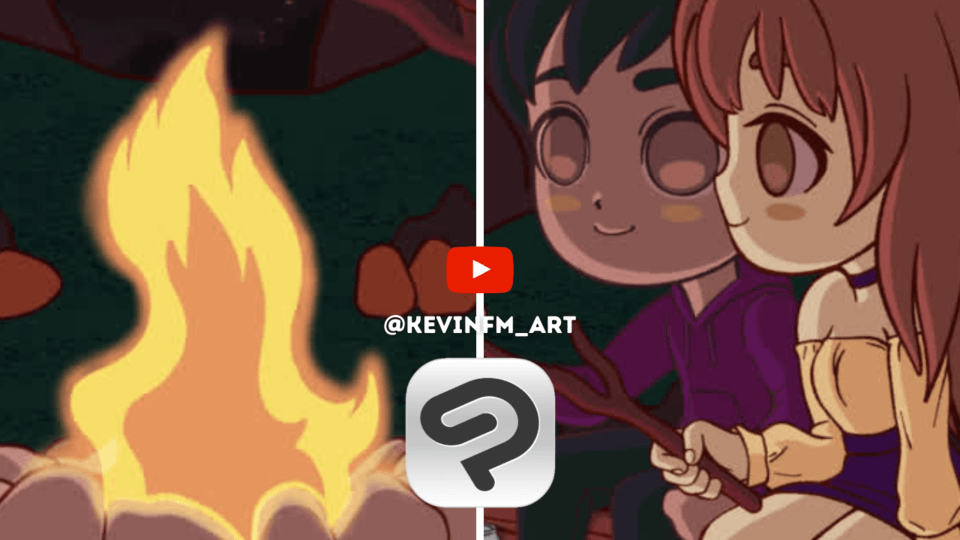
シンプルな炎
シンプルな炎を描くには、炎の形から始めます。ここでは、一般的な丸い底で先が尖った炎を様式化して描きます。

最初のレイヤーを複製し、その下に配置します。最初のレイヤーは非表示にします。

次に、より暗い色を選択します。複製レイヤーのままで、フィルター>ぼかし>ガウスぼかしに進みます。
これは光のぼかし効果を作成するためです。

元の炎のレイヤーを選択し、もう一度ガウスぼかしを使用します。
今回は「強さ」の数値を低く設定します。

既存のレイヤー間に新しいレイヤーを作成し、より暗い色を選択します。次に、柔らかいエアブラシを使用して光を描きます。

最初のレイヤーに戻り、柔らかい消しゴムで炎の中にいくつかの穴を描きます。

複製レイヤーを選択し、さらに複製します。これにより、炎がより明るく輝いているように見えます。

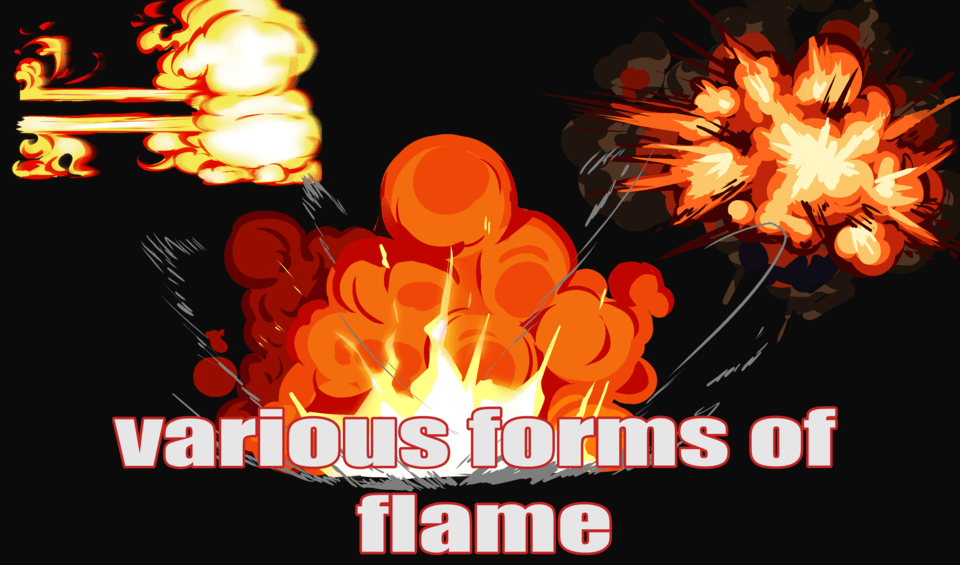
炎のエフェクト(魔法)
次に、炎のエフェクトです。エフェクト全体の形を描きます。なめらかでなくても構いません。

ブレンドツール、指先を選択します。次に、ぼかします。このぼかしにより、動きがあるように見えます。

最初のレイヤーの上に新しいレイヤーを作成し、より明るい色を塗ります。

もう一度指先ツールを使用してぼかします。

最初のレイヤーに戻ります。レイヤープロパティで、境界効果をオンにします。色を赤に変更します。次に、縁の太さを1ピクセルに変更します。

最初のレイヤーのままで、追加の詳細のためにパーティクルを描きます。
最初のレイヤーの下に新しいレイヤーを作成します。炎の最も暗い赤を選びます。柔らかいエアブラシを使用して光を描きます。

炎のエフェクト(背景)
もう一つのエフェクトですが、今回はあまり目立たないものです。背景に存在するようなエフェクトです。

炎を描いた後、炎レイヤーの上に新しいレイヤーを作成します。新しいレイヤーを炎レイヤーにクリッピングします。
より明るい色を選び、柔らかいエアブラシでグラデーションを作成します。

炎の蝶
いくつかの簡単なステップでオブジェクトを炎に変えましょう!

描画が完了したら、透明ピクセルをロックします。より明るい色を選択します。グラデーションツール、描画色から透明を使用します。

レイヤープロパティに移動し、境界効果をオフにします。以前と同様に、赤を選択し、太さを1ピクセルに変更します。

レイヤーを複製し、複製を元のレイヤーの下に移動します。複製レイヤーで、透明ピクセルをロック解除します。ツールプロパティに移動して境界効果をオフにします。
次に、フィルター > ぼかし > ガウスぼかしを適用します。

透明ピクセルをロックし、全体を選択して暗い赤で塗りつぶします。
複製レイヤーをさらに2回複製して、光を強くします(これで合計3つの複製レイヤーになります)。すべての複製を選択して結合します。
光を柔らかくするためにもう一度ガウスぼかしを適用します。

一番上に新しいレイヤーを作成します。これは炎のような細部のためです!

カスタム炎ブラシを作成する
炎ブラシを作りましょう!まず、空のレイヤーに長方形を描きます。

硬い消しゴムで削り、ペンツールで詳細を追加します。ブラシを鮮明に見せたいので、ここでは指先ツールは使用しません。

完了したら、長方形の下半分を長方形選択ツールで選択します。次に、切り取りと貼り付けを行います。
Kキー(レイヤー移動ツール)を押し、下半分が上半分と重なるまで上へ移動します。上半分レイヤーを選択し、再度Kキーを押し、以前の下半分の下になるまで下へ移動します。これは、ブラシがシームレスに接続されるようにするためです。

レイヤーを結合し、隙間を接続します。

私のように色で描いた場合は、全体を黒に変換します。

レイヤープロパティに移動し、表現色をグレーに変更します。グレーでない場合、ブラシの色を変更できません。

編集 > 素材を登録 > 画像をクリックします。「ブラシ先端形状として使用」にチェックを入れ、名前を付け、場所とタグを選択し、OKをクリックします。

任意のブラシを複製して名前を付け、その設定に移動します。ブラシ先端を私たちが作成したものに変更します。


ストロークに移動します。「リボン」オプションがチェックされていることを確認します。

ブラシが接続されていないため、もう一度ブラシ先端セクションに移動し、角度を0に変更します。

これで使用準備完了です!

ファイアボール
これまでのセクションで説明したことを活用して、燃えるファイアボールを描きましょう!


花火
キャンバスの背景が十分に暗いことを確認します。色を選択します。できれば彩度の低い色が好ましいです。エアブラシツールに移動し、「スプレー」を選択します。
これが私が使用した設定です。

円を描き、点が均等に分布していることを確認します。

レイヤーを複製し、元のレイヤーは非表示にします。フィルター > ぼかし > 放射ぼかしに移動します。

赤いXを円のほぼ上部に移動します。

これが私の最終設定です。

強さは完全にあなた次第ですが、方向は「内側」である必要があります。OKをクリックします。
ぼかしレイヤーを複製します。

複製の描画モードを「加算(発光)」に変更します。

複製のままで、もう一度フィルター > ぼかしに移動します。ただし、今回はガウスぼかしを使用します。

最後に、最初のレイヤーを再表示します。

この投稿を「いいね!」したユーザー





いま 0 文字 (あと 500 文字)