
超かんたん無料メッシュVPN(2026年版)

今回紹介するのは、『Tailscale(テールスケール)』という P2Pベースのメッシュ VPNアプリです。
要は、簡単にVPNが構築できる無料アプリです。
何が簡単かというと、アプリストアから Tailscaleアプリをインストールし、Googleアカウントなどでログインするだけですぐに VPNが使えるからです。
グローバル IPやポート開放など難しいことは、一切考えなくて大丈夫です。
非常に簡単に 自前のメッシュ VPNが構築できますが、セキュリティが緩いという訳ではありません。心配な方のために仕組みを説明します。
なお、ここは技術的な話なので、興味のない方はスキップしてもOKです。
Tailscaleは、以下の仕組みとなっています。
認証: GoogleやMicrosoftアカウントで「本人確認」を実施
鍵交換: 暗号化に必要な「合言葉」の交換を、中央サーバが代行
暗号化:高速・軽量な WireGuardプロトコルを使用し、IPv4/IPv6デュアルスタックできる(単一の機器に、IPv4とIPv6を共存可能)。
経路調整: NAT越え(NATトラバーサル)できない場合だけ、中継サーバ(DERP)が通信をリレーする。
・Tailscaleは、「パスワードを管理しない」という設計思想で作られており、すでに持っているメールアドレスで認証できます。

・鍵交換は、自動化されているので、設定で悩むこともありません。
・暗号化方式は、オープンソースの WireGuardなので、脆弱性が見つかってもすぐに修正されやすい環境にあります。
・通信経路は、UDPホールパンチングにて確保しますが、UDPが遮断されていても、HTTPSを使い、中継サーバ(DERP)を使って通信を確保します。
どの端末で使えますか? 対応OSは何ですか?
Tailscaleは、以下、様々な OSに対応しています。

Raspberry Pi や Synologyにも対応していますし、Androidベースの Fire OSにも対応しているので、Amazonアプリストアから Fire TV Stick リモコンを操作し、簡単に Fire TV Stickにインストールすることもできます。
これは、Fire TV Stickがあれば、ランニングコストゼロで簡単に自前のメッシュ VPNを構築することができるということです。
自前のメッシュ VPNは、自宅にいるのと同じ環境を再現するので、大手のVPNサービス(ExpressVPNなど)でブロックされるサービスも利用できます。
たとえば、日本国内で Proton VPNを利用し、接続先拠点に日本を選択しても、ABEMAを視聴できないケースがあります。これは、商用 VPNプロバイダが使用する IPアドレス帯域(データセンター用 IP)が、サービス側によって制限対象として識別されているためです。
しかし、自宅のノードを出口ノード(Exit Node)に設定し、メッシュ VPN 内の他のノードからアクセスすれば、外部からは自宅の家庭用プロバイダ回線(Residential IP)による通信として認識されるため、ブロックされなくなります。
このように、商用 VPNプロバイダの IPが制限されるサービスであっても、適正な目的および正当な理由に基づき 自前のメッシュ VPN を使用することは、非常に有用な選択肢となります。
早速、使用方法について、見ていきます。
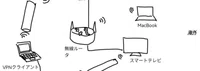
今回のシナリオは、海外在住者が日本の実家にある Amazon Fireデバイスをメッシュ VPNの出口ノードにすることで、海外にあるパソコンやスマホ(メッシュ VPNのノード)があたかも日本からアクセスしているように見せるというものです。
具体的には、① Fire TV Stick HDに Tailscaleをインストールして出口ノードに設定、② 管理画面で出口ノードの設定を有効化し、③ MacBookや Androidスマホ等、Tailscaleをインストールした他のノードから Fire TV Stick HDに P2Pで接続するという想定で3つのステップで説明したいと思います。
① Fire TVデバイスに Tailscaleをインストールする
Amazonのアプリストアで 「Tailscale」 を検索してインストールしてください。
Tailscaleアプリを起動し、「Connection request」(接続リクエスト)」ウィンドウで「OK」を選択します。次に「Get Started」(開始する)を選択し、VPNをインストールに同意します。
Apple、Google、Micosoftなど、お手持ちのアカウントを使用してサインアップします。Fire TVデバイスをご利用の場合は、QRコードが表示されます。スマートフォンで QRコードをスキャンすると、その Fire TVデバイスが自動的にあなたのメッシュ VPN(tailnet)に追加されます。
この Fire TVデバイスを出口ノードに設定します。Amazon Fire デバイスの画面から出口ノード選択画面(Choose exit node)を開きます。
「Run as exit node」が Disabledになっているので、そこを選択します。次の確認画面で「Run as exit node」をクリックします。
② Exit Node を有効化する手順(ブラウザ操作)
Tailscaleでは、勝手に出口ノード(Exit Node)にならないよう、最後にWebサイト上の管理画面で「このマシンを出口ノードとして許可する」という承認操作が必要です。
PCのブラウザで Tailscale Admin Console にアクセスします。
マシン一覧の中から、追加したFire TVデバイス(例:amazon-abcdef)を探します。
その名前の右端にある 「...」 をクリックします。
メニューの中から [Edit route settings...] をクリックします。
「Use as exit node」 という項目のチェックボックスにチェックを入れます。
最後に [Save] を押します。
これで出口ノードの設定が有効になりました。
③ 海外側での操作(出口ノードの選択)
Tailscaleの公式サイトから Tailscaleアプリをダウンロードし、パソコンやスマホにインストールします。
実家の Fire TVデバイス(Fire TV Stick HD)と同じアカウントでログインします。
アプリの設定画面上の [Exit Nodes] または [EXIT NODE] という項目から 実家のFire TVデバイス(例:amazon-abcdef)を選択し、「Connected」(接続中)にします(トグルスイッチをオンにして有効にする)。


これで、当該ノードの全通信が実家の Fire TV Stick HDを経由するようになりました。
実効速度はどれくらい?
実家のインターネット環境は、上限速度が10Mbpsに制限されているので、Tailscaleのメッシュ VPNに接続している限り、これ以上の速度が出ることはありません。
海外から MacBookでFire TV Stick HD経由の通信速度を測ってみました。
👇日曜日のゴールデンタイム(日本時間21時過ぎ)に測定した結果です👇


上記の結果から判断すると、MacBookで動画視聴する場合、
標準画質のHD(720p)なら、全く問題なし!
高画質フルHD(1080p)は、動画がカクつくことも‥
4Kは、最低15Mbps以上必要のため、HD画質に自動調整される
といったことになることが予想されます。
地デジ放送の解像度は、1440×1080画素(水平1440、垂直1080)で「フルハイビジョン(1920×1080画素)以下なので、動画視聴をするにしても、高解像度を求めるより、通信の安定度や応答速度を重視した方が良さそうです。
とにかく、Fire TV Stick HDでも十分、機能することが分かりました。
考えてみると、これまでは自前で VPNを構築しようと思うと、VPNサーバ用のパソコンを用意し、IT技術者でないと分からない複雑な設定をする必要がありました。
しかし、今は、Tailscaleアプリを使えば、軽量・高速の VPN環境が簡単に手に入ります。
管理も非常に楽ちんで、これまで VPNって分かりずらいと敬遠していた人も、すぐに始められます。
Fire TV Stick HDを買って、公式アプリストアから Tailscaleをインストールするだけ。その後は、無料で使い続けられます。
商用 VPNに課金していた人も、この機会に自前 メッシュ VPNに乗り換えてみてはいかがでしょうか?
Tailscaleで安定性・高速通信を望むなら?
Fire TV Stick HDがスペック不足と感じる方は、他のAmazon Fire TVデバイス(Fire TV Stick 4K Max、Fire TV Cube)や Apple TV 4K (2022)、Google TV Streamer(4K)を検討してみるのもいいかもしれません。
無料プラン(Personal Plan)でできること
ユーザー数: 最大3人
自分以外に家族や友人を2人まで招待して、同じネットワーク(tailnet)に参加させられます。招待される側も自分のGoogleアカウントなどでログイン可能です。デバイス数: 合計100台まで
スマホ、PC、ラズパイ、Synology NAS、Fire TVデバイス、Google TV Streamer (4K)、Apple TV 4Kなどを合計100台まで登録できます。MagicDNS機能: ブラウザのアドレスバーにIPアドレスを入力しなくても、任意に設定したマシン名で他のデバイスにアクセスできます。
出口ノード(Exit Node): 今回紹介した「自宅経由の通信」も無料で制限なく使えます。
匿名性の高い Mullvad VPN アドオン
Tailscaleには、有料オプションも用意されており、たとえば、Mullvad VPN アドオンを購入すると、匿名性の高い Mullvad VPNサーバを Tailscaleネットワーク(テールネット)の出口ノードとして使用できます。

Tailscaleの弱点とは?
ここまで説明をしてきた通り、Tailscaleは非常に優れたサービスですが、いくつか弱点となり得る懸念点もあるので、紹介したいと思います。
1. コントロールプレーン(中央サーバ)への依存
Tailscaleの最大の弱点は「管理サーバ(コントロールプレーン)」に依存していることです。
SSO認証:シングルサインオン用の外部サーバと連携しているため、GoogleやMicrosoftなどの IdP(アイディーピー)に依存しています。ここが落ちると、Tailscaleにログインできなくなります。
鍵交換の停止:接続自体は P2P(デバイス間直接)ですが、新しい接続を確立するための「鍵の交換」や「デバイスのリスト管理」は Tailscaleのサーバが行います。ここが落ちると、新しく tailnetに参加したり、接続先を探したりすることができなくなります。
「閉じた」運用が難しい:標準の状態では、インターネットに繋がらない隔離されたローカル環境だけで Tailscaleを完結させることはできません。
2. 規約変更・有料化のリスク
無料枠(Personal Plan)の制限:Tailscaleは過去に無料枠を拡大した実績(デバイス数20台までなど)がありますが、今後ビジネスのフェーズが変われば、デバイス数の制限強化や、特定の機能(MagicDNSや Exit Nodeなど)の有料化が行われる可能性は否定できません。
3. プライバシーの懸念
メタデータの保存:通信データそのものはエンドツーエンドで暗号化されているため Tailscale社も中身を見ることはできませんが、「どのデバイスがいつ、どこから接続したか」というメタデータは Tailscaleのサーバに残ります。
Privacy Policyには、次の情報を収集するとの記載があります。
デバイス名、OS、ホスト名、IPアドレス、公開鍵、ユーザーエージェント(該当する場合)、言語設定、Tailscaleへのアクセス日時、接続を記述し、他のデバイスとの間で送受信されたデータに関する統計情報を含む接続ログ(「ノード間トラフィックログ」)、インストールされている Tailscaleのバージョン情報
4. パフォーマンスとリソースの限界
DERPサーバ(中継局)経由の遅延:ネットワーク環境(厳しいファイアウォールなど)によって P2P接続が確立できない場合、Tailscaleの DERPサーバを経由します。この場合、直接接続に比べて速度が落ち、遅延(レイテンシ)が増大します。
5. 管理権限の集中リスク
最初に Tailscaleにログインした際、そのアカウントは、Owner権限となっています。複数のデバイスで常にそのアカウント(Owner権限)でログインしていると、他人に管理画面(Admin Console)をアクセスされた場合、ネットワーク内の全デバイスの設定を操作されるという大きなセキュリティリスクになります。
特に紛失リスクが高いスマホには Member権限でログインするなどの工夫が必要です。

おまけ:最重要チェック項目
監視画面からキーの有効期限を無効にする
PCのブラウザで Tailscale Admin Console にアクセスします。
デバイス名の横の「...」から [Disable key expiry] を選択。これを忘れると、180日後(デフォルト)に認証が切れて VPNが使えなくなります。


各デバイスにて「節電機能」や「自動終了」等を回避する
1. Google TV Streamer / Chromecast
Always-on VPN(常時接続): OSの設定(ネットワーク)から「常時接続VPN」をオンにする。
スリープモードにしない: 開発者オプションで設定する。
有線LAN推奨: 安定性のために背面のLANポートを使用する。
2. Apple TV 4K
ホームハブ設定: スリープ中もバックグラウンドでTailscaleを動かすため、設定で「ホームハブ」として登録しておく。
tvOSの制限: 非常に高い負荷がかかるとOSにプロセスを落とされることがあるため、安定した有線接続で運用する。
3. Fire TV Stick / Cube
壁コンセント給電: テレビの USBから電源を取ると、テレビを切った瞬間に VPNサーバーが停止するため、アダプタでコンセントから給電する。
スリープモードにしない: 開発者オプションで設定する。
自動アップデートの停止: 深夜の勝手な再起動によるVPN瞬断を防ぐ。
4. PC (Windows / Mac)
PCのスリープを「なし」に: 画面オフは良いが、PC本体がスリープ・休止状態に入らないように設定する。(ノートPCの場合は蓋を閉じた時の動作に注意)
管理者権限での実行: Windowsの場合、サービスとしてバックグラウンドで動かす必要があるため、インストール時に管理者権限を許可する。
以上
著者 BUTACOは、Amazonアソシエイト・プログラム運営規約に基づき、Amazonのアソシエイトとして、適格販売により収入を得る者です。
いいなと思ったら応援しよう!
 作品を楽しんでいただけたら、チップで応援していただけると嬉しいです。励みにして、これからも心を込めて綴っていきます。

コメント