(Galaxy) ダブルタップして画面をONにする機能について教えてください。
画面が OFF のときに、画面の任意の場所をダブルタップすることで画面を ON にすることができます。机の上に端末を置いているとき、通知スタイルを詳細にしておけば、かんたんに通知内容も確認することができます。設定を行うには、下記手順を確認してください。
Galaxy S シリーズ
S20 5G/S20+ 5G / S20 Ultra 5G
S21 5G / S21+ 5G / S21 Ultra 5G
S22 / S22 Ultra
S23 / S23 Ultra / S23 FE
S24 / S24 Ultra / S24 FE
S25 / S25 Ultra
S26 / S26+ / S26 Ultra
Galaxy Note シリーズ
Note20 Ultra 5G
Galaxy A シリーズ
A25 5G
A32 5G / A36 5G
A41
A51 5G / A52 5G / A53 5G / A54 5G / A55 5G
Galaxy その他 シリーズ
Z Flip3 5G / Z Flip4 / Z Flip5 / Z Flip6 / Z Flip7
Z Fold3 5G / Z Fold4 / Z Fold5 / Z Fold6 / Z Fold7
M23 5G
- 対象機種を必ず確認の上、操作を行ってください。
- カバンの中などで画面に不意に触れてしまい、画面が ON になる事があります。
- バッテリーの減りが早く感じるなど不要であれば機能を OFF にしてください。
- 電源を ON にする機能ではありません。
- ダブルタップして画面を OFF にしたい場合は こちらのページ をご覧ください。
ダブルタップで画面を ON にする機能を設定
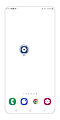

手順 1.
「設定」アプリを開きます。
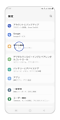

手順 2.
「便利な機能」をタップします。
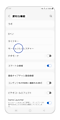

手順 3.
「モーションとジェスチャー」をタップします。
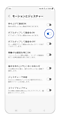

手順 4.
「ダブルタップして画面を ON」のスイッチを ON にします。
※ 画像は ON の状態
「ダブルタップして 画面を ON」の項目がない場合対象の機種ではない可能性があります。こちら から対象機種に含まれているか確認してください。
「ダブルタップして 画面を ON」の項目がない場合、対象の機種ではない可能性があります。ご使用している機種が対象に含まれているか こちら から確認してください。
One UI ホーム以外の他社製アプリを使用し、ホーム画面などをカスタマイズしている場合、ダブルタップしても画面が ON にならない可能性があります。一度ホームアプリなどデフォルト状態にし、ダブルタップして画面が ON になるか確認してください。デフォルトの状態で画面が ON となる場合は使用している他社製アプリが対応していません。One UI ホームをご利用いただくか、または使用できる他社製アプリをご確認ください。
お役に立ちましたか?
ご協力ありがとうございました。
すべての質問にご回答お願いいたします。
お探しの情報が見つかりませんか?各種サポートをご活用ください。

各事業者への問い合わせ先
店頭修理
GalaxyHarajuku (B1F)
[営業時間]: 11:00〜19:00
Galaxy Studio Osaka (店頭修理フロア)
[営業時間]: 11:00~19:00
ドコモショップ「Galaxyリペアコーナー」
[営業時間]: 店舗によって異なります。下記リンクからご確認ください。


