【V-Cut】使用方法
March 24th, 2026 15:10・All users
V-Cutの推しポイント等を説明するリリース記事はこちら
⚠️必ず動作確認をお願いいたします!
有料プランに入会する前にV-Cutが正常に動作するかお試しください。
1度だけ無料で動画作成をお試しいただけるライセンスコードを下記🍣使用方法にて記載しております。
デジタルコンテンツの性質上、有料プラン入会後の返金・キャンセルには応じかねます。
🍣有料プランへの入会
▼ご入会はこちら
FANBOXで以下のいずれかのプランに入っていただくと、サービスをご利用いただけます。
毎月1日にその月で使用できるライセンスコードの記事をFANBOXにて投稿いたします。
・月額500円:サービス利用
・月額1,000円:サービス利用+開発日記が読めます
開発日記では、サブスクにしている理由、今後の構想、新規サービス企画についてなどを書き連ねます。
テーマのリクエストもお待ちしております!
🍣ダウンロード
① V-Cutをダウンロード
こちらからダウンロード(Windows専用)
※本サービスの動作確認はWindows 11の環境にて行っております。
②ダウンロード後V-Cut Setup.exeを実行してください
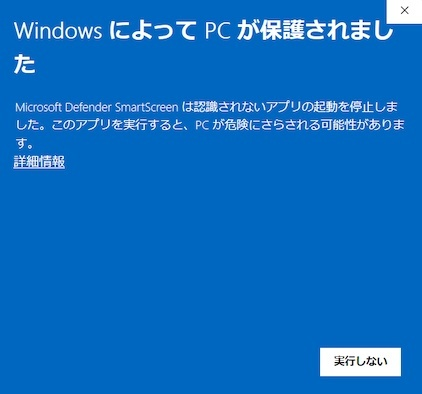
③セキュリティ警告が表示されたら
「WindowsによってPCが保護されました」と表示される場合があります。
「詳細情報」→「実行」をクリックしてください。
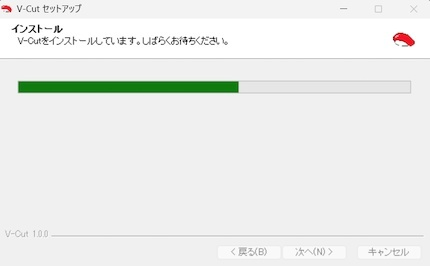
④ インストール完了を待ちます
初回はセットアップに少し時間がかかります。そのままお待ちください。
⑤ デスクトップにアイコンが作成されます
次回からはアイコンをダブルクリックで起動できます。
🍣使用方法
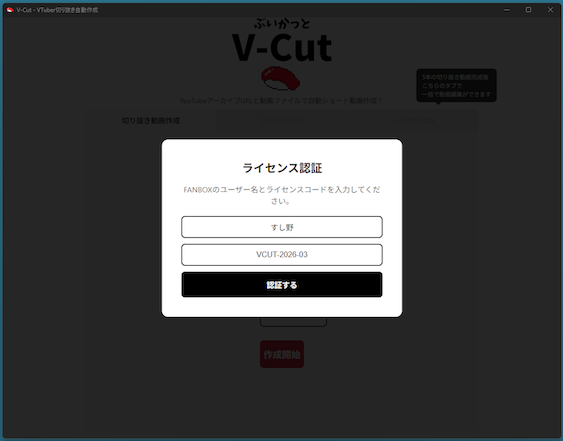
① 初回認証(2回目以降は必要ありません)
以下をご入力ください。
・ユーザー名:FANBOXのユーザー名
・ライセンスコード:FANBOX内の下記記事にてご確認ください。
【V-Cut】ライセンスコード【〇〇年〇〇月】
動作確認のお試しコードは下記でございます。
・お試しライセンスコード:VCUT-LB3U98UY
② YouTubeの方は配信アーカイブURLをコピーする
YouTubeの方は配信アーカイブURLをコピーしてください。
それ以外の方はURLなしで次に進んでください。
③ 配信アーカイブ動画ファイル(mp4)を用意する
・YouTube Studio →「コンテンツ」→ 対象の動画 →「ダウンロード」から取得できます。
※参考動画

④ V-Cutを起動してURLをペースト&動画ファイルを選択して「作成開始」ボタンを押す
URLはなしでも大丈夫です。
作成完了までの目安:3時間のアーカイブで約15分
※お使いのPCのスペックや動画の長さによって変動します。
⑤ ショート動画が5本完成
真ん中の切り抜き動画タブから確認できます。
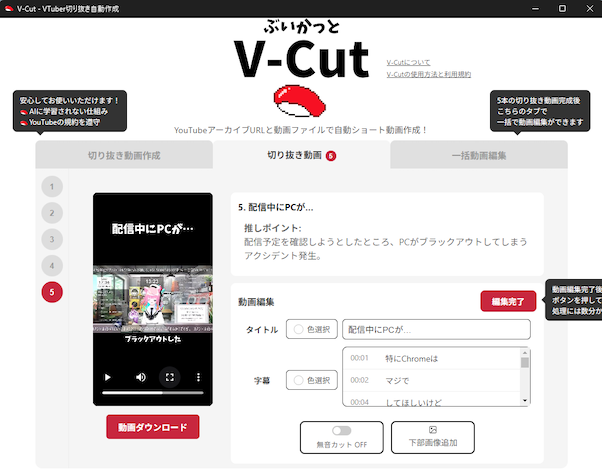
⑥ お好みで編集
以下の項目を個別または一括で調整できます。
一括調整される際は一括動画編集タブを使用ください。
・タイトルと色
・字幕と色
・ロゴの追加
・無音カット
⑦ 完成した動画をダウンロード
完成した動画にSEやBGMをつけたりその他自由に加工してください!
※V-Cutのご利用についてpixivのメッセージ機能を利用して連絡することがございますので、通知をONにするようお願いいたします。

