こんにちは、しけなぎです!
今回は、私がBIツールで作成した銘柄分析ツールを紹介します。
銘柄分析は、投資を行う際に不可欠なスキルですよね。
銘柄分析を通じて、企業の財務状況や業績、市場動向などを評価し、優良な投資対象を見つけることができますが、初心者の方には、なかなか難易度が高いと思います。
そこで、国内株の銘柄分析が”誰でも楽しく簡単”にできるように分析ツールを作ってみましたので、
ぜひ実際に使ってみていただければと思います。
それでは、銘柄分析ツールの内容と使い方を説明します。
 しけなぎ
しけなぎ早速ツールを利用したい方は、目次から「ツールの利用方法」へ飛んでください!
銘柄分析ツールとは
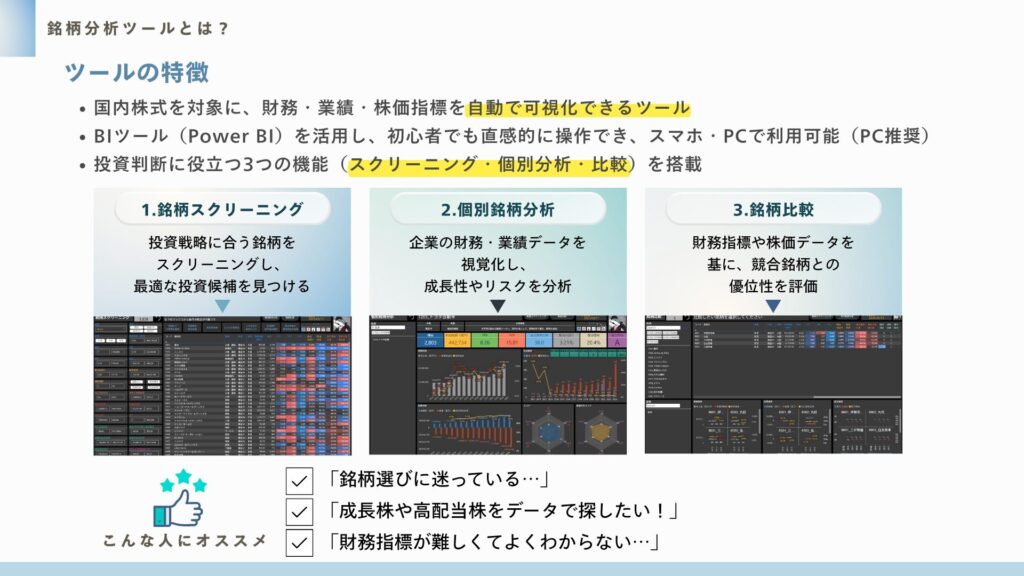
銘柄分析ツールとは、特定の銘柄のパフォーマンスや価値を評価するためのツールです。
企業の財務データ、業績などの情報から、それらのデータを解析して銘柄の投資価値を判断するために使用します。
銘柄分析ツールを使うことで、銘柄の投資を行う意思決定に役立つ情報を得ることができます。
- 自分の投資戦略や投資目的に合った銘柄を効率的に見つけることができる
- 企業の財務指標や業績、株価指標などのデータから、銘柄の絞り込みや優れた銘柄の特定を行うことができる
- 自分の投資対象としたい銘柄をより詳しく知ることができる
- 銘柄の強みや弱み、競合他社との比較などを把握し、銘柄の選択やポートフォリオ構築に役立てることができる
ツールの特徴
私が作成した銘柄分析ツールは、Power BIというマイクロソフト社の無料のBIツール(ビジネス・インテリジェンスツール)を使用しています。
データを整理して見やすくするツールです。
データを見て考えるのが苦手な人でも、グラフやチャートを使ってデータを理解することができるので、データをもとに正しい意思決定をすることができます。
これによって、効率的に銘柄を見つけることが出来ます。
Power BIは、データを可視化したり、分析したりするのに便利なツールです。
BIツールの経験がなくても直感的に簡単に使うことが出来ます。
Power BIについて、もっと詳しく知りたい方は、公式サイトをご覧ください。
しけなぎ銘柄分析ツールは、事前準備なしで簡単に使えるよ!



ツールの利用方法
以下からツールを利用することが可能です。

画面が小さいので、右下赤枠の「全画面表示モードで開く」をクリックして利用してください。
 しけなぎ
しけなぎご要望や反響があれば、スマホ版も作ります!
銘柄分析ツールの使い方を、以下の動画で簡単にご紹介しています。
ぜひご覧ください!
ツールのページ構成
ツールは、以下の3ページから構成されています。
- 銘柄スクリーニング
- 個別銘柄分析
- 銘柄比較
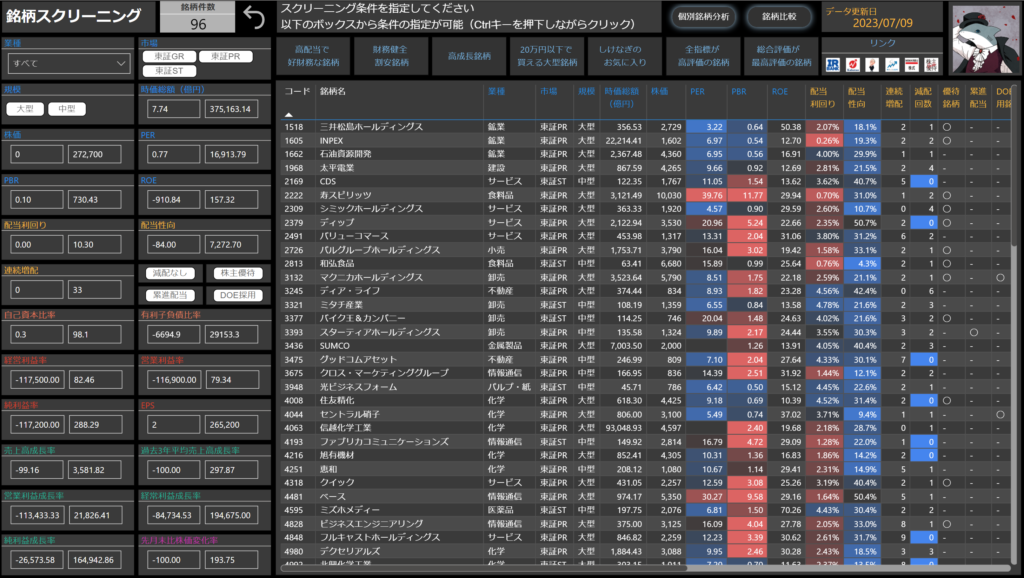
ページ① 銘柄スクリーニング
自分の投資戦略や投資目的に合った銘柄を見つけるためのページです。
銘柄の絞り込みやフィルタリングを行い、自分の投資戦略や投資目的に合った銘柄を見つけます。
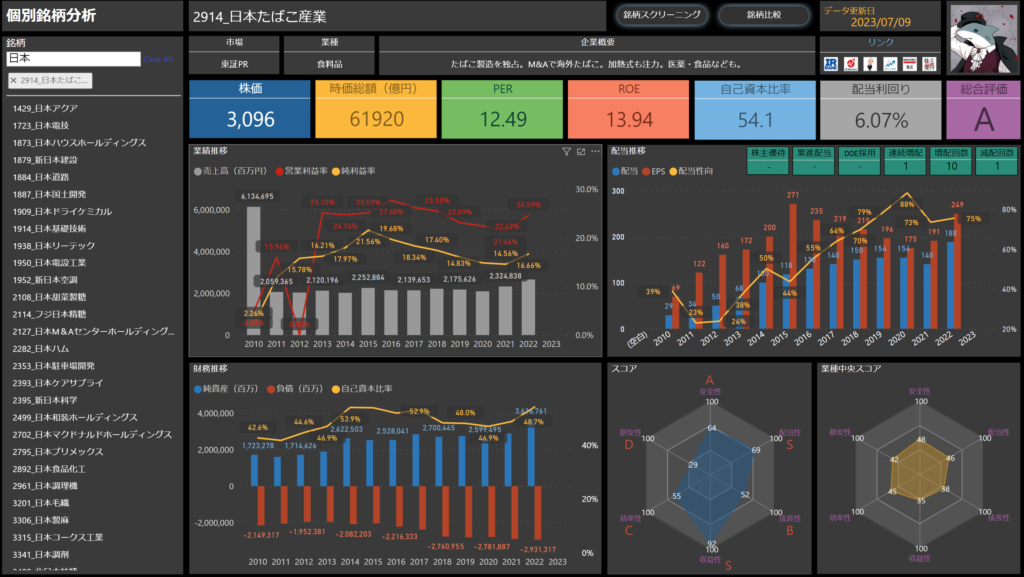
ページ② 個別銘柄分析
自分が投資対象としたい銘柄をより詳しく知るためのページです。
銘柄の財務データや業績、競合他社の情報などを分析し、銘柄のポテンシャルやリスクを確認します。
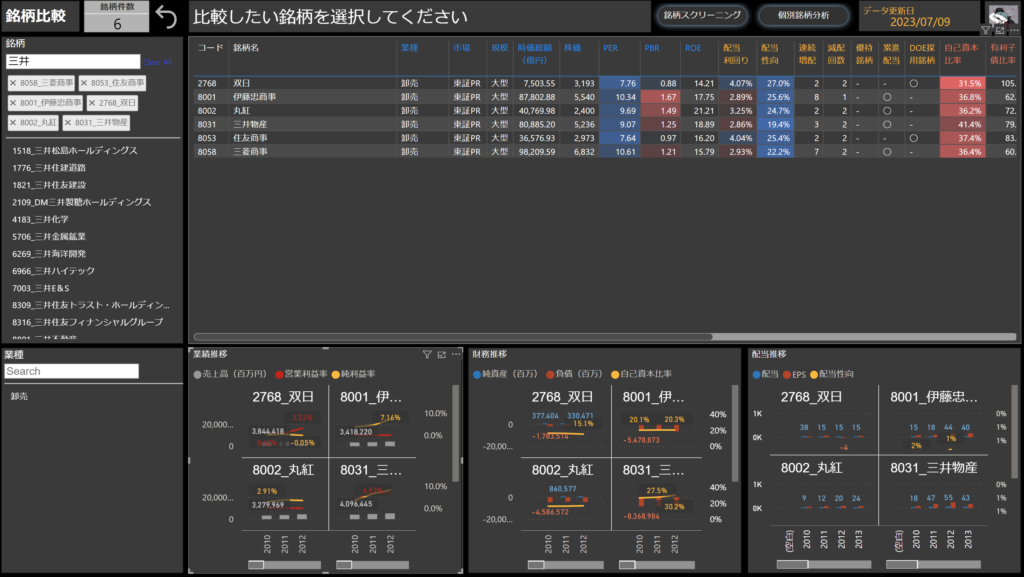
ページ③ 銘柄比較
競合他社との比較を行い、銘柄の強みや弱みを知るためのページです。
銘柄間のパフォーマンスや財務指標などを比較し、銘柄の相対的な優位性を把握します。
これらのページを使うことで、自分の投資戦略に合った銘柄を見つけたり、投資対象としたい銘柄を詳しく分析したり、競合他社との比較を通じて銘柄の特徴を把握したりすることができます。それぞれのページは独立して機能しますが、組み合わせて使うことでより効果的な銘柄分析が可能です。
ページのエリア構成
ツール内の各ページは、以下の3つのエリアで構成されています。
- インフォメーションエリア(上部赤枠)
- フィルターエリア(左部緑枠)
- データ表示エリア(中央部黄枠)
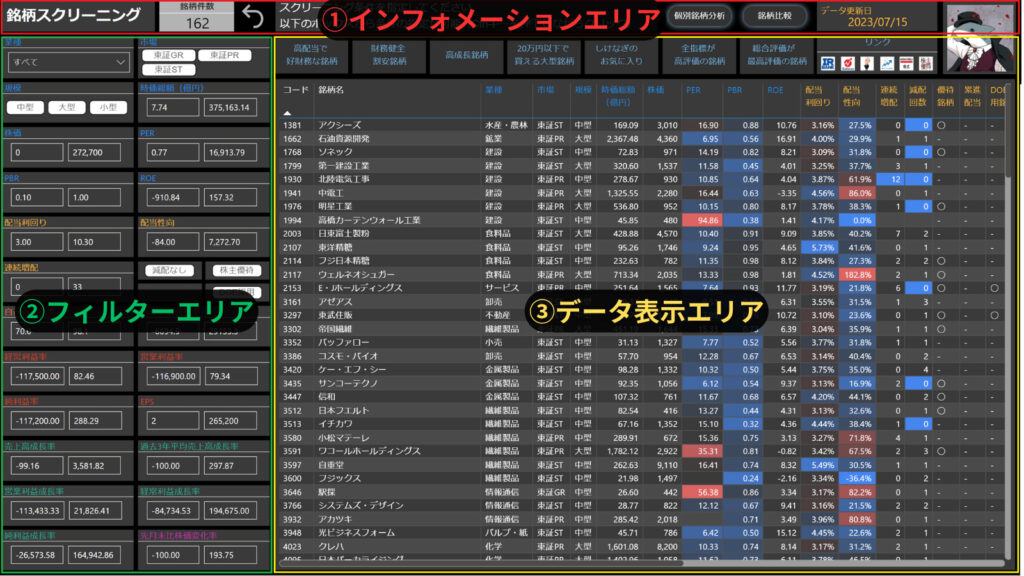
エリア① インフォメーションエリア
ツールの目的や使い方、特定の機能の説明やデータ更新日が表示されるエリアです。
その他、選択されている銘柄件数を把握することやフィルターのリセット、別ページへの遷移が可能です。
エリア② フィルターエリア
データのフィルタリングや選択を行うためのコントロールが配置されているエリアです。
チェックボックスやドロップダウンリストなどの様々なコントロールが配置されており、特定の条件で動的にデータを絞り込むことができます。
エリア③ データ表示エリア
データ表示エリアは、ツール内の主要な領域であり、分析や可視化されたデータが表示されるエリアです。
このエリアでは、銘柄情報がグラフや表などの視覚的な表示が行われます。
しけなぎ3つのページは全て同じエリア構成になっているよ!
ツールのデータ
ツール内で扱うデータについて、説明します。
本ツールのデータは、国内株式市場のデータのみとなっています。
データの収集元
ツール内で利用しているデータは、インターネットの公開情報から収集しています。
そのため、データの過不足や誤りがある可能性があります。
本ツールのデータのみを鵜呑みにせず、他のサイトの情報も合わせてご確認するようにしてください。
データの更新頻度
ツールのデータは、手動で更新しています。
確実なお約束はできませんが、週に1回を目処にデータの更新を行います。
また、日経平均株価の大きな動きがあった場合など、必要に応じてデータの追加更新を行います。
データの更新日については、ツール内の各ページ右上(赤枠内)に表示されていますので、ツールを利用する際にご確認いただければと思います。

最新の更新状況や変更点については、X(旧Twitter)でお知らせしています。

データの条件付き書式
データの一部には条件付き書式を適用しています。
優れた値は青色、中間の値は黒色、そして劣る値は赤色で示されます。
各項目に設定されている具体的な条件については、ここでは詳細を省略します。
 しけなぎ
しけなぎあくまで参考としてデータを見て貰えればと思います!
データの免責事項
本ツール内のデータについては、正確な情報を提供するよう努めておりますが、その正確性や完全性については、一切の保証をいたしかねます。
データの収集元は、インターネット上の公開情報であり、その内容や精度は情報の公開元に依存します。
そのため、データの過不足、誤り、遅延、欠落、データの更新日や出典の変更などが生じる可能性があります。
本ツールのデータを参考にされる場合は、ご自身の判断と責任において行っていただくようお願いいたします。データを元にした投資や取引の結果については、利益や損失が生じる場合があり、それに伴うリスクは全て利用者の責任となります。適切な情報収集やリサーチ、専門家のアドバイスを受けることをおすすめいたします。
本ツールはあくまで情報提供の一助として提供しており、投資判断の最終的な責任は利用者自身にあります。データに基づく意思決定や行動については、慎重かつ自己責任でお願いいたします。
ツールの使い方
ツールの基本操作や各ページの使用方法について説明します。
基本操作
ツールの基本となる操作は、以下になります。
フィルターの初期化
ツール内で使用されているフィルターをリセットし、デフォルトの設定に戻すことができます。
上部の初期化ボタンをクリックすることでフィルターを初期化します。

フィルターの選択
特定の条件に基づいてデータを絞り込むために、フィルターを選択します。
フィルターエリア内に表示されているフィルターコントロール(チェックボックスやドロップダウンリストなど)を操作し、条件を設定します。
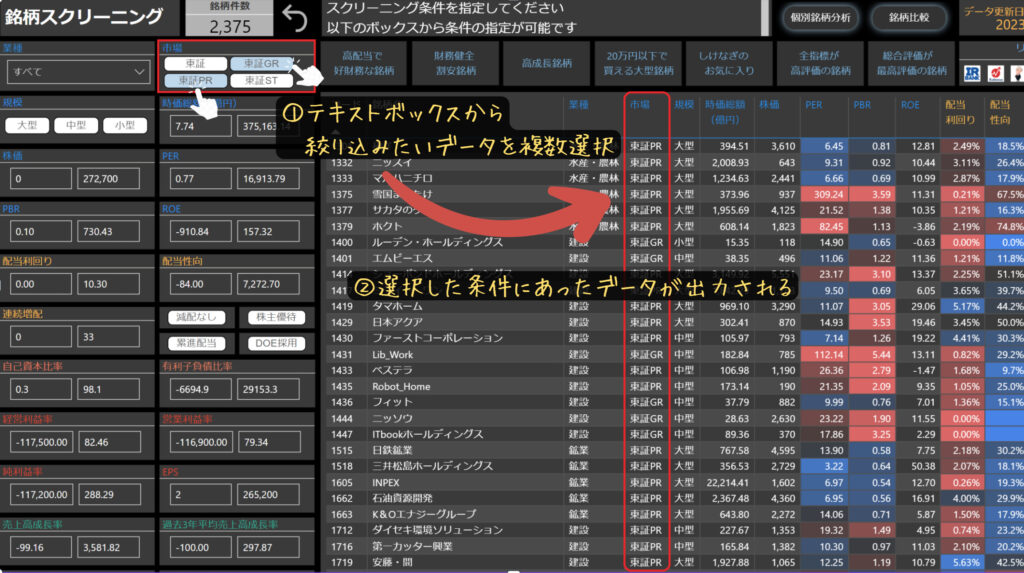
ツール内には、4種類のフィルターが存在します。
1. テキストフィルター
特定のテキスト値に基づいてデータをフィルタリングすることができます。
指定したテキストに一致するデータを含めるか、除外するかを設定することができます。

複数のカテゴリを選択することも可能です。
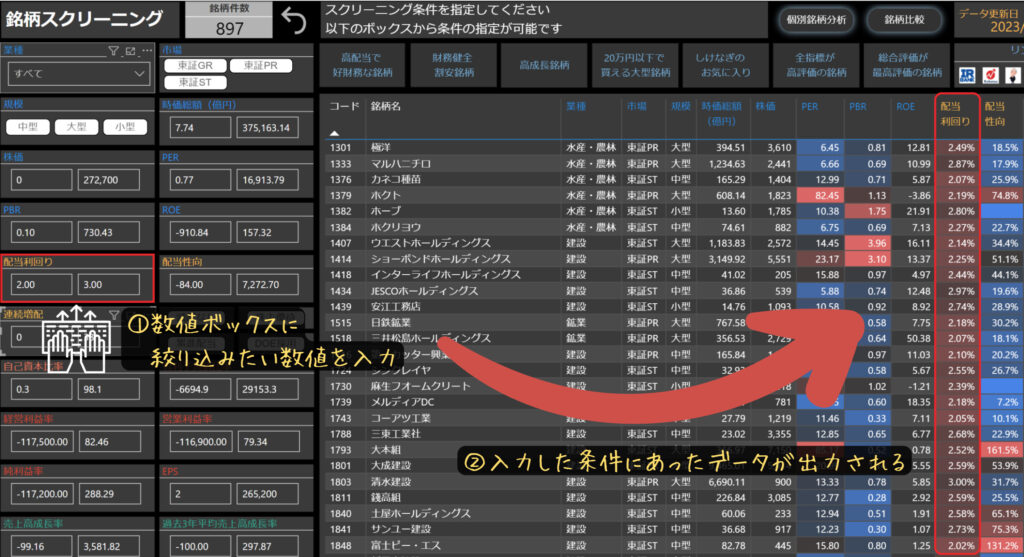
2. 数値フィルター
数値の値に基づいてデータをフィルタリングします。
大きい、小さい、等しい、あるいは特定の数値範囲内にあるかなどの条件を設定することができます。
左の項目には、全データの最小値がデフォルトで設定されています。
右の項目には、全データの最大値がデフォルトで設定されています。
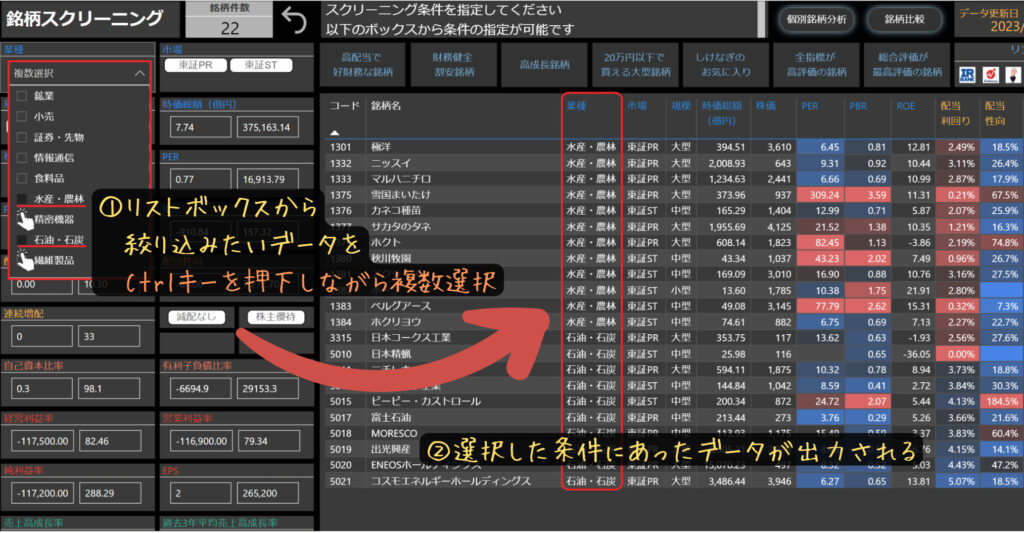
3. チェックボックスフィルター
さまざまなカテゴリや属性を表すチェックボックスの一覧が表示されます。
選択したカテゴリに基づいてデータをフィルタリングすることができます。
複数のカテゴリを選択することも可能です。
複数選択する場合は、Ctrlキーを押下しながらカテゴリをクリックします。
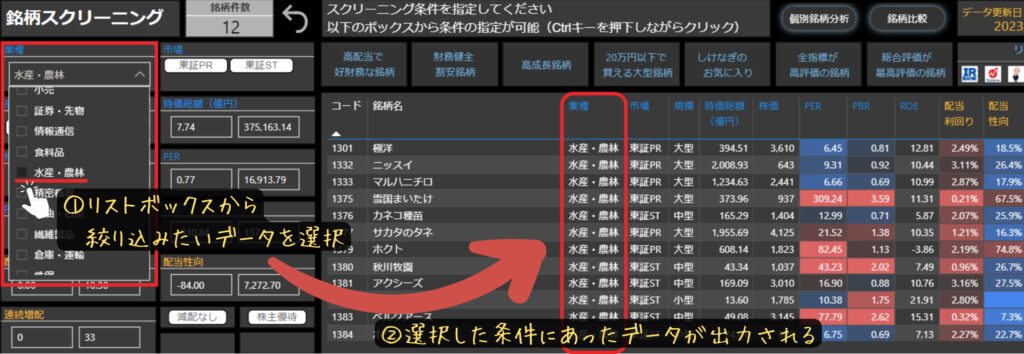
4. ドロップダウンフィルター
予め定義されたオプションがリストとして表示されるフィルターです。
選択したオプションに基づいてデータをフィルタリングすることができます。
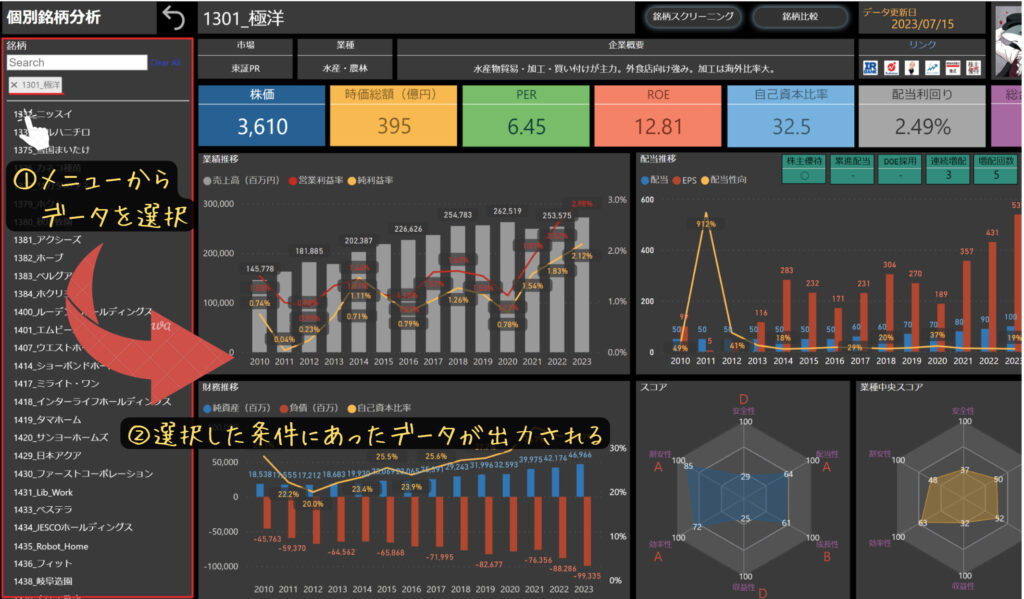
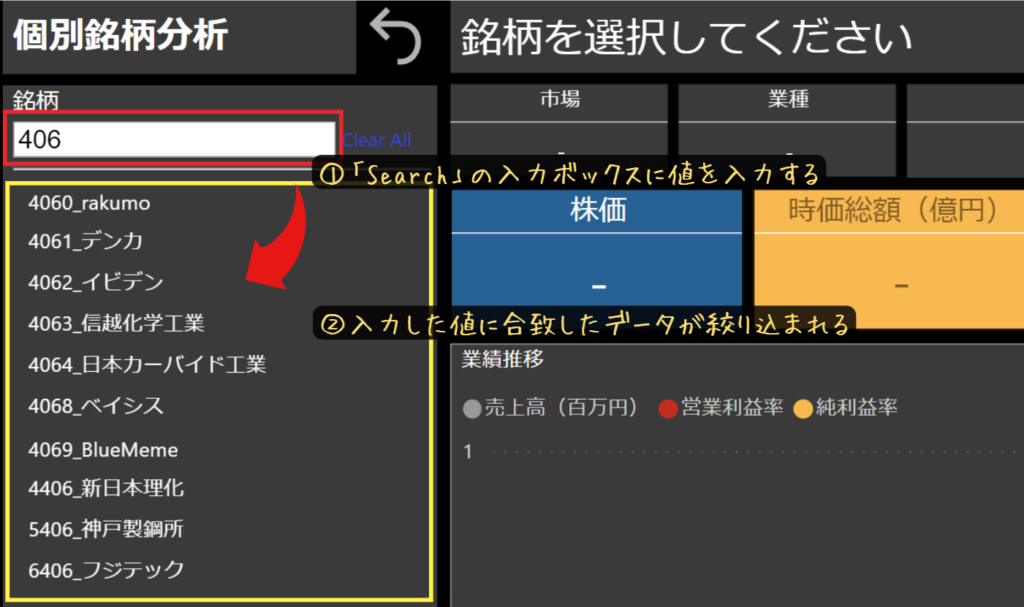
「Search」の入力ボックスに値を入力することで、データの絞り込みが可能です。
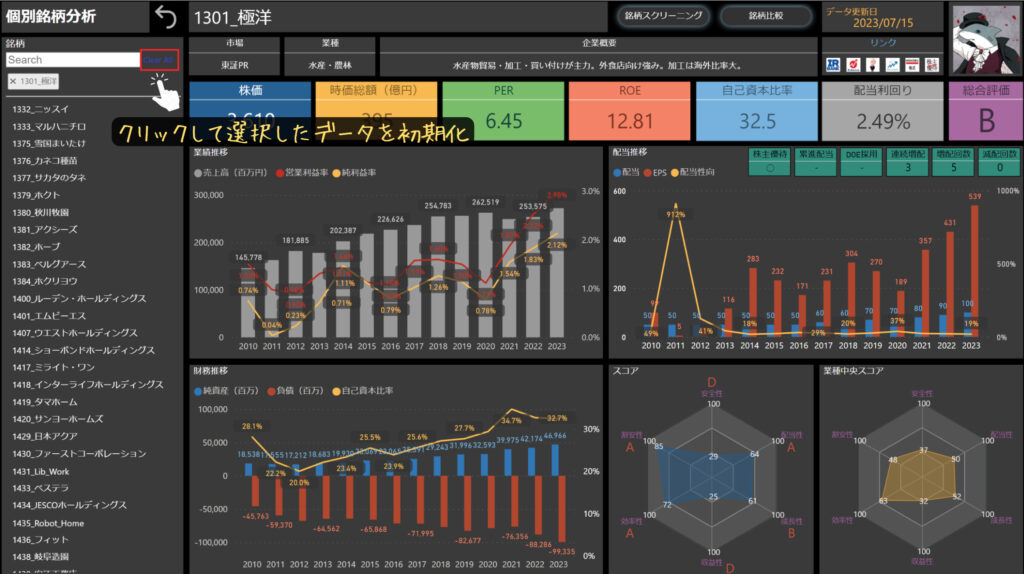
ドロップダウンフィルターは、初期化ボタンがあります。
「Clear All」をクリックすることで、選択したデータを初期化することが出来ます。
データの並び替え
出力されたデータは、特定のフィールドに基づいてデータの並び替えが可能です。
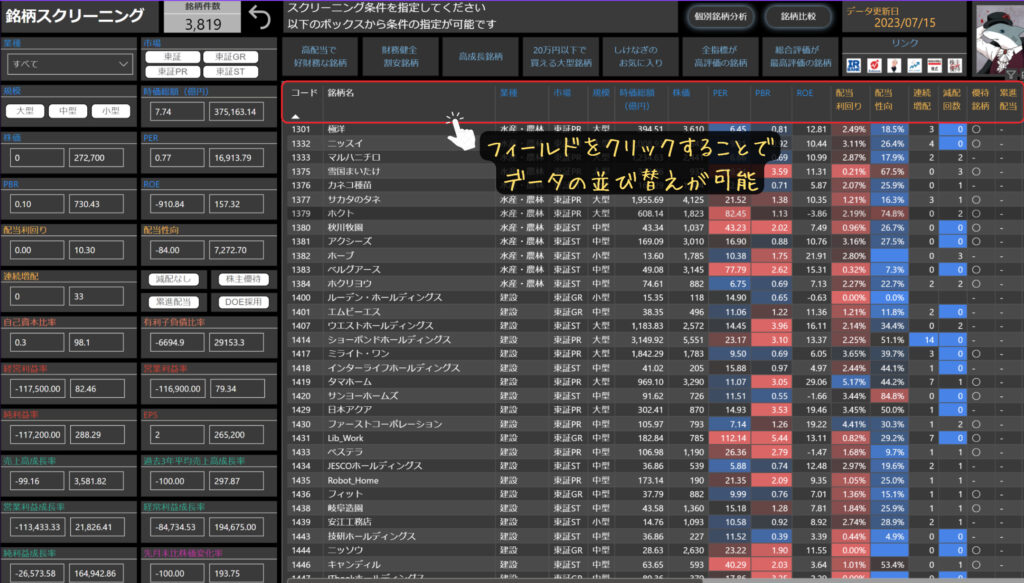
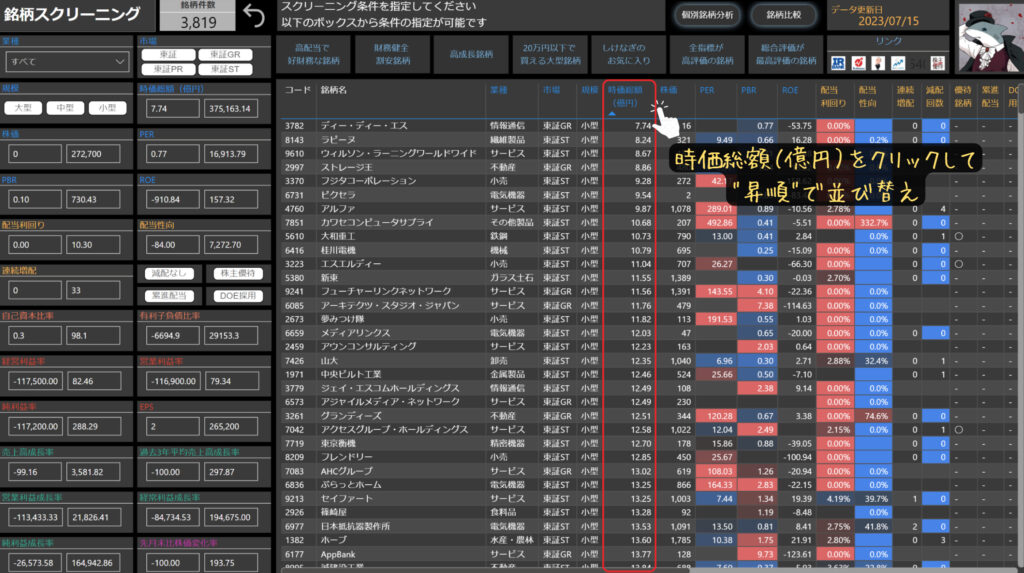
データの並び替えを行うことで、特定のフィールドに基づいてデータを昇順または降順に整列することができます。
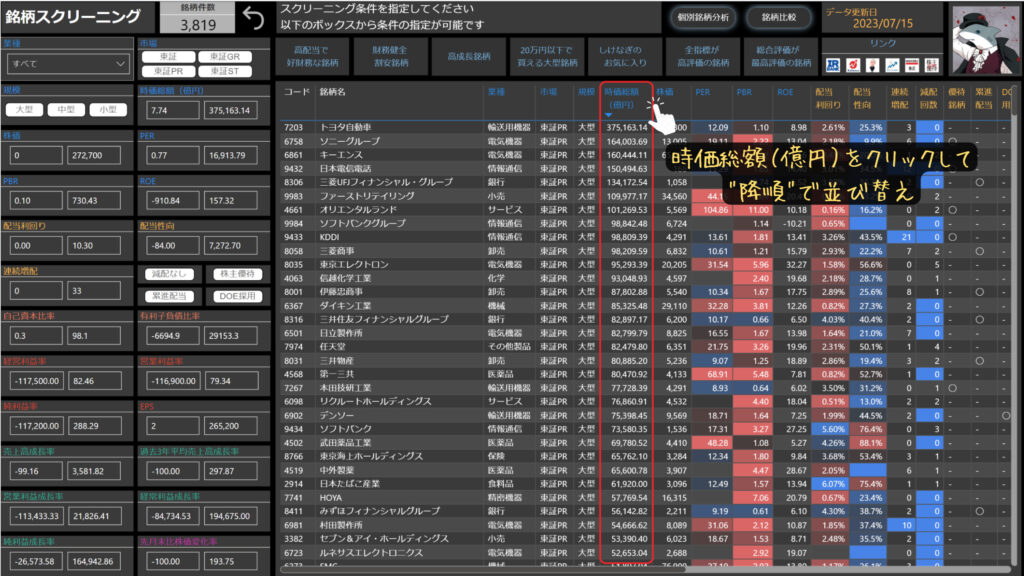
以下の例では、時価総額(億円)を”昇順“でデータの並び替えをしています。
以下の例では、時価総額(億円)を”降順“でデータの並び替えをしています。
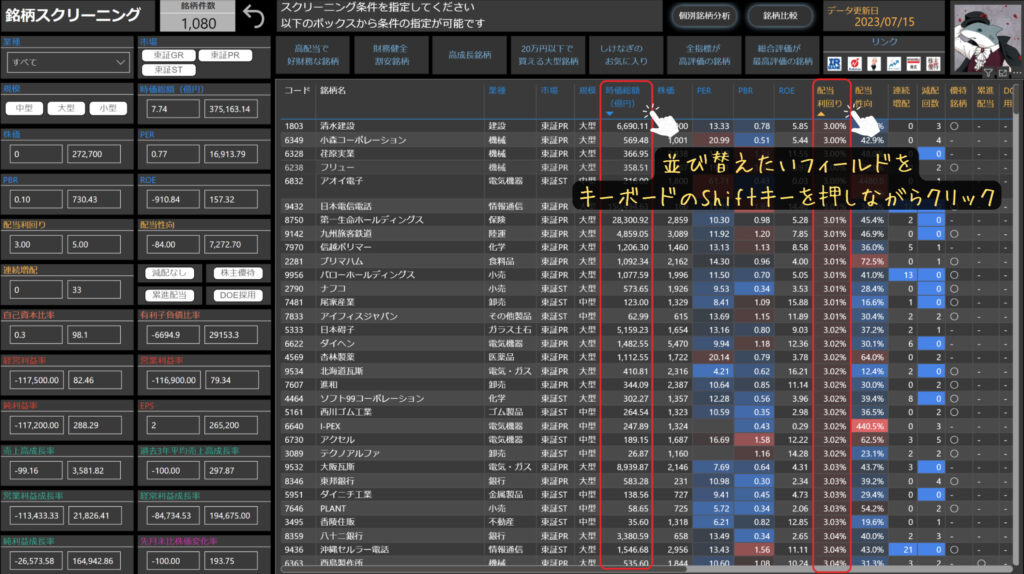
以下の例では、フィールドを複数選択し、データの並び替えを行っています。
(「配当利回り」を”昇順”、「時価総額(億円)」を”降順”で並び替えています。)
フォーカスモード
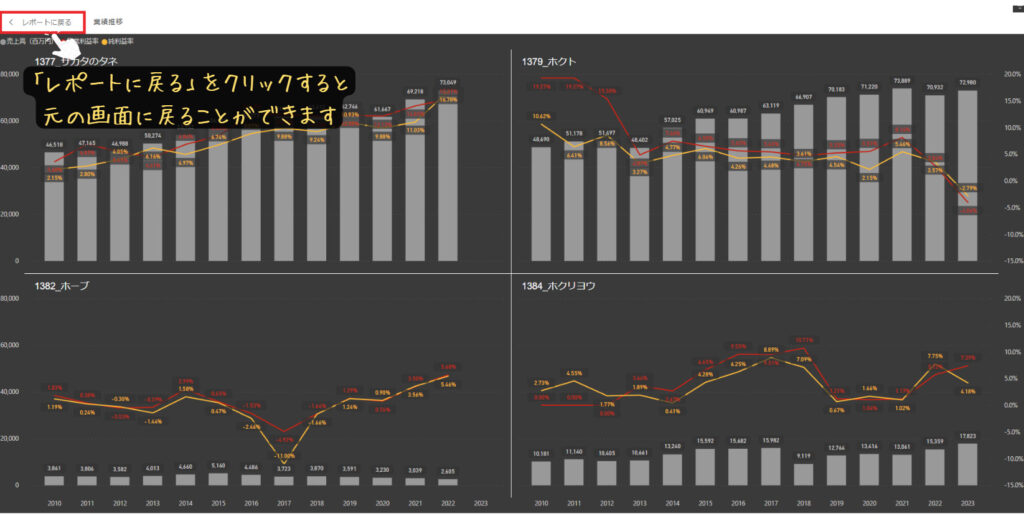
フォーカスモードは、ダッシュボードやレポート上の特定のビジュアル(チャートや表など)に対して使用できる機能で、ビジュアルをフルスクリーン表示することができます。
フォーカスモードは、各ビジュアルの右上隅にあります。
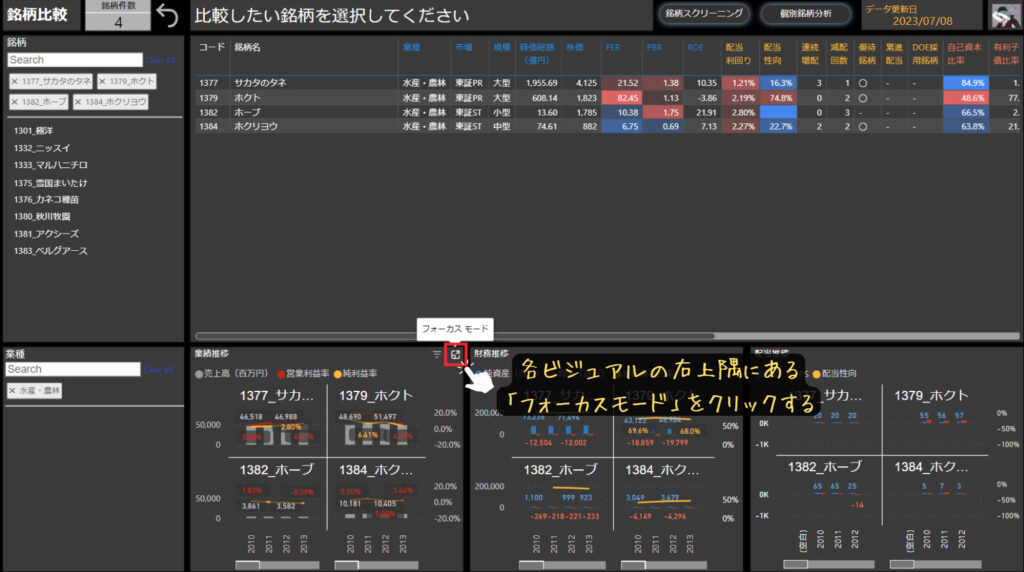
フォーカスモードを使用すると、ビジュアルがダッシュボードやレポート全体に広がり、より詳細な情報を視覚化しやすくなります。大量の情報を含むビジュアルを見る際や、ビジュアルの特定の詳細を注視する際に便利な機能です。
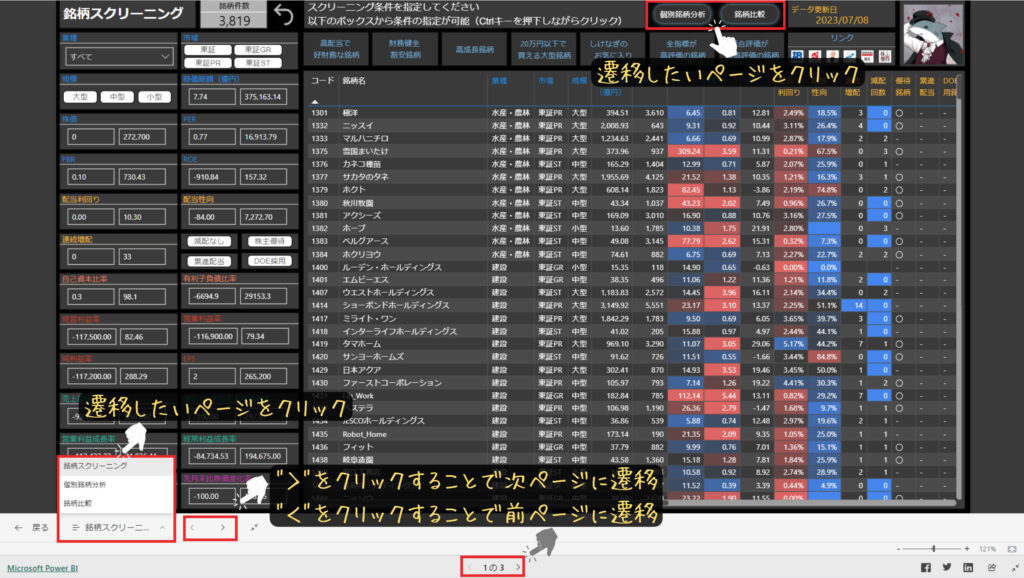
ページの切り替え
ページの切り替え方法は、複数あります。
- ページ上部のページ切り替えボタンから、対象ページをクリックする
- ページ下部左側の各ページ名から目的のページを選択する
- ページ下部の「>」、「<」をクリックする
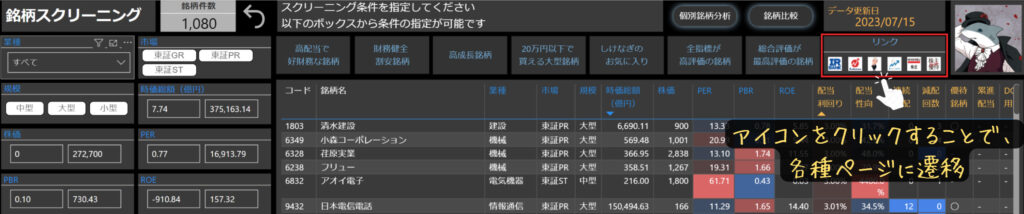
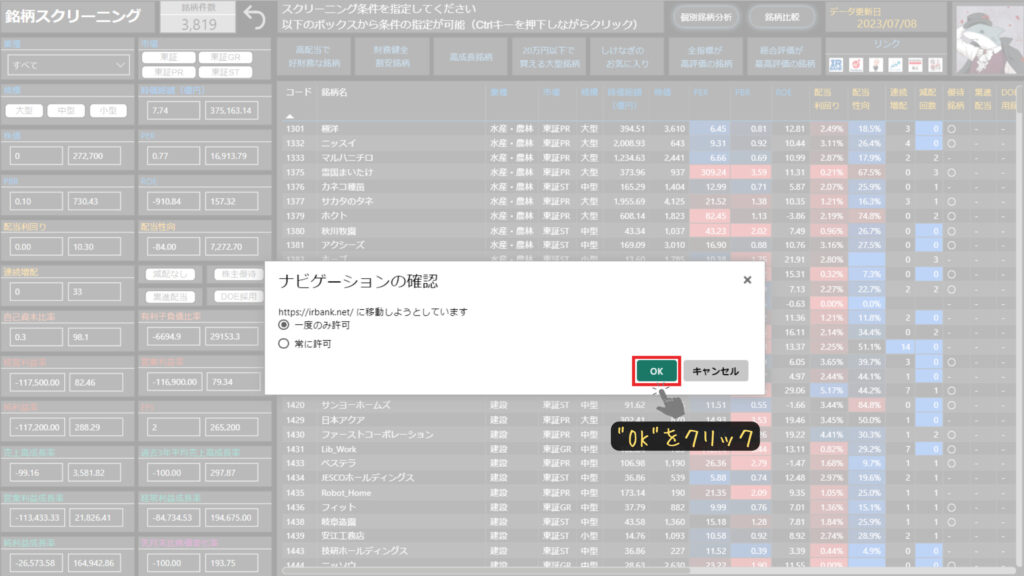
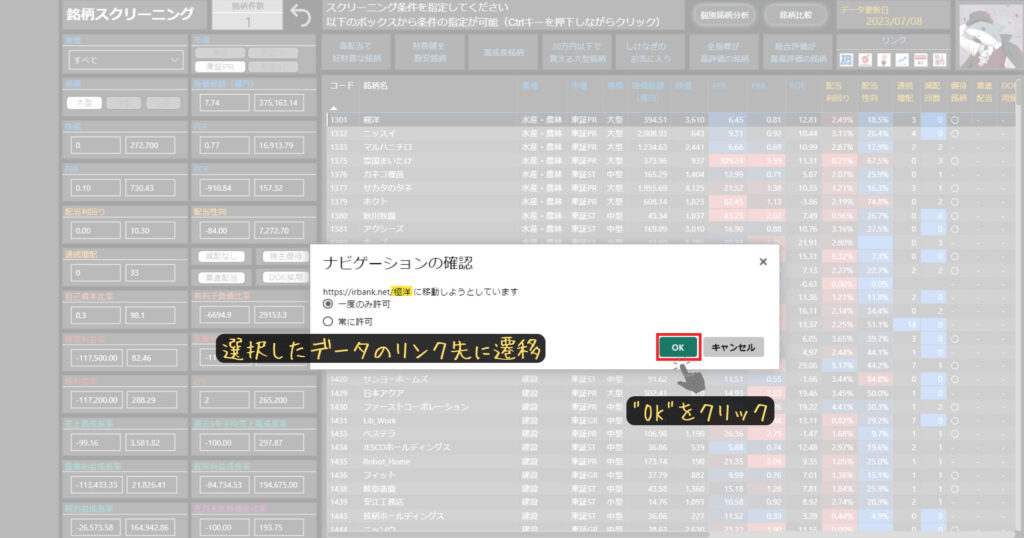
各種リンクページへの遷移
各ページの上部右側にリンクアイコンがあります。
リンクアイコンをクリックすることで、各種ページに遷移が可能です。
お問い合わせ
各ページの上部右端のアイコンをクリックするとお問い合わせページに遷移できます。

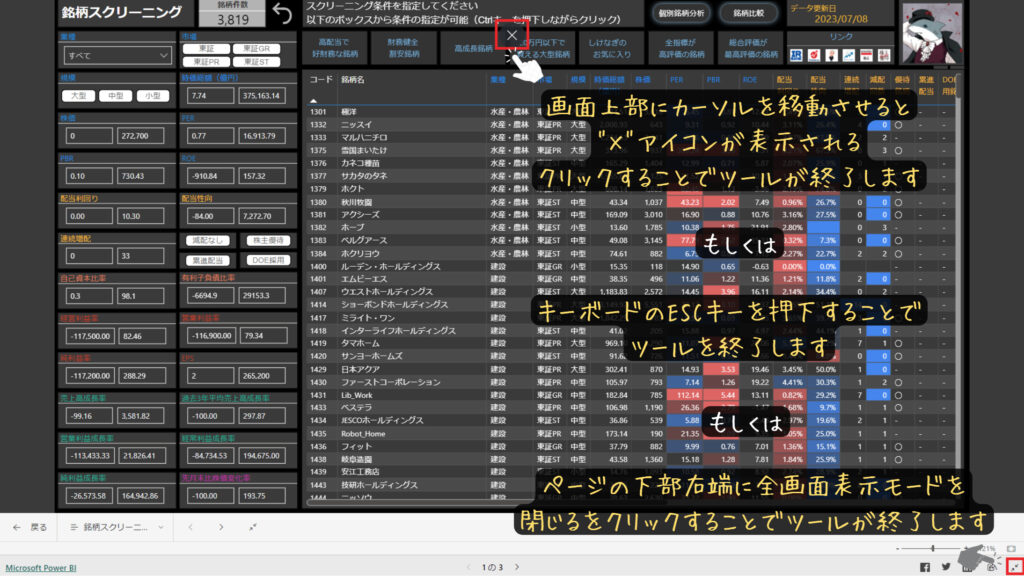
ツールの終了
ツールを終了するする方法は、複数あります。
- 画面上部の”×”アイコンをクリックする
- キーボードのESCキーを押下する
- ページ下部右端の「全画面表示モードを閉じる」をクリックする
①銘柄スクリーニング
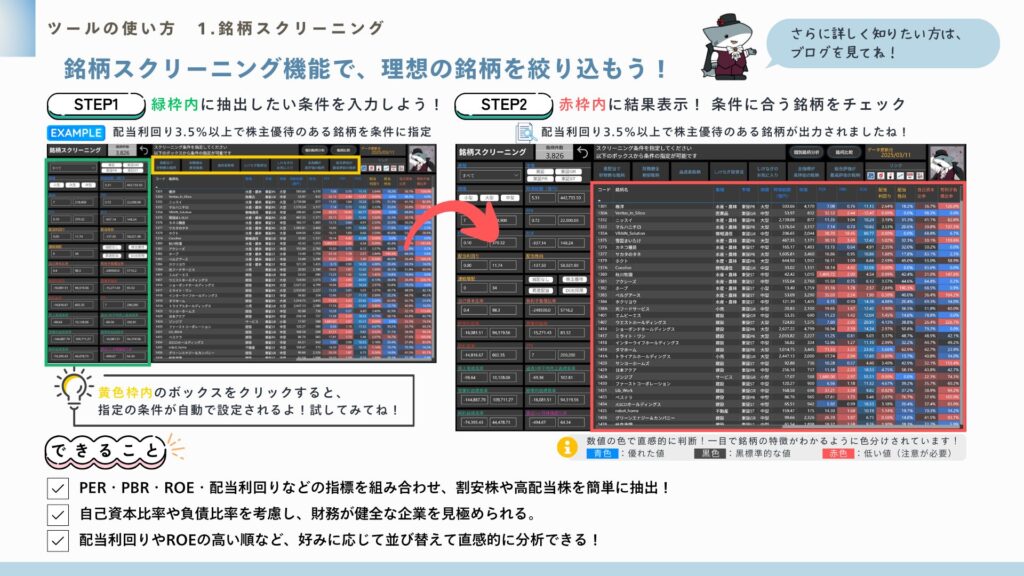
『銘柄スクリーニング』ページの使い方について、説明します。
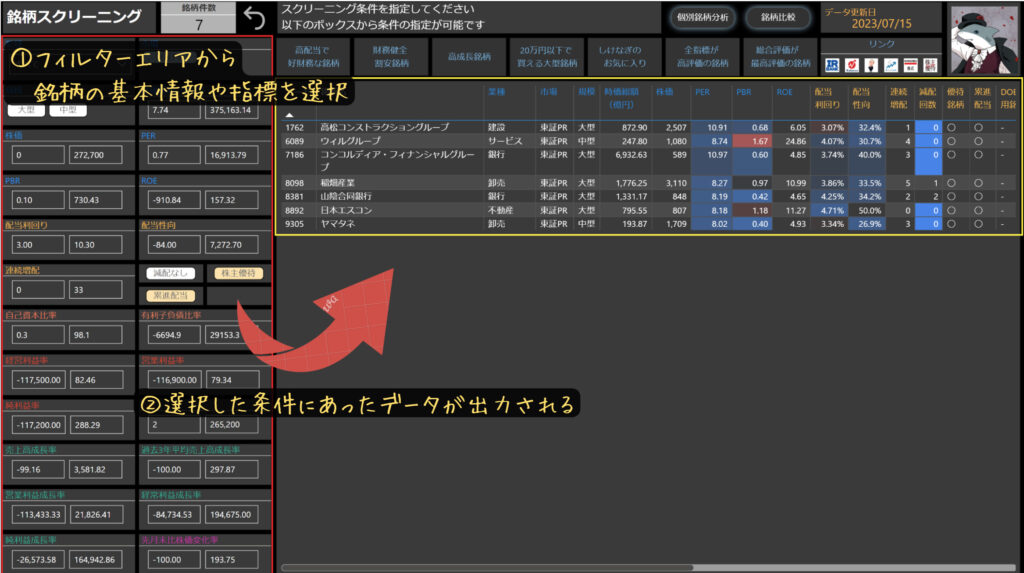
このページでは、左側に銘柄の基本情報や指標が選択できるフィルターエリアがあります
右側には、選択した銘柄の基本情報や指標などが表示されるデータ表示エリアがあります。
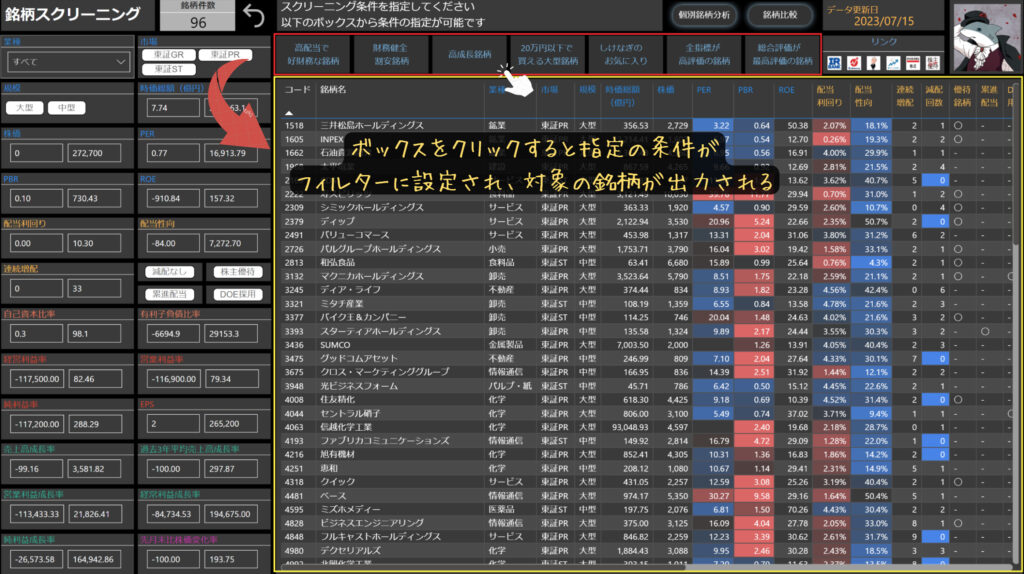
また、データ表示エリアの上部には、指定の条件が設定されいてるボックスがあります。
フィルターエリア(ページの左側)を使用して、銘柄の基本情報や指標を選択できます。
選択した条件に合致する銘柄は、データ表示エリア(ページの右側)に出力されます。
データエリアの上部に複数のボックスがあります。
対象のボックスをクリックすると指定の条件がフィルターに設定され、対象の銘柄が出力されます。

 しけなぎ
しけなぎ自分の投資戦略や投資目的に合った銘柄を見つけてみてね!
②個別銘柄分析
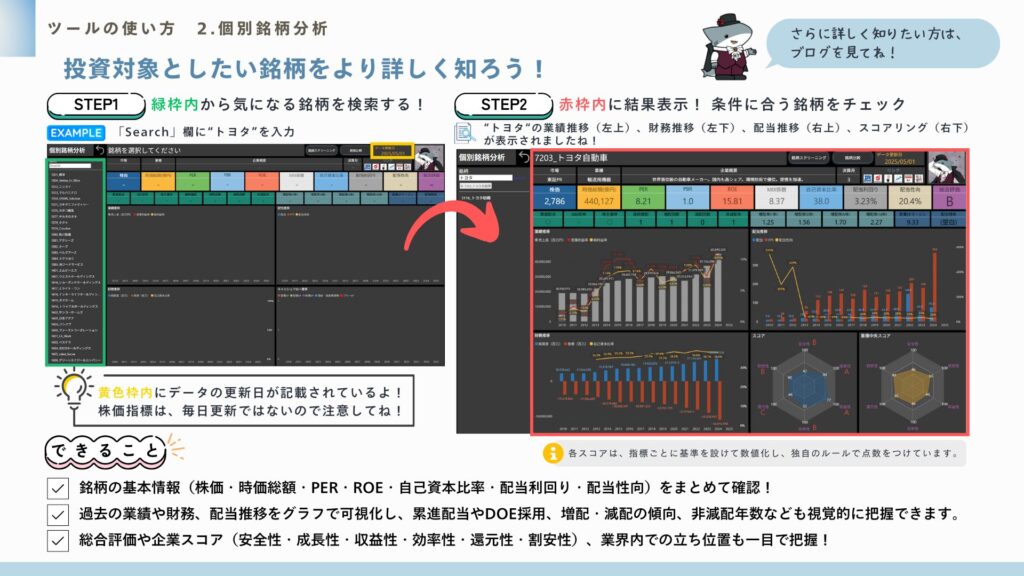
『個別銘柄分析』ページの使い方について、説明します。
このページでは、左側に国内株の銘柄が選択できるフィルターエリアがあります。
右側には、選択した銘柄の基本情報や業績や配当推移などがグラフで表示されるデータ表示エリアがあります。
フィルターエリア(ページの左側)から、対象の銘柄を選択し、
選択した条件に合致する銘柄が、データ表示エリア(ページの右側)に出力されます。
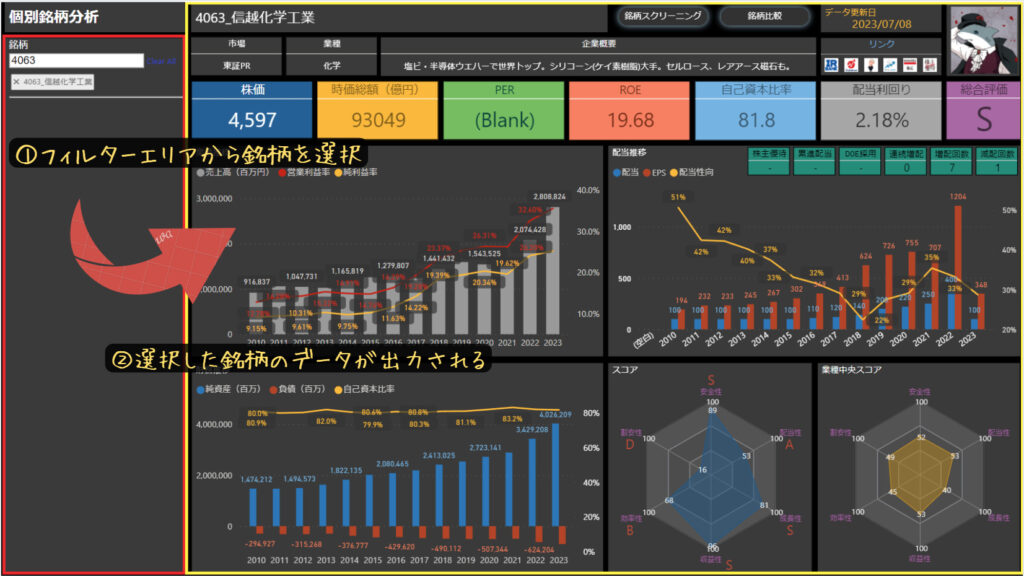
スコアと総合評価について
各スコアは、それぞれの指標に基づいて独自に計算し、スコアリングされています。
一方、総評価は各指標のスコアを合算して算出されています。
✔ 収益性
収益性は、営業利益率、経常利益率、純利益率、および営業CFマージンを基に算出されています。
これらの合計値に基づきランク付けを行っています。
営業利益率は、企業が主要な事業活動からどれだけの利益を生み出しているかを示す指標です。これは営業利益(売上高から販売費及び一般管理費を差し引いたもの)を売上高で割って求められます。高い営業利益率は、企業の主要な事業が効率的に運営されていることを示します。
経常利益率は、経常利益(売上高から販売費・一般管理費・営業外収益と営業外費用を差し引いたもの)を売上高で割ったものです。これは企業が日常的な事業活動から得られる利益の割合を示し、企業の基本的な収益力を評価するための指標となります。
純利益率は、企業の全ての活動から得られる利益の割合を示します。これは純利益(売上高から全ての費用を引いたもの)を売上高で割って求められます。この指標は、企業が利益を最終的にどれだけ残せているかを示します。
営業CFマージンは、営業活動から生み出されるキャッシュフローの割合を示す指標です。これは営業キャッシュフロー(企業の基本的な事業活動から生じる現金の流れ)を売上高で割って求められます。この指標は、企業が日々の運営からどれだけの現金を生み出しているかを示し、その企業のキャッシュ生成能力を評価するための指標となります。
✔ 効率性
効率性は、ROE、ROA、総資産回転率を基に算出されています。
これらの合計値に基づきランク付けを行っています。
ROEは、企業の収益力を測る指標であり、自己資本(株主が投資した資金)に対する利益の割合を示します。この指標は企業の収益性や投資効率を評価する際によく使われます。
ROAは、企業の資産を利用した収益性を評価する指標です。総資産に対する利益の割合を示し、企業が保有する資産をどれだけ効果的に利用して利益を得ているかを示します。
総資産回転率は、企業が資産をどの程度効率的に活用して売上を上げているかを示す指標です。総資産に対する売上高の割合を示します。
✔ 安全性
安全性は、自己資本比率、有利子負債率、営業CF対有利子負債倍率、時価総額、および企業体力を基に算出されています。
これらの合計値に基づきランク付けを行っています。
自己資本比率は、企業がどの程度自己資本(企業の純資産)で運営されているかを示す指標です。一般に、この比率が高いほど企業の財務体質は良好とされます。
有利子負債率は、企業が利息を伴う借入金(有利子負債)をどの程度保有しているかを示す指標です。この比率が高いほど、企業の金融リスクは高まるとされます。
営業CF対有利子負債倍率は、企業が自己のキャッシュフローをどの程度有利子負債に充てることができるかを示す指標です。この値が大きいほど、企業の健全性が高いと言えます。
時価総額は、企業の全株式の市場価格を合計した金額で、企業の市場での価値を示す指標です。
企業体力は、企業の財務力と収益力を同時に評価する指標です。ROAと自己資本比率の掛け算で求められ、これが高いほど企業体力が強いとされます。
✔ 成長性
成長性は、売上高成長率、営業利益成長率、経常利益成長率、および純利益成長率を基に算出されています。
これらの合計値に基づきランク付けを行っています。
売上高成長率は、企業の売上高が前期と比べてどれだけ成長(または減少)したかを示す指標です。企業の収益力や市場拡大の状況を把握するために重要な指標となります。
営業利益成長率は、企業の営業利益が前期と比べてどれだけ成長(または減少)したかを示す指標です。これは企業の利益性の向上や経営効率の改善を示す重要な指標となります。
経常利益成長率は、企業の経常利益が前期と比べてどれだけ成長(または減少)したかを示す指標です。これは企業の持続的な利益性を示す重要な指標となります。
純利益成長率は、企業の純利益が前期と比べてどれだけ成長(または減少)したかを示す指標です。これは企業が最終的に得た利益がどれだけ増えたかを示す指標となります。
✔ 割安性
割安性は、PSR(株価売上高比率)、PCFR(株価営業CF倍率)、およびミックス係数(PER×PBR)を基に算出されています。
これらの合計値に基づきランク付けを行っています。
PSR(Price-Sales Ratio)は、一株当たりの株価を一株当たりの売上高で割ったものです。この比率は企業の市場価値が売上に対してどの程度かを示し、企業の成長性を評価する指標として使われます。PSRが低ければ低いほど、その企業の株式は売上高に対して割安であると言えます。
PCFR(Price-Cash Flow Ratio)は、一株当たりの株価を一株当たりの営業キャッシュフローで割ったものです。営業キャッシュフローは、企業活動の現金の流れを示すため、企業の健全性や安定性を示す指標として使用されます。PCFRが低ければ低いほど、その企業の株式は営業キャッシュフローに対して割安であると言えます。
ミックス係数は、PER(株価収益率)とPBR(株価純資産倍率)を掛け合わせたもので、株式の割安度を評価する指標の一つです。PERは一株当たり利益(EPS)に対する株価の評価で、PBRは一株当たり純資産(BPS)に対する株価の評価です。これら二つの指標を掛け合わせることで、企業の利益性と資産効率のバランスを一度に評価することができます。ミックス係数が低ければ低いほど、その企業の株式は割安であると言えます。
株主還元性は、配当利回り、配当性向、DOE、増配率、再投資可能利益(当基純利益-配当金総額)、および配当可能年数を基に算出されています。
これらの合計値に基づきランク付けを行っています。
配当利回りとは、株価に対する配当金の割合を示す指標です。具体的には、1株当たりの配当金を現在の株価で割ったものです。この値が高いほど、投資に対する配当のリターンが大きいと言えます。
配当性向は、企業がどれだけの利益を株主に配当として還元するかを示す指標です。具体的には、1株当たりの配当金を1株当たりの当期純利益で割ったものとなります。
DOEは、自己資本に対する配当利回りを示す指標です。具体的には、配当総額を自己資本で割ったものがDOEとなります。この値が高いほど、企業が自己資本を利用して高い配当を出せていると言えます。
増配率は、前年度の配当に対する今年度の配当の増加率を示す指標です。増配率が高いということは、企業の利益が増え、その一部が株主に還元されていることを示します。
再投資可能利益は、企業が配当後に残された利益のことを指します。具体的には、当期純利益から配当金総額を引いたものです。この金額が大きいほど、企業は成長投資により多くの資金を使えると言えます。
配当可能年数は、現在の純利益だけでどれくらいの期間配当を継続できるかを示す指標です。この値が大きいほど、配当の持続可能性が高いと言えます。これは企業の安定した利益創出能力や配当の持続可能性を評価するための一つの指標です。
③銘柄比較

『銘柄比較』ページの使い方について、説明します。
このページでは、左側に国内株の銘柄と業種を選択できるフィルターエリアがあります。
右側には、選択した銘柄の基本情報や業績や配当推移などがグラフで表示されるデータ表示エリアがあります。
フィルターエリア(ページの左側)から、対象の銘柄・業種を選択し、
選択した条件に合致する銘柄が、データ表示エリア(ページの右側)に出力されます 。
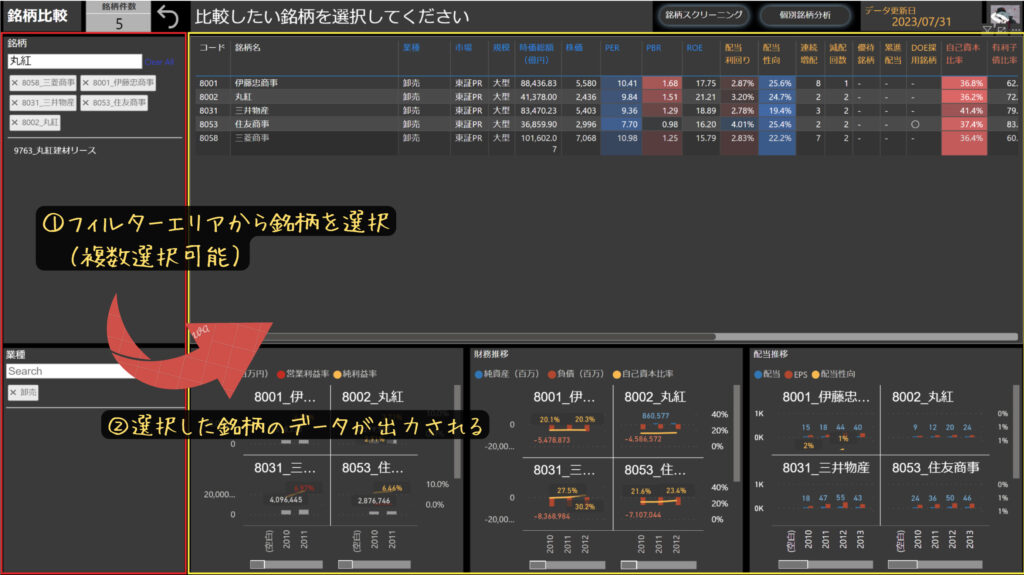
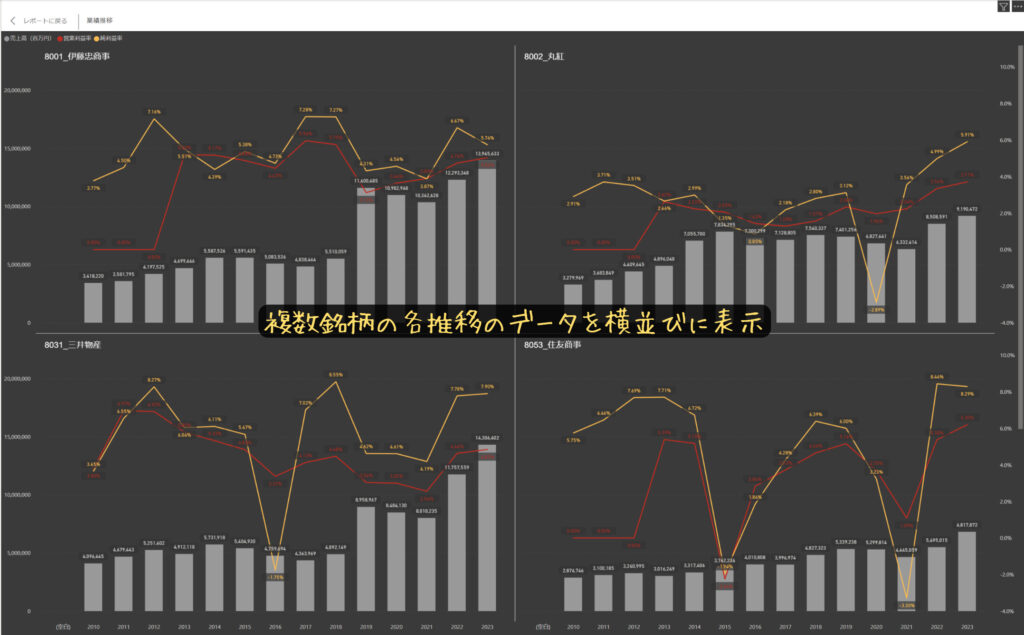
『銘柄比較』ページでは、複数の銘柄を選択し、それらを比較することを目的とした構成になっています。
データ表示エリアの下部では、業績推移、財務推移、および配当推移が”スモールマルチプル“と呼ばれる比較手法で確認することができます。
ツール利用に関する免責事項
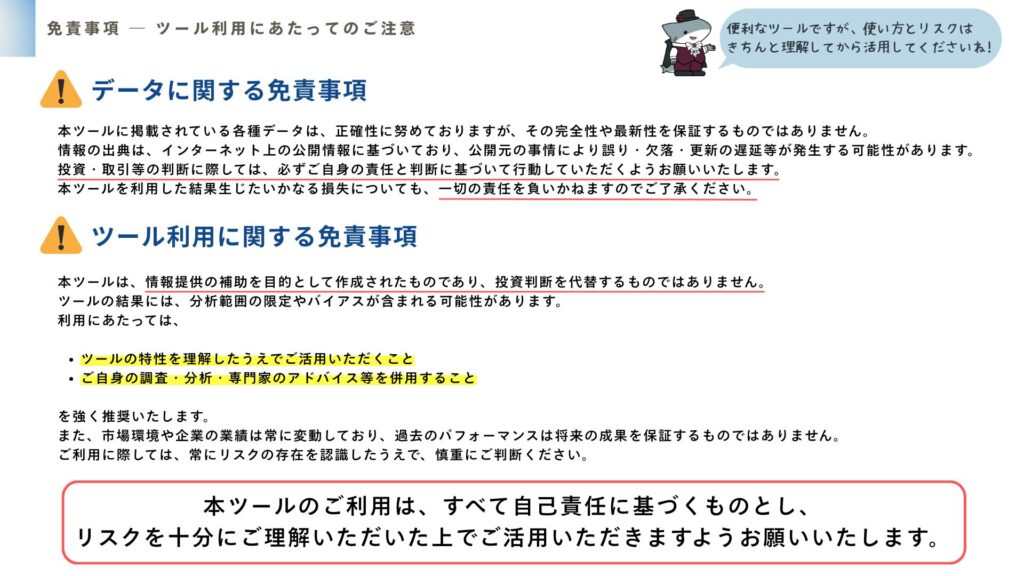
本ツールの利用にあたりましては、利用者の責任において行っていただくようお願いいたします。
ツールはあくまで情報提供の一助として提供されており、その利用結果については一切の責任を負いかねます。
ツールの利用による情報や分析結果には限定的な制約やバイアスが存在する場合があります。
そのため、ツールが示す結果や推奨に基づいて行われる投資や取引に関しては、利用者自身の判断とリスク管理が重要です。
利用者は、ツールの情報を参考にする際に独自の分析や判断を行い、自己の責任で行動する必要があります。
本ツールの利用によって生じた損失やトラブルについて、当方は一切の責任を負いません。
また、ツールの正確性や性能に関しても、その限定性や利用環境による制約を理解していただきますようお願いいたします。
投資や取引に関する意思決定においては、リスクの認識や十分な情報収集、専門家のアドバイスの利用を推奨します。また、市場状況や企業の状態は常に変動するため、過去のパフォーマンスや結果は将来の成果を保証するものではありません。
ツールの利用者は、自己の判断と責任において行動することを理解し、投資や取引に関連するリスクを十分に認識した上で利用するようお願いいたします。
最後に
この記事を通じて、Power BIを活用した国内株の銘柄分析ツールの紹介と活用方法を解説しました。
このツールを使って、魅力的な投資の機会を見つけ、投資の判断を行うのに役立てば嬉しいです。
素晴らしい投資結果が得られることを心より願っております。
ご質問やご意見がありましたら、お気軽にお問い合わせください。
皆様からの声を聞くことで、ツールをより良く改善していけると考えております。
しけなぎ最後まで読んでいただき、ありがとうございました!