


スライダー1本で背景ノイズが消える!
人生の3大苦悩、それは「お金」「健康」そして「音声の背景ノイズ」と言われるほど(?)皆さん普段から苦労されていると思います。
各編集ソフトに付属、またはiZotope RXのような専用まで様々なツールがある中、特におススメしたいのがAdobeのPremiere Pro及びAudition CC2019以降に装備された「クロマノイズ除去」というエフェクト。
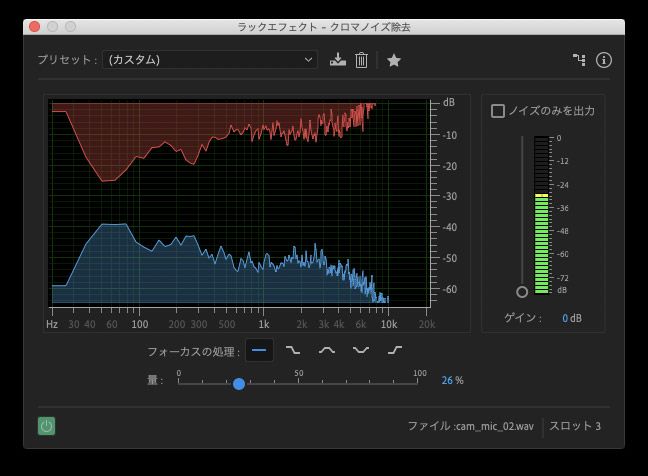
基本的に「量」のスライダー1本を動かせばOKという超簡単操作で、空調の作動音などの背景ノイズが驚くほどキレイに減少し、しかも(ここが重要!)声の音質・ニュアンスがあまり崩れません!
従来、このレベルの処理を行うには、Auditionの波形編集モードにある「ノイズリダクション(プロセス)」などで波形を直接エディットする必要があり、面倒さが否めませんでした。しかしクロマノイズ除去は(ここも重要!)リアルタイムで動作するので、ミキサーや個々のクリップに適用するだけ。しかも、後からいつでも設定変更が可能です。
今回は、クロマノイズ除去をさらに高品質に活用するための3つのポイントをご紹介しましょう。今回はAuditionの画面で解説していますが、Premiere Proでもエフェクトのカテゴリや名前は同じです。

サンプル動画も併せてご覧ください!
Vook school モーショングラフィックスコースでは、オンライン相談会の参加者全員に 500円分 のAmazonギフトカードをプレゼントしています!この機会をお見逃しなく!
PR:Vook school

ポイント1:残ったノイズは「ダイナミックス操作」で抑える
優秀なクロマノイズ除去ですが、背景ノイズが大きい場合、声のニュアンスを崩さないレベルに適用量を抑えると、声の合間に細かなノイズが残ってしまいがちです。
そんな時は「ダイナミックス操作」を使って、声が無い部分の音量を自動的に抑えると効果的です。
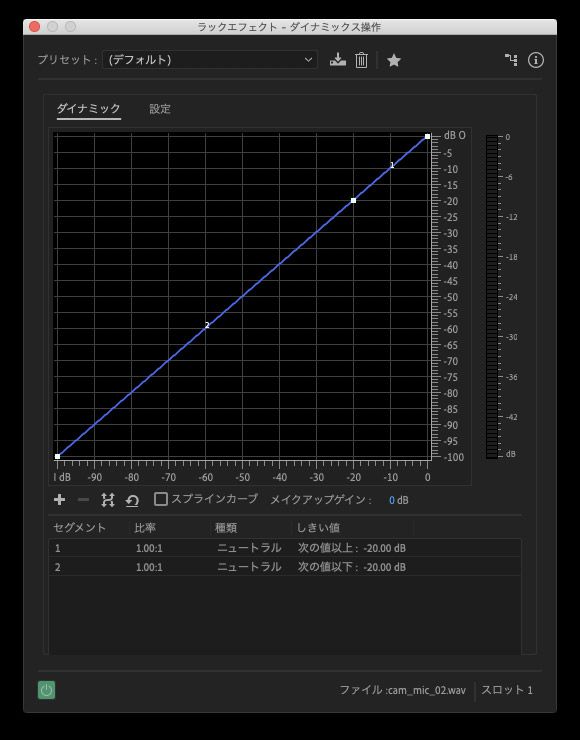
パネルを開けると、トーンカーブのようなインターフェースが。グラフの横軸が入力される音量、縦軸が出力される音量を表しており、初期状態の45°カーブは「入力された音声がそのままの音量で出力される」状態を表しています。
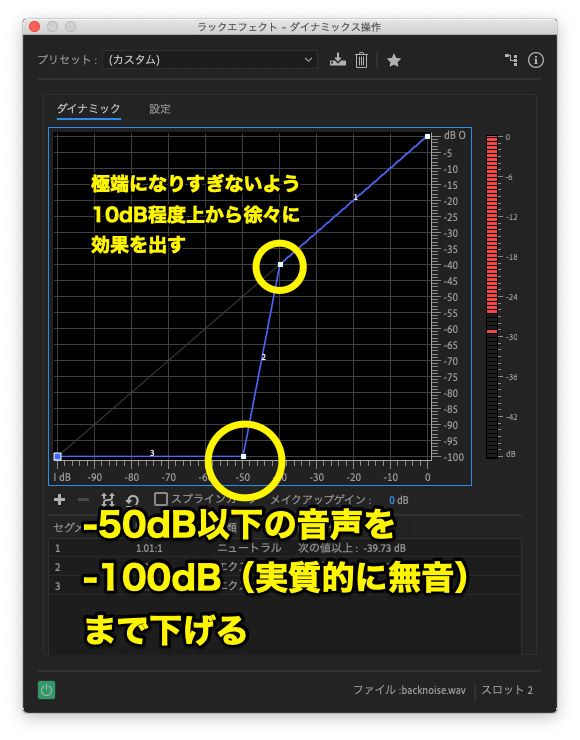
線上をクリックしてポイントを追加し、上記のような設定にすると、小さな音(ノイズ)のみの場合はさらに音量をさげ、一定以上の音量はそのまま通すことで、音声間のノイズが目立たなくなります。実際には、ノイズの音量や、語尾が不自然に切れないかなどをチェックしながら、ポイントの横軸位置を微調整します。
クロマノイズ除去の適用量をそこそこに抑え、この処理と併用することでより声を自然なニュアンスで残すことができます。
ポイント2:不要な帯域を事前にカットする
声を目立たせたい場合、不要な帯域をカットすることでより聴きやすくすることが可能です。
上記は、「パラメトリックイコライザー」を使って低域、及び高域をカットした例。カメラマイクで収録した音声などは「情報量が多すぎる」ので、声の聞こえ方にあまり影響が無い範囲で上下の帯域を少し大胆に切ってしまう位でも構いません。
ここでのポイントは「処理の順番」。クロマノイズ除去の前にパラメトリックイコライザーを入れることで、余計な情報をカットした状態でノイズ処理ができるので、より仕上がりが良くなります。
ポイント3:ステレオの中心を目立たせる
ステレオ仕様のカメラマイクなどで収録した音声は、両脇の音量を抑えることで、センター付近で話す人の声をより目立たせることができます。
今回はエフェクトの「ステレオイメージ」カテゴリにある「センターチャンネルエクストラクター」を使用します。
「周波数範囲」で声の種類や周波数帯域を設定した上で「サイドチャンネルレベル」を下げると、ステレオ両脇の音量が下がって中心の音(話者の声)が目立ちます。ただ、サイドの音量を下げると電子音的なノイズが目立ってきやすいので「ほんのり抑える」程度がおススメです(それでも結構効果大!)。
大原則:声はなるべく近くでクッキリ録ろう
クロマノイズ除去と今回のノウハウを組み合わせれば、背景ノイズを手軽かつかなり大幅に取り除くことが可能です。ただし、忘れてはいけない大原則は
元々不明瞭な声は明瞭にならない
という事です。
音のエネルギーは音源とマイクの距離が2倍になると1/2に減衰しまい、不明瞭になるほどノイズを除去すると余計に不自然さが目立ってしまう事もあります。なるべく音源の近くでクリアに収録するという原則と合わせれば、クロマノイズ除去は制作の大きな武器となってくれるでしょう!
 Premiere Pro
大須賀淳@JunOsuga
1975年生、福島県出身。映像作家、音楽家。スタジオねこやなぎ代表。企業ビデオ等様々な映像・音楽コンテンツを制作すると同時に、書籍や雑誌での執筆、オンライン学習サイト「LinkedInラーニング」等での講師、製品デモなども数多く務める。2014年、日本初のシン...


コメント2