ステンシル設定で透け風表現をする
May 11th, 2024 23:56・All users
今回作例として使用するTシャツです。
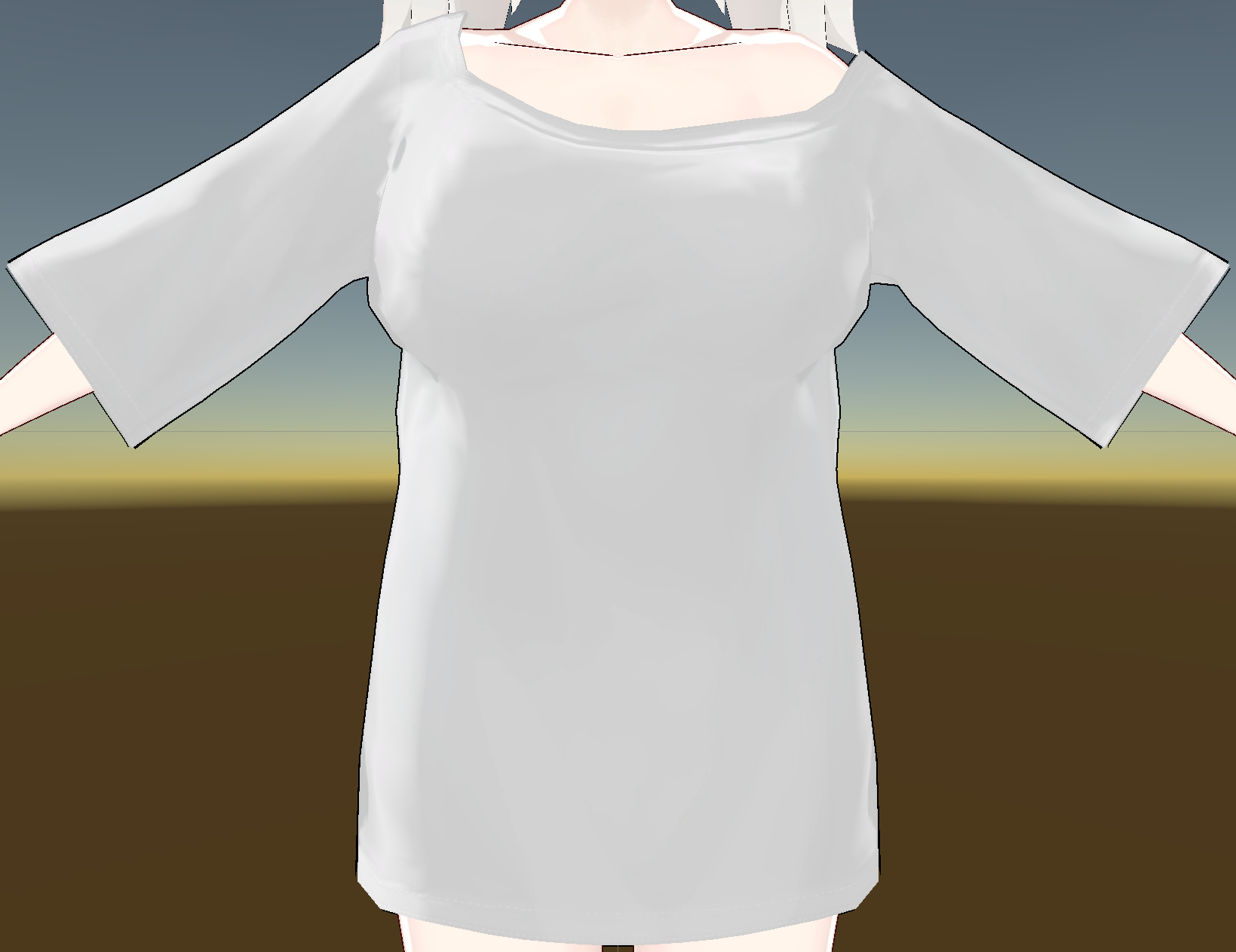


また、以下の環境で作業しています。
Unity 2022.3.22f1
VRChat SDK - Avatars 3.6.0
liltoon 1.7.3
1. 素体側のステンシル設定
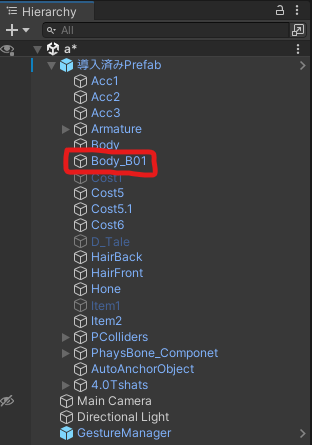
1.1. Hierarchy タブから、素体 の Mesh のオブジェクトを選択する。
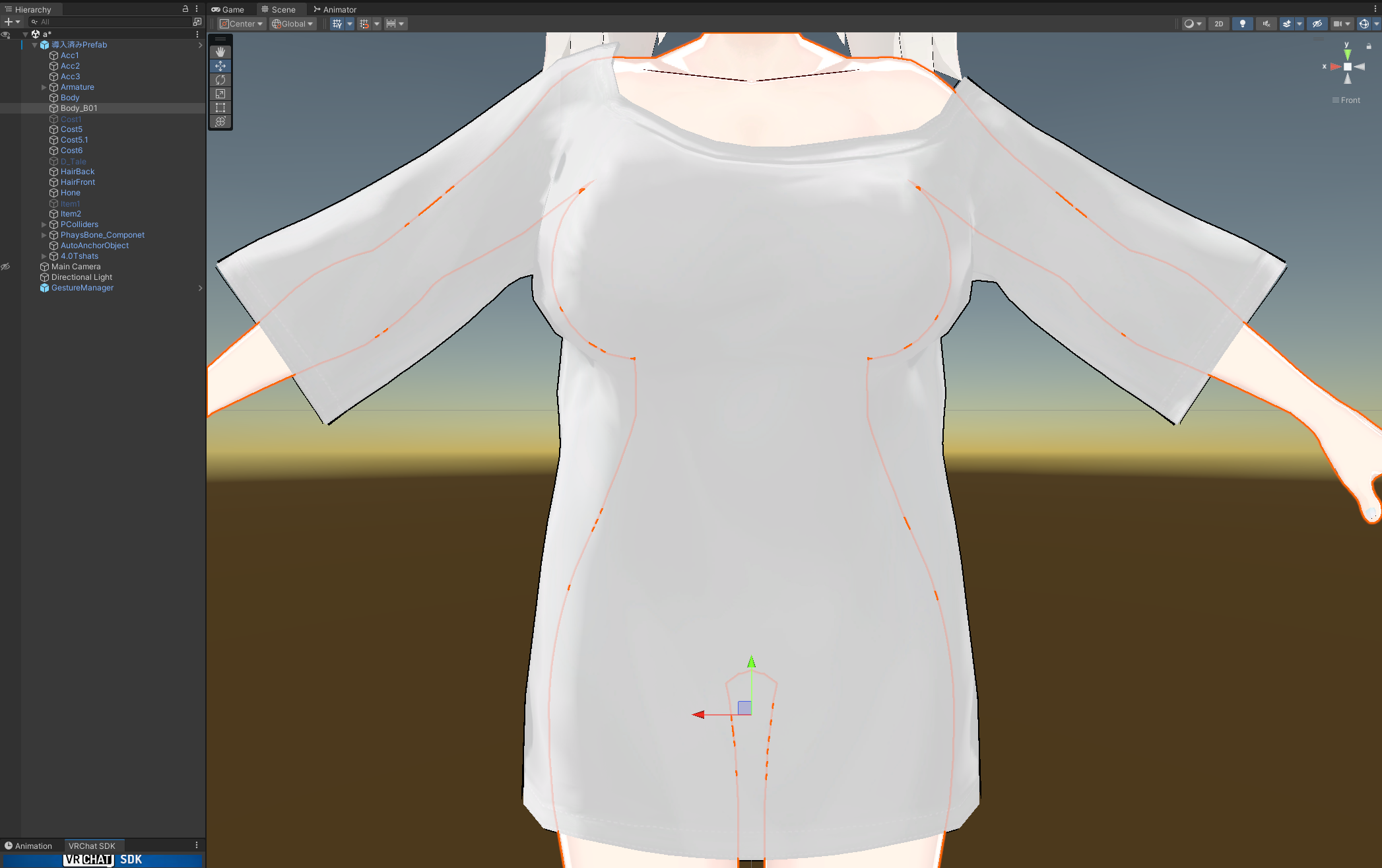
Scene タブ内で素体の縁がオレンジ色で表示される。
1.2. Inspector タブに表示された素体の Material の、
(lilToonだと)基本設定 > 簡易ステンシル設定 > Mode から「Writer」を選択する。
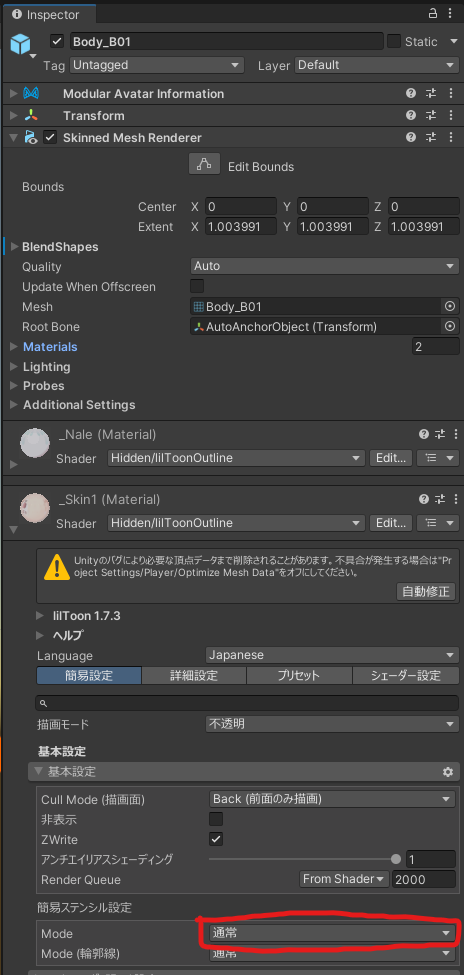
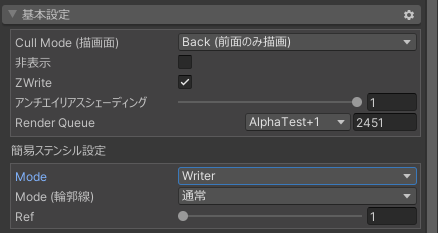
※ Mode を選択すると Render Queue が自動で変更されるので、
必要に応じて Render Queue の値を戻す。
1.3. Ref を 1 から 255 までの適当な整数へ変更する。
※変更しなくても動くが、他の人のアバターとRefの数字が被ると干渉してしまうので、ランダムな数字に変えることを推奨する。
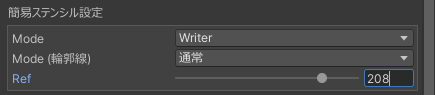
1.4. 必要に応じて、下着など他の Mesh においても 1.1. ~ 1.3. の手順を行う。
2. 服側のステンシル設定
2.1. Hierarchy から透け風表現を導入したい服の Mesh のオブジェクトを選択する。
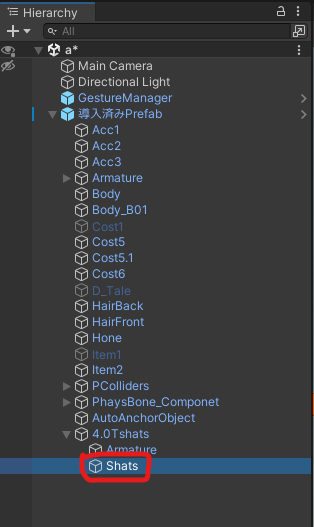
Scene タブ内で服の縁がオレンジ色で表示される。
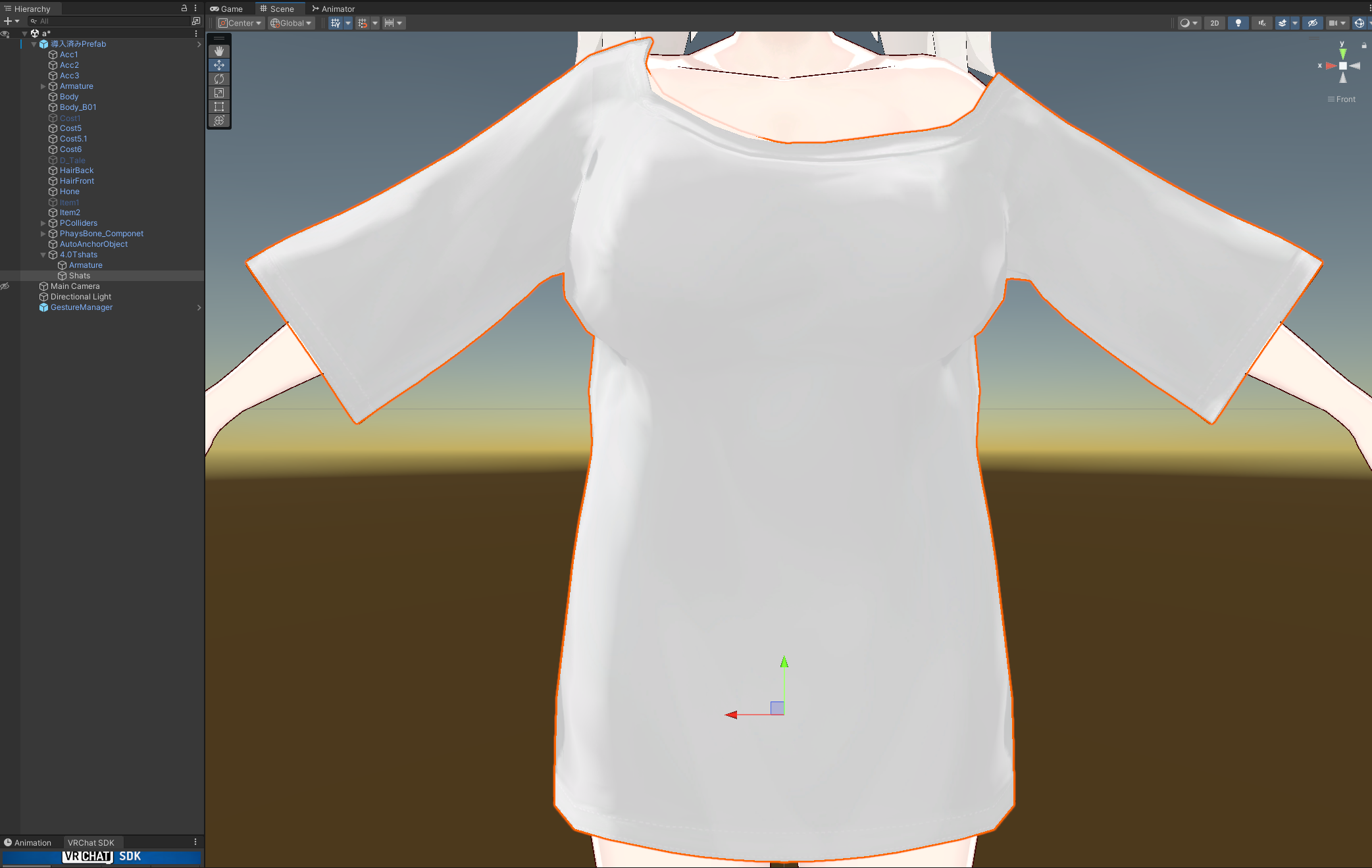
2.2. Inspector タブ に表示された服のマテリアルをクリックする。
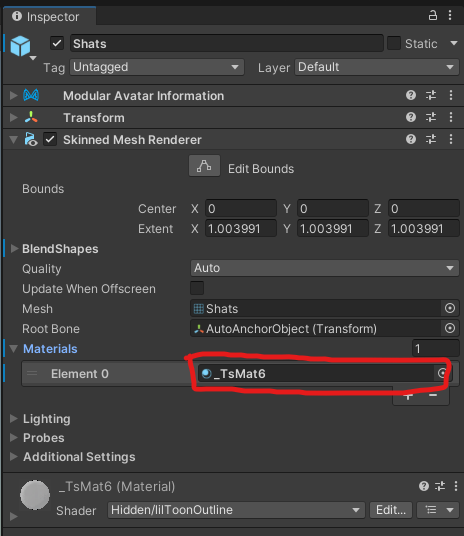
2.3. Project タブ に表示された服のマテリアルをクリックする。
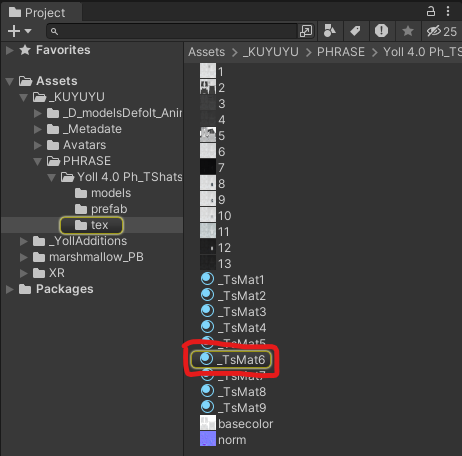
2.4. Ctrl + D を押してマテリアルを複製する。
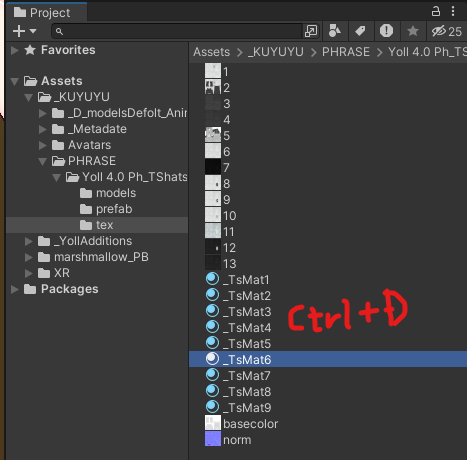
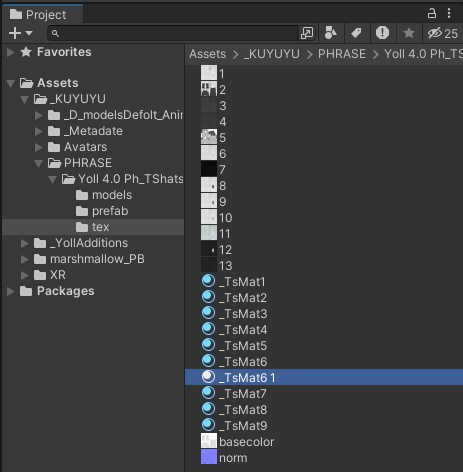
2.5. 複製後のマテリアルの Inspector タブから、
(lilToonだと)基本設定 > 簡易ステンシル設定 > Mode から「Reader」を選択する
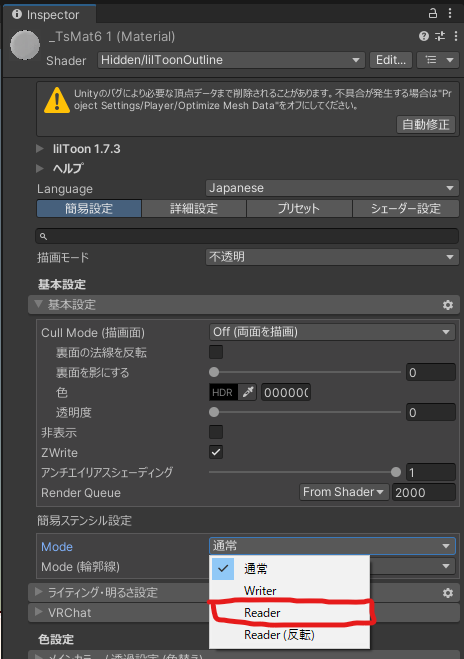
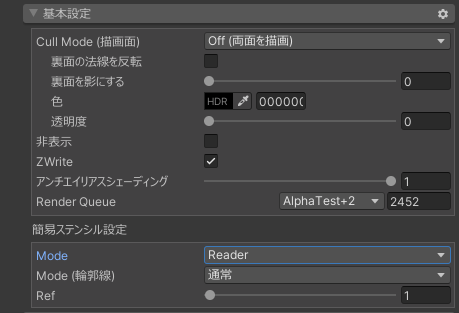
※ Mode を選択すると Render Queue が自動で変更されるので、
必要に応じて Render Queue の値を戻す。
ただし、素体側の Render Queue より +1 以上大きい値にすること。
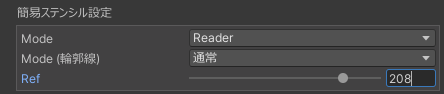
2.6. Ref を 手順1.3. で設定した素体側のRefと同じ数字へ変更する。
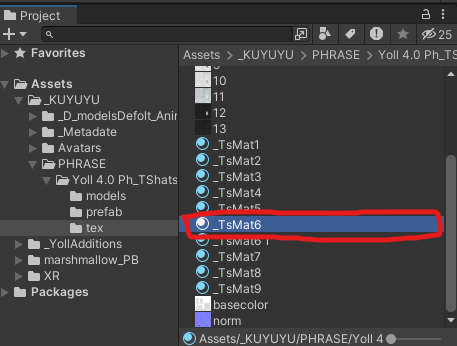
2.7. Project タブから、複製前の服のマテリアルを選択する。
2.8. Inspector タブから、
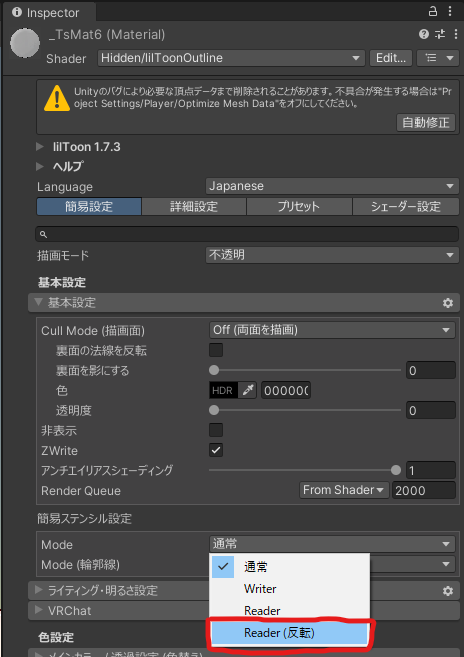
基本設定 > 簡易ステンシル設定 > Mode から「Reader (反転)」を選択する。
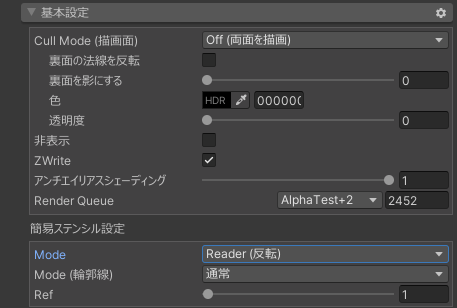
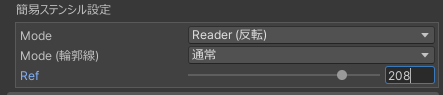
2.9. Ref を 手順1.3. で設定した素体側のRefと同じ数字へ変更する。
2.10. Hierarchy タブから服の Mesh オブジェクトを選択する。( 2.1. と同じ)
2.11. Skinned Mesh Renderer > Materials の中の「+」をクリックする。
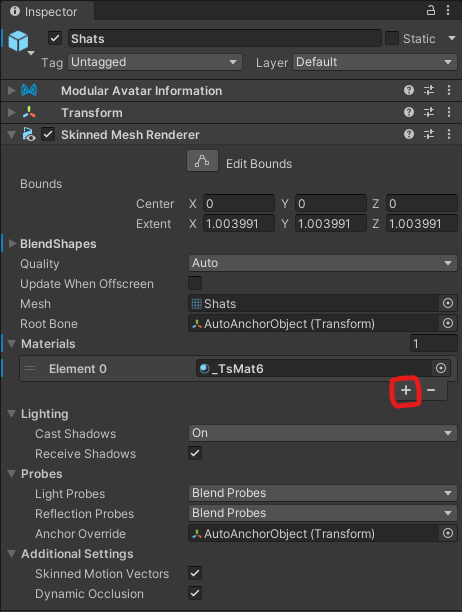
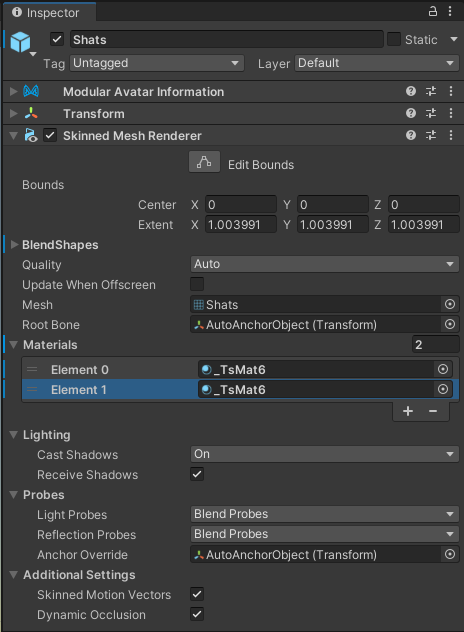
2.12. 増えた Element 1 に、複製後のマテリアルを設定する。
方法1. Project タブから複製後のマテリアルをドラッグアンドドロップする。
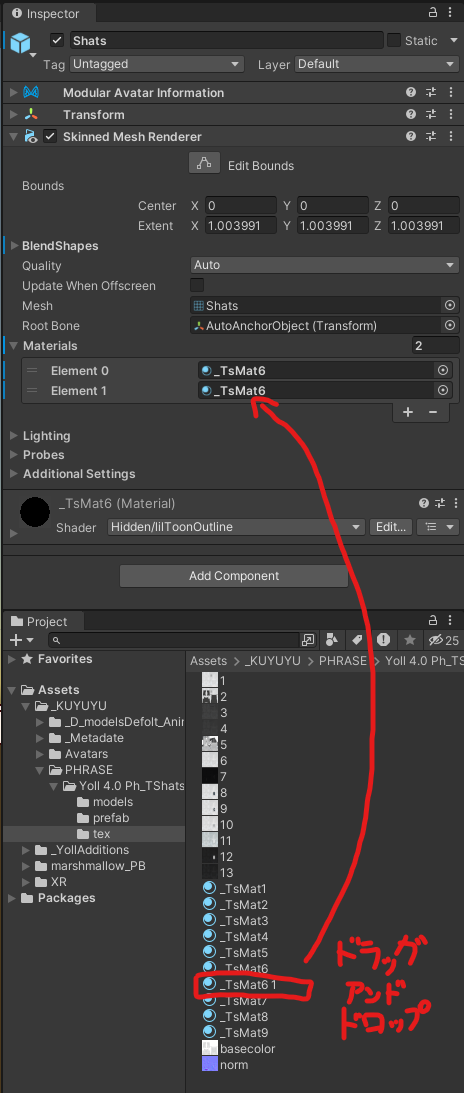
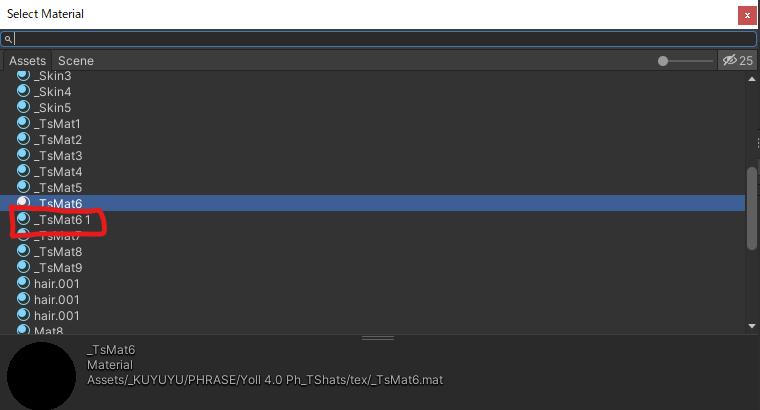
方法2. 右の「⦿」をクリックし、
表示された Select Material ウィンドウから複製後のマテリアルを選択する。

変更後

2.13. 複製前のマテリアル ( Reader(反転) にしたほう ) の色を適当に変更する。
メインカラーの色や明度、影色などを少し暗くするとよい。
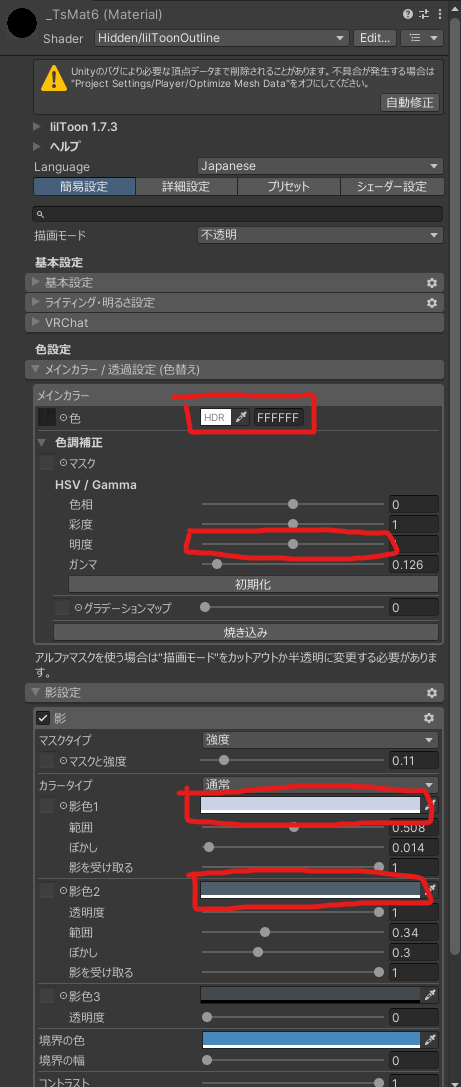
2.14. 完成!
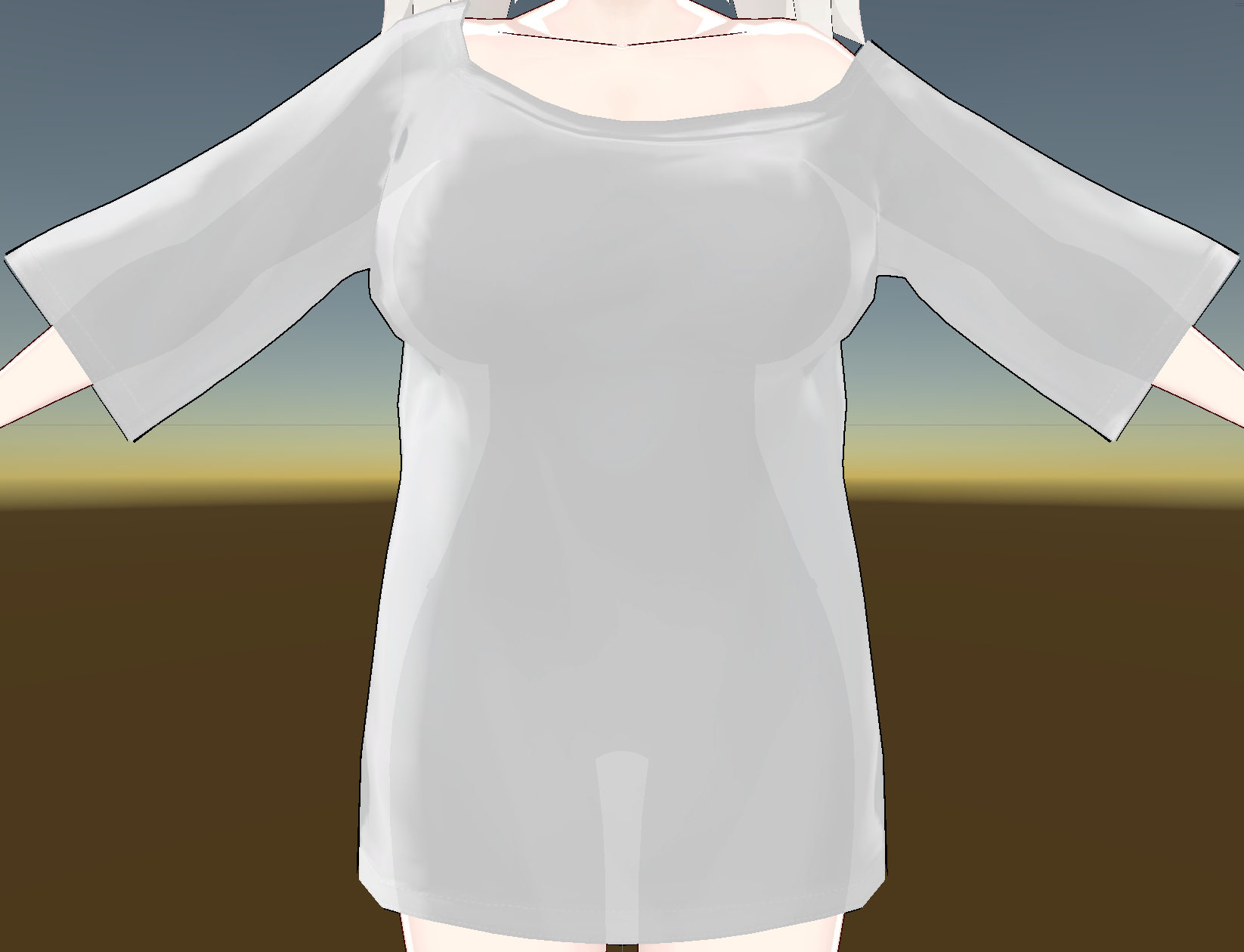
おまけ. 複製前のマテリアル ( Reader(反転) にしたほう )を半透明にすることで、後ろの背景を透かさずに素体のみを透けさせることもできます。
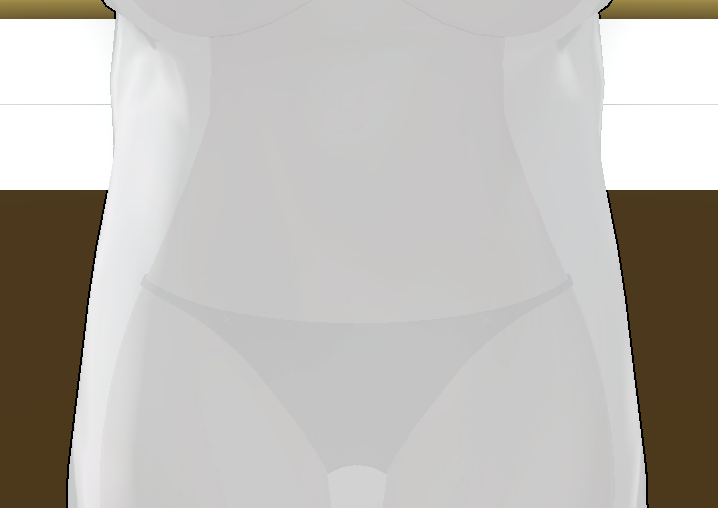
おわり

