映像リファレンスの管理ならEagle一択!使ってみたら便利過ぎて最高でした!
2025年06月13日

皆さまお元気でしょうか!梅雨のシーズンとなり、天気は重たく撮影もリスケになりやすいシーズンですが、明るく元気に頑張って行きましょう!
さぁ突然ですが、皆さんリファレンスの管理ってどうやってますか?僕はもともとブラウザで使える「REC like」というサービスを使っていて、正直めっちゃ使いやすい&無料だったんで最高だったんですけど、良くサーバーエラーに陥り、必要な時に閲覧できないことがあったんですね。今年の春先ぐらいですかね、制作する映像のイメージを作って行こうと思いREC likeを開いたらサーバーエラーで開けず、これいつか一生開けなくなるんじゃないかなと怖くなったんで、他にリファレンス管理できるサービスないかなと探していた時にであったのが、今回紹介する「Eagle」でした。
最初は「Notion」などで試してみたんですけど、どうも操作がやりづらくて直ぐに断念。「Eagle」は有料なので、とりあえず無料トライアル(確か30日間)試してみたら、「REClike」と同じような感じのUIで、感覚操作で管理できたので直ぐに購入しました!
前置きが長くなりましたが、今回は「Eagle」の魅力を、実際に使ってみた私がレビューしていきたいと思います。
もし動画や静止画・デザインのリファレンス管理で悩まれている方は是非読んでみてください。
①Eagleって何?

Eagleはリファレンスを管理するアプリです。映像制作者向けに話をすると、映像制作をする際に構成の段階で、イメージ映像を探す過程があると思います。その際に、過去にあの映像よかったなと思った映像をこのアプリに保存することで、いつでも確認することが出来るアプリとなっています。要するにイメージ映像をこのアプリに管理することが出来るということです。
似たような管理方法にYouTubeの再生リストなどがあげられると思います。映像だけであればYouTubeの再生リストで管理することも可能ですが、EagleはYouTube以外のサイトにある映像だけでなく、静止画も保存することが可能です。よって絵コンテ制作時のデザインリファレンスなども管理することが可能と言うことです。
またブラウザではなく、アプリなのでオフライン時にも確認することが可能です。
②利用方法

それでは簡単な利用方法について説明します。
1.インストール
「Eagle」はブラウザサービスではなくアプリになるので、Eagleのサイトからアプリをインストールする必要があります。こちらから「Eagle」のサイトに移り、ダウンロードボタン(WindowsかMacを選択)をクリックしインストールしてください(こちらの手順で行えば一旦は無料トライアルという形でお試しできます)。

2.ブラウザ拡張設定
インストールができたら、次にブラウザ拡張設定というものを行ってください。ブラウザ拡張設定を行うことで、次以降に説明する、映像素材をEagleに1クリックで保存することが可能になります。

インストールすると↑のような画面が出てきますので、今すぐインストールをクリックして手順に沿って拡張機能を導入してください。
※後で設定することも可能です。
3.ライブラリを作成
次にライブラリを作成します。ライブラリとは、Eagle内で保存するリファレンスのデータを保存する場所となります。リファレンス素材のデータ自体は、Eagleアプリ内に保存されるわけではなく、ライブラリの中に保存されるため、必ずライブラリの作成が必要となります。削除しにくいフォルダーに保存することをおすすめします。
拡張機能設定が終わると自動的にライブラリ作成画面が表示されます。ライブラリ作成をクリックしましょう。

任意のライブラリ名を入力し、ライブラリを作成をクリックしてください。

すると下記のような画面になり、一旦は設定が終了です。次からは実際にEagle内にリファレンスを保存する方法をご紹介させていただきます。

③Eagle内にリファレンスを保存する方法
さぁここからはEagle内にリファレンスを保存する方法を紹介させていただきます。保存方法といってもめちゃくちゃ簡単なので、説明というレベルではありませんのでご安心ください。
今回は映像リファレンスを保存する方法を説明させていただきます。
まずは保存したいリファレンス動画をYouTubeから検索して探し、見つかったら右上にある拡張ボタンをクリックして、Eagleに保存します。
●保存までの手順
【拡張ボタンクリック】→【Eagleを選択】→【リンクを保存】→終了

↑YouTubeのページ内で拡張ボタンをクリックしたら、Eagleを選択
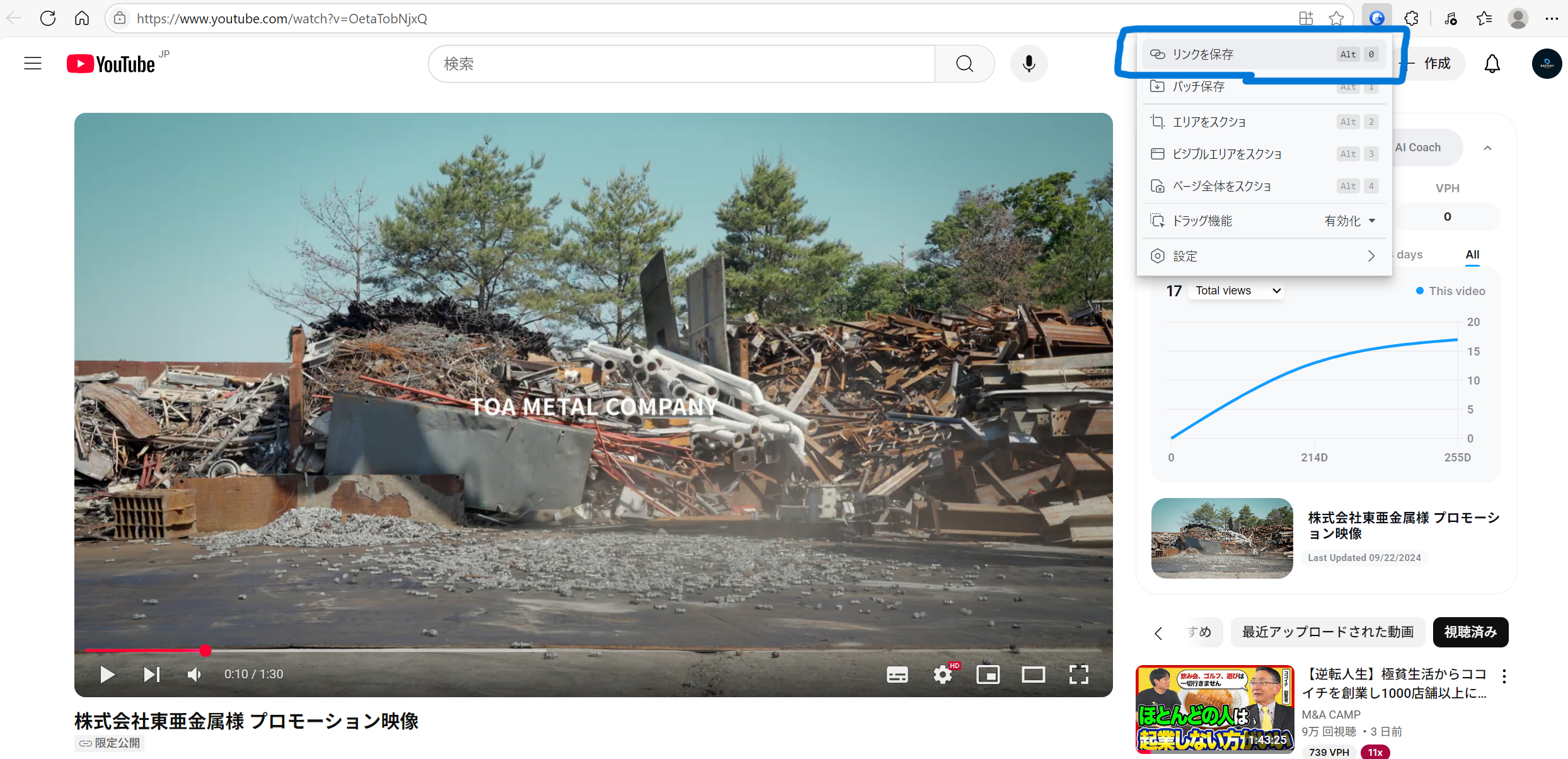
↑リンクを保存を選択

↑Eagleのアプリを確認すると、先ほどYouTubeで見つけたリファレンスが表示されています。
たったこれだけの手順となります。保存したリファレンスは、Eagle内で再生可能なので、この手順でどんどんリファレンスをEagle内に貯めていきましょう!
④オススメの管理方法
Eagleにリファレンスを保存する方法はこれでバッチリだと思うので、ここからはEagle内でリファレンスをどのように管理すれば良いのか。私が実際に使っていて、良い管理方法だなと行きついたやり方を説明させていただきます。
先ほど紹介したEagleへの保存を行うと、保存したリファレンスはEagle内の【すべて】というフォルダに保存されます。このやり方だと、例えば実写映像とアニメーションを分けて保存したい場合でも、全部が【すべて】のフォルダに格納されるため、Eagle内でリファレンスを探すときに見つけづらいし、時間がかかります。そのため、ジャンルごとにフォルダを作成し、実写であれば【実写フォルダ】アニメーションであれば【アニメーションフォルダ】と整理して保存することをオススメします。
●フォルダの作成方法
【左サイドにあるフォルダの+ボタンをクリック】→【任意のフォルダ名を入力】
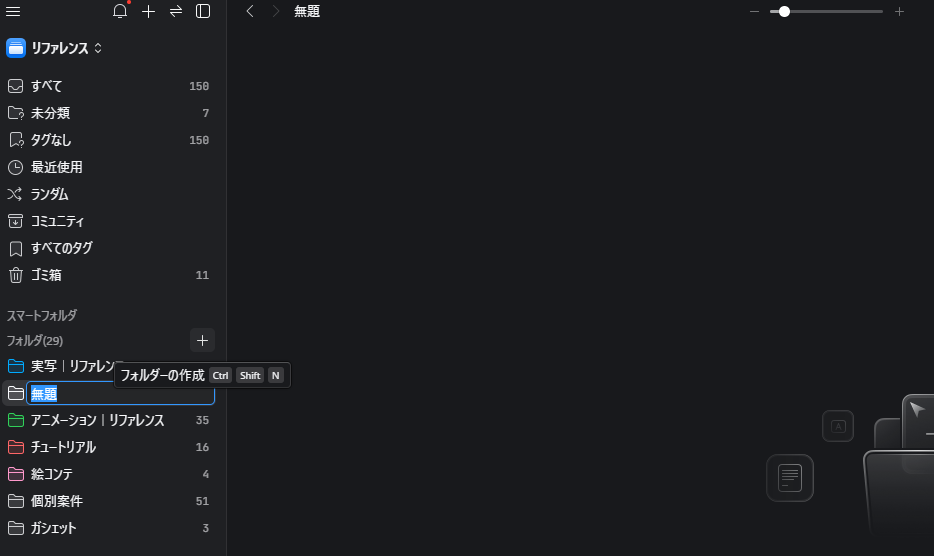
フォルダが作成できたら、あとは【すべて】に分類されているリファレンス動画をドラック&ドロップで、任意のフォルダに移動させていくだけになります。
これはあくまでも私のやり方になりますが、実写であれば【企業紹介】【コンセプトムービー】【WEBCM】など、アニメーションであれば【サービス紹介】【利用方法説明】【企業紹介】など、大きな分類項目をつくって、その中に小分けの分類項目を作り整理を行っています。
人によって色んな方法がありますので、是非自分がやりやすいようにフォルダ分けしてみてください。

⑤Eagleは1アカウントで2台まで運用できる
もしEagleを2台のPCで使いたいというニーズがあった場合でも、対応可能です。私の場合だとWindowsとMacの2台で仕事をすることが多いため、1アカウントで2台運用できるのは非常に助かっています。ただ設定が少し面倒なのが....
1回設定してしまえば終わりなので、ちょっと設定方法を説明させていただきますね。
1.ライブラリをクラウドに保存しよう
利用方法のセクションでも説明しましたが、Eagleのデータってアプリ内ではなく、PC内に自分で作成したライブラリに保存されるようになっています。勘の良い人はここでお気づきかもしれませんが、ライブラリをPC内でなくクラウド内に作れば、別のPCでもデータに同期することが出来るんです。要するに2台のPCでも、同じEagleのデータを共有できるようになるので、2台のPCで利用したい場合は必ずクラウドサービス内にライブラリを作成するようにしましょう。
※今回のクラウドサービスは【Googleドライブ】とします。
●Googleドライブ内にライブラリを作成する方法
Eagleアプリ内の左上ハンバーガーアイコンをクリックし、【ライブラリ】→【新しいライブラリを作成】をクリック

任意のライブラリ名を入力し、ライブラリを作成をクリック

保存先をグーグルドライブ内のマイドライブに設定
※保存先にグーグルドライブが出てこない場合は、ブラウザ版のグーグルドライブをインストールできていないためです。こちらからインストールしてください。
2.デフォルトのライブラリを変更しよう
1.の作業でグーグルドライブ内にライブラリを作成できたら、そのライブラリをデフォルトの設定に切り替えましょう。この作業をしないと、グーグルドライブ内のライブラリにデータは保存されませんので、必ず行うようにしてください。
●ライブラリの切り替え方法
Eagleアプリ内の左上ハンバーガーアイコンをクリックし、【ライブラリ】→【ライブラリの切り替え】をクリックし、グーグルドライブ内にあるライブラリを選択してください。これだけでライブラリの切り替えは完了です。

この設定はもう1台のPC内でも必ず行うようにしてください。
これで2台のPCで同じEagleを利用することが可能になりました。
⑥まとめ
いかがでしたでしょうか?ここまでがEagleにて映像リファレンスを管理する方法の説明でした。使ってみたらめちゃくちゃ便利ですし、まだリファレンスの管理なんかしたことないって人も、今後必ず必要になってくると思いますので、その時にはこのEagleを検討してみてはいかがでしょうか?
案件ごとに参考にしたリファレンスを、案件名のフォルダに分けて管理とかしていれば、「あの案件の時に参考にした動画ってなんてやつだっけ?」ってなっても一瞬で呼び戻すことなんかも出来るんで、本当に便利です。
いいことばっかり言ってるんですけど、このアプリ有料なんですよね実は(笑)
値段がドルベースで34.95$。いまの為替レートだと大体5000円弱くらいのお値段です。ただサブスクではなく買い切りなので、5000円で完璧なリファレンス管理できるんだったら安いなと思って私は即断しました。サブスクだったらちょっと迷いますが。
無料でお試しも出来るんで、試しに使ってみてください!
以上、最強のリファレンスアプリ「Eagle」のご紹介でした!!
CONTACT
お問い合わせ
まずはお気軽に
お問い合わせください。
こちらのお問い合わせフォームに必要事項を記入の上「送信」ボタンを押してください。
代表より2営業日以内にご連絡させていただきます。