Windows 11 において、Windows Update(KB5070311 や KB5074109、KB5074105 など)を適用した後に、エクスプローラーのタブ拡張ソフト「QTTabBar」が消えてしまう不具合が報告されています。
特定の更新プログラムに限らず、最近のアップデートによるエクスプローラー内部の仕様変更が影響していると考えられます。当サイトのコメント欄でも複数の解決報告をいただいており、原因と共通の復旧手順が判明しましたので、詳しく共有します。

推奨する解決手順:
発生条件と症状
- トリガー: 更新プログラム KB5070311 や KB5074109、KB5074105 など の適用
- 環境: Windows 11(標準のエクスプローラー、および「旧エクスプローラー仕様」に戻して使用している環境の両方)
- 症状: これまで表示されていた QTTabBar のツールバーが消失し、設定画面を開こうとしても反応しない、または有効化できない状態になる。
原因について: 再三の検証の結果、ついにこの不具合の「根本的な原因」を特定しました。原因は、Windows 11 のエクスプローラーに順次組み込まれつつある「AI に関する新機能」です。
以前は「新しいエクスプローラー(タブ付き)だと動かない」というケースが一般的でしたが、今回はこの AIコンポーネントがエクスプローラーの内部構造(シェル連携)に干渉し、QTTabBar の動作を阻害していることが判明しました。この機能を 「ViVeTool」 を使ってピンポイントで無効化することで、正常な状態へ復旧させることが可能です。

解決法:コンポーネントの再登録
この問題は、Windows のシェル(画面表示)に関わる特定のシステムコンポーネントを、手動で再登録(リフレッシュ)することで解決できます。
以下の手順で、3つのコンポーネントを再登録してください。
手順
- スタートボタンを右クリックし、「ターミナル (管理者)」を開きます。
- 以下の 3つのコマンドを、順番にコピーして貼り付け、Enter を押して実行してください。

エラーが出ずにプロンプトが戻ってくれば成功です。(赤字のエラーが出た場合は、既に起動しているプロセスが邪魔をしている可能性があるため、PC を再起動してから再度試してみてください)
それでも表示されない場合
コマンド実行後、エクスプローラーを開き直しても QTTabBar が表示されない場合は、以下の追加手順を試してください。
- PC の再起動: コンポーネントの登録情報を反映させるため、一度 Windows を再起動します。
- QTTabBarEnabler の実行: ダウンロードした「QTTabBar(現在は 2048 Beta2)」フォルダーの中にある
QTTabBarEnabler.exeを実行し、「Restore」 ボタンをクリックして、バーの登録を修復します。 - 再インストール: 上記でもダメな場合は、一度 QTTabBar をアンインストールし、再度インストールし直してみてください。
私の環境では、上記の「3つのコンポーネント登録」を行っただけで、旧エクスプローラー環境でも無事に QTTabBar が復活することを確認しました。 同様の症状でお困りの方は、ぜひお試しください。
【2025/12/09 追記: 解決!根本的な原因はエクスプローラーの AI に関する新機能】
再三の検証の結果、ついにこの不具合の「根本的な原因」を特定しました。 原因は、Windows 11 のエクスプローラーに組み込まれつつある「AI に関する新機能」でした。
この機能は、2025年11月11日の更新(KB5068861)以降、段階的に実装が進められていたものですが、今回の KB5070311 の適用によって、一部の環境で有効化されたようです。 (※すべての環境ではなく、対象となった環境でのみ不具合が発生しています)
この AI 機能がエクスプローラーの描画処理に介入することで、QTTabBar の表示が阻害されていたことが確認できました。(おそらく、旧エクスプローラーのツールバーの部分を表示できなくしたのでしょう)
以下の手順で、この特定の機能を 「ViVeTool」 を使って無効化することで、QTTabBar を正常に復活させることができます。
解決手順(ViVeTool による機能無効化)
1. ViVeTool の準備 ViVeTool をお持ちでない方は、GitHub からダウンロードして展開してください。
ViVeToolの使い方(PowerShell):
1.下記のページから「ViVeTool-v0.3.4-IntelAmd.zip」をダウンロードしてください。
https://github.com/thebookisclosed/ViVe/releases
※2026/01/26 現在の最新バージョンは v0.3.4 です。ご覧になった時期によりバージョンが異なる場合がございます。
※ Snapdragon 搭載の PC(ARM版 Windows)をお使いの場合は、「ViVeTool-v0.3.4-SnapdragonArm64.zip」の方をダウンロードしてください。

2.ダウンロードした zip ファイルの上で右クリック>「すべて展開」をクリックします。
3.「圧縮(ZIP 形式)フォルダーの展開」が表示されますので、右下の「展開」をクリックします。

4.展開されたフォルダーが表示されますので、フォルダーの中の何もないところで右クリックします。

5.表示されたメニューの「ターミナルを開く」を、キーボードの Ctrl と Shiftキーを押しながらクリックしてください。

6.「ユーザーアカウント制御」が表示されたら「はい」をクリックします。

7.Windows PowerShell が開き、「PS ****ViVeTool-v0.3.4-IntelAmd>」のように表示されていれば準備完了です。
※左上に「管理者:Windows PowerShell」と表示されていることを確認してください。

この状態で、必要なコマンドを入力して実行してください。
「アクセスが拒否されました。」と表示される場合
エラー「An error occurred while setting feature configurations in the Runtime store (アクセスが拒否されました。)」が表示される原因は、Windows PowerShell が管理者として起動されていないためです。

コマンドの実行前に、Windows PowerShell ウィンドウの左上に「管理者:Windows PowerShell」と表示されていることを確認してください。

2. コマンドの実行 ターミナル(管理者)またはコマンドプロンプト(管理者)を開き、ViVeTool のフォルダーへ移動してから、以下のコマンドを実行します。
コマンドプロンプトの場合:

ターミナル(Windows PowerShell)の場合:

3. PCの再起動 「Successfully set feature configuration(s)」と表示されたら、PC を再起動します。
4. 確認と仕上げ 再起動後、エクスプローラーを開いて QTTabBar が表示されているか確認してください。
もしこれでも表示されない場合は、機能は無効化できているものの、表示設定(レジストリ)がリセットされたままになっている可能性があります。 その場合は、以下のいずれかを実行してから、一度サインアウト(または再起動)してください。
QTTabBarEnabler.exeを実行して「Restore」を押す。- または、配布している
QTTabBar_Restore.regを適用する。
これで、AI 機能をオフにした状態で、安定して QTTabBar を利用できるようになります。
【2025/12/10 追記: KB5072033 のインストール後、タブバー(上部)が空白になる】
2025年12月9日にリリースされた KB5072033 をインストール後、タブバー(上部)が空白になることを確認しました。

KB5072033(26200.7462)をインストールすると、ViVeTool を使用しても、QTTabBar のタブバー(上部)が使えなくなります。
タブバー(下部)は使えますので、今までタブバー(上部)を使用していた方は、下記の手順でタブバー(下部)を表示して使用する以外方法はないようです。
- タブバー(上部)の空白の上で右クリック>「QT コマンドバー」をクリックします。
- コマンドバーが表示されますので、コマンドバーの右側の何もない所で右クリック>「ツールバー」>「タブバー(下)」をクリックします。
- すると、タブバー(上部)の空白が消え、タブバー(下部)が表示されます。
タブバー(上部)を使いたい場合: 旧エクスプローラー化を解除し、「標準の(新しい)エクスプローラー」 に戻して使用してください。(ENOT様の検証結果と同様、標準環境であれば上部タブバーも正常に動作します)
【2025/12/16 追記: タブバー(上部)も復活!】
前回、KB5072033 の適用後に「タブバー(上部)が空白になり使えない」とお伝えしましたが、本日検証していたところ、機能自体は生きており、単に表示幅が潰れて右端に隠れていただけであることが判明しました。
空白のバーの上で右クリックしても「QT コマンドバー」や「ツールバーを固定する」など 5つ程度のメニューしか表示されませんが、以下の手順で簡単に復活させることができます。
空白になったタブバー(上部)の直し方
1.空白になっているタブバーの上で右クリックします。
2.メニューにある「ツールバーを固定する(B)」にチェックが入っている場合は、クリックしてチェックを外します。

3.固定を解除すると、バーの右端に「縦の点線(ハンドル)」が表示されます。

4.マウスカーソルを点線の上に合わせ(カーソルが左右の矢印 ⇔ になります)、左クリックしたまま左端までドラッグします。
5.左端までドラッグしたら、左クリックを離してください。隠れていたタブバーが表示されます。

6.再度右クリックして「ツールバーを固定する(B)」にチェックを入れ、固定して完了です。
これで、以前と同じようにタブバー(上部)が使用できるようになります。諦めていた方はぜひお試しください。
「ツールバーを固定する(B)」にチェックを入れたまま新エクスプローラーに戻し、再度旧エクスプローラーへ切り替えた際にも、タブバー(上部)が空白になる現象が確認されています。 その場合も、上記と同じ手順ですぐに元に戻せます。
【2026/01/17 追記: タブバーが消える・無効化される問題への追加対策
記事へのコメントで、ユーザー様より「エクスプローラーを閉じるたびに無効化される」という貴重な情報をいただきました。 この情報をヒントに筆者の環境で検証したところ、インターネットオプションで「QT基本機能バー」を無効にすると、頂いた情報と全く同じ「設定が保存されず、勝手に無効化される状態」を再現できました。
QTTabBar は仕組み上、IE のコンポーネント(BHO)を利用しています。まずは以下の手順でインターネットオプションから「アドオンの管理」を開き、QTTabBar 関連の項目が勝手に「無効」に切り替わっていないか確認してみてください。
ケース1:エクスプローラーを閉じるたびに設定が無効化される場合
【手順】
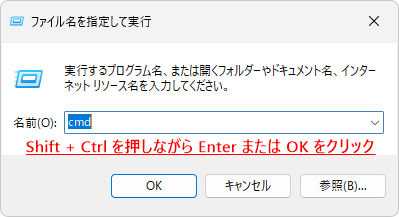
1.Windowsキー + R を押して「ファイル名を指定して実行」を開きます。
2.名前の欄に inetcpl.cpl と入力して OK を押します(インターネットのプロパティが開きます)。

3.「プログラム」タブへ移動し、「アドオンの管理」 ボタンをクリックします。

4.表示されたリストの中に「QT 基本機能バー」や「QT コマンドバー」、「QT コマンドバー 2」などの項目があるはずです。その状態が「無効」になっていませんか?
5.もし「無効」であれば、対象を選択して右下の「有効にする」をクリックし、PC を再起動してください。

Windows Update の直後などは、システムの負荷や一時的な不整合により、Windows が「このアドオンは動作を遅くしている」と誤判定して、勝手に無効化してしまうことがよくあります。 おそらくこれで「空白」や「上段のバー」が復活するはずですので、ぜひご確認ください。
※もし「有効」にしても勝手に「無効」に戻ってしまう場合: ご利用のセキュリティソフトが、QTTabBar の挙動をブロックしている可能性があります。 一度、セキュリティソフトの「リアルタイム保護」を一時的にオフにした状態で、有効化できるか試してみてください。もしそれで直る場合は、セキュリティソフト側の「除外設定」に QTTabBar のフォルダーを登録してみてください。
どうしても解決しない場合は、記事下のコメント欄のやり取りも参考にしてください。
ケース2:まったくタブバーが表示されない場合
「アドオンの管理」で有効にしているにも関わらず、QTTabBar のツールバーが一切表示されない(右クリックメニューにも出てこない)場合は、Windows 側の「サードパーティ製のブラウザー拡張」が無効化されている可能性があります。
これはエクスプローラーの拡張機能を制御する大元の設定です。過去に PC の高速化やセキュリティ設定などで変更している場合、ここがオフになっていることがあります。
以下の手順で設定を確認してください。
1.Windowsキー + R を押して「ファイル名を指定して実行」を開きます。
2.名前の欄に inetcpl.cpl と入力して OK を押します(インターネットのプロパティが開きます)。
3.「詳細設定」タブをクリックします。
4.「設定」の一覧にある「ブラウズ」セクションを探します。
5.「サードパーティ製のブラウザー拡張を有効にする」にチェックが入っているか確認してください。

6.もしチェックが外れている場合は、チェックを入れて「OK」をクリックします。
設定変更後は、PCを再起動(またはサインアウト)して適用させてください。
※この設定がオフになっていると、QTTabBar は機能しません。
【過去の検証記録(2025/12/06~12/08)】
【過去の検証記録について】 以下の手順は検証の結果、現在の環境では効果がないことが判明しています。 ただし、QTTabBar が参照しているレジストリ値の詳細など、技術的な調査に役立つ情報を一部含んでいるため、資料として残しています。 通常の修復を目的としている方は、本編(上部)の推奨手順をご確認ください。
【過去の検証記録(2025/12/06~12/08)】を見る
【追記】コマンドでも直らない場合の「最終手段」
(情報提供:Wedge様)
環境によっては、上記のコマンドを実行しても改善されないケースが報告されています。 その場合、以下の「更新プログラムの入れ直し」を行うことで、正常に復旧した事例があります。
この方法はコマンド操作が不要ですので、難しい操作が苦手な方にもおすすめです。
手順:KB5070311 の入れ直し
- アンインストール
- 「設定」>「Windows Update」>「更新の履歴」>「更新プログラムをアンインストールする」を開きます。
- リストから KB5070311 を探し、アンインストールして PC を再起動します。
- 再インストール
- 再起動後、再び「Windows Update」を開き、「更新プログラムのチェック」を行います。
- KB5070311 が再度検出されるので、インストールして再起動します。
【なぜこれで直るの?】 最初のインストール時に、システムコンポーネントの整合性が崩れたり、登録処理が失敗したりしていたものが、一度削除して入れ直すことで正しくリセット・再構成されるためだと考えられます。
コマンドで直らなかった方は、ぜひこの「入れ直し」を試してみてください。 (貴重な情報をいただき、ありがとうございました)
そもそも KB5070311 はインストールすべきか?
最後に重要な点ですが、今回不具合の原因となっている KB5070311 は、セキュリティ修正を含まない「プレビュー更新プログラム(オプション)」です。
必須の更新ではありませんので、特別な理由がない限り、今回はインストール自体を見送る(スキップする)ことを強くおすすめします。
もし自動更新で入ってきてしまう場合は、Windows Update の画面で「利用可能になったらすぐに最新の更新プログラムを入手する」をオフにするか、一時的に更新を一時停止するなどして、来月の定例更新(修正が含まれる可能性が高い)を待つのが最も安全な選択肢です。
レジストリ修復
検証の結果、QTTabBar が表示されなくなる原因が判明しました。 原因は、エクスプローラーのツールバー設定を管理するレジストリ値 ITBar7Layout が、何らかのタイミング(更新適用時など)でデフォルト値(=QTTabBarを表示しない状態)にリセットされてしまっていたことでした。
通常は QTTabBarEnabler.exe の「Restore」機能でこの値も修復されるはずですが、環境によっては正しく書き込まれない場合があるようです。
そこで、このレジストリ値を強制的に「QTTabBarを表示する設定」に書き換える修復ファイル(.reg)を作成しました。 コマンドや再インストールでも直らなかった方は、以下の手順をお試しください。
解決手順
このファイルは、単にツールバーの配置設定(ITBar7Layout)を修正するだけですので、システムへの悪影響はありません。
1. 修復ファイルのダウンロード 以下のリンクからファイルをダウンロードし、解凍(展開)してください。
- ダウンロード: QTTabBar_Restore.zip
- (中身:
QTTabBar_Restore.reg)
2. 実行前の準備 エクスプローラーを複数開いている場合は、必ず「1つだけ」開いている状態にしてください。(設定の競合を防ぐためです)
3. 修復の実行 解凍したフォルダの中にある 「QTTabBar_Restore.reg」 をダブルクリックします。
- ユーザーアカウント制御が表示されたら 「はい」 をクリックします。
- 続行の確認画面(警告)が表示されたら 「はい」 をクリックします。
- 「正常に追加されました」と出たら 「OK」 をクリックします。
4. エクスプローラーの再起動 タスクマネージャーなどからエクスプローラーを再起動するか、一度 Windows をサインアウト/サインインしてください。
これで、QTTabBar のタブバー(上部)が表示され、「ツールバーを固定する」が有効になった状態で復活するはずです。
【検証メモ(技術的な詳細)】 C:\Program Files\QTTabBar\Tools\ExplorerSafeMode.exe を実行し、通常の(QTTabBar のない)エクスプローラーを開いている状態でタスクマネージャーからエクスプローラーを再起動すると、意図的にこの ITBar7Layout がリセットされ、今回の「バーが消える不具合」と全く同じ状態が再現されることを確認しました。 また、これを何度か繰り返したり新エクスプローラーに戻したりしているうちに、「なぜだろう様」から報告のあった「上部ツールバーだけが表示されない」という現象も確認できました。 このことからも、今回の不具合の本質は「ツールバー設定値の意図しないリセット」であると断定できます。
【どうしても QTTabBar が表示されない場合の確認項目】
ページで紹介している方法(コマンドや再インストール、regファイルの実行)を試しても表示されない場合、エクスプローラー自体が設定の書き換えを邪魔しているか、セキュリティソフト等が変更をブロックしている可能性があります。
以下の「エクスプローラーを完全に停止させた状態での修復」と「レジストリの確認」を行うことで、表示できるようになる可能性があります。
※前提として、QTTabBar がインストールされている状態で作業を行ってください。
手順 1:エクスプローラーを停止した状態で修復する
Windows のエクスプローラーは、起動中は設定を保持し、終了時にレジストリを上書き保存する性質があります。そのため、エクスプローラーが動いている状態で修復を行っても、再起動時に元に戻ってしまうことがあります。
これを防ぐため、以下の手順でエクスプローラーを完全に終了させてから修復を行います。
- タスクマネージャーを開きます。
- 「詳細」タブで
explorer.exeを探し、右クリックして「タスクの終了」を選択します。- (※画面下のタスクバーやデスクトップアイコンが消えますが、正常です)
- 複数ある場合はすべて終了させてください。
- タスクマネージャーの「新しいタスクを実行する」をクリックします。
- 「参照」ボタンから、以下のいずれかのファイルを選択して実行します。
QTTabBarEnabler.exeを実行し、「Restore」 をクリック。- または、配布している
QTTabBar_Restore.regを実行して登録。
- 修復が終わったら、再度「新しいタスクを実行する」から
explorerと入力して実行し、画面を戻します。
これでエクスプローラーを開き、QTTabBar が表示されるか確認してください。
手順 2:レジストリ値の確認と強制リセット
上記を行っても表示されない場合、何らかの原因(セキュリティソフトの保護など)で、レジストリ値が正しく書き換わっていない可能性があります。
- レジストリエディターを開きます。
- 以下のキーへ移動します。
HKEY_CURRENT_USER\Software\Microsoft\Internet Explorer\Toolbar\ShellBrowser - 右側の画面にある値
ITBar7Layoutをダブルクリックして開きます。 - バイナリ値が表示されますので、ゆっくりと下にスクロールしてデータを確認します。
【正常な状態の目安】 真ん中あたりのデータが、以下の画像のようになっているか確認してください。
もし画像と全く異なる配列になっている場合、レジストリの書き換えが阻止されている(または直後に元に戻されている)と考えられます。
【対処法:値の削除と再生成】
- 再度、タスクマネージャーで
explorer.exeをすべて終了させます。(※これが重要です) - レジストリエディターに戻り(表示>最新の情報に更新を行ってから)、
ITBar7Layoutを右クリックして「削除」します。- (表示>最新の情報に更新をして値が消えていれば OK です)
- この状態(エクスプローラー停止中)のまま、タスクマネージャーから
QTTabBarEnabler.exe(このタスクに管理者特権を付与して作成します。にチェック)を実行して「Restore」を押すか、QTTabBar_Restore.regを実行します。(regファイルを実行した場合、レジストリ値追加の確認画面がタスクマネージャーの後ろに隠れる場合がありますので、ずらして OK をクリックしてください) - 最後にタスクマネージャーから
explorerを起動します。
これでエクスプローラーを開き、QTTabBar が表示されるか確認してください。