こんにちは、kloopです。
今回はTelegramの基本機能、これだけ知っていれば使えるってものをまとめてみました。
インストール、日本語化についてはこちらの記事を参照してください。
Telegram(テレグラム)の使い方や、日本語化、プロフィールについて解説&紹介!
日本語環境にしたあとの解説記事になります。
なお、通常チャット機能とシークレットチャット機能はちょっと違うので注意。
今回は通常のチャット機能の紹介です。
テレグラムの基本機能の紹介
未読状態、既読状態について
「✓(シングルチェック)」が未読状態、「✓✓(ダブルチェック)」が既読状態のマークになります。

こちらが未読状態。
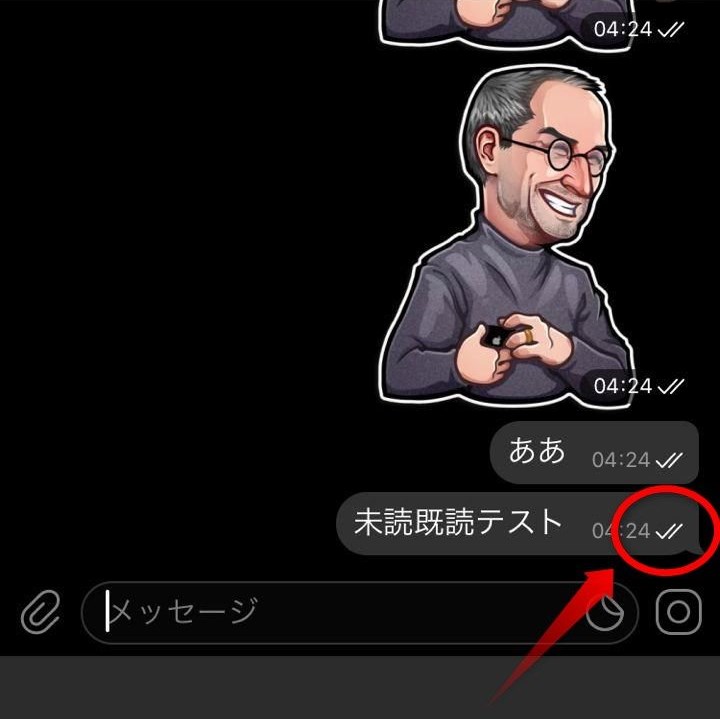
こちらが既読状態。
LINEのように「既読」と文字が出ずに、
日本語が読めなくてもわかる「✓✓(ダブルチェック)」とわかりやすいユーザービリティです。
Telegramを最後に起動した時間
画面の上部にある相手の名前の隣の文字に注目してください。

これは相手がログインしていたのは5分前。この状態はオンライン。

この状態はしばらくログインしていない、
もしくは、ログイン状態の表示を変更している状態になります。

生活パターンを相手に知らせないために設定するといいです。
期間については、
- 最近(7日以内のログイン)
- 1週間前
- 1ヶ月以内
と3種類の状態表示が用意されています。
なお、画像のようにログイン表示状態は個別設定ができます。
ですが、オンラインの時はどの設定を行っても「オンライン」と表示されるので注意してください。
送信したコメントの編集・画像の削除
送信済みのファイル、または送信した文字を編集削除機能があります。
まず削除について、

上記コメントを長押しするとメニューが開きます。

「削除」をタップ。

「自分と相手の表示を削除」をタップすると送信したチャットが消えます。
【相手方の視点では】

削除の場合は相手に削除した形跡も全く何も残りません。
(LINEのように削除しました等のコメントは出ません)
ちなみに、長押しタップした時に出てくるメニューから
「その他」を選択すると複数のコメントをまとめて削除することができます。
コメント編集機能
編集したい既にチャットしたものを長押ししてメニューを出します。
編集をタップし編集状態になるので、送信ボタンを押せば完了です。

編集予定コメントがあります。

編集画面で修正します。

編集完了すると「編集」と注釈が入ります。
画像・ファイルの保存期間
送信したファイルの保存期間ですが、
Telegram Desktop(PC版)では、保存期間の制限はありません。
スマートフォンに関しては、

「設定」→「データとストレージ」→「ストレージの使用状況」
をタップすると保存期間の確認ができます。
最近のスマートフォンだと容量が大きいので「ずっと」で問題ないかと思います。
保存用メッセージ(メモ帳)
この機能は是非使ってみてください。ほんと便利。
「設定」→「保存用メッセージ」をタップし、適当に発言を行えばチェックリストに出現しますので、
それをピン止めで一番上に置いてください。

この保存用メッセージはログインしている全ての端末で自分だけのメモ帳を共有できます。
とても軽くテキストメモとして使い勝手が良いのでオススメです。
LINEにも似たような機能はありますが、
多数の端末では素早く共有は難しく、さらにアプリ自体に広告が多すぎるという弱点があります。
Telegramでは全てをカバーすることができますので、ピン止めして是非つかってみてください。
今回のTelegramの基本機能使い方まとめ
今回はほんとに基本的な機能の一部を紹介しました。
この他にも機能として、
- フォルダ分け
- ステッカー機能
- テーマ(見た目)の変更
- 履歴のエクスポート
- 投票機能(グループでの機能)
- シークレットチャット機能
などたくさんありますので是非使ってみてください。