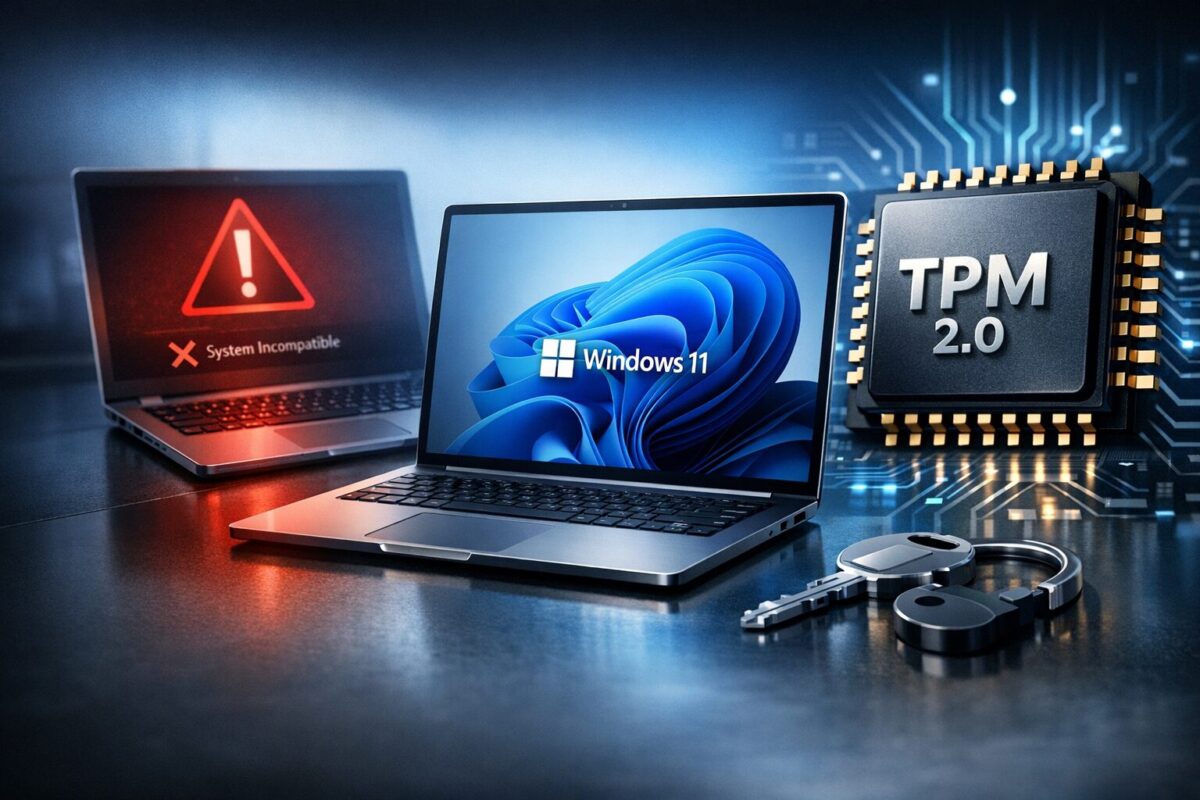
「このPCはWindows 11を実行できません」という画面が出て、アップグレードを諦めていませんか?実は、このエラーの多くは「TPM 2.0」というセキュリティ機能の設定や、CPUの世代制限が原因です。
結論から言うと、Microsoft公式の回避策や無料ツールを使うことで、要件を満たしていない古いPCでもWindows 11をインストールすることは可能です。本記事では、エラーの正確な原因特定から、具体的なTPM回避手順(レジストリ編集・Rufus使用)までを、分かりやすく解説します。
本記事はこんな方におすすめ:
- 「このPCはWindows 11を実行できません」というエラーが表示された方
- TPM 2.0やセキュアブートが原因と診断された方
- まだ新しめのPC(2017年以降購入)をお使いの方
なお、CPUが第7世代以前で非対応と診断された場合は、Windows11へアップグレードできないCPU問題の詳細記事で対処法を解説しています。
「このPCはWindows 11を実行できません」と表示される主な原因
Windows 10からWindows 11へアップグレードしようとした際、あるいはクリーンインストールを試みた際に、突然「要件を満たしていません」と突き返されることがあります。
このエラーが表示される背景には、Windows 11で大幅に引き上げられたシステム要件が存在します。特に、数年前に購入したパソコンを使用している場合、以下の3つのポイントが壁になっているケースがほとんどです。
- CPUが古い(Intel 第8世代未満 / AMD Ryzen 2000番台未満)
- TPM 2.0(セキュリティチップ)が搭載されていない、または無効になっている
- セキュアブートが無効になっている
まずは、自分のPCがどの要件に引っかかっているのかを正確に把握することから始めましょう。
PC正常性チェックアプリで原因を特定する
原因を特定するために最も確実な方法は、Microsoftが公式に提供している「PC正常性チェックアプリ」を使用することです。
このツールを実行すると、「TPM 2.0が検出されませんでした」や「プロセッサが現在、Windows 11でサポートされていません」といった具体的な理由が表示されます。ここでの診断結果によって、次に取るべき対策が変わってきます。
もし「TPM 2.0」だけがNGで、CPUは比較的新しい場合は、BIOSの設定変更だけで解決することも少なくありません。一方で、CPU自体が第7世代以前と判定された場合は、Windows11にアップグレードできないCPU問題の完全ガイドで詳しい対処法を解説しています。
参考:PC 正常性チェック アプリの使用方法(Microsoft サポート)
なぜTPM 2.0が必要なのか
そもそも、なぜこれほど厳格な「TPM 2.0」の搭載が求められるのでしょうか。TPM(Trusted Platform Module)とは、PCのセキュリティを強化するためのハードウェアチップのことです。
近年のサイバー攻撃は高度化しており、OS上のソフトウェア対策だけでは防ぎきれない脅威が増えています。Windows 11では、ハードウェアレベルでのセキュリティを標準化することで、ランサムウェアやファームウェア攻撃への耐性を高めようとしています。
しかし、この方針により、性能的には十分現役で使えるはずの「少し古いPC」が切り捨てられる形となってしまい、多くのユーザーが困惑しているのが現状です。
BIOS/UEFI設定を見直す(正規の対処法)
「PC正常性チェック」でTPMが無効と判定されても、まだ諦めるのは早いです。PCのマザーボード自体にはTPM機能が備わっているものの、工場出荷時の設定で「オフ」になっているだけのパターンが多々あるからです。
この場合、BIOS(UEFI)設定を変更するだけで、正規の手順でWindows 11へアップグレードできる可能性があります。
TPM(fTPM / PTT)を有効にする詳細手順
【まずは手順の概要】
PCの電源を入れ、メーカーロゴが表示された直後に「F2」や「Delete」キーを連打してBIOS画面に入ります(キーはメーカーにより異なります)。
メニューの中から「Security(セキュリティ)」や「Advanced(詳細)」タブを探し、以下の項目を見つけてください。
- Intel製CPUの場合:「PTT (Intel Platform Trust Technology)」
- AMD製CPUの場合:「fTPM (Firmware TPM)」
これらが「Disabled(無効)」になっていれば、「Enabled(有効)」に変更して保存・再起動します。これだけでチェックアプリの判定が「OK」に変わるかもしれません。最もリスクのない方法ですので、回避策を試す前に必ず確認しましょう。
参考:PC で TPM 2.0 を有効にする(Microsoft サポート)
手順の詳細やメーカー別操作方法は以下を参考にしてください。
メーカー別BIOS起動方法
- Dell: 起動時にF2キーを連打
- HP: 起動時にF10またはEscキーを連打
- Lenovo: 起動時にF1またはF2キーを連打
- ASUS: 起動時にF2またはDeleteキーを連打
- 自作PC: 起動時にDeleteキーまたはF2キーを連打
Intel製CPUの場合(PTT設定)
- BIOS画面で「Security」タブを開く
- 「PTT (Platform Trust Technology)」または「Intel PTT」を探す
- 「Disabled」になっている場合は「Enabled」に変更
- F10キーを押して保存し、再起動
AMD製CPUの場合(fTPM設定)
- BIOS画面で「Advanced」または「Security」タブを開く
- 「fTPM Configuration」または「AMD fTPM」を探す
- 「Disabled」になっている場合は「AMD CPU fTPM」または「Enabled」に変更
- F10キーを押して保存し、再起動
セキュアブートの有効化
TPMと合わせて、セキュアブートも有効にしておきましょう。
- BIOS画面で「Boot」または「Security」タブを開く
- 「Secure Boot」を探す
- 「Disabled」になっている場合は「Enabled」に変更
- F10キーを押して保存し、再起動
注意: セキュアブートを有効化すると、一部の古いソフトウェアやLinuxのデュアルブートが動作しなくなる場合があります。
システム要件チェックを回避してインストールする方法
BIOS設定を見直しても要件を満たせない、あるいはCPU自体がサポート対象外である場合、通常の手段ではインストールできません。しかし、「自己責任」を前提とした回避策が存在します。
ここでは、Microsoftが公式に公開しているレジストリ編集による方法と、インストールメディア作成ツール「Rufus」を使用する方法の2つを紹介します。ご自身のスキルレベルに合わせて選択してください。
CPU世代が非対応の場合:
もしPC正常性チェックで「プロセッサが現在、Windows 11でサポートされていません」と表示された場合(第7世代Intel Core以前など)は、より詳しい対処法をこちらの記事で解説しています。以下の方法はTPM問題の回避が主な目的です。
方法1:公式のレジストリ回避策を使う(中級者向け)
以前はMicrosoft自身が、TPM 2.0チェックを「TPM 1.2」まで緩和するレジストリキーを公式ドキュメントで公開していました。現在は公式情報から削除されている場合がありますが、以前の方法として知られています。これは比較的安全な方法ですが、完全にチェックを無効化するわけではなく、最低限「TPM 1.2」が必要です。
注意:レジストリの設定変更は、手順を間違えるとWindowsが起動しなくなるリスクがあります。自信がない場合は、PCに詳しい人に相談するか、メーカーのサポートページを参照してください。
手順は以下の通りです。
- 「Windowsキー + R」を押し、「regedit」と入力して実行します。
- アドレスバーに `HKEY_LOCAL_MACHINE\SYSTEM\Setup\MoSetup` と入力して移動します。(※もし「MoSetup」キーが存在しない場合は、「Setup」を右クリックして「新規」→「キー」を選択し、「MoSetup」という名前のキーを作成してください)
- 右側の空白部分で右クリックし、「新規」→「DWORD (32ビット) 値」を選択します。
- 名前を `AllowUpgradesWithUnsupportedTPMOrCPU` に変更します。
- 作成した値をダブルクリックし、値を「1」に設定してOKを押します。
この設定を行った後、再度Windows 11のインストールメディア(ISOファイルなど)を実行すると、CPUチェックやTPM 2.0チェックがスキップされ、アップグレードが進む場合があります。
参考:Windows 11 をインストールする方法(Microsoft サポート)
方法2:RufusでインストールUSBを作成する(推奨)
より簡単かつ強力に制限を回避したい場合、フリーソフトの「Rufus(ルーファス)」を使用するのが一般的です。Rufusを使えば、TPM 2.0、セキュアブート、RAM要件などのチェックを最初から無効化したインストールUSBを自動作成できます。
Rufusによる回避手順
- 公式サイトからRufusをダウンロードし、起動します。
- 8GB以上のUSBメモリをPCに挿入します。
- 「選択」ボタンから、ダウンロードしておいたWindows 11のISOファイルを選択します。
- 「スタート」を押すと、「Windows User Experience」というダイアログが表示されます。
- 「Remove requirement for 4GB+ RAM, Secure Boot and TPM 2.0」にチェックを入れます。
この状態でUSBメモリを作成すれば、あとはそのUSBからPCを起動するだけで、古いPCでも嘘のようにスムーズにWindows 11のインストールが可能になります。レジストリを直接触るのが怖い方には、こちらの方法がおすすめです。
非対応PCでWindows 11を使うリスクと注意点
ここまで回避策をお伝えしてきましたが、最後に重要なリスクについても触れておく必要があります。メーカーやMicrosoftが「非対応」としているのには、それなりの理由があるからです。
重要な注意点:
非対応PCへのインストールは、Microsoftのサポート対象外となります。予期せぬ不具合が発生しても、公式の助けは借りられません。
大型アップデートが配信されない可能性
最大の懸念点は、Windows Updateです。セキュリティ更新プログラムは今のところ提供されていますが、年に一度の大型機能アップデート(バージョンアップ)が自動で降りてこない可能性があります。
その場合、新しいISOファイルを再度ダウンロードして手動で更新する必要が出てきます。PCの管理に手間をかけたくない方にとっては、大きなデメリットと言えるでしょう。
動作の安定性とパフォーマンス
古いCPUで無理やりWindows 11を動かすと、動作が重くなったり、ドライバが対応しておらずブルースクリーンが発生したりするリスクもゼロではありません。
特に第7世代以前のIntel Coreプロセッサなどは、Windows 11のセキュリティ機能(VBSなど)をフルに活用するとパフォーマンスが低下することが確認されています。快適さを求めてアップグレードしたはずが、逆に遅くなってしまっては本末転倒です。
【比較】古いPCは買い替えるべき?そのまま使うべき?
「手間をかけて今のPCでWindows 11にするか」「Windows 10のまま使い続けるか」「思い切って買い替えるか」。それぞれの選択肢を比較表にまとめました。
| 選択肢 | コスト | 手間・難易度 | 安全性・将来性 |
|---|---|---|---|
| Windows 11へ強制アップグレード | 0円 | 高(回避策が必要) | △(動作保証なし) |
| Windows 10を継続利用 | 0円 | 低(何もしない) | ×(サポート終了済み) |
| Windows 11搭載PCへの買い替え | 高 | 低(データ移行のみ) | ◎(長期安定) |
もし、現在のPCが購入から5年以上経過しており、動作の遅さを感じているなら、回避策に労力を使うよりも買い替えを検討する良いタイミングかもしれません。逆に、スペックは高いのに世代制限だけで弾かれているゲーミングPCなどは、リスクを承知でアップグレードする価値が十分にあります。
【2025最新】PC購入ガイド|用途別おすすめスペック&選び方を徹底解説
まとめ:PCの状態に合わせて最適な方法を選ぼう
「このPCはWindows 11を実行できません」と表示されても、すぐに諦める必要はありません。まずは以下のステップで冷静に対処しましょう。
- 「PC正常性チェックアプリ」で、TPMかCPUか、原因を特定する。
- TPMが原因の場合:BIOS設定でTPMとセキュアブートを有効化する(最優先)
- それでもダメな場合:自己責任のもと「Rufus」などでインストールメディアを作成する。
- CPUが第7世代以前で完全に非対応の場合は、CPU非対応問題の詳細記事で専門的な対策を解説しています。
Windows 10のサポートは2025年10月14日に終了しました。セキュリティリスクを避けるためにも、早急にWindows 11環境への移行や、次期マシンの検討を進めることを強くおすすめします。
あなたのPCライフが、より快適で安全なものになることを願っています。
コメント