はじめに
私はとある分野でエンジニアをしています。私の会社ではプロジェクトスケジュール管理にエクセルを使用していますが、Excelだと以下のような点で不便があり、もっと柔軟に扱えるツールを探していました。
- プロジェクトごとにシートの期間設定を変える手間がかかる
- タスクの工数・数を変更するたびに表の修正が面倒
これらを解消するツールを探していたところ、Markwhenという無料ツールに出会いました。
あわせて読みたい
Introduction | Markwhen Documentation
Markwhen Introduction
これがまさに私が求めていた機能を備えていたので、紹介したいと思います。
あわせて読みたい


PythonでMarkwhen用祝日リストを自動生成してみた
Markwhenはマークダウン形式で手軽にタイムラインやカレンダーを作成できる便利なツールです。 私も業務でのスケジュール管理に使用していますが、日本の祝日も表示でき…
Markwhenの特徴
最大の特徴はテキストベース(Markdown様)でスケジュールを記述すると、自動でビジュアライズしてくれる点です。
以下のビューが用意されており、簡単に切り替えることが可能です。
- タイムライン
- ガントチャート
- カレンダー
- マップ
- OneView
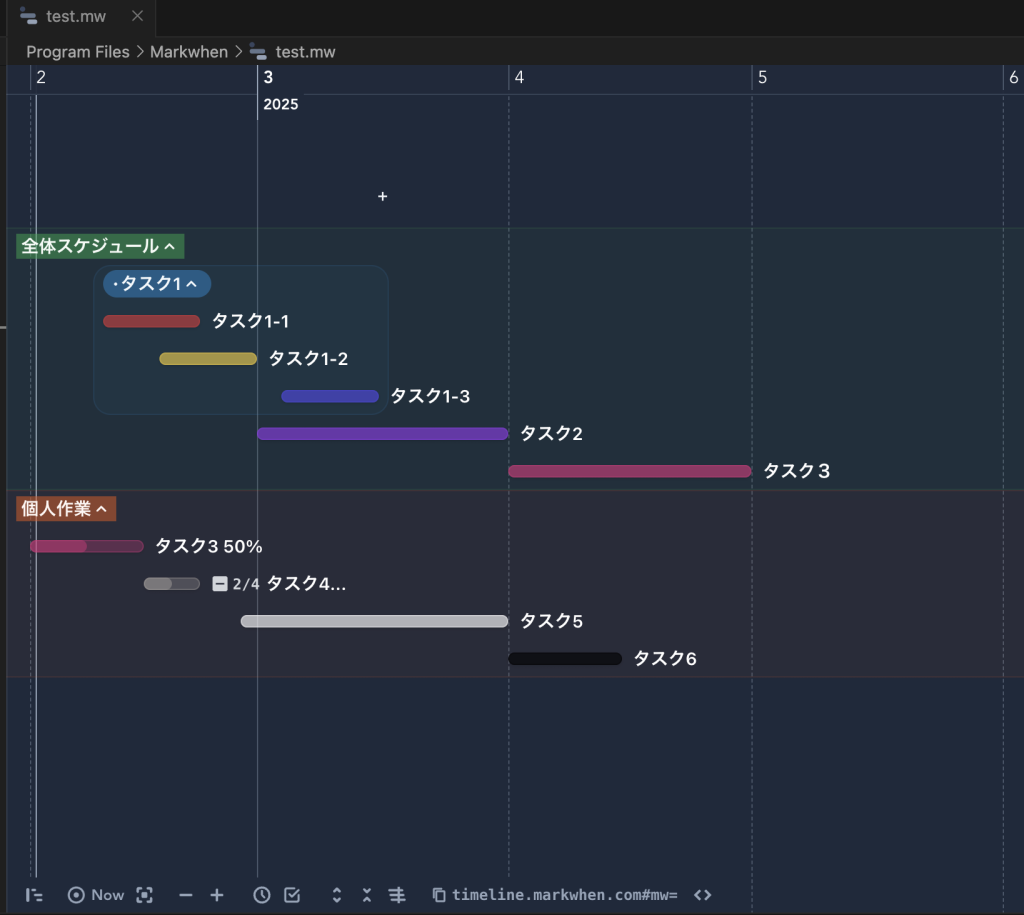
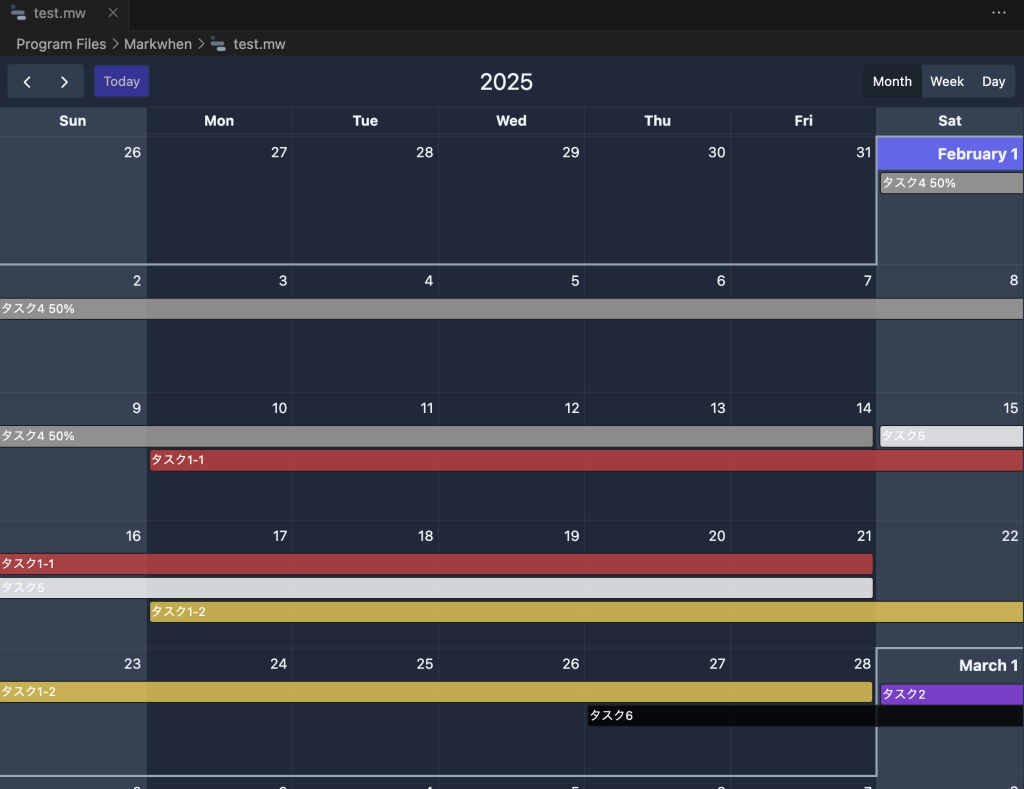
例えばこんな感じで書くと、
title: project1

section 全体スケジュール #overall
group タスク1 #task1
2025-02-10/10 workdays: タスク1-1 #task11
2025-02-17/2025-02-28: タスク1-2 #task12
2025-03-04/2025-03-15: タスク1-3 #task13
end group

2025-03: タスク2 #task2
2025-04: タスク3 #task3

end section

section 個人作業  #mytask
2025-02/2025-02-14: タスク4 50% #task4
5workdays: タスク5 #task5
- [x] タスク5-1
- [x] タスク5-2
- [] タスク5-3
- [] タスク5-4

2025-02-27/2025-03: タスク6 #task6
10 weekdays: タスク7 #task7

end section
タイムライン表示や、
カレンダー表示が可能です。
しばらく使用してみて、私は以下のような点に使い勝手の良さを感じています。
- タイムラインビューの縮尺が自在に変更可能
- スケジュールを変更する際はテキストを修正するだけでいい
- 進捗管理が可能
- グループをいくらでも作成できる(入れ子構造も可)
使用方法
使用方法は4つあります。
私が実際に使用して確認した限り、Webアプリが最も機能が充実しており、それ以外は以下のような機能制限があるようです。
- Map、Oneviewが使用不可
- GUI操作(タイムラインビューでの直接スケジュール操作)が限定的
- クラウド保存、共同編集が不可
一方で、Webアプリ使用時はアプケーションサーバ側でビジュアライズ処理しているので、スケジュールデータをサーバへ送信する必要があり、業務で使用する場合はセキュリティ上の懸念がありそうです。
| ビジュアライズ処理が実行される場所 | 機能制限 | |
|---|---|---|
| Webアプリ | アプリケーションサーバ | 全ての機能が使用可能 |
| VS Code | ローカルPC | 制限あり |
| Obsidian | ローカルPC | 制限あり |
| CLI | ローカルPC | 制限あり |
このような理由から、私はVS Codeプラグインとして利用しています。
※ローカル環境で使用する場合、ファイルの拡張子は.mwです。
さいごに
Markwhenには多くの機能があり、例えば日付の書き方一つ取っても様々サポートしています。
詳細は公式ドキュメントや、他の方が書かれたブログを参考にさせていただきました。
あわせて読みたい
Syntax | Markwhen Documentation
A VitePress site
今後も継続して使用してみたいと思います。



コメント