PCからの設定について書きます。
ご紹介するのは、
・Yahoo過去メールをすべてgmailに転送する方法
・Yahooドメインで、今までYahooメールで受け取っていたメールをgmailに転送する方法
その他、
・gmailからYahooメールアドレスで送信する方法
・設定中のエラー対処についてなどです。
gmailでそれまでのYahooメールをバックアップする方法
<まずYahooメール側で設定>
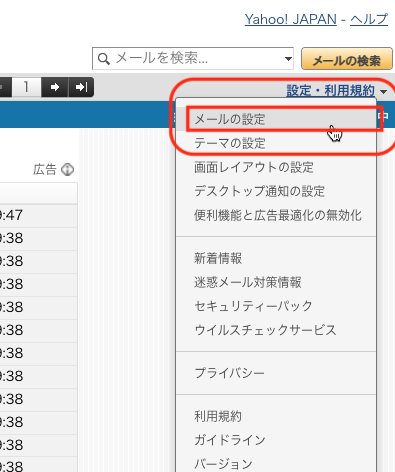
Yahooメール右側「設定・利用規約」から「メールの設定」へ。
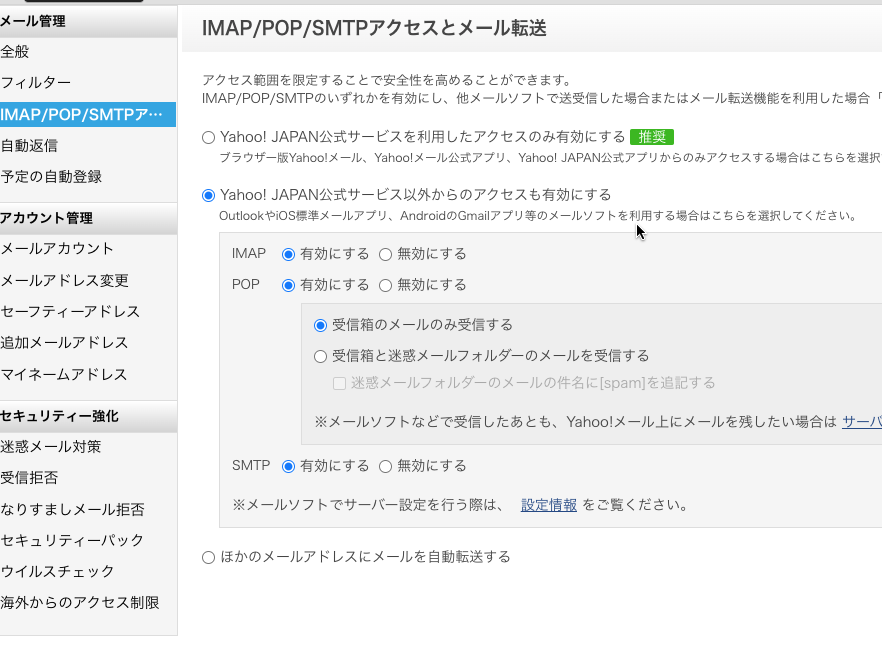
「IMAP/POP/SNTP...」設定で「Yahoo! JAPAN公式サービスを利用したアクセスのみ有効にする」に下記のように設定。これでgmailからのアクセスを容認します。
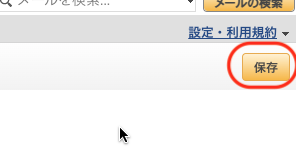
そして保存。これ忘れがちです。画面右上にあるからでしょう。
「ほかのメールアドレスにメールを転送する」という別メニューがありますがこれでもOKです。ただし新規、設定以後の転送機能だけですのでバックアップまではできません。バックアップはこれから今示している方法で。
<次にgmailで設定>
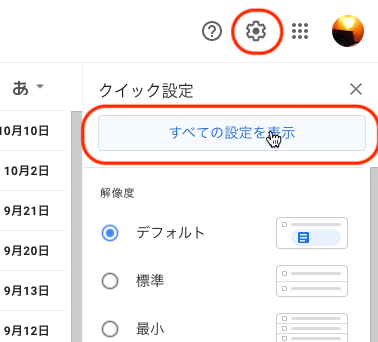
gmailの右上歯車マークをクリック、下に出る「すべての設定を表示」をクリック。
「アカウントとインポート」を開く。
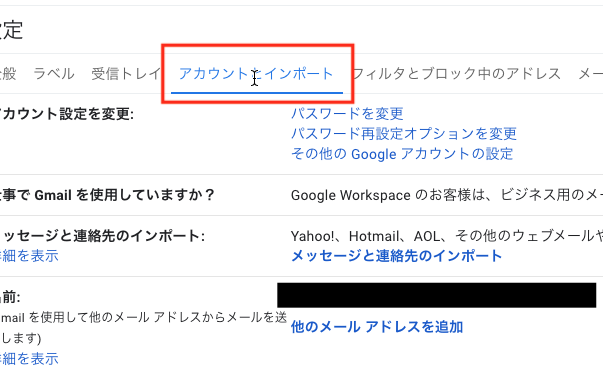
「メッセージと連絡先のインポート」をクリック。
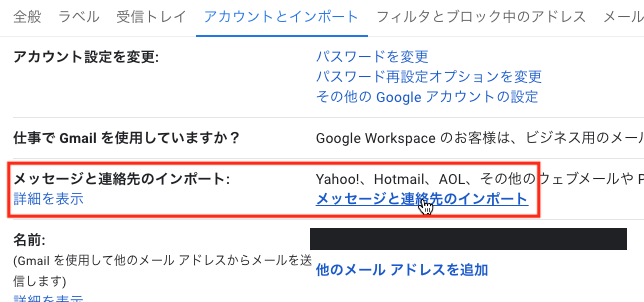
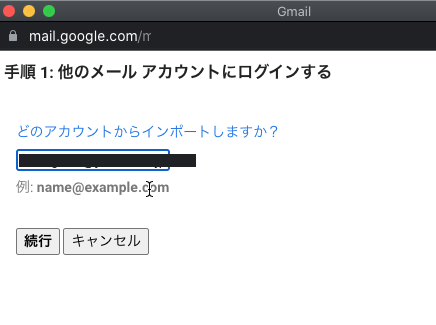
下記、青い欄には、独自ドメインのメールアドレスではなく、ドメイン設定前の●●●●●●@yahoo.co.jpを指定します。これが大元だからです。
@以降が独自ドメインのメールアドレスは、●●●●●●@yahoo.co.jpで受け取った後に引き継がれます。
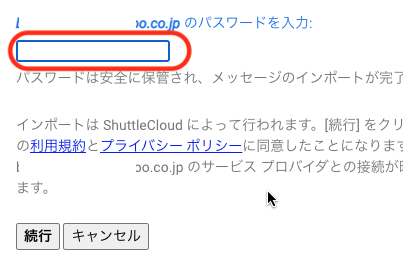
そしてパスワード。これはYahooのサイトログインパスワード。
もしこのメッセージが出たらこのページ下部の「設定中にエラーが出たら」をご覧ください。

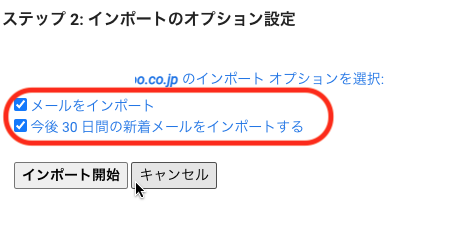
無事進んだら下記のチェックを選択。
「メールをインポート」がバックアップです。
「今後30日間うんぬん」は転送設定する人は必要ありません。これはメールアドレスの引越し告知期間にメールアドレス移行を知らない知人や企業が誤ってYahooに送るメールを転送するための予備期間です。
郵便の転居転送期間みたいなもの。
うまくいけば次のように表示されます。
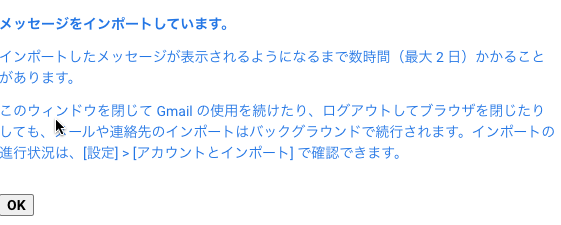
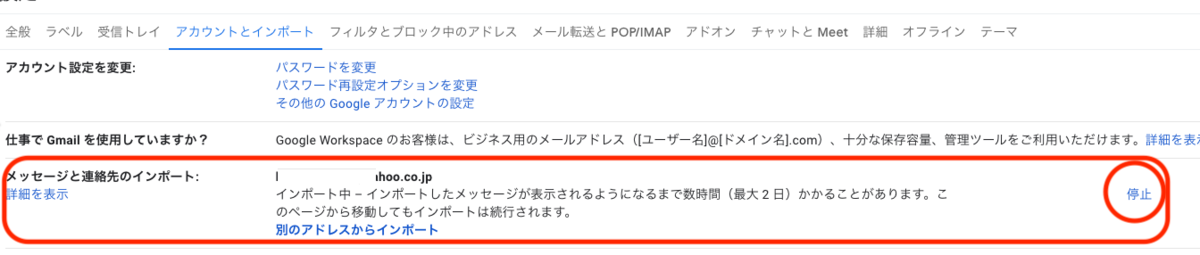
この画面にインポート中のアドレスが表示されます。
これで二日間くらい待ちます。
終了するとPCならgmailを開いた時の画面上部に
「終わったけどどうする??」
みたいなメッセージが広告のように出てますので、わかります。
これで過去のメールが全てgmailにフォルダ分けまでされてすべて転送されます。
バックアップメールが移動されているのを確認してYahooのメールを消しても大丈夫です。
アドレスのバックアップ(yahooメール→gmail)
Yahooメールの連絡先→ペンシルマークをクリック
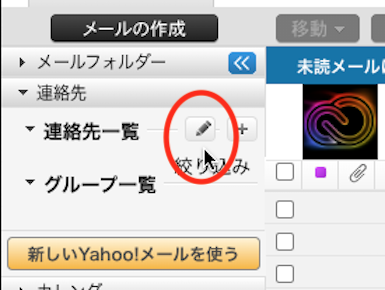
ページ右「インポート/エクスポート」をクリック
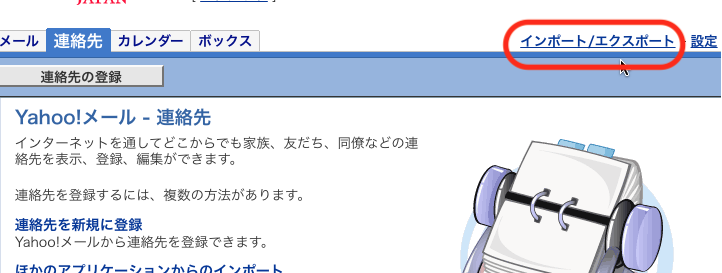
アドレス帳を持ち出すので「エクスポート」で「Yahooメール .csv形式」で。
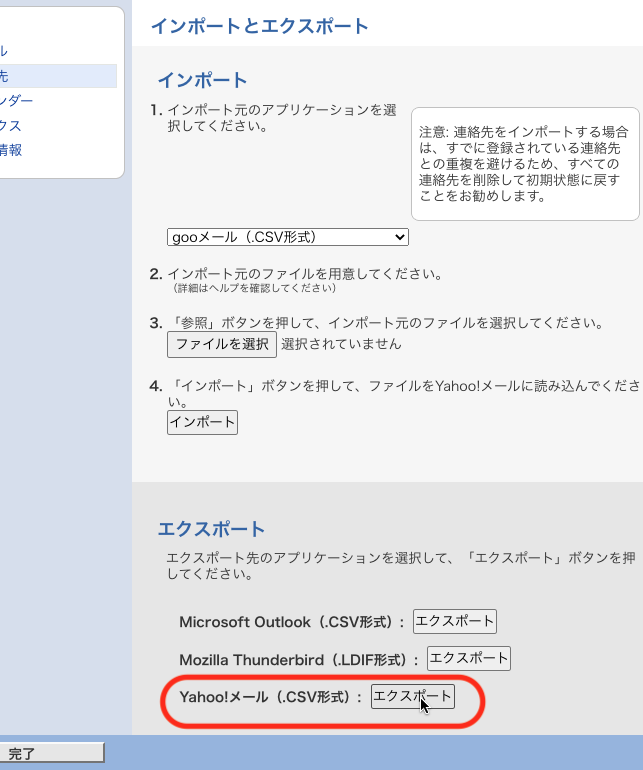
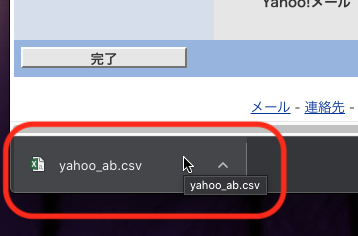
ダウンロードフォルダとかに勝手にダウンロードされます。
次にgoogleの画面右上をクリック、下の方に「連絡先」があります、
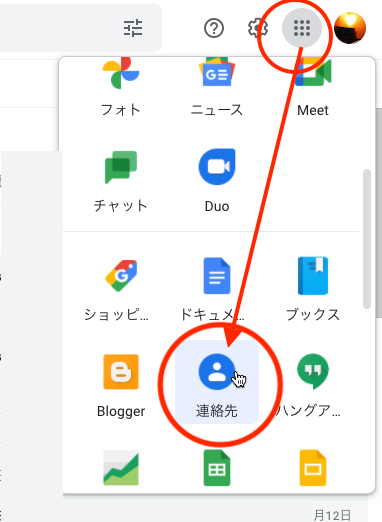
下の方の「インポート」で取り込みます。
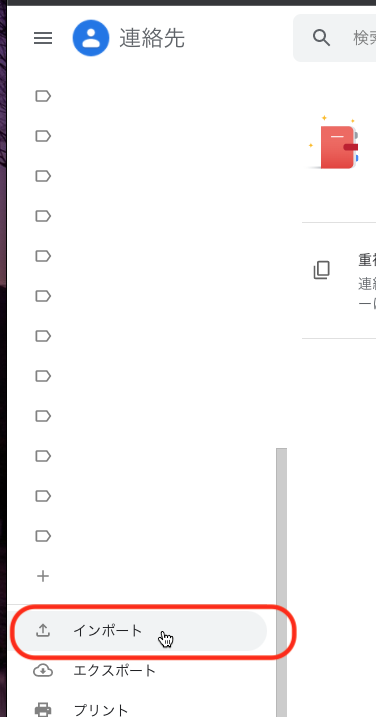
以下の画面でさっきダウンロードした.csvファイルを選択すればOKです。
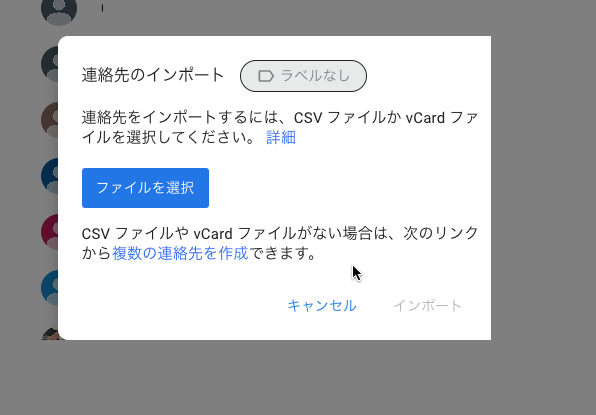
アドレス移行も完了です。yahooのアドレスを消しても大丈夫です。
設定中にエラーが出たら。
海外からのアクセス制限を解除
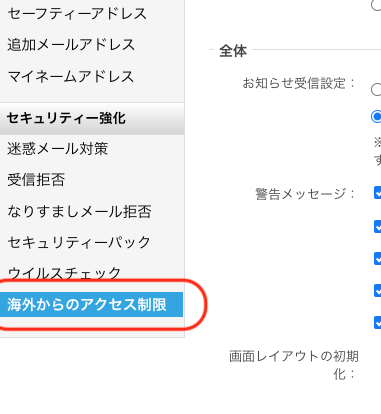
ここで「無効」を選択してください。
設定後5分ぐらいしたらもう一度gmailでインポート作業をしてみてください。
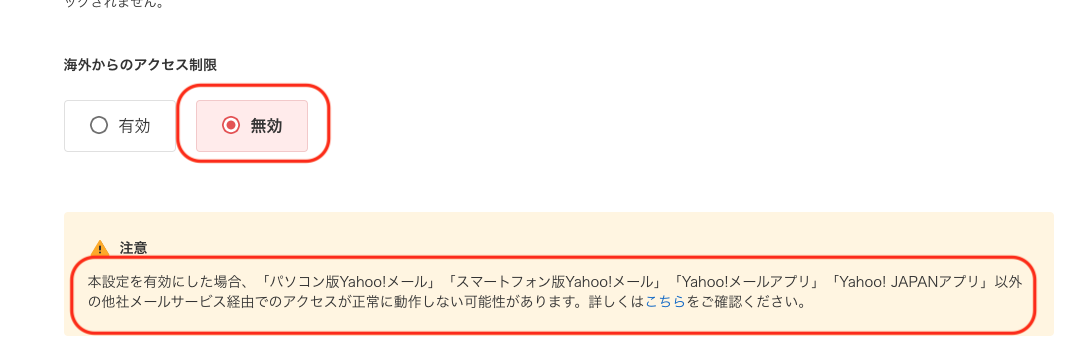
上図の「注意」にもある通り、gmailでの受信はこの海外アクセス制限を無効にしないと起動しません。
もしこれを解除しても設定できないようでしたら、
・ドメインのネームサーバーの設定ミス(HP契約終了での設定が残っている)
・gmailが「受信拒否アドレス」になっている
・シークレットIDを設定している=ID入力ではシークレットIDを入れる
などもあるようですが詳しくはわかりません。
また独自ドメインをgmailで使用したい場合には、Google workspaceでサービスを支払っていく必要があります。
上記の転送設定でも良いのですが、海外からのアクセス受信をどう考えるか、ですね。
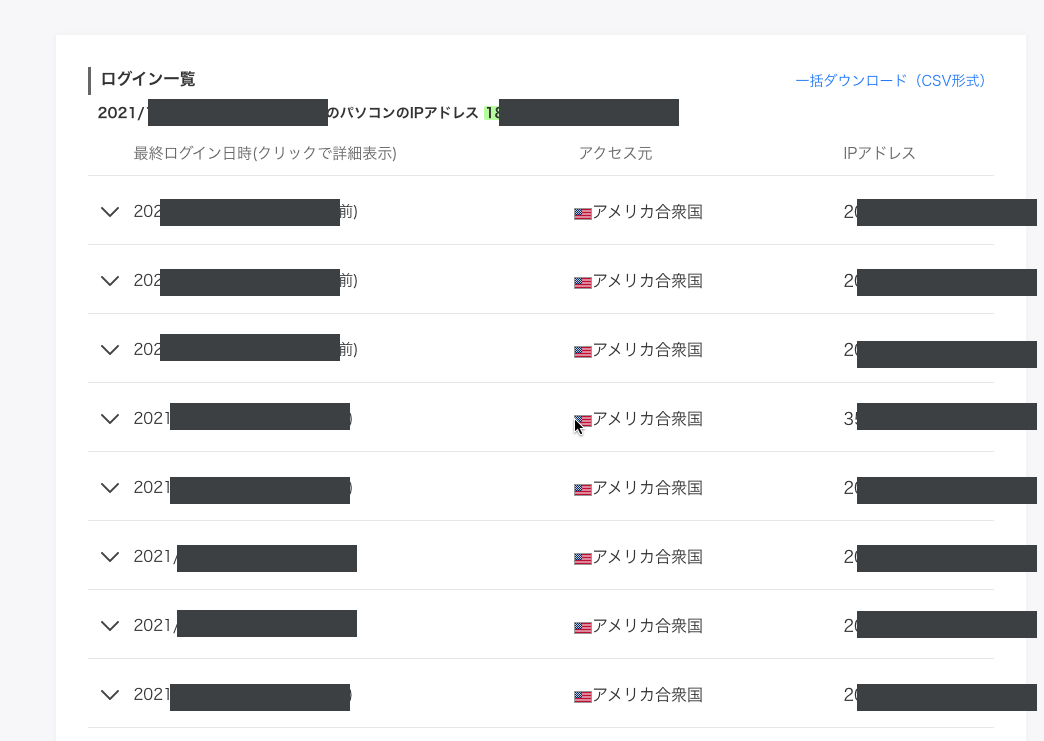
下記のように「ログイン履歴」が海外のgoogleサーバーからメールを転送するためのアクセスが頻繁にあるので、不正なログインを見逃す恐れがあります。
Yahooドメインで転送設定
gmailでの過去メール転送が終わりました。
もうYahooドメインをYahooメールに飛ばす必要はありません。

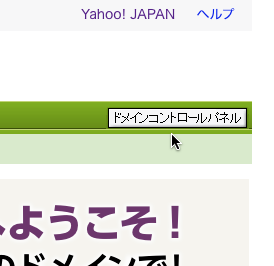
「Yahooドメイン!」と検索して、ログインして、「ドメインコントロールパネル」を開きます。
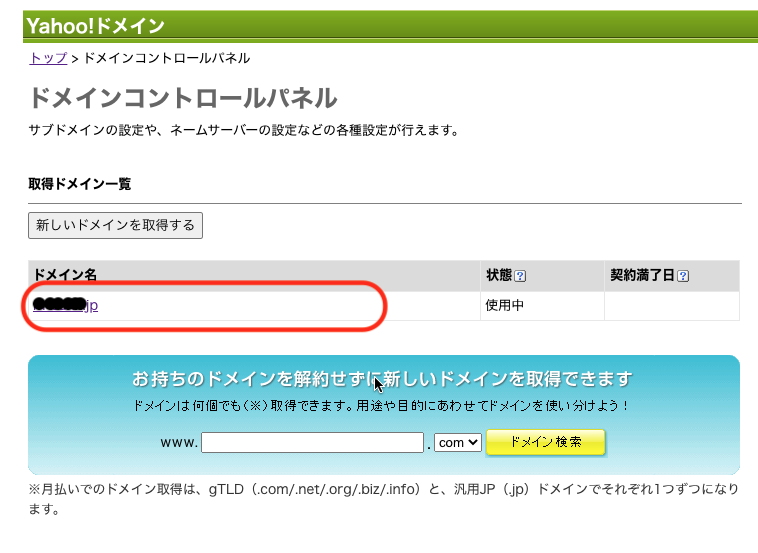
ドメインコントロールパネルで、該当のドメインをクリックして、
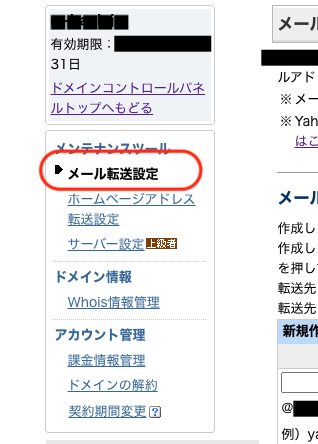
「メール転送設定」を選ぶ。
ここで「メール転送先」をgmailのメインアドレスにします。
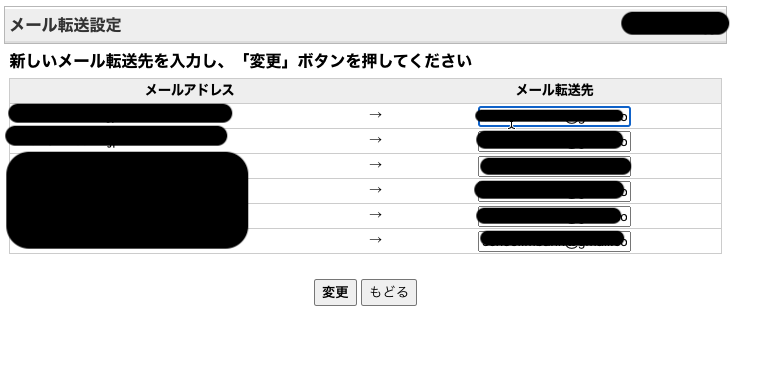
いくつもアドレスを持っている場合は、全てに入力します。コピペで大丈夫です。
あとは「変更」をクリックして進むとまた「確認」を押す画面があり、無事進めば完了です。
しばらくしてYahooアドレスに届いたメールは全てgmailに送付されます。
新規メールの転送も完了です。
不安だったら、しばらくしてYahooメールにテストメールを送ってみてください。
gmailに届きましたか?
この過去メール転送作業を先にやってしまうと、Yahooメールバックアップはできません。Yahooメールが陸の孤島になり外部とのアクセスが断たれるからです。
一旦バックアップしてから最後に転送設定作業を行いましょう
gmailからyahooメールのアドレスで送信する
もし海外からのアクセスを気にしない、という場合は、無料でgmailからYahooアドレスでのメールが打てます。下記からメールアドレスを追加します。
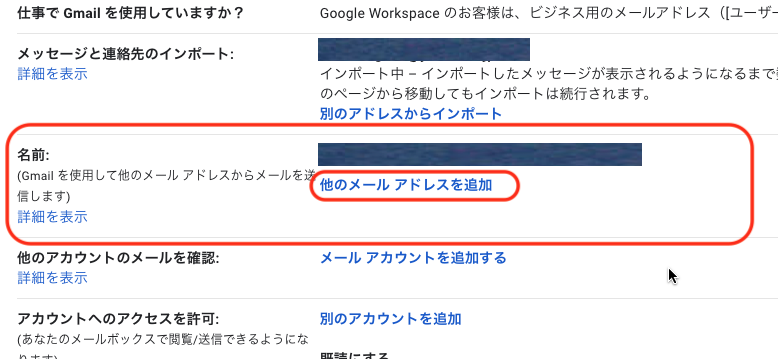
名前はメールアドレス欄に表示する名前
メールアドレスは送信アドレスにしたいYahooアドレスとか、独自ドメインのアドレスとか。です。
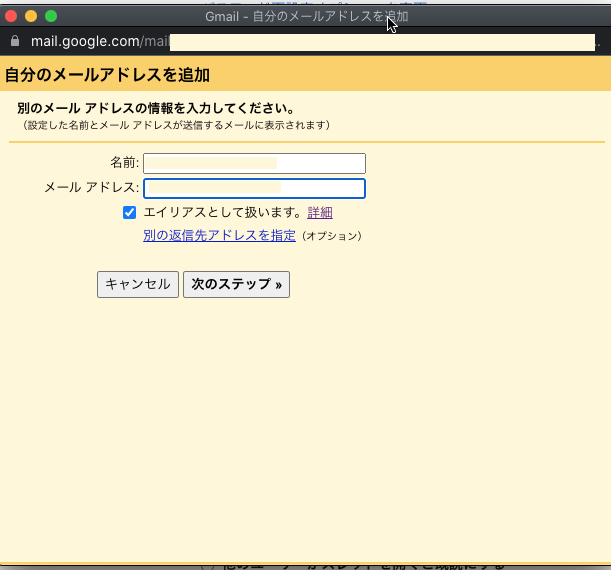
下記の画面が出たら、
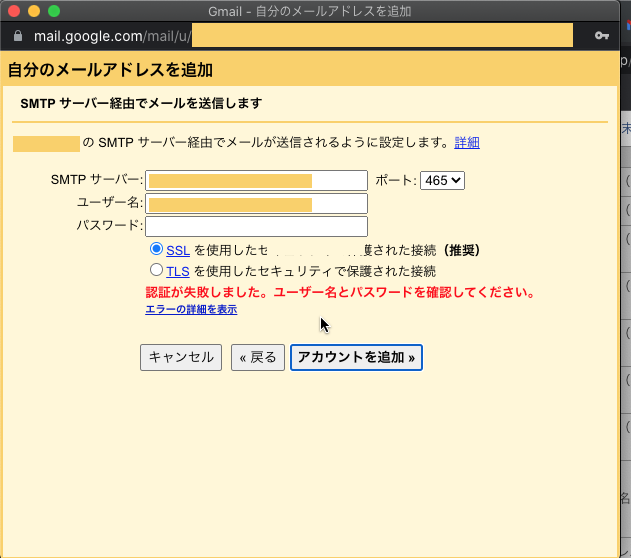
先のYahooメール設定画面の
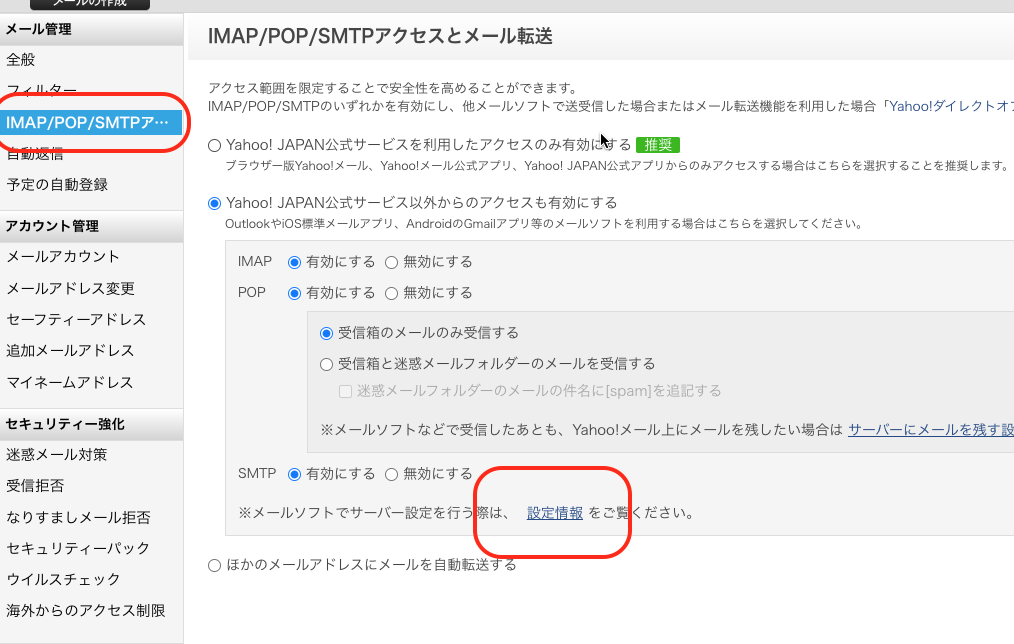
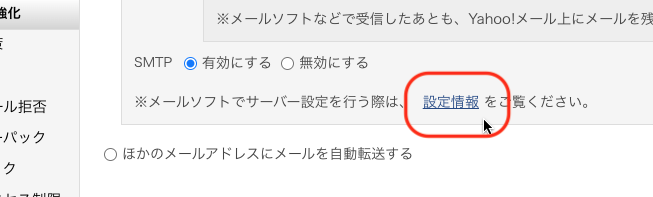
「設定情報」を開いてください。
(上記拡大)
すると下記のようなページが出ます。
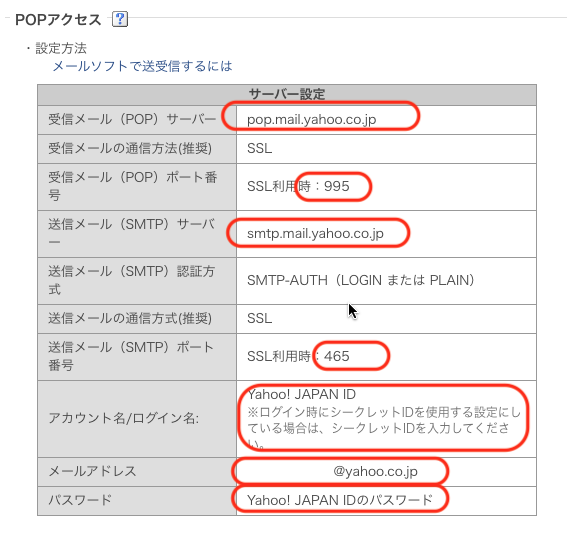
これらのうちSMTPサーバー名(入力)と、SMTPポート番号(プルダウン選択)をさっきの欄に入力します。ユーザー名とパスワードはYahooのログインIDとパスワードです。
(POPサーバの入力を求められるときもこの画面を活用ください)
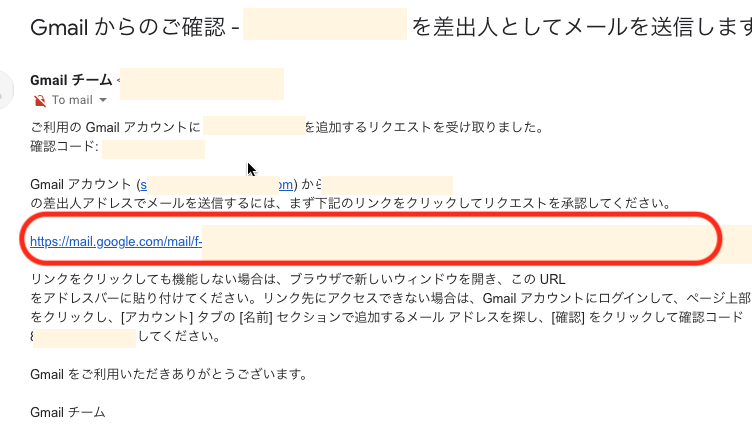
あとはメールに届いた確認コードを入力するか、
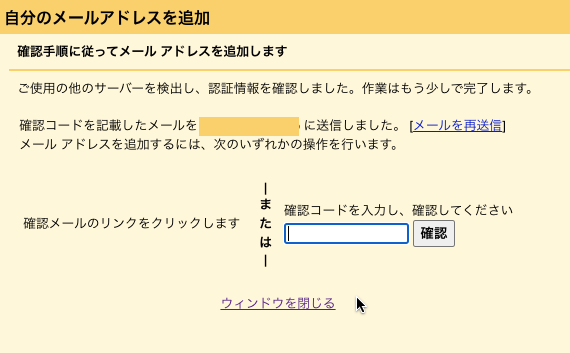
届いたメールのリンクをクリックして確認して設定完了です。
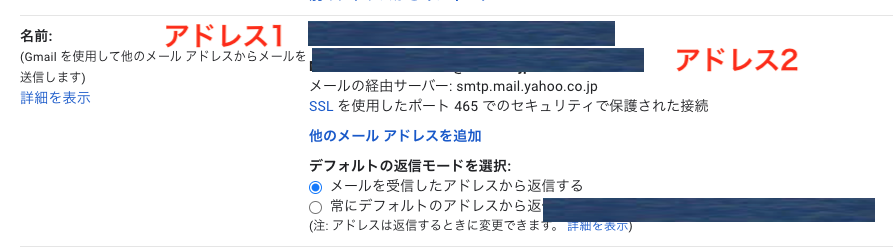
先のgmailの設定画面に追加したアドレスが表示されていると思います。
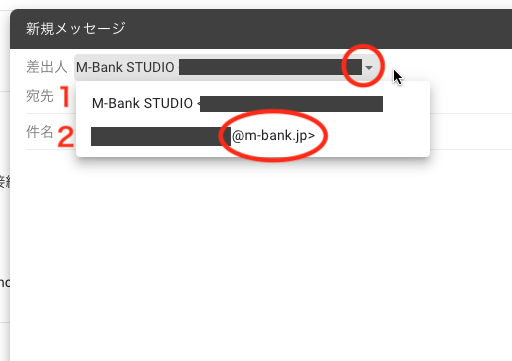
これでメールを打つとき、アドレスを選択できます。相手には選択したアドレスで送信されます。
お試しあれ!
