Animazeを使ってみた話
December 13th, 2020 08:29・All users
よほー! おつかれさまです。めふです。
今日はAnimazeをつかってみたよ。っていう話をしてみようかと思います。
Animazeが何かっていうと、2DのVの者ならもう知ってるかもと思うのですけど、Facerigの後継みたいなやつですね。 いまのFacerigは2021年末にはサポートが終わってしまうとか。
めふの場合はたま~にしかFacerigを使ってないですけど、使えなくなったらなったで困るかな?と思って、ちょっとAnimaze試してみました。
ホントは完璧に動かすところまで行きたかったけど、あまり試す時間が無くて特殊モーションが動かなかったり中途半端な状態になって「とりあえず動きました!」という報告くらいになってますし、例によってめふの悪戦苦闘の記録みたいになってますが、その辺はご了承ください。(きっと完璧な情報は他の有識者が書いてくれているはずさ!)
とりあえず起動させる
Steamから Animaze by Facerig をダウンロードしてくれば、とりあえずは普通に起動はしますね。
初期設定のカメラが普段使ってるカメラとは別のデバイスに設定されていたので、左上に出てるであろう小さなウィンドウのタイトルバーみたいなところをクリックして、いつものWebカメラを選択すればとりあえずデフォルトのアバターは動きました。
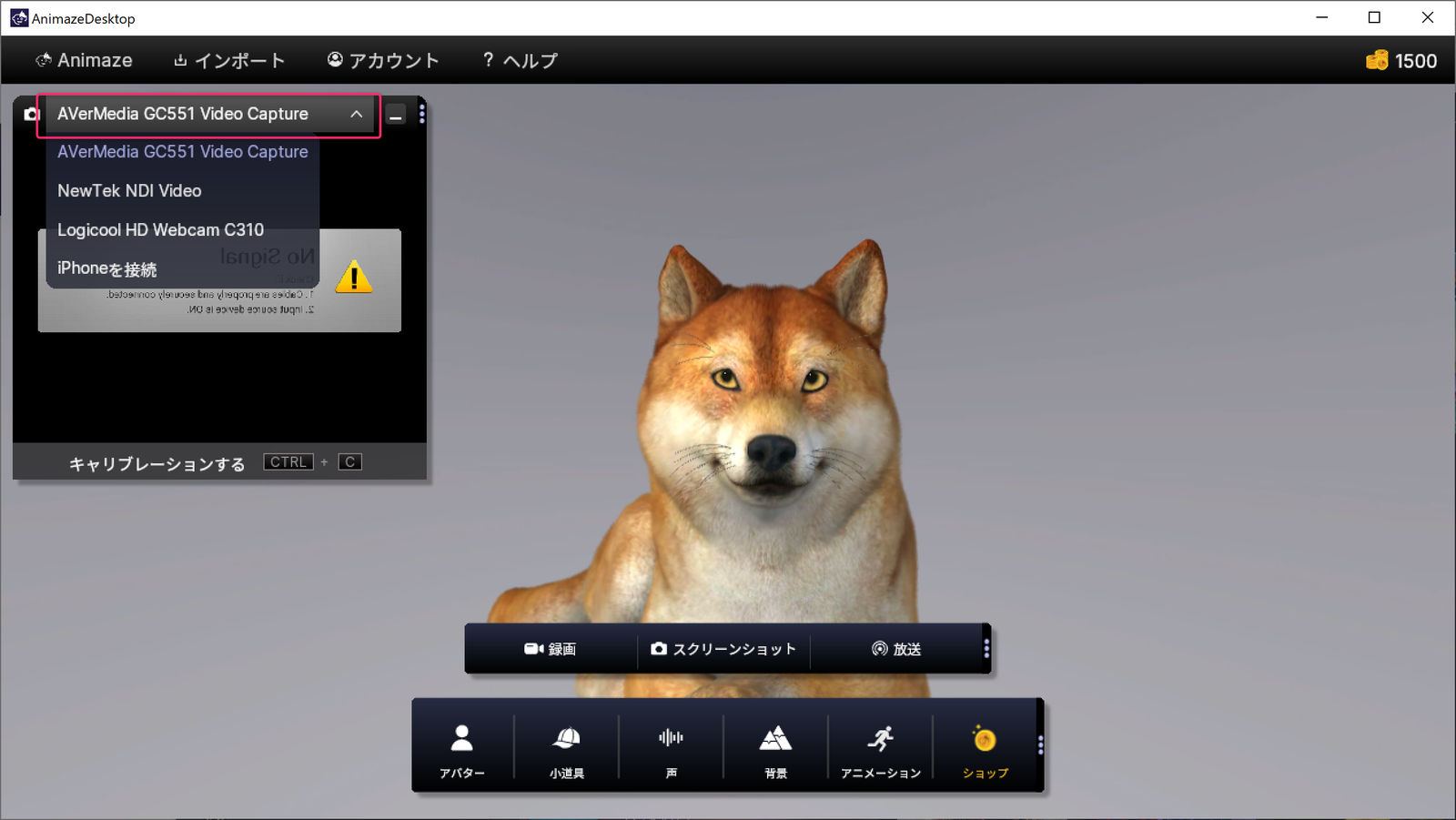
柴犬だ。。。
Animaze Editor はどこ?
「よーし!さっそく自作のアバターを取り込んでみよう!」と思ったのですけど、Animazeに自作アバターを取り込むためには「Animazeエディター」というのを使う必要があるらしいです。
「Animaze本体と一緒にAnimazeエディターもインストールされてるのかな?」って思いましたが、Windows上にはそれらしいものは無く、Steamのストアでも検索したけどそこにも出てきません。
公式サイトからインストールするのかな?って思ったらそれっぽいページがありました。
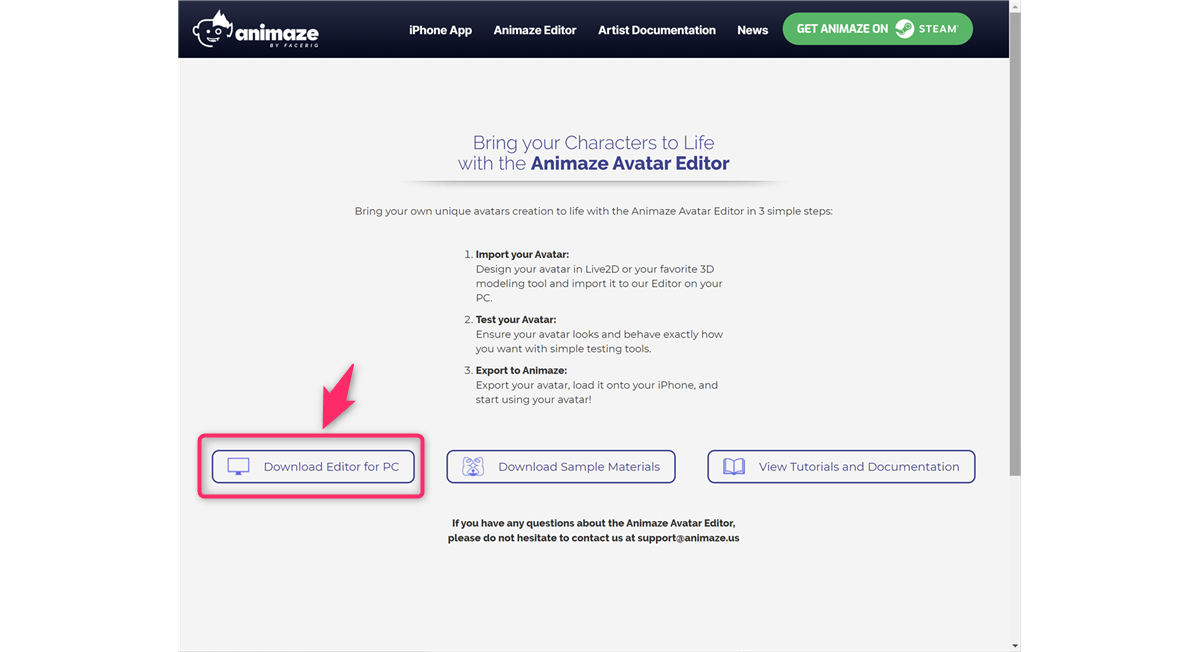
「よし!これを押してダウンロードするんだな!」って思ったけど、なんか別のページに飛ばされるだけでしたね。
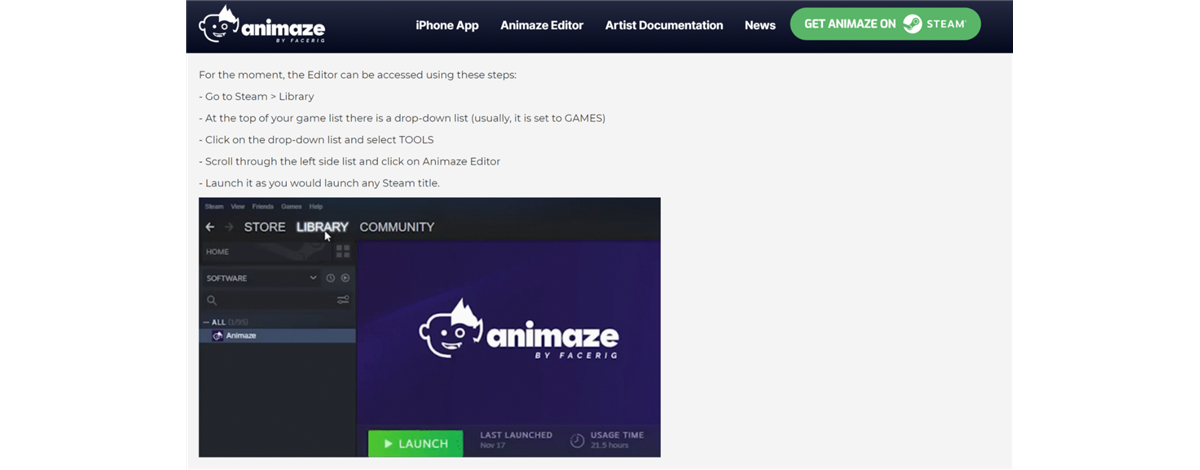
簡単に訳させてもらうと、こんなことが書いてありました。
いまのところ、エディタは下記の手順で起動できます:
- Steamの【ライブラリ】へ。
- ゲームのリストのトップは、ドロップダウンリストになっています。
- ドロップダウンリストをクリックして【ツール】を選択します。
- 左側のリストをスクロールしてAnimaze Editorをクリック。
- 他のSteamタイトルと同じように起動します。
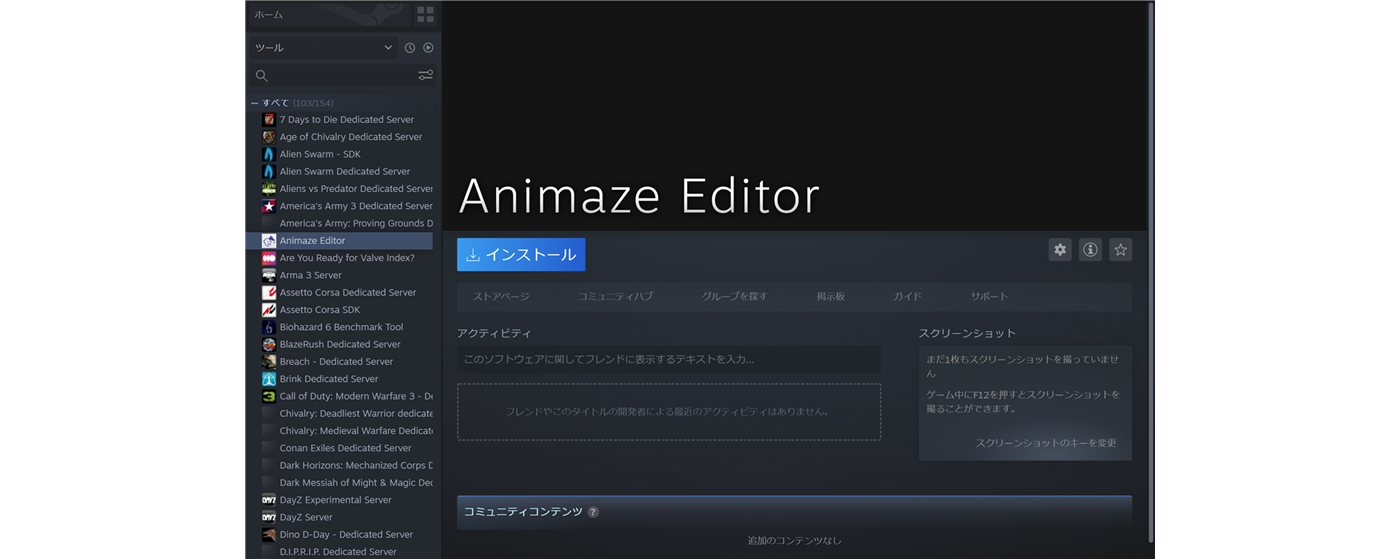
結局めふの場合はインストールすらされていなかったみたいなので、とりあえずインストールしてから起動してみました。
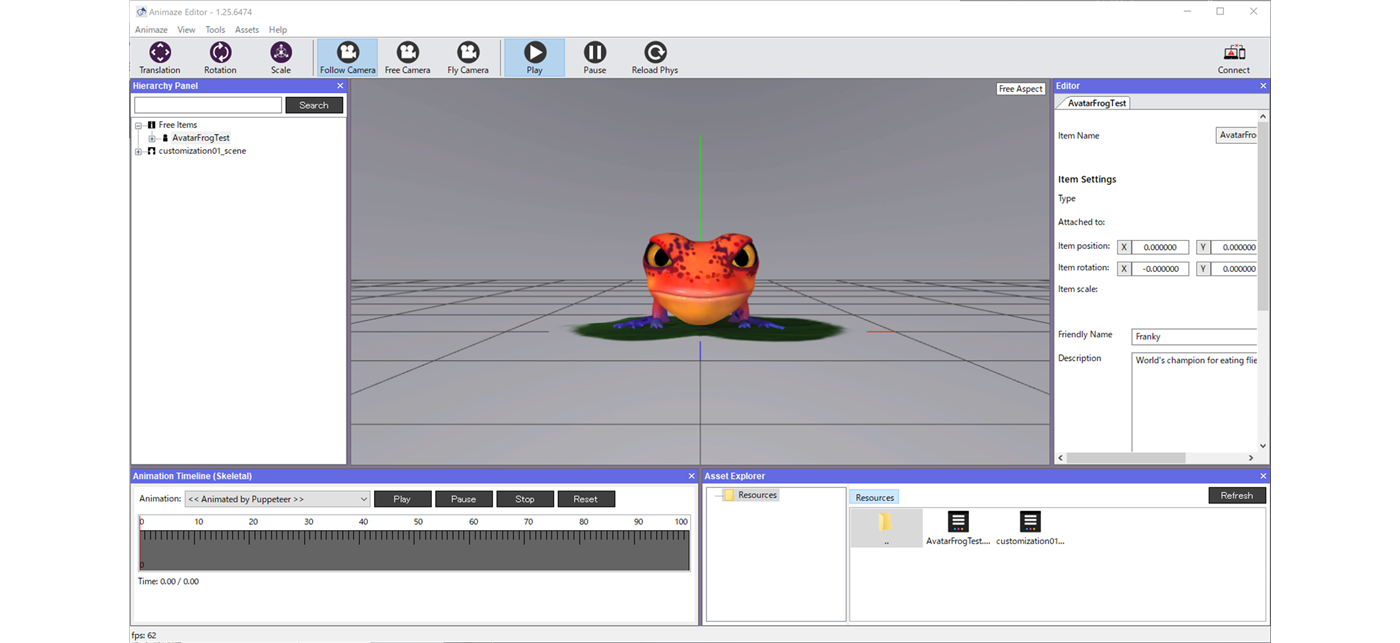
起動してみたら、イチゴヤドクガエルみたいな子がこっちを見てました。カワイイ。
インポート作業の意味がわからない
「そもそも、なんで自作アバターをインポートするためにエディターが必要なわけ? バンドルとは何ぞや?」ってモヤってたんですが、マニュアル(↓)を読みながら試してたら、なんとなくわかりました。
端的に言うと、Facerigで使ってたファイル(群)をAnimazeでそのままでは使うことができないので、Animazeで扱える形式に一旦コンバートする必要があります。
作業の流れを要約するとこんな感じ:
① Live2D(Cubisum Editor)で出力したモデル(.model3.json)を指定して、Animazeエディターに読み込む。
② Animazeエディターに読み込んだモデルを、Animaze側で表示させるための形式(.avatar)に変換(バンドル)する。
③ Animaze本体にアバター(.avatar)をインポートする。
Facerigの頃は、インポートに必要なファイルが複数あってなんだか散らかってる感じでしたが、Animazeでは1つの .avatar ファイルにまとめられたんですね。 そう考えると「バンドル」っていう処理の名前も納得です。
また、Facerigでは自作アバターを表示するために、テキストファイルを手動で書いたり、自作アバターのファイル群を指定のフォルダに直接置たりしないといけなかったですが、AnimazeではGUIから .avatar ファイルをインポートするだけでよくなったみたいですね。
ふむふむ~。なんとなく分かった気がしてきたので、実際に .avatarファイルを作成(バンドル)してインポートするところまでやってみました。
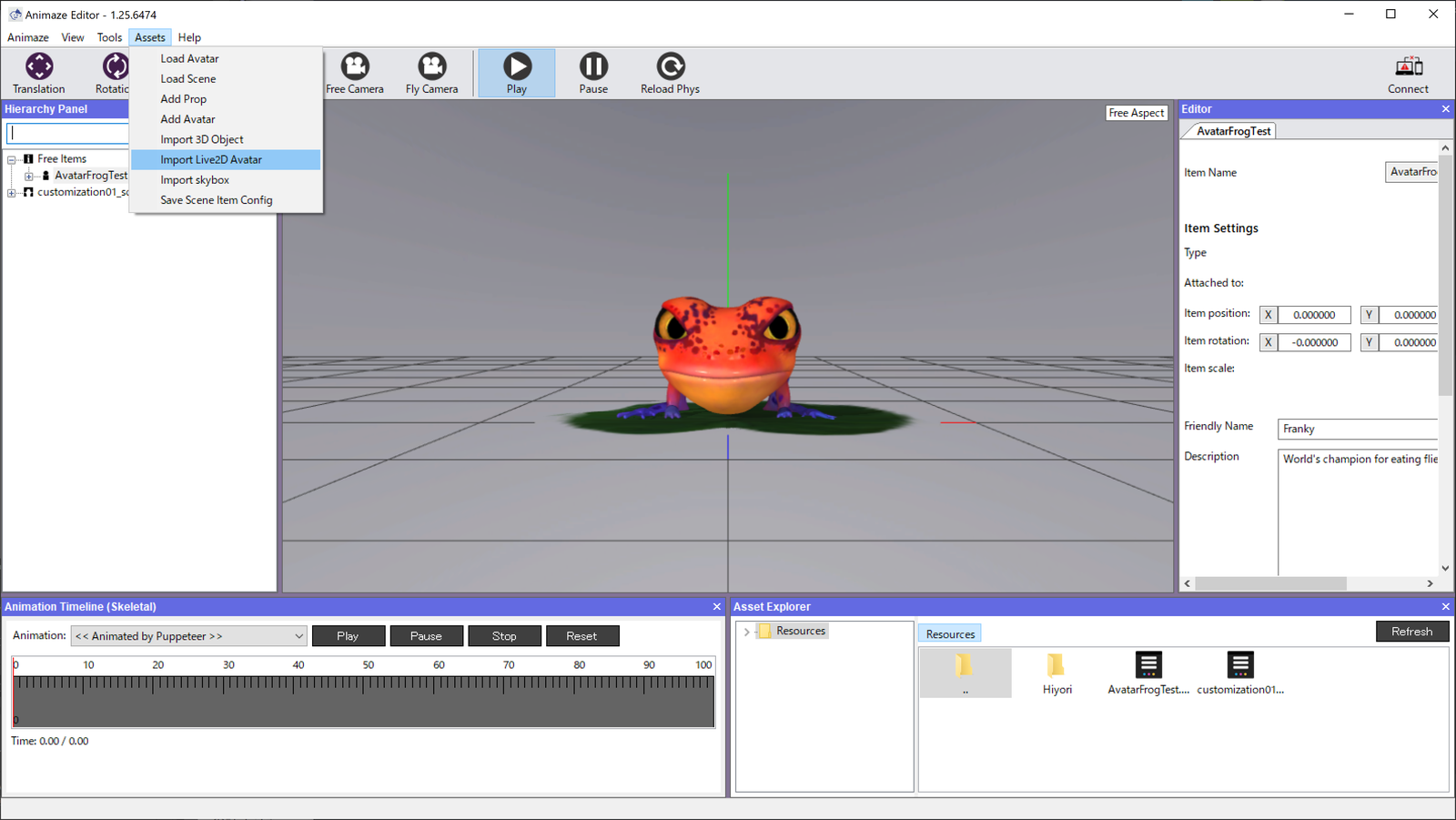
① 『Animazeエディター』のメニューから、【Assets】>【Import Live2D Avatar】を選択して、Facerigで使っていたモデル(.model3.json)をインポートします(↓)
② インポートされたら、左のツリーからモデルを右クリックして【Bundle】を選択します(↓)
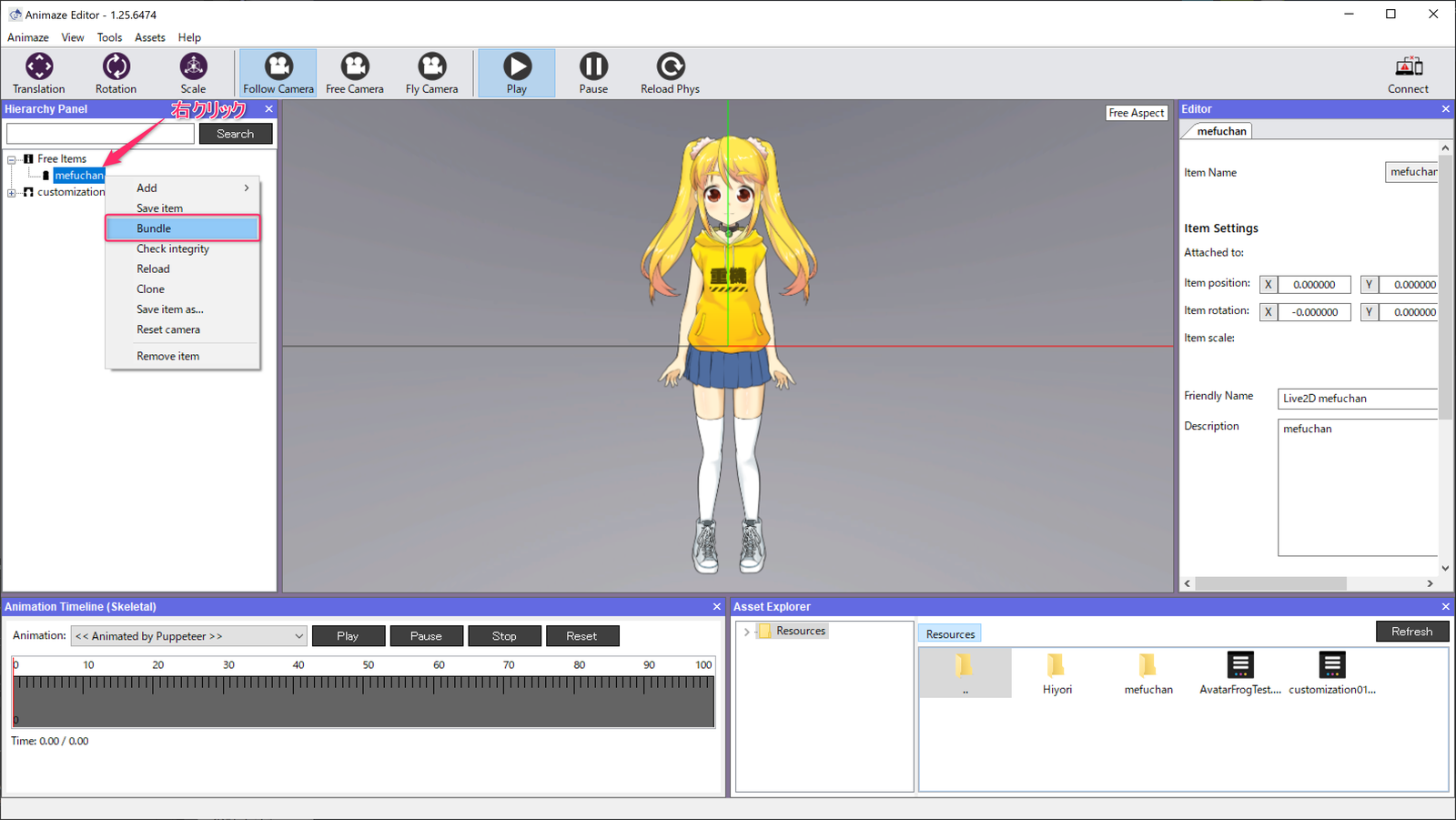
そうすると .avatarファイルを保存する場所を聞かれるので、好きなところに保存!
(めふの場合は、この時パラメータ系のエラーがでましたけど、ちょっと一旦保留)
③ .avatarファイルができたら、今度は『Animaze本体』のほうで【インポート】>【Live2Dのアバターをインポート】を選択(↓)
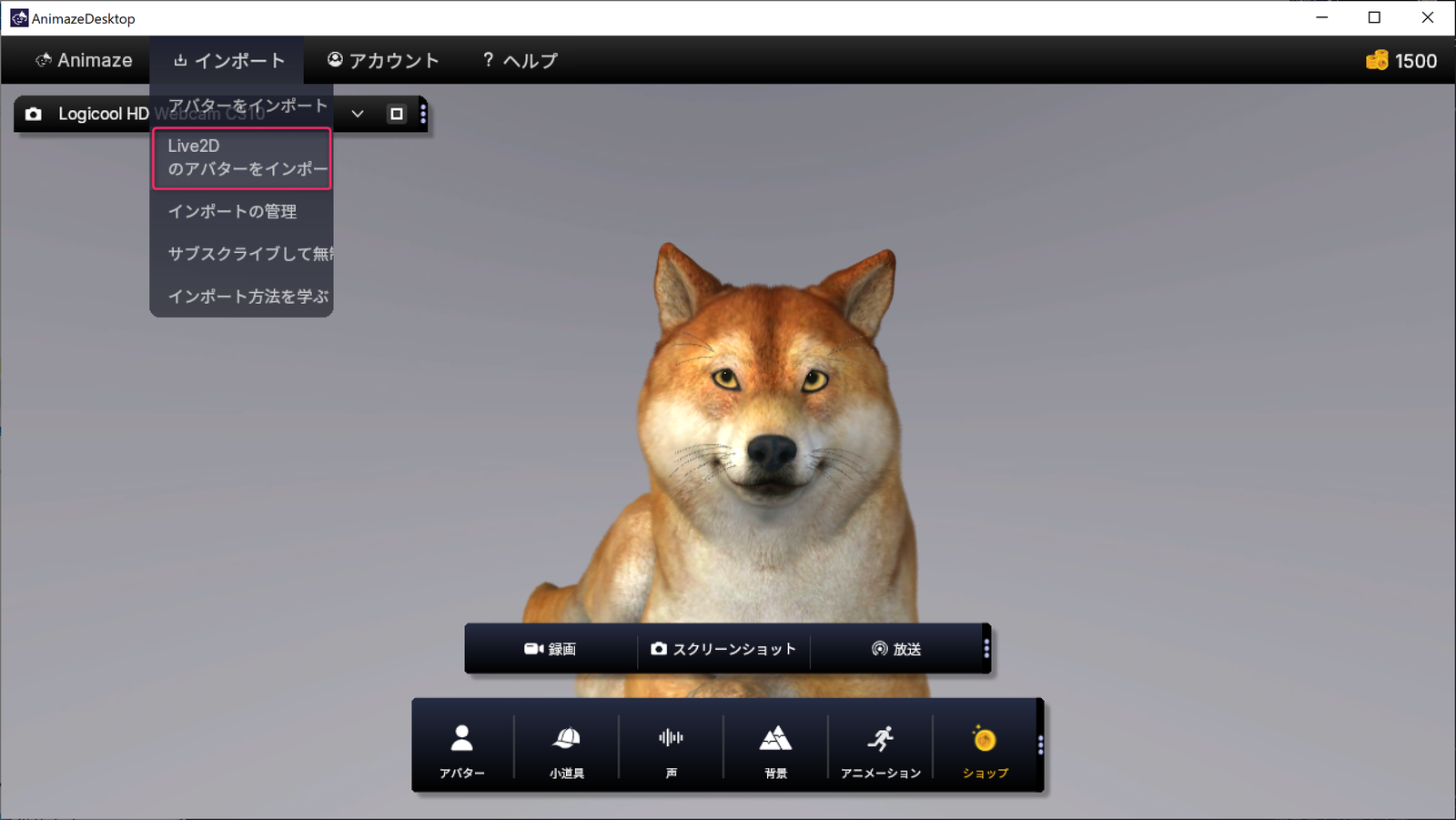
すると、無料版は「$0.99払ってね」って言われる(↓)
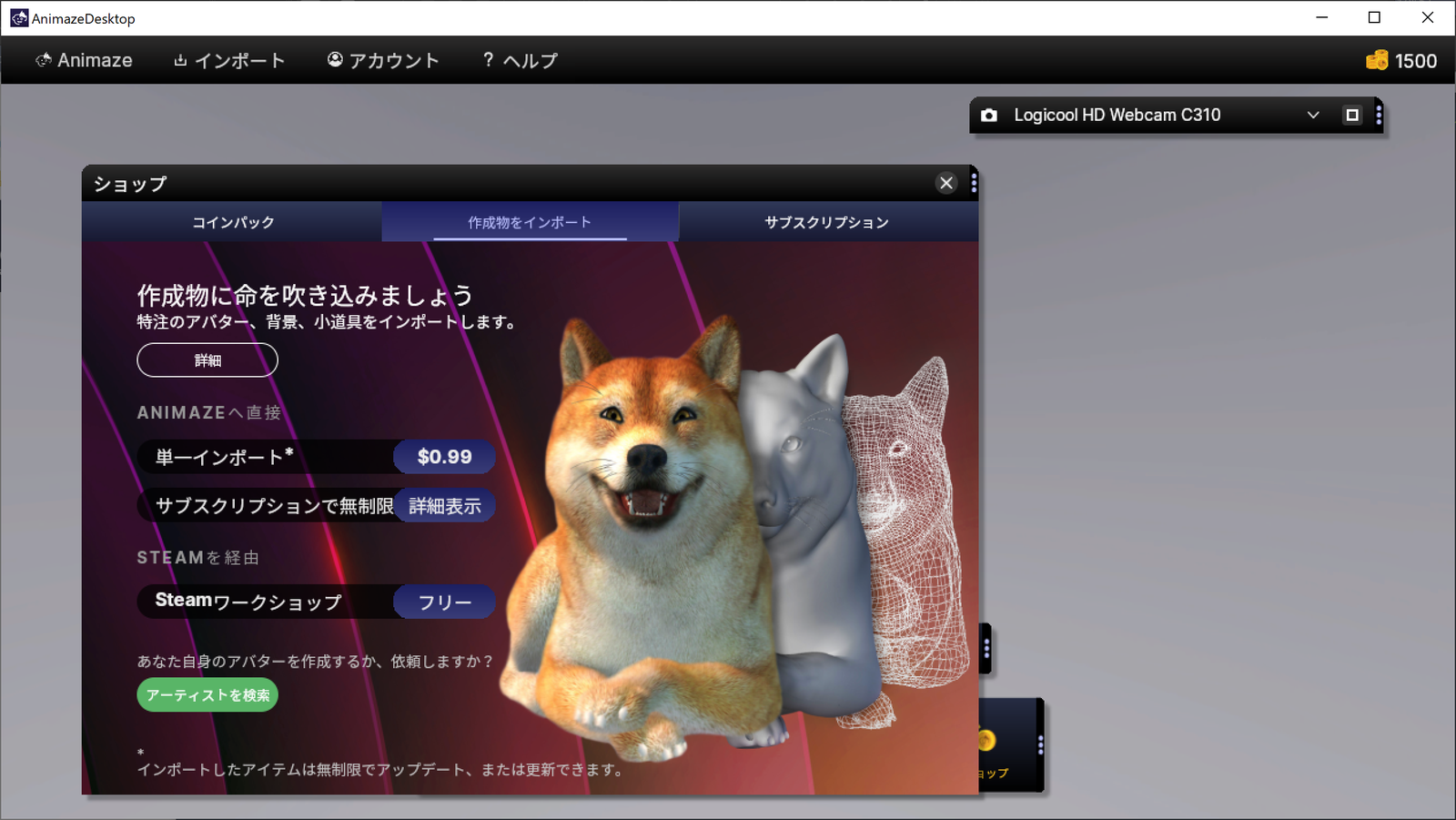
それにしてもこの柴犬! 揉み手といい表情といい、ちょっとアコギな商人感がハンパないことありませんこと!?
ハラタツwww
【2020/12/16追記】
※2020/12/16から無料版でのアバターのインポートに費用は発生しなくなりました!
なので、ここに書いてあるのは記事の投稿時点(2020/12/13)での話になります。
今回は無料版でできることを試そうと思っていたので、大人しく $0.99をお支払いしてインポート。
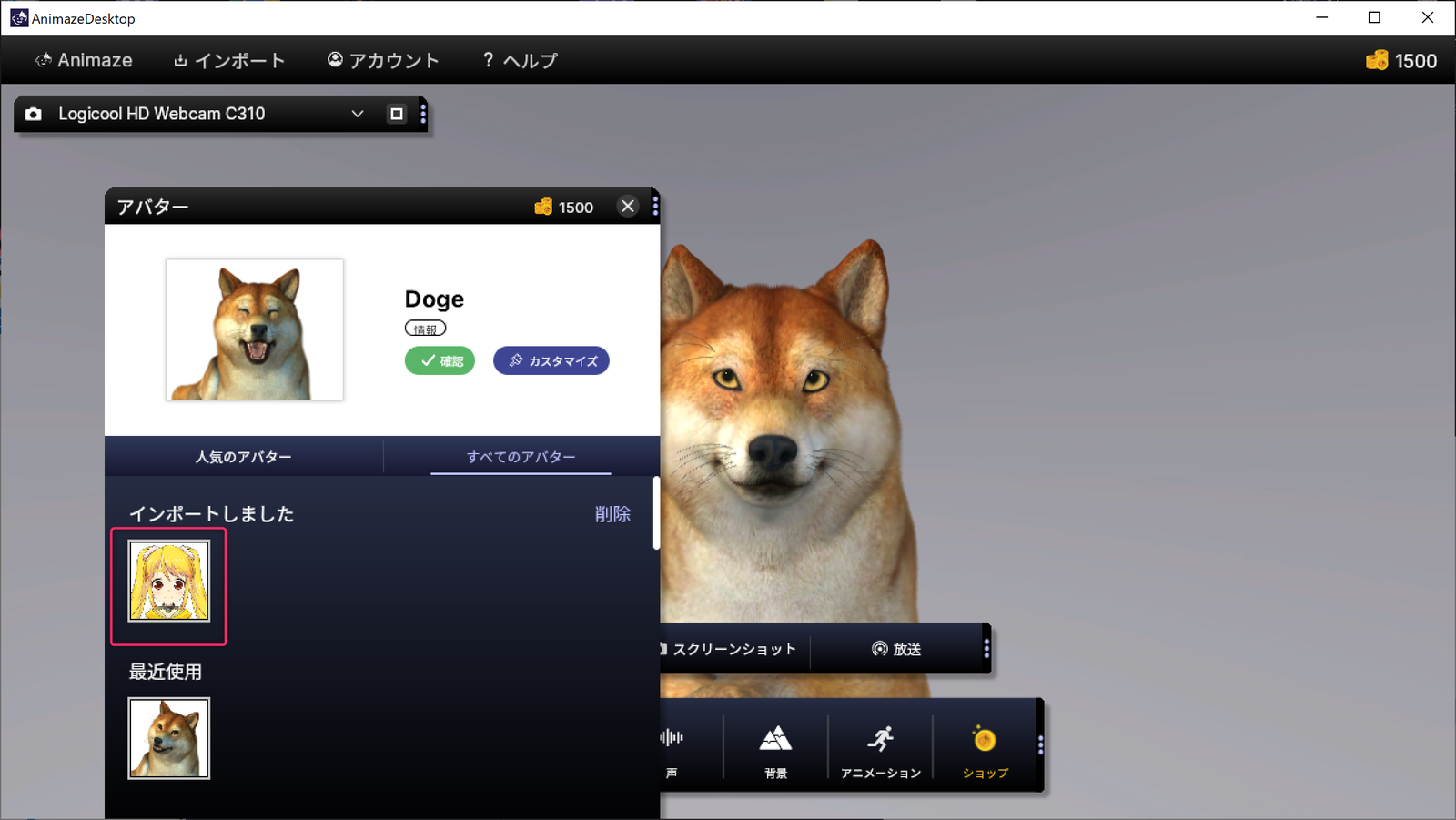
やったね! これで自作のアバターが使えるぞい!
OBSにはどうやって表示させるの?
さてさて、今度は「AnimazeのアバターってどうやってOBSに表示させたらいいの?」っていう疑問にぶち当たりました。
Facerigのときはみんなどうやってました? Facerigの画面をそのままキャプチャしてたり、「別のウィンドウ」っていうやつを表示させてそっちをキャプチャしてたりしてたかもですね。 めふは放送事故が起きないために、FacerigのバーチャルカメラをOBSに取り込んでましたが。。。
Animaze本体ではいろいろ表示されてるGUIを消せそうにないから、本体を直接キャプチャできないっぽいんですよねぇ。
「セカンダリーレンダーウィンドウ」っていうFacerigでいうところの「別のウィンドウ」の機能もあるようですけど、そっちは無料版では使えないので、今回は試していません。
Facerigでいうところのバーチャルカメラ的な使い方が今回標準の方法なのかな?
というわけで、今回はバーチャルカメラを使う方法を試してみました。
SLOBSでソースを追加で「ビデオキャプチャーデバイス」を追加して、デバイスに「Animaze Virtual Camera」を選択します。
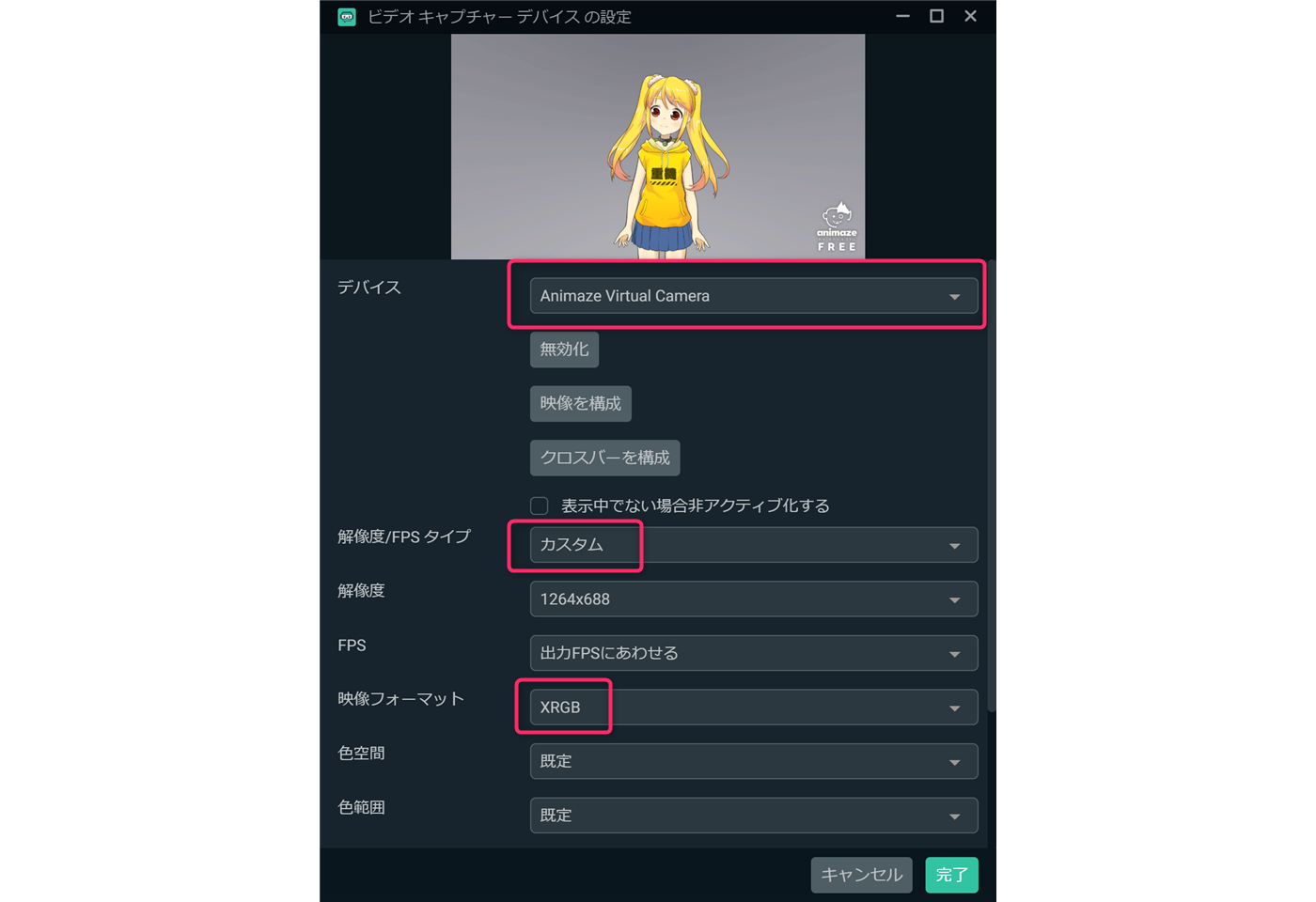
デフォルト(規定)の設定だと、めふのところでは色合いがおかしくなったので、【解像度/FPS タイプ】をカスタムにして、【映像フォーマット】をXRGBに設定したらちゃんと色がでました。
あとは、Animaze本体側で【放送】ボタンをクリックすれば、OBS側に映像が流れます。
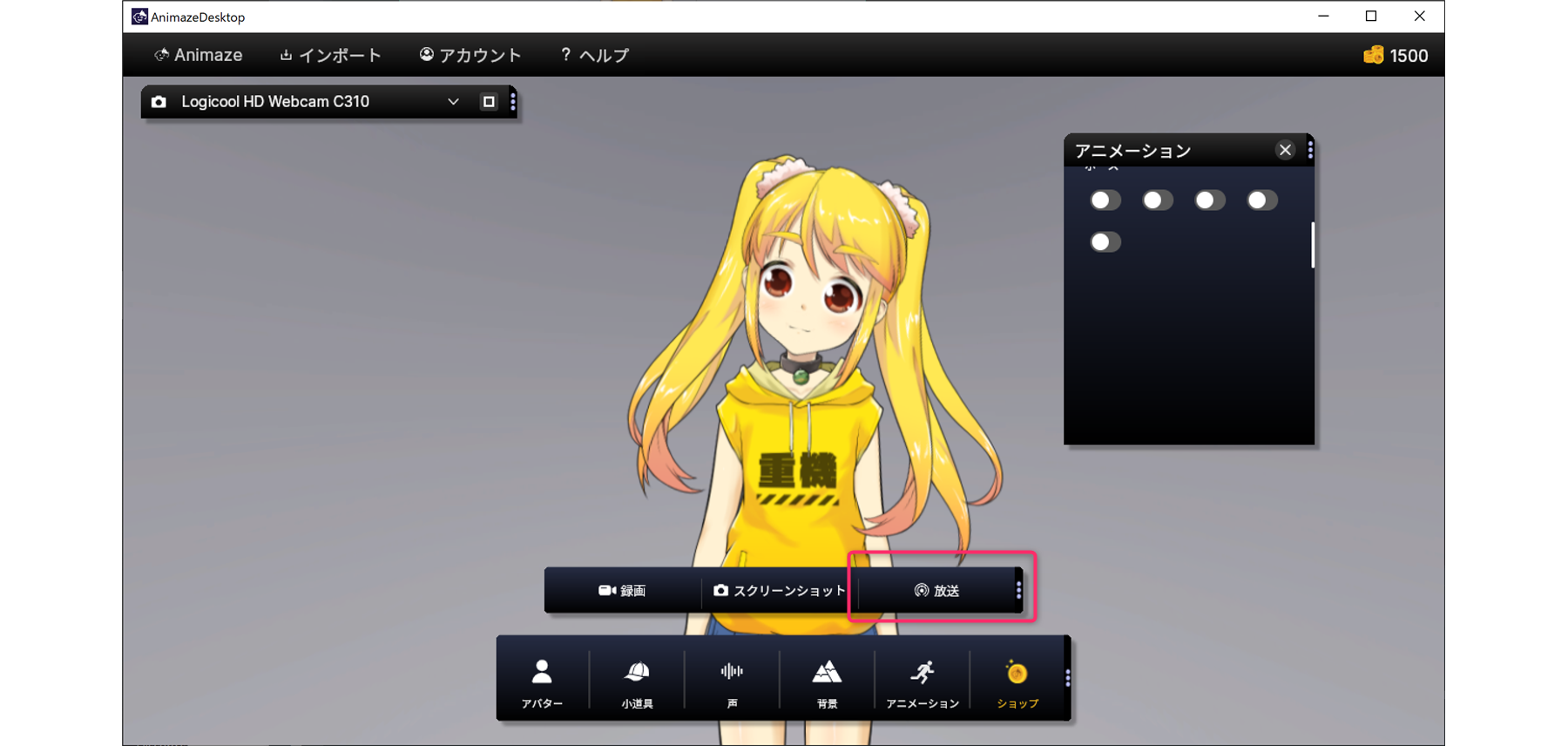
ちなみに無料版だと90分っていう制限があるので、【放送】ボタンを押すと「時間を無限にしたいですか?」って煽られます。
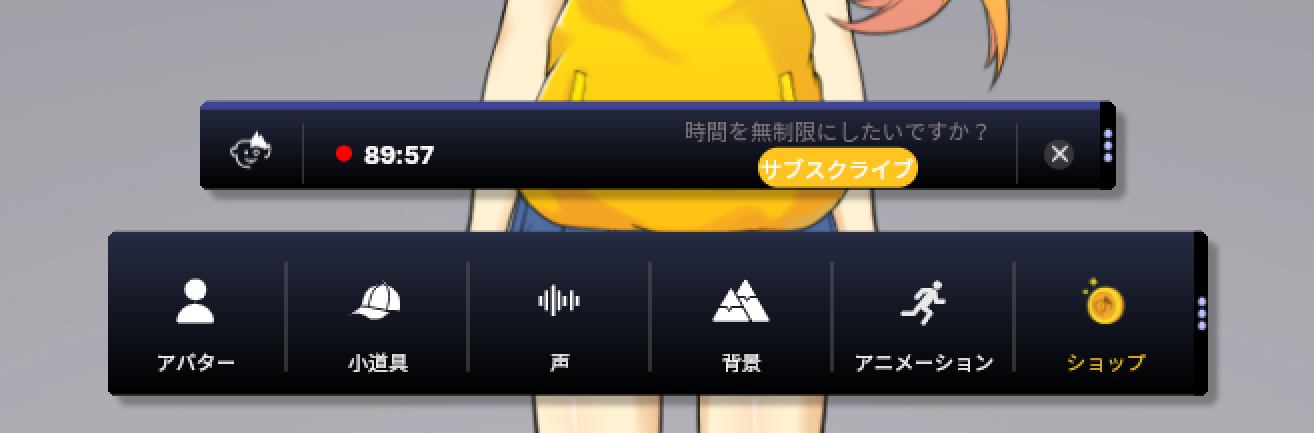
90分のカウントダウンもされてますけど、一旦×ボタンで止めてもう一度【放送】ボタンおしたらすぐにリセットされるので、無限に使えなくもないんですけどね。
それと無料版では4隅にウォーターマークが入るけど、これもクリッピングすればいいし…。(できるけどやっていいかどうかは未確認)
・・・とまぁ、ここまでで今までFacerigで自作アバターを使っていた人で、問題が起きない人は普通に使えるんじゃないですかね?
めふは問題が沢山起きましたけどね!!!
おまけ:Facerigのバーチャルカメラ
ちなみにFacerigでもバーチャルカメラっていうのを使うと、うっかり変なものが映り込んだりという放送事故が起きなくて安心です。
バーチャルカメラならGUIが表示されないし、まちがってリアルのカメラ画像が表示されることも無いですからね。
使い方はまず、Facerigの画面で「ブロードキャストに切り替え」をクリックしてもろて。。。
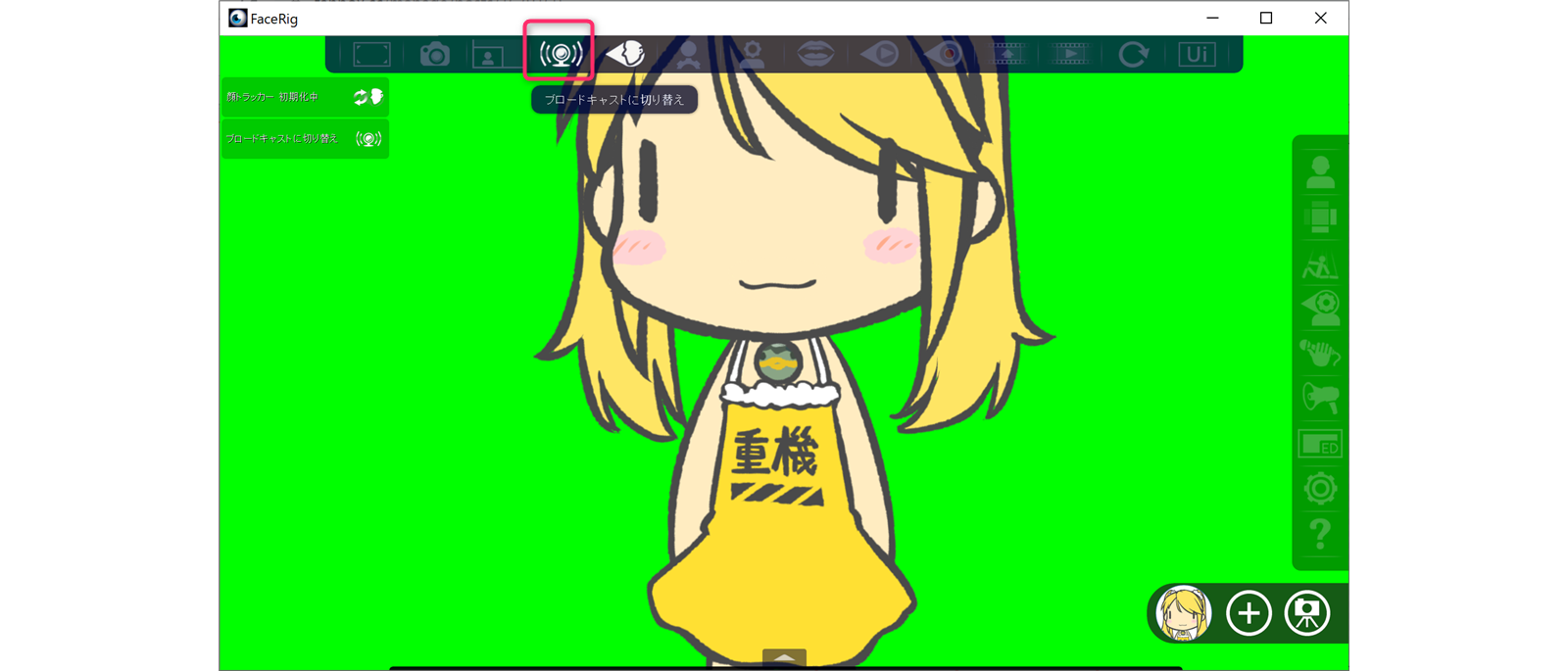
そして、SLOBSでは「ビデオキャプチャーデバイス」をソースに追加してデバイスとして「FaceRig Virtual Camera」を選択すればOKです。
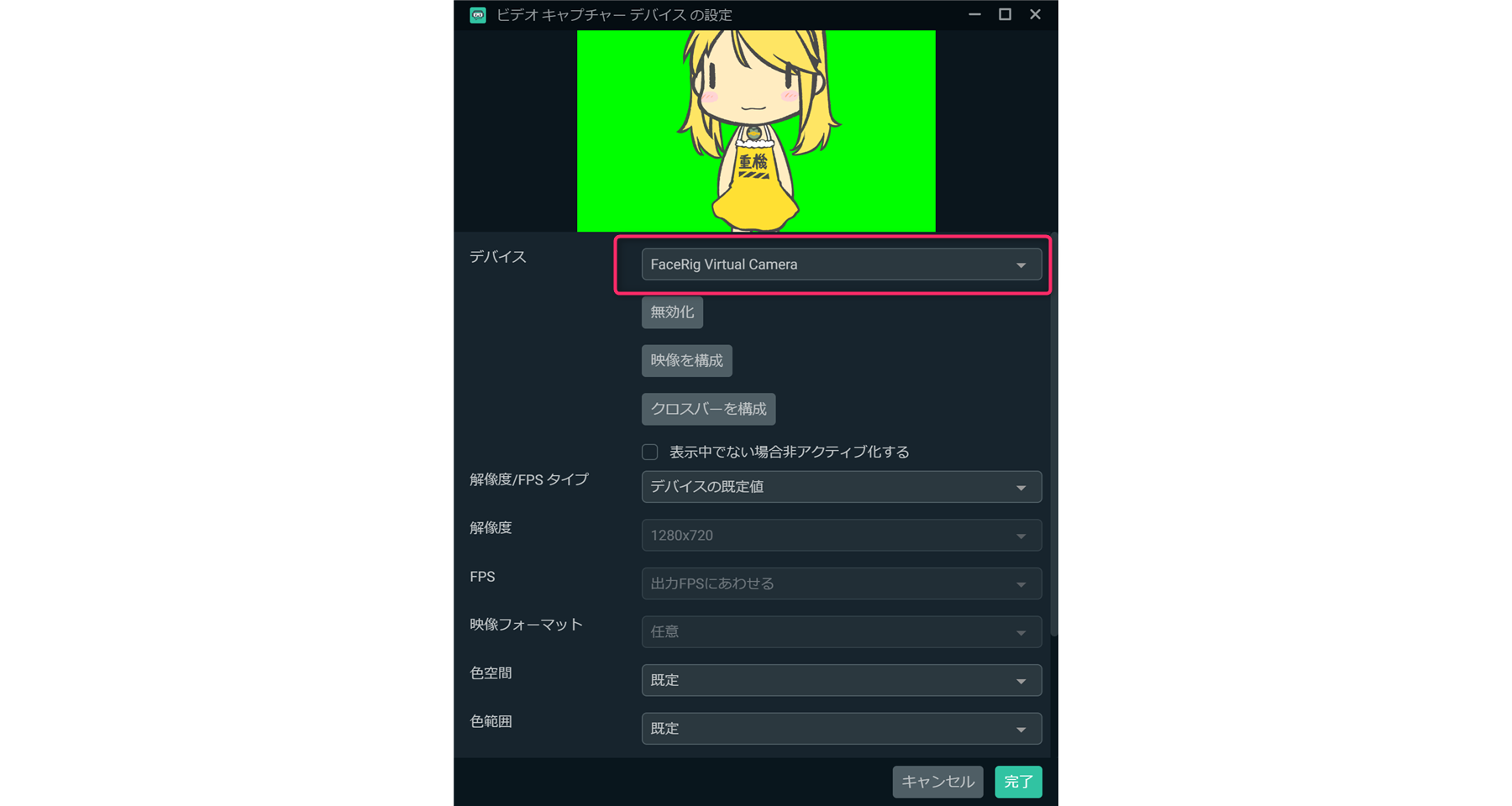
ちなみに、「ブロードキャストに切り替え」をONにしてないと、このバーチャルカメラには映像が流れてこないと思います。
Facerig公式サイトの説明を見ても、バーチャルカメラの機能はもともとチャットとかで使うことを想定してるっぽくて、解像度が720pまで(?)だし30FPSくらいしか出ないのがちょっと惜しいですけどね。
ライセンスについて
ところで今回は無料版を試したわけですけど、Animazeは買い切りじゃなくてサブスクリプション型になったんですね。
ちょっとどんな違いや制限があるのか見てみましょう。
まず、大きく個人向けと企業向けがあるみたいですね。 企業向けはめふがまず触ることはないだろうからスルーするとして、個人向けにも3つのタイプがあるみたい。
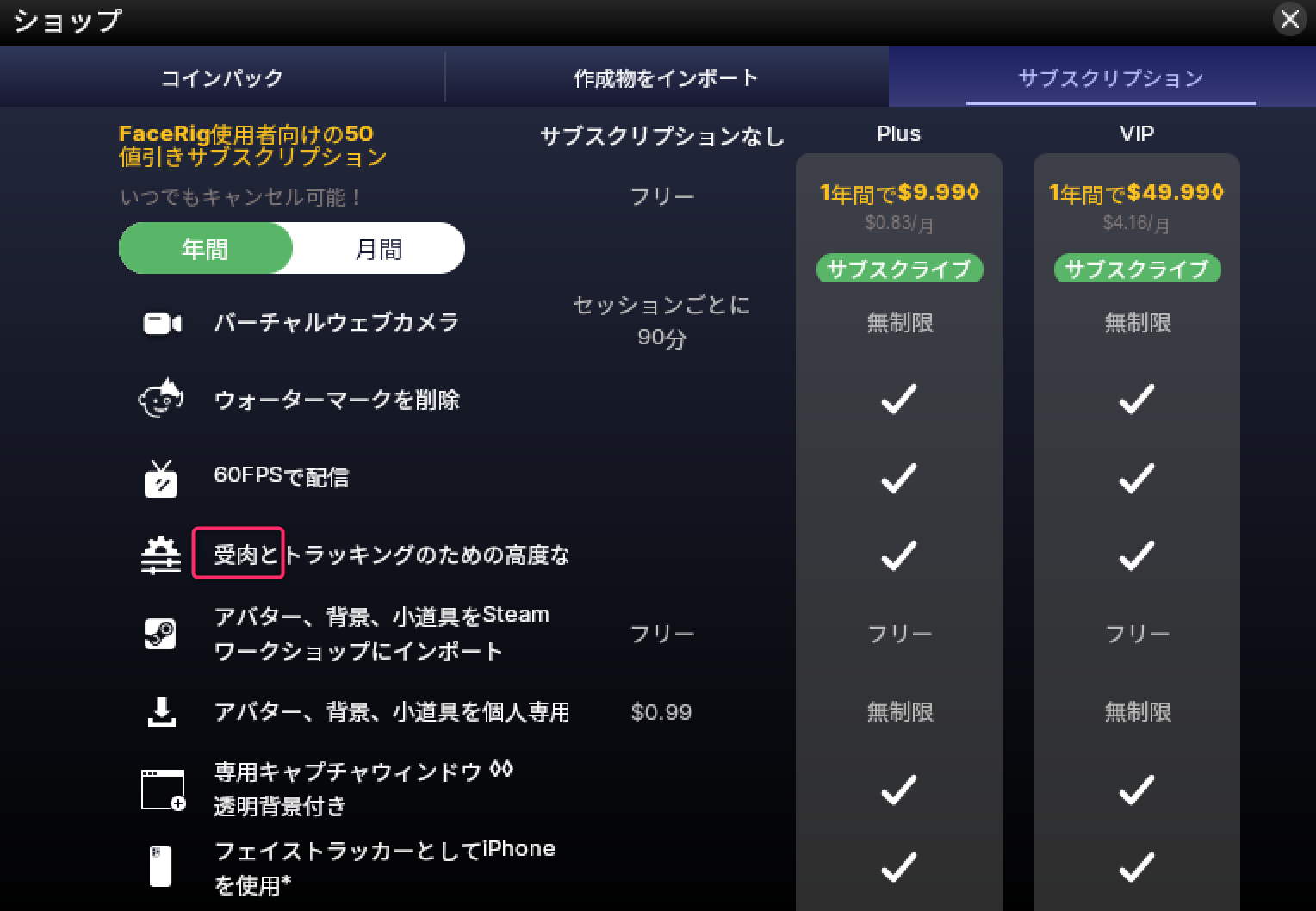
なにげに「受肉」って言葉が使われてるのが草w
無料版の場合、バーチャルウェブカメラに1セッション90分っていう制限があるので、長時間配信してる人だと90分毎にポチポチしないといけないかもですね。 あと、ウォーターマークも表示されて邪魔ですね。
「60FPSで配信」っていうのは何だろう? もしかして今回のバーチャルカメラは60FPS出せるのかしら!? 今度有料版を試す機会があったら確認してみようかな。
無料版で一番ネックなのは、アバター1つにつき課金($0.99)されるところかなー? 同じアバターの更新なら大丈夫なんですけど、服装をよく着替えたりする人とか、パパ活してる人は検証とかしないといけないから辛そう。
【2020/12/16追記】無料版でもアバターのインポートの際に課金しなくてよくなりました。
あとは、今回試せなかったけど「専用キャプチャウィンドウ」が気になりますね。
あ、そうそうVIP版のサブスクリプションて、Plus版と機能には違い無さそうだけど何が違うんだろう。。。
これ(↑)を読むに、Animazeを使ったコンテンツで月額500米ドル(約5万円くらい?)の収益を上げている場合は、VIPライセンスを買え。と書いてあるように読めますね。
逆に$500未満だったら無料版でもよさそうに読めます。
めふの理解だと、例えば、YoutubeとかでAnimazeでアバターを動かして、5万円以上の収入があったらVIPライセンスを買わないとダメなんだと思います。
(が、めふは専門家ではないので、正確なところはサポートに聞いてくださいね)
モヤモヤと気になるのは、とある月は$500以上収益あったけどけど、別の月に$500を下回ったその月はVIPライセンスが必要なのかどうか、とか。ほかにも1本の動画(ないしは配信)でAnimazeを使ったのだけど、他の動画/配信ではAnimazeを使わなかった場合の月の収益が$500超えた時とかどうなるんでしょうね?(←それこそ、こういうのをサポートに聞けってことですよねw)
さて、ここから先は、めふがいろいろトラップに掛かったことについて、ザザーっと書いてみようかと思います。
アバターがカメラに反応しない
自作アバターのインポートには成功したものの、全然カメラに反応しないですね。 ペラ1立ち絵みたいな感じで、呼吸モーションすらしてないみたい。 あらぁ?
とはいえ、実はこれ、Animazeエディターでの作業中にエラー画面が出たっていうのもあったし、Live2Dで作業してるときに以前から気にかけてたことが1つあったんでね…。
めふはずっとパラメータを PARAM_xxx のフォーマットでモデルを作ってたんですよね。これが古いフォーマットだと知りつつ。 今って ParamXxx みたいな命名規則になってるんでしょ?
いつかFacerigでも古いフォーマットの名前がサポート外になる時が来るんじゃないかな…と思っていましたが、ついにパラメタを新しいフォーマットに変換するときが来ましたね。。。
というわけで、Live2Dの『Cubism Editor』のほうで、メニューから【モデリング】>【モデルのIDを変換】を選択。
そして、【変換する形式】を「3.0以降」に。
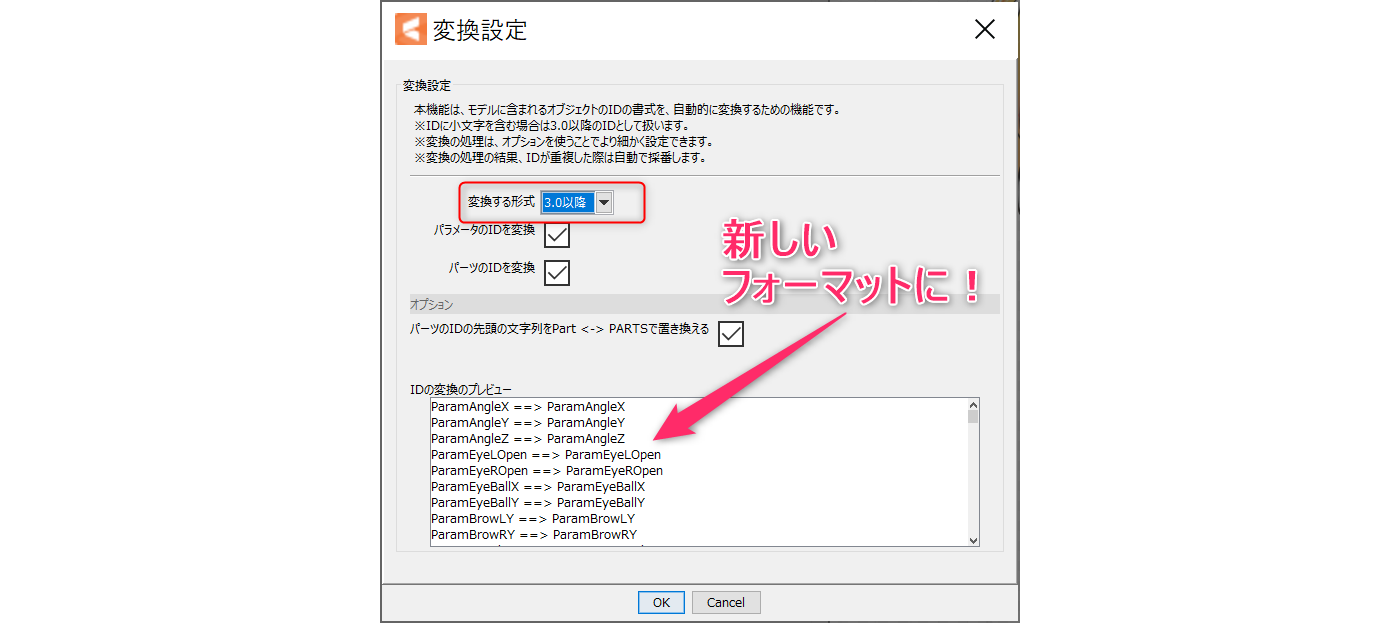
その後、Live2Dでモデルの書き出しをして、Animazeエディターに取り込んでバンドルし直してAnimazeに再インポート、ってやったらだいたいは動きました。だいたいはね。
なんかカメラが左右逆
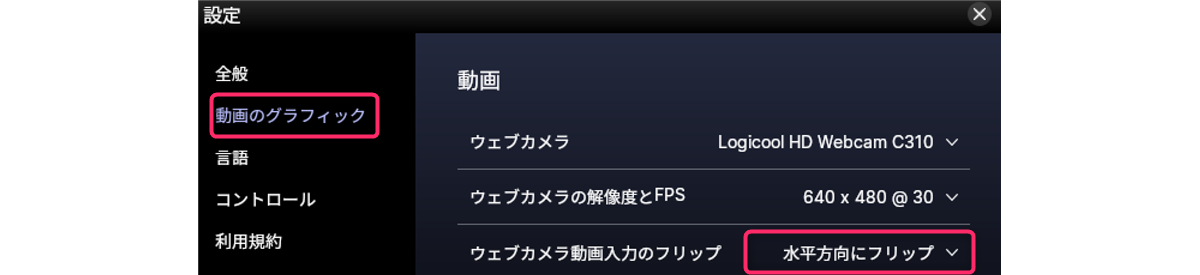
やっと動いた!!…と思ったら、今度は顔を右に向けると、アバターが左を向く…。Facerigもデフォルトそんなんだったっけ?
これについては『Animaze本体』のメニューから【Animaze】>【設定】を選択して、【動画のグラフィック】のところで【ウェブカメラ動画入力のフリップ】を「水平方向にフリップ」すれば期待通りに動くようになりました。
再インポートでエラー
無料版では新規でモデルをインポートするごとにお金がかかるっていうのはご認識の通りだったんですけどね。 実際再インポートしようとするとエラーになるわけですよ。 全く同じファイルであっても。
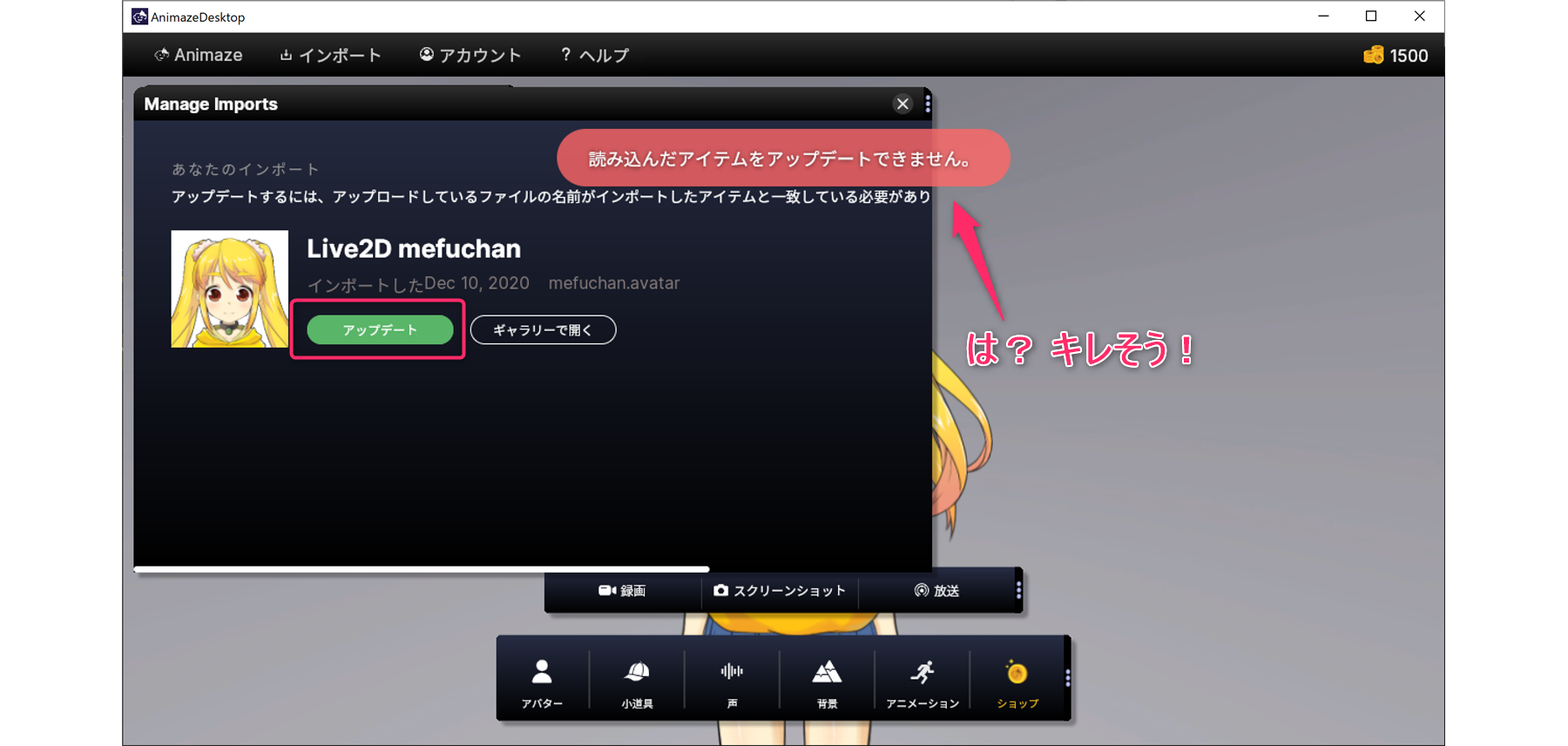
「再インポートはお金かからないって言ってたじゃん!」って焦りましたけど。
これなんかのバグなんですかね。 Animazeにインポートしたアバターは下記のパスに置かれていたので、そこの mefuchan.avatar を直接消してから「アップデート」したらちゃんと更新できました。
D:\Program Files (x86)\Steam\steamapps\common\Animaze\Data\Resources
(※インストールパスは人によって異なると思います)
はぁい。というわけで、今回はAnimazeの無料版をちょっと試してみたので、実際にやったことと躓いた点について書いてみました!
あとまだ上手く行ってないのは、表情とモーションまわりですね。 なんだろう、ネットでさーっと探したけど、あんまり困ってる人いないですね。おま環ですかね。
過去に .ext3.jsonとか扱ったことないのだけど、その辺必須になったんですかね。
Animazeからは中途半端にモーション設定の存在は認識されてるけど、ちっとも動かない。って感じで詰まりました。
それでは、現場からは以上です。
\('ω')/ おつめふー!

