「3DCoat」の便利機能について
August 28th, 2023 09:26・All users
はじめに
お久しぶりです、高部です!
業務や私事などが諸々重なり少し間が空いてしまいました。
今回は3DCoatを使ってとても便利だと感じた「外部エディタで投影領域を編集」ツールの手順紹介です(個人的なメモも兼ねて)。3DCoatを触ったことがないけど、少し興味あるな…という方向けです。
最近私もようやく業務でSubstance 3D Painter や 3DCoat などを使う機会が出てきたということで、いろいろ使ってみている途中なのですが…便利なソフト・機能がいっぱいありますね。テクスチャはPhotoshopで力押しするのが好きなのですが、そんな私でも「ほんとすごい便利だ…」と感じます。そういったものも今後FANBOXで紹介していければと思います。
ちなみに今回の記事ですが、私が連載している「Mayaで始めるゲーム用ローポリキャラモデル シーズン2~最新ゲーム開発環境に即応したモデリング手法を伝授~」 の補足版でもあります。9月頭にこのコラムの3回目が公開予定なのですが、あまりに3回目の内容が長くなりすぎてしまったことに加え、Maya2024をフィーチャーしたコラムなので3DCoatの紹介は長々としないほうがいいかな…と思い、この3DCoatの項目だけFANBOXで公開することにしました!
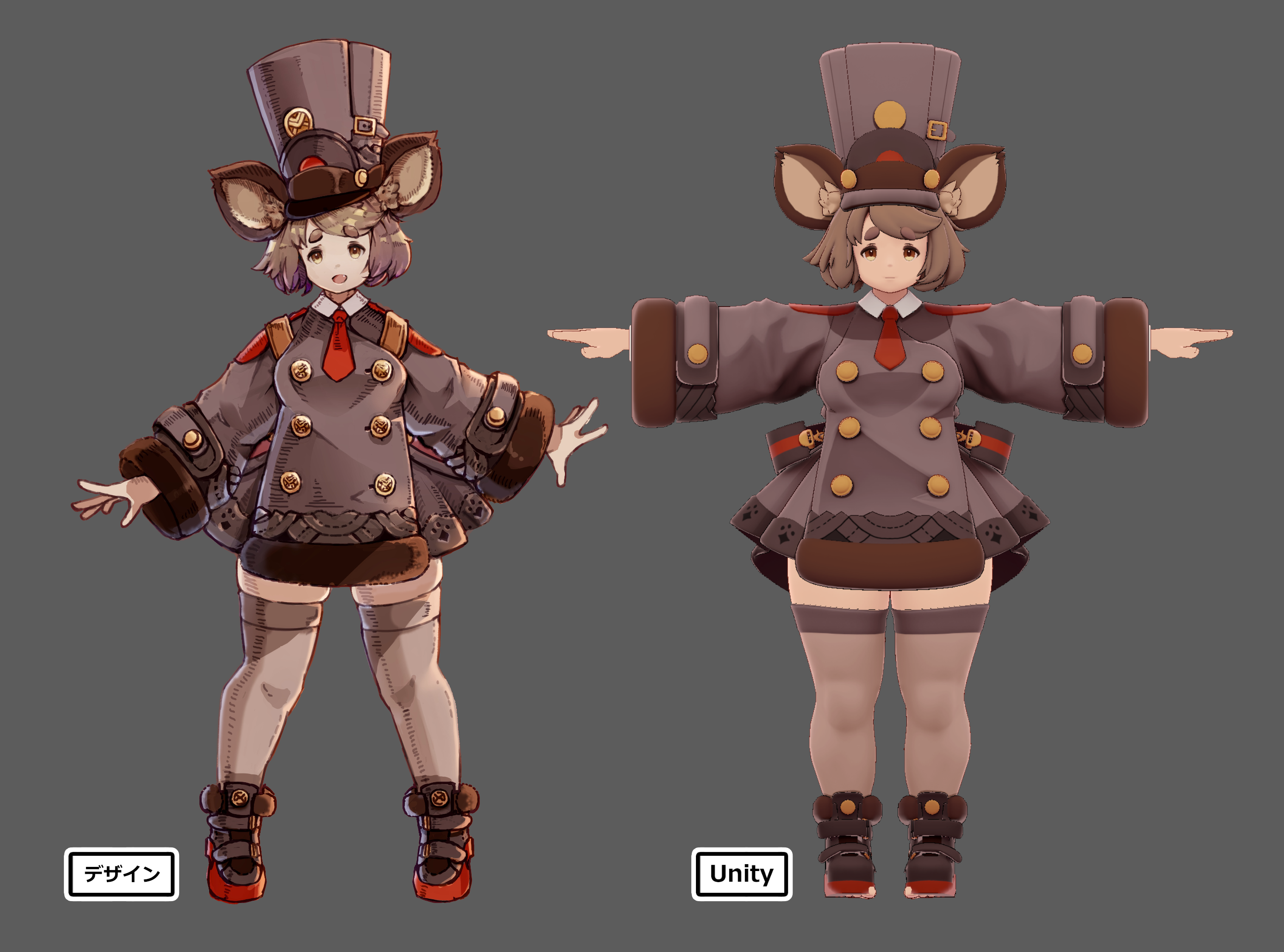
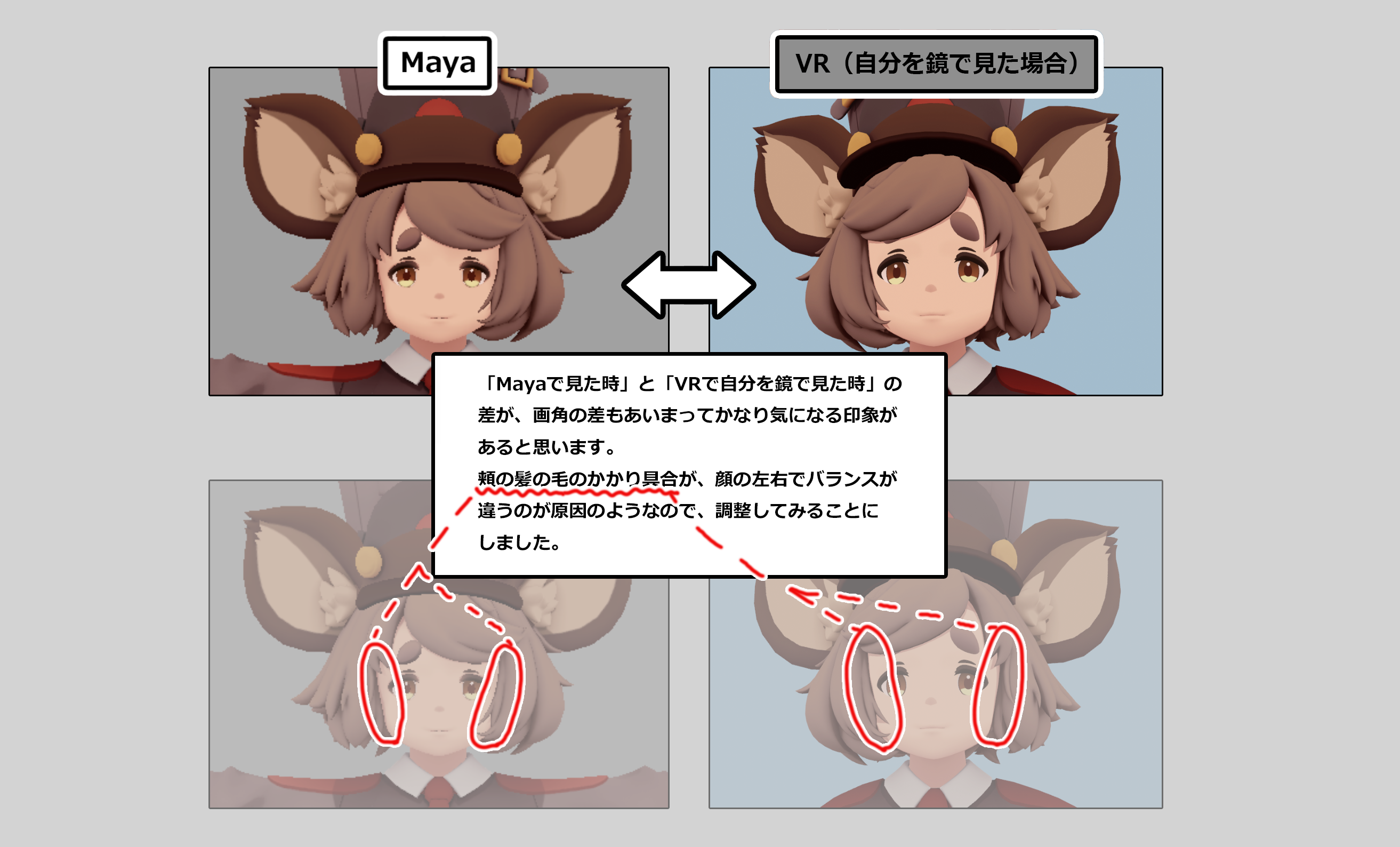
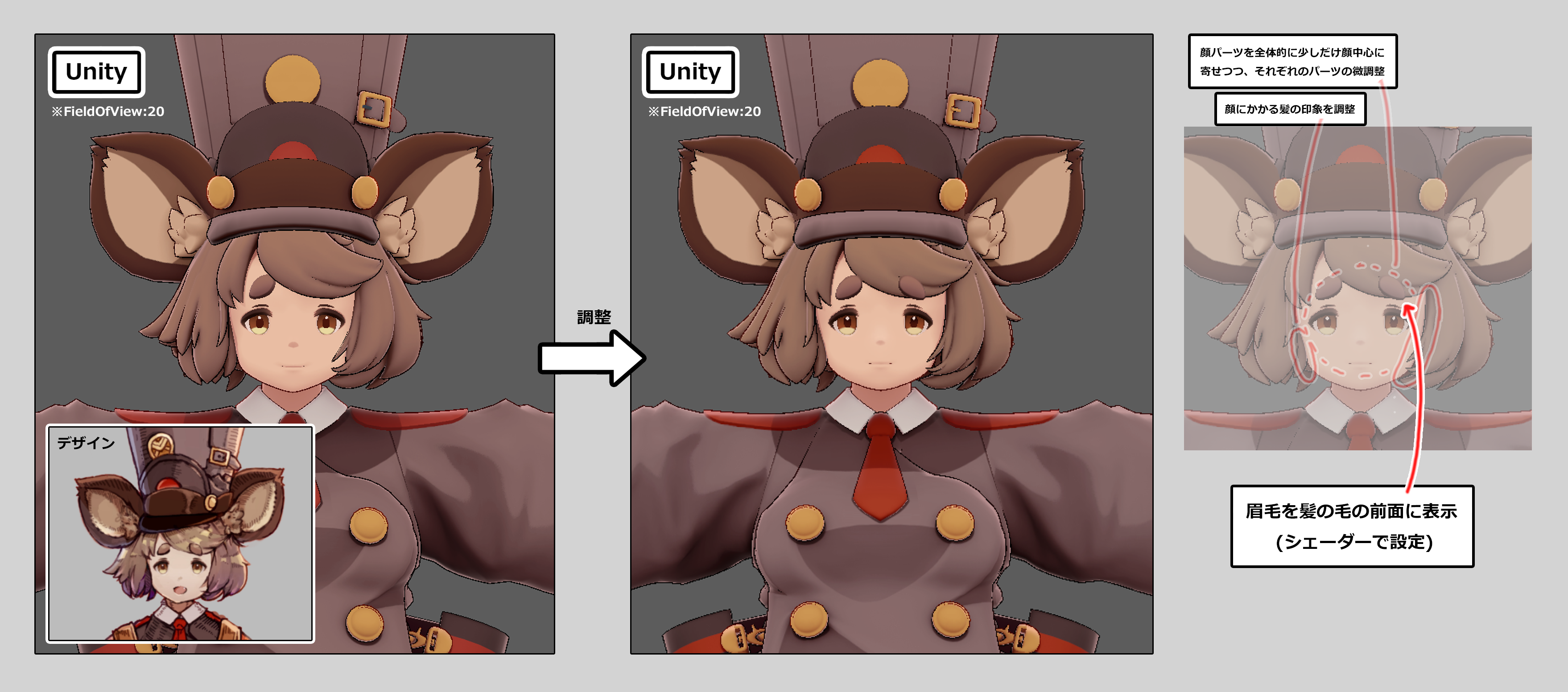
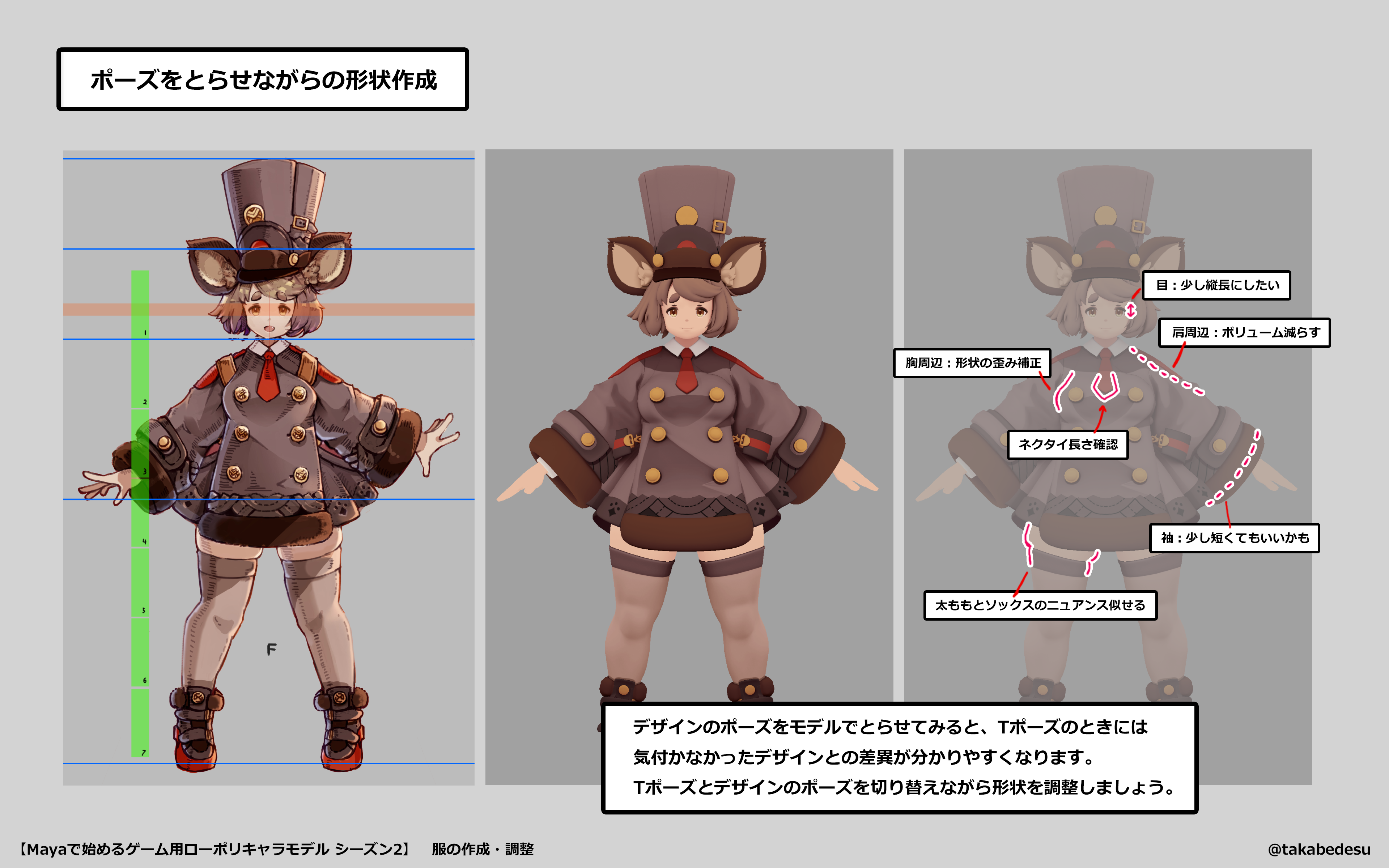
ちなみに、Mayaのコラムではこんな感じのモデル【下図↓】を作っています。2023年8月の時点で、形状はある程度できましたがテクスチャはラフなので、今後のコラムでしっかりと絵作りのコツを紹介します。VRChatを想定したモデルとなっているため、実機となるVRChatの調整も楽しく紹介しています!
⓪前提
【Photoshopだけでは難しい作業を3DCoatを用いて行い、クオリティアップと時間短縮を図る】ことが、今回のコラムの内容です。
AOをベイクし、モデルにアサインしてみると…場所によってはAOを直したい部分がでてきます。メッシュの構成が複雑な部分や凹凸が多い部分は、AOがまだらになったり、うまくつながらなかったりすることがあります。Photoshopで手直しを行おうとすると、UV領域の境目のテクスチャを調整した場合、テクスチャがうまくつながらなくなることが多いです。
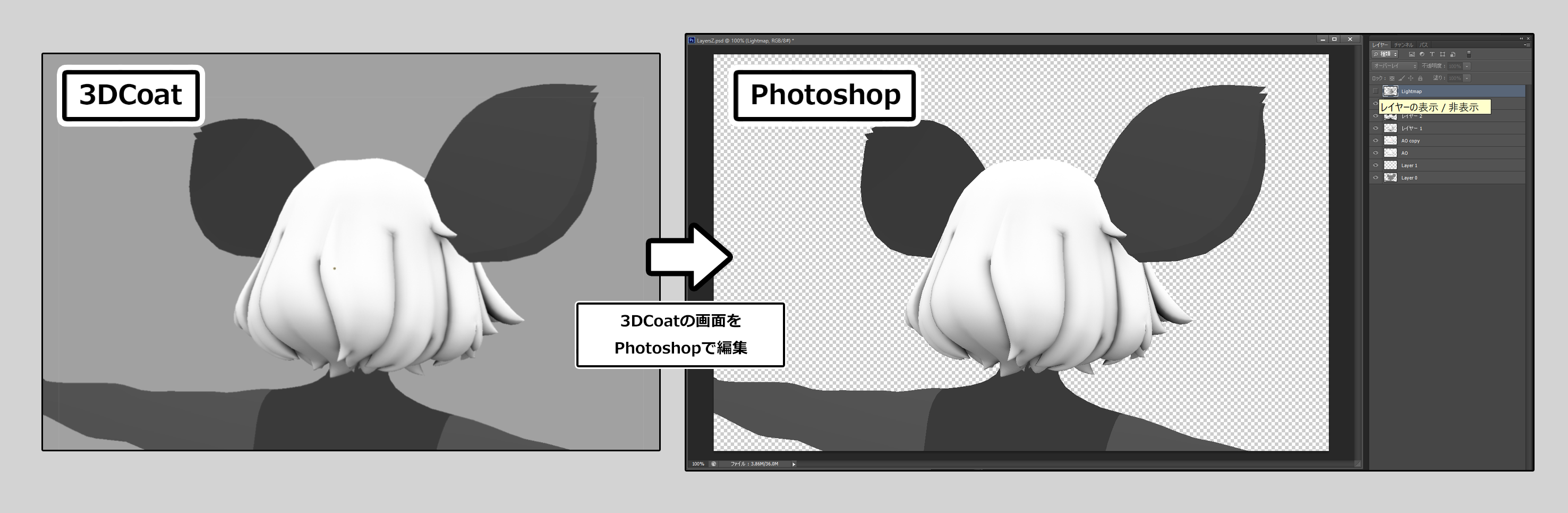
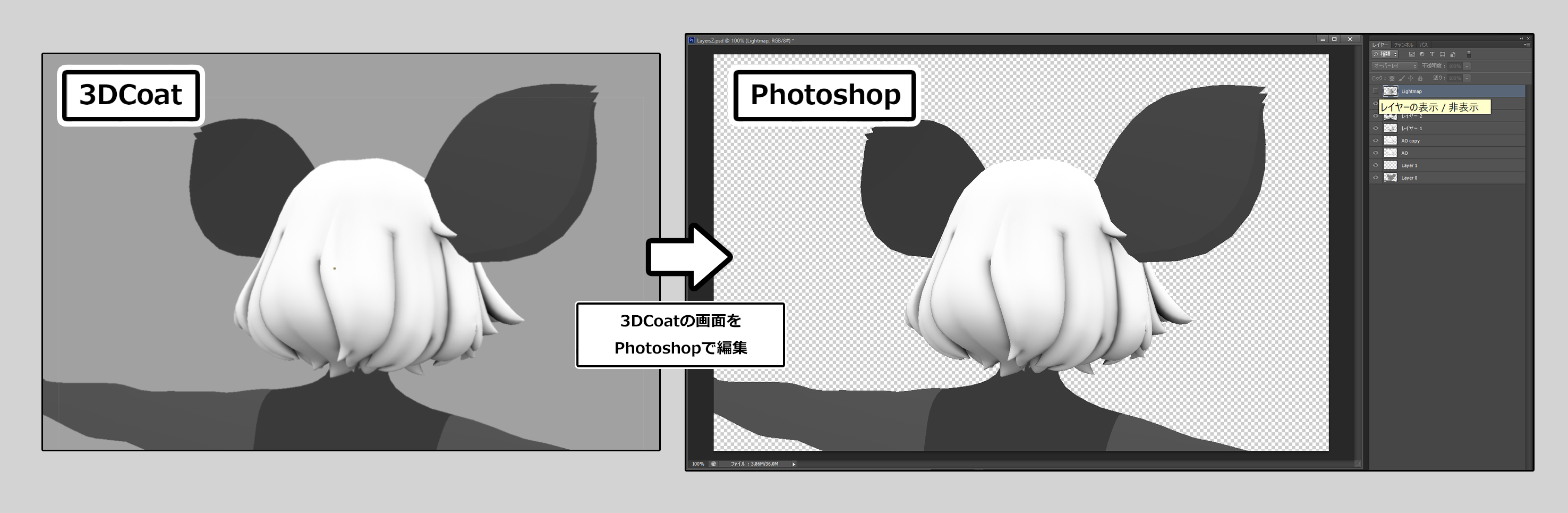
そこで私は、3DCoatというソフトを使用します。3DCoatはビューポートに表示したモデルに直接テクスチャを描画できるツールですが、非常に優秀な機能として「3DCoat上で撮影したスクリーンショットをPhotoshopで編集し、3DCoatに反映できる」という以下の画像のような機能があります。【下図↓】
「外部エディタで投影領域を編集」というツールがそれにあたります。【下図↓】
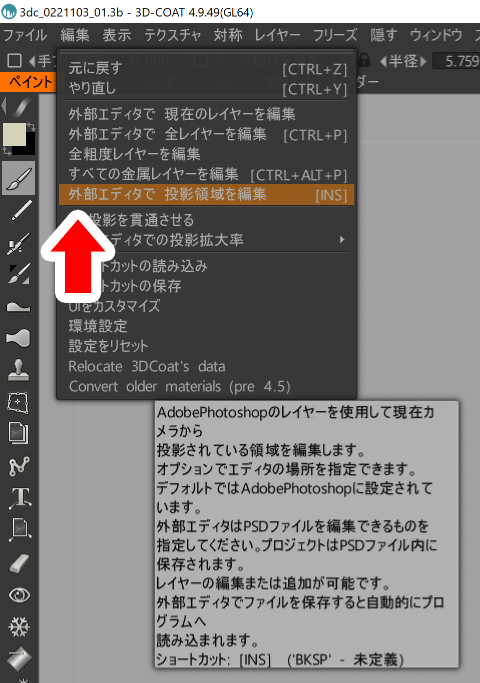
わかりにくいと思うので、以下で時系列で使い方を説明していきます。
外部エディタ【下図①↓】は各自で設定できますので、私は【下図②↓】のようにPhotoshopを登録しています(デフォルトの外部エディタがPhotoshopとなっています)。
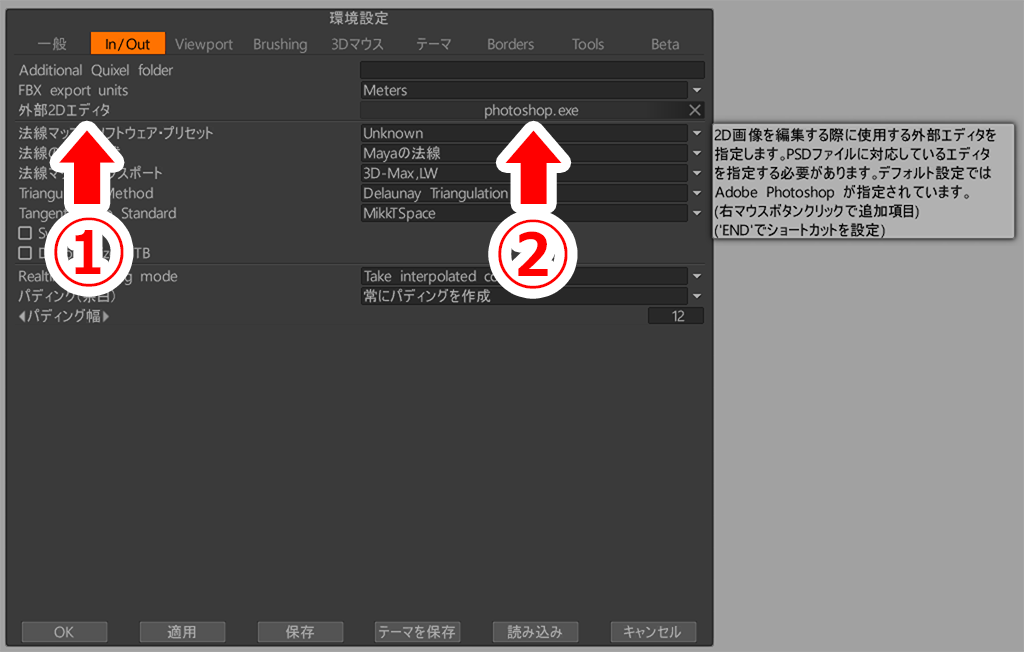
「外部エディタで投影領域を編集」機能の強みは、慣れたツール(外部エディタ、ここではPhotoshop)で、3DCoat上の見た目を調整できる点にあります。
この機能を使うと、UV領域を気にせずに好きなペイントツールでテクスチャを調整することができます。今回はAOの調整という限定的な使いかたをしましたが、モデルにテクスチャのラフを描くことなどにも使える非常に便利なツールとなっています!もちろんラフだけではなく、本番用テクスチャをつくることもできます!
①準備
Mayaにて、AOを調整するモデルをobjで書き出します。モデルにはベイクしたAOをアサインしておきます。
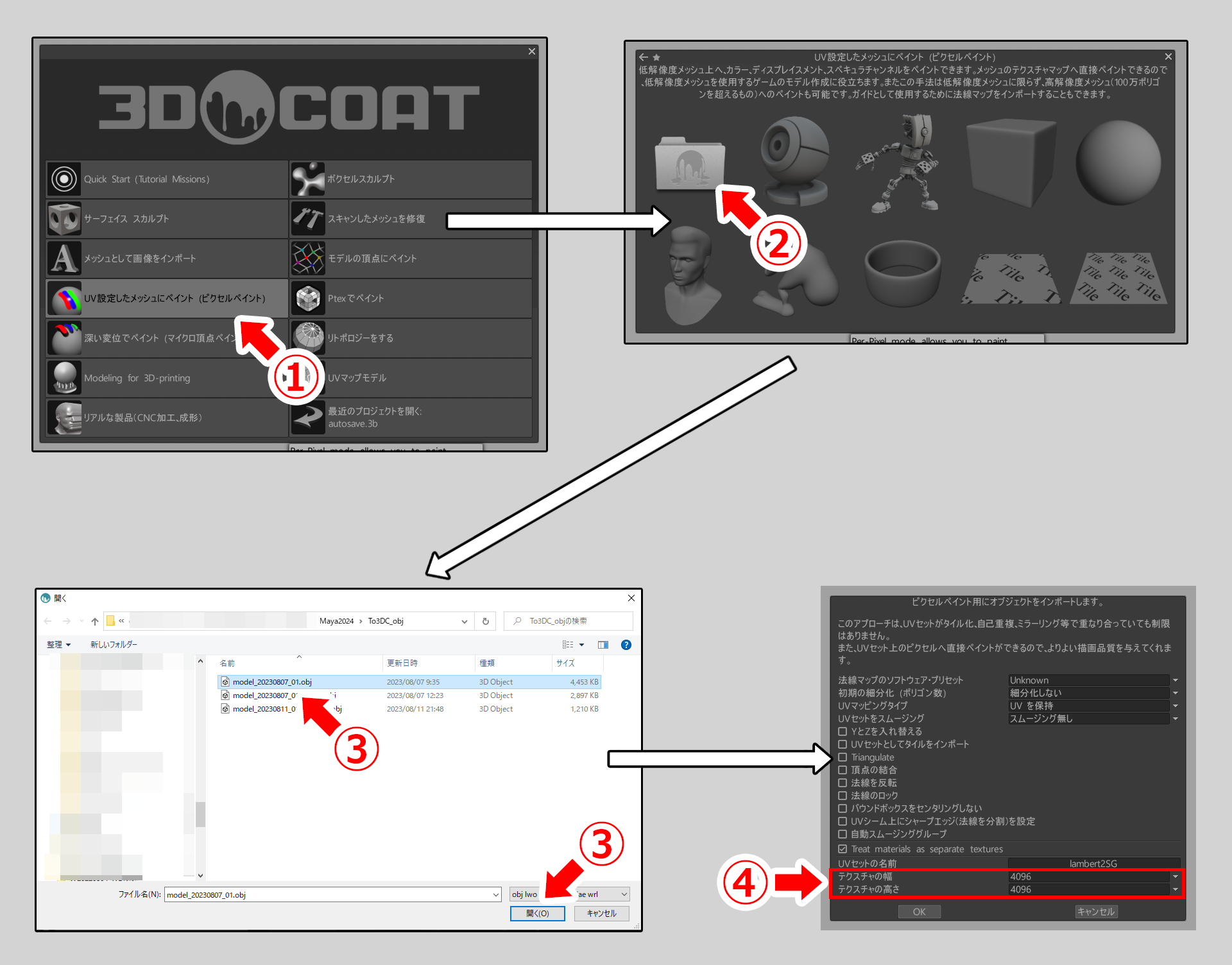
その後、3DCoatにこのobjを読み込みます。読み込み方法は、
新規>UV設定したメッシュにペイント(ピクセルペイント)【下図①↓】
>左上にあるファイルの画像を選択【下図②↓】
>書き出したobjを選択して開く【下図③↓】
>テクスチャの幅・テクスチャの高さ【下図④↓】を設定(それ以外はそのままでOK)
という流れで行います。
②現状の確認
Mayaで書き出したobjが3DCoatで表示されました。
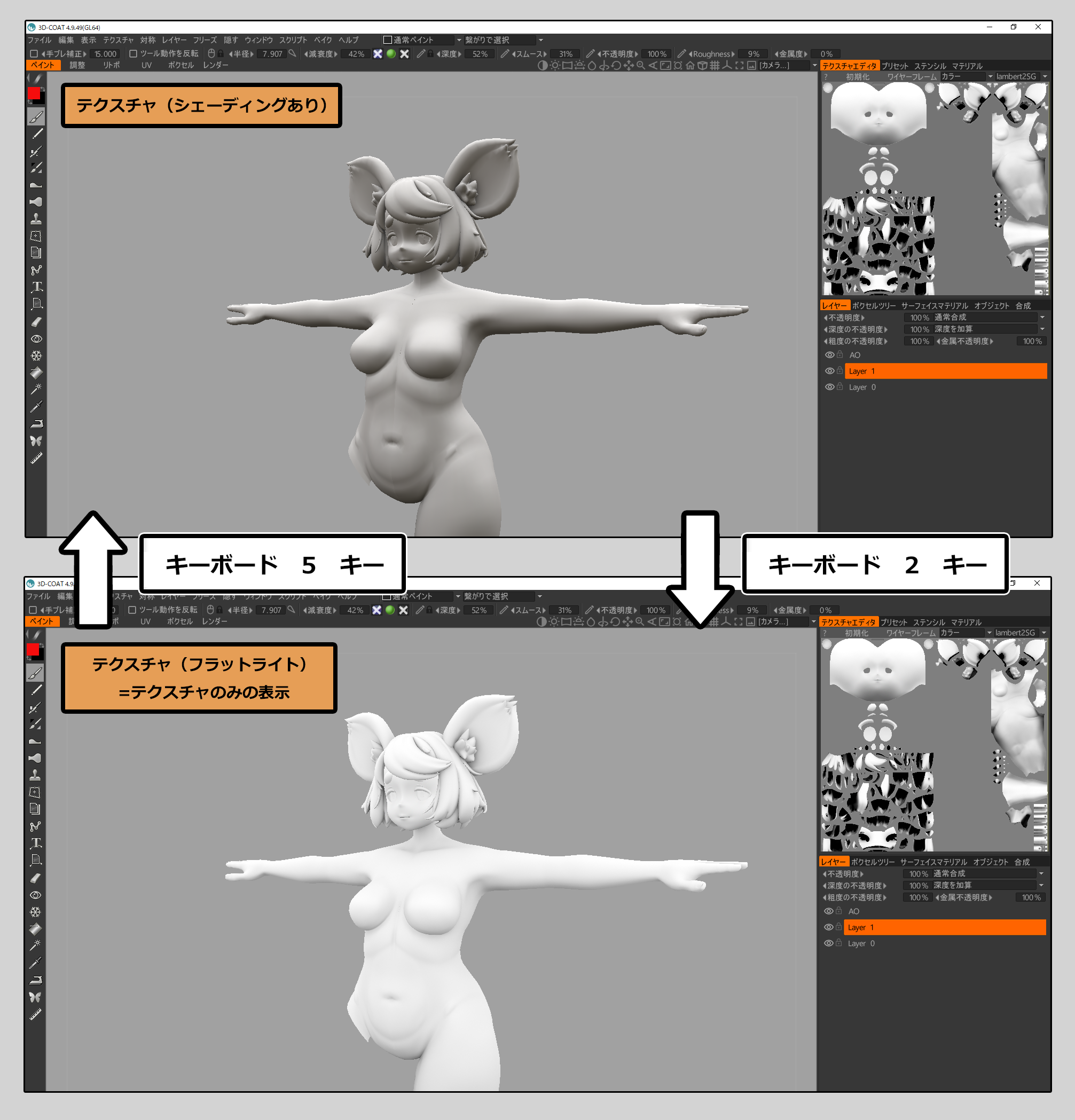
objを開いた直後は、シェーディングありのテクスチャがビューポートに表示されているため、テクスチャの状態がわかりにくくなっています。そのため、キーボードの「2」キーを押して、フラットライトのテクスチャに表示を切り替えます。【下図↓】
(フラットライトの状態からシェーディングありのテクスチャ表示に戻すためにはキーボード「5」を押します)
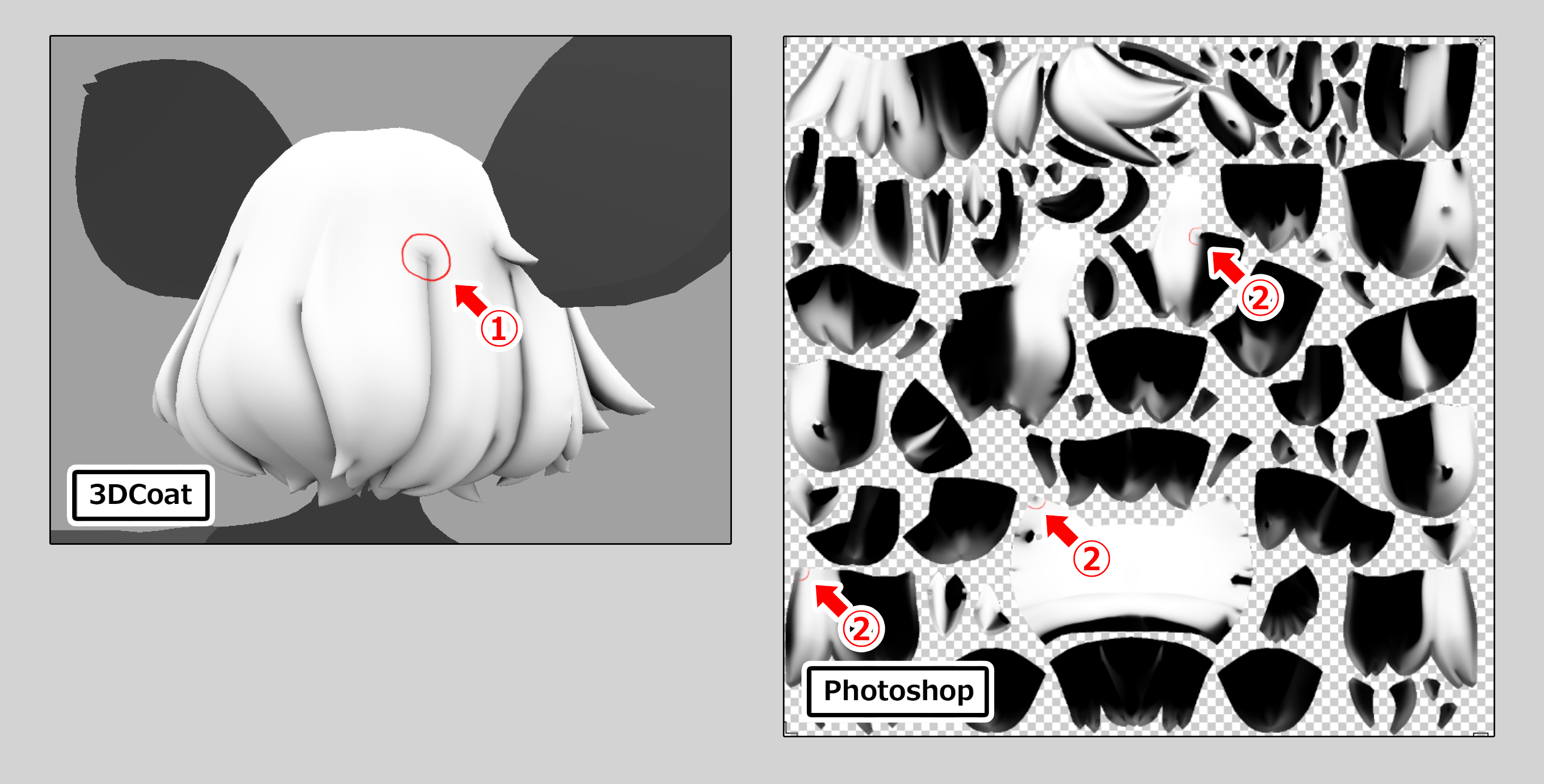
フラットライトの状態でAOテクスチャを見ていきます。赤丸を付けている部分【下図①↓】が影が強いので直したい…となりました。
UVを見てみると、3DCoat上でつけた赤丸を見てもわかるように、UV領域をまたいでいる【下図②↓】ので、Photoshopで直すのは時間がかりそうです。ここで3DCoatの「外部エディタで投影領域を編集」が役に立ちます。
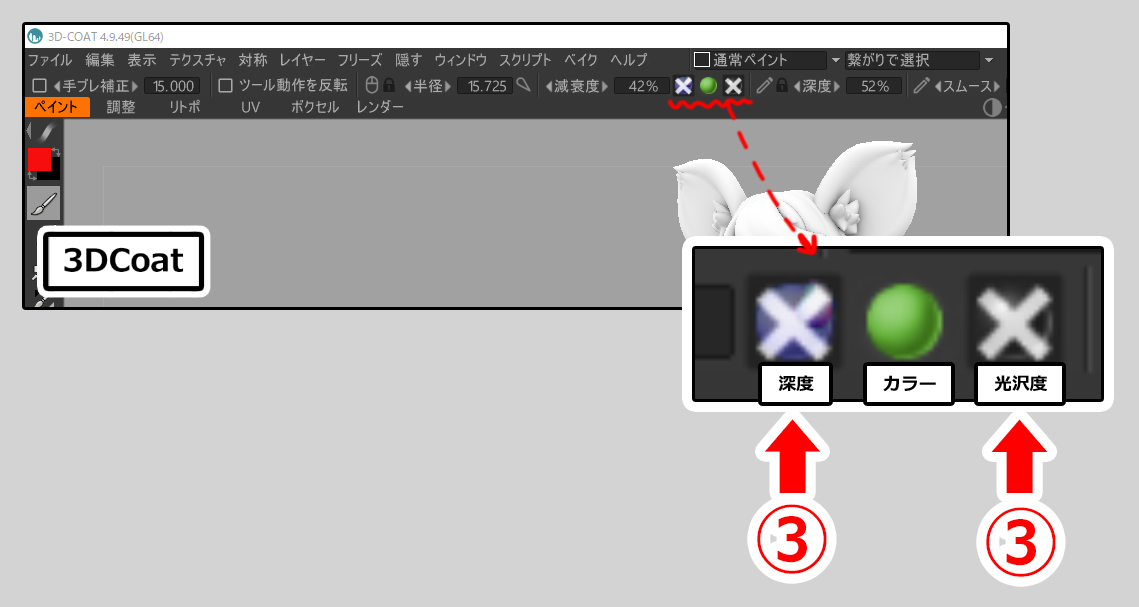
また、今回は3DCoatで深度や光沢度は編集せず、カラー(テクスチャ)のみの調整ですので、念のため3CDoat上で深度(ノーマル)と光沢度に変更を加えないように(マークをクリックして×を付けておく)しておきました【下図③↓】。
③「外部エディタで投影領域を編集」
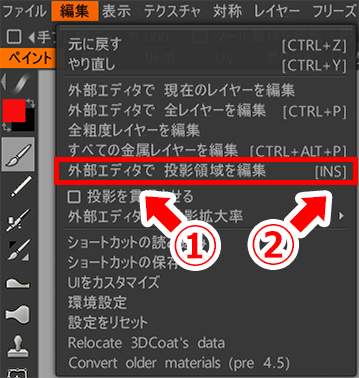
「外部エディタで投影領域を編集」【下図①↓】を選択すると、外部エディタが開きます。「外部エディタで投影領域を編集」はよく使うので、私はInsertにショートカットキーを割り当てています【下図②↓】。今回は外部エディタをPhotoshopにしているので、Photoshopのウィンドウが開きます。
④photoshopでの作業
「外部エディタで投影領域を編集」を実行すると、Photoshopが開きます。Photoshopで開かれるウィンドウは、「外部エディタで投影領域を編集」を押したときの3DCoatの画面と同じものになります【下図↓】。Photoshopの画面で調整したものが、3DCoatに反映されるという機能となります!Photoshopのほうが使いやすいという方にはとても便利な機能です。
私はPhotoshopのほうが慣れているのと、Photoshopでカスタムしたブラシが使いたいためこの機能を使っています。
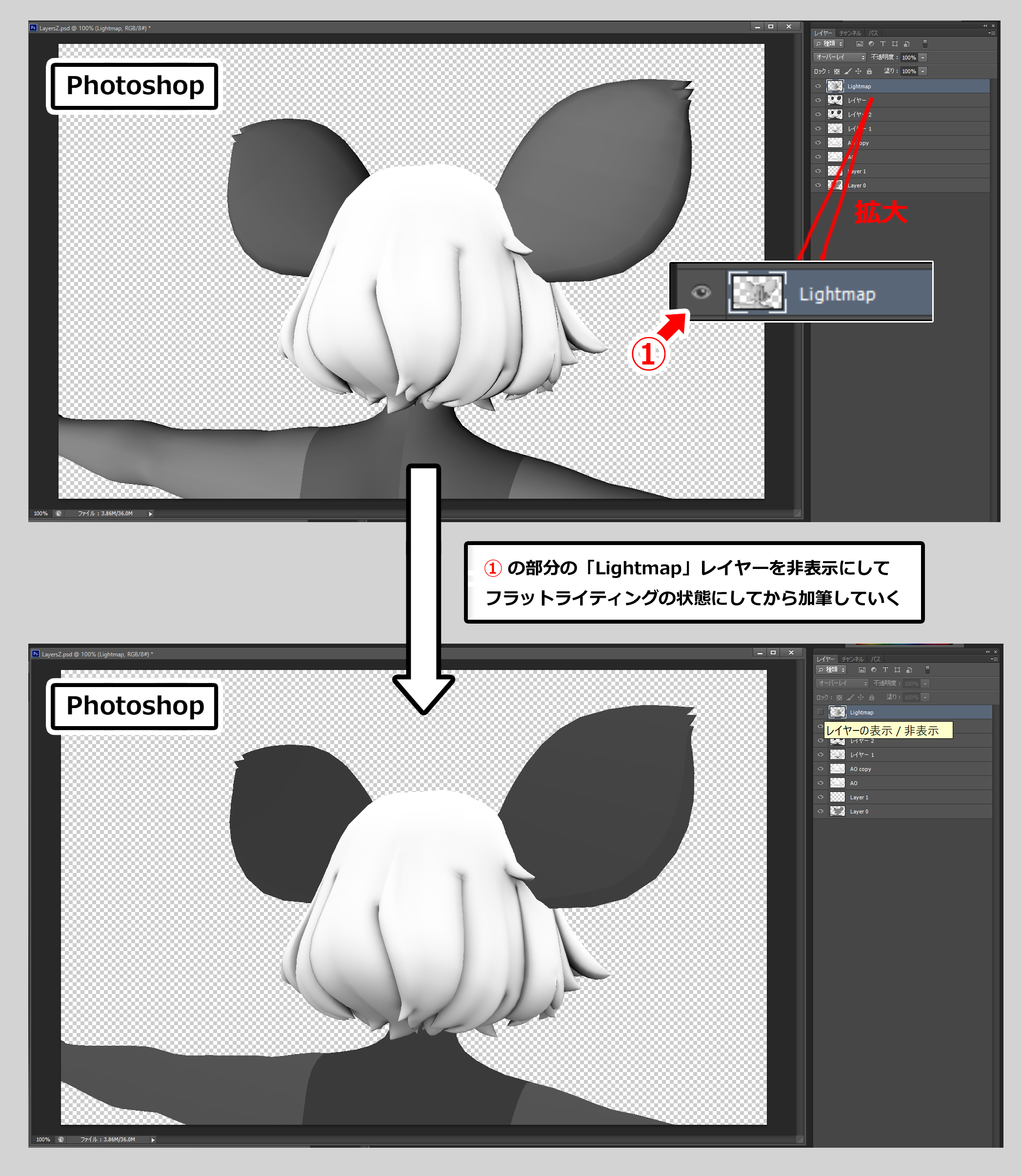
Photoshopで画像を編集する前に、一番上に配置されているレイヤー「Lightmap」を非表示にしておきます【下図①↓】(「Lightmap」レイヤーは加筆を行わない状態を保ってください)。これで3DCoatの画面と同じになります。
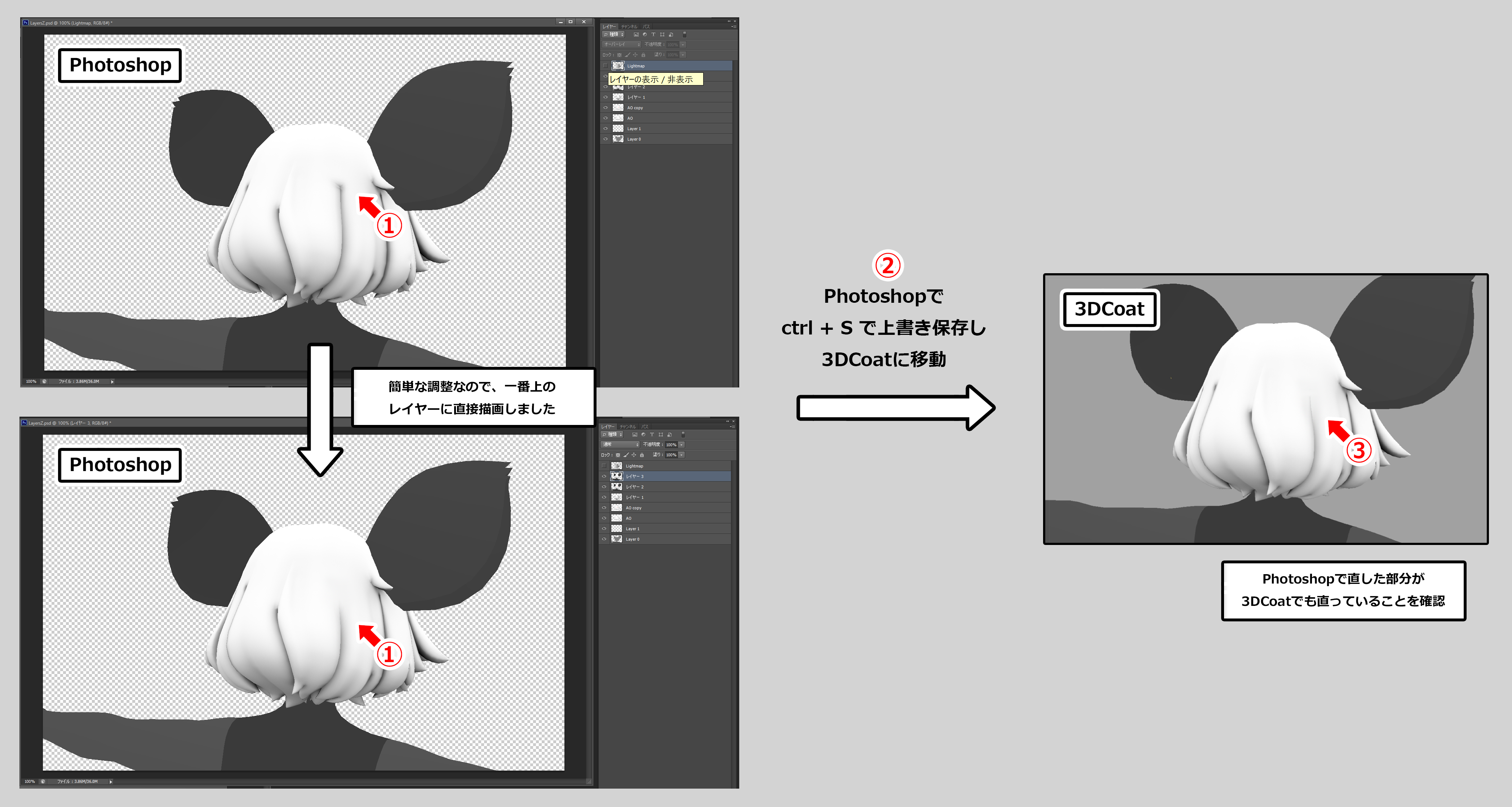
ここまで準備準備できたら、直したい部分をPhotoshopで加筆してみます。【下図①↓】の部分を加筆しました。簡単な調整なので、一番上のレイヤー(「Lightmap」レイヤーの一つ下)に直接加筆しています。
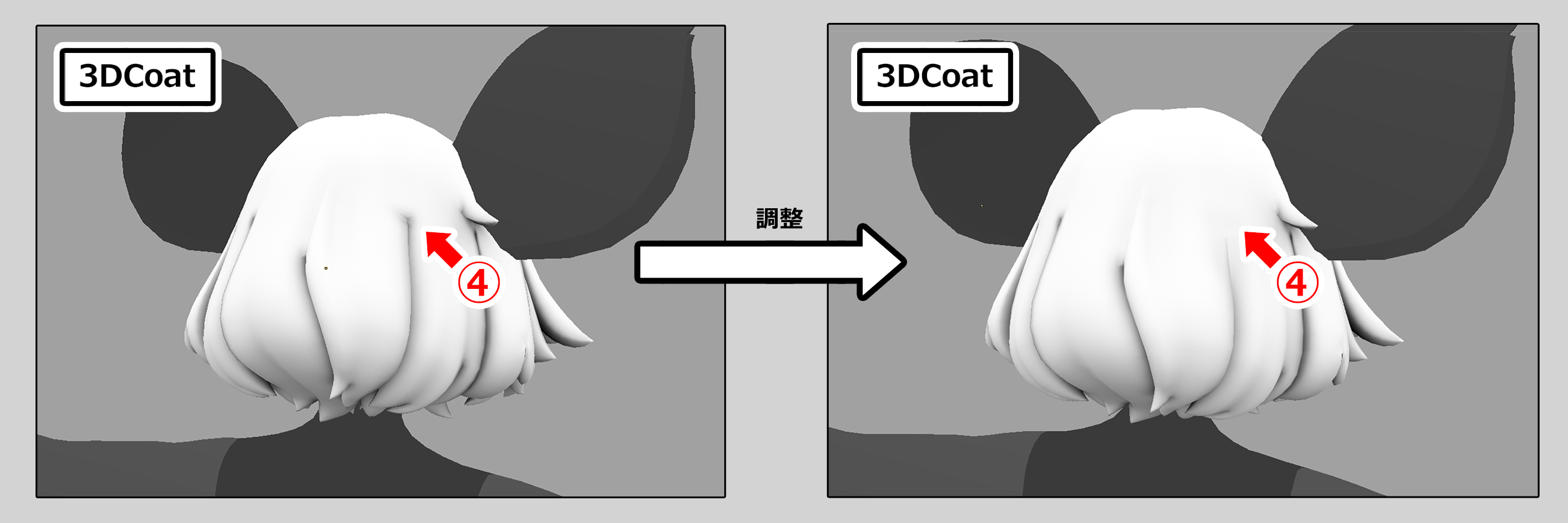
加筆が終了したら、Photoshopでctrl+Sで上書き保存し、3DCoatに戻ります【下図②↓】。すると、Photoshopの修正が3DCoat上に反映されているはずです。調整前と後を比べると、3DCoatで確認してもだいぶいい感じに直ったのがわかります。【下図③↓と④↓】。
⑤調整したテクスチャを3DCoatから回収
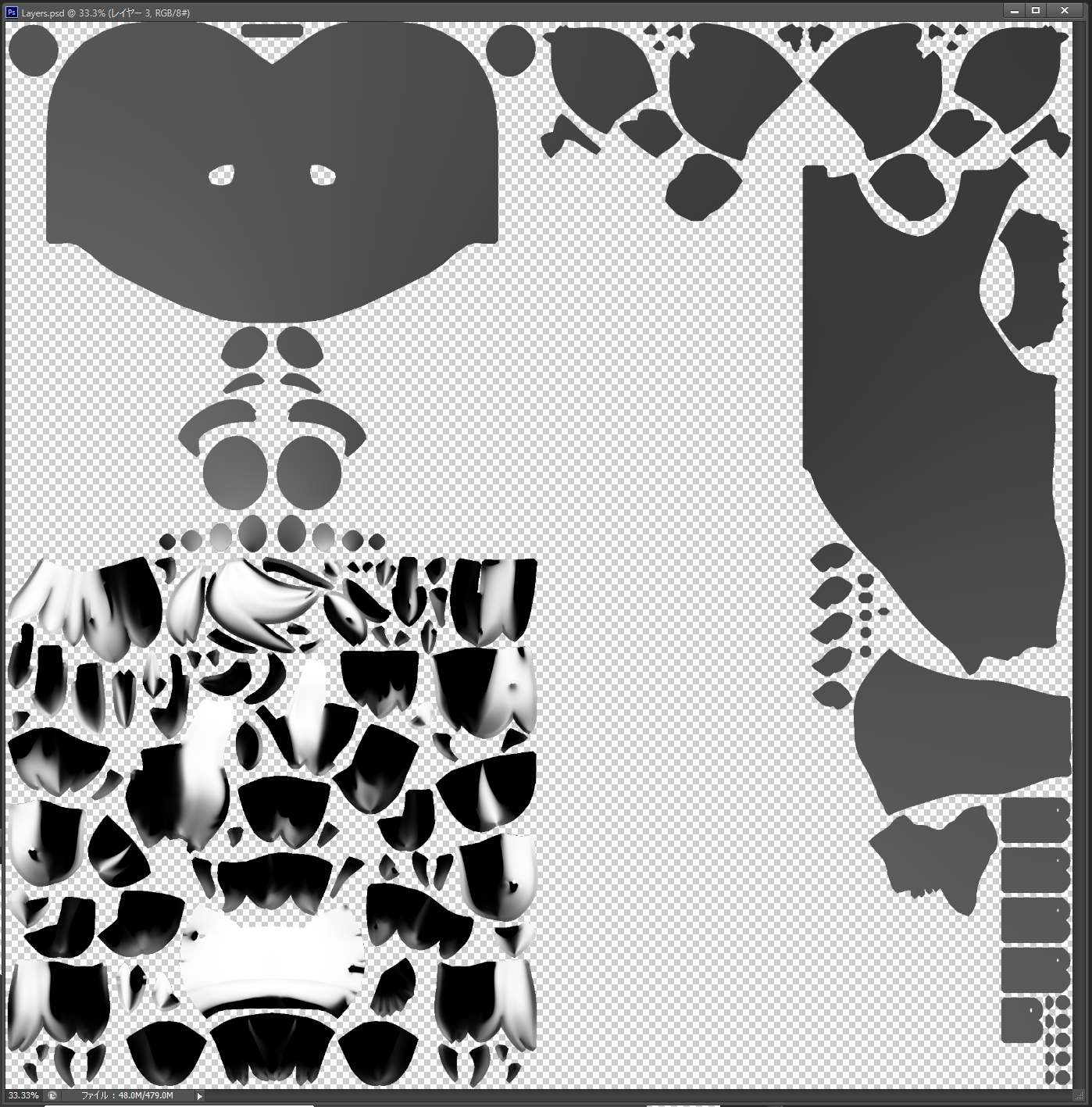
調整が終了したら、このAOテクスチャを3DCoatから回収しましょう。
3DCoatで ctrl+P でPhotoshopが開き、【下図↓】のように調整したテクスチャがPhotoshopに表示されます。
⑥3DCoat補足
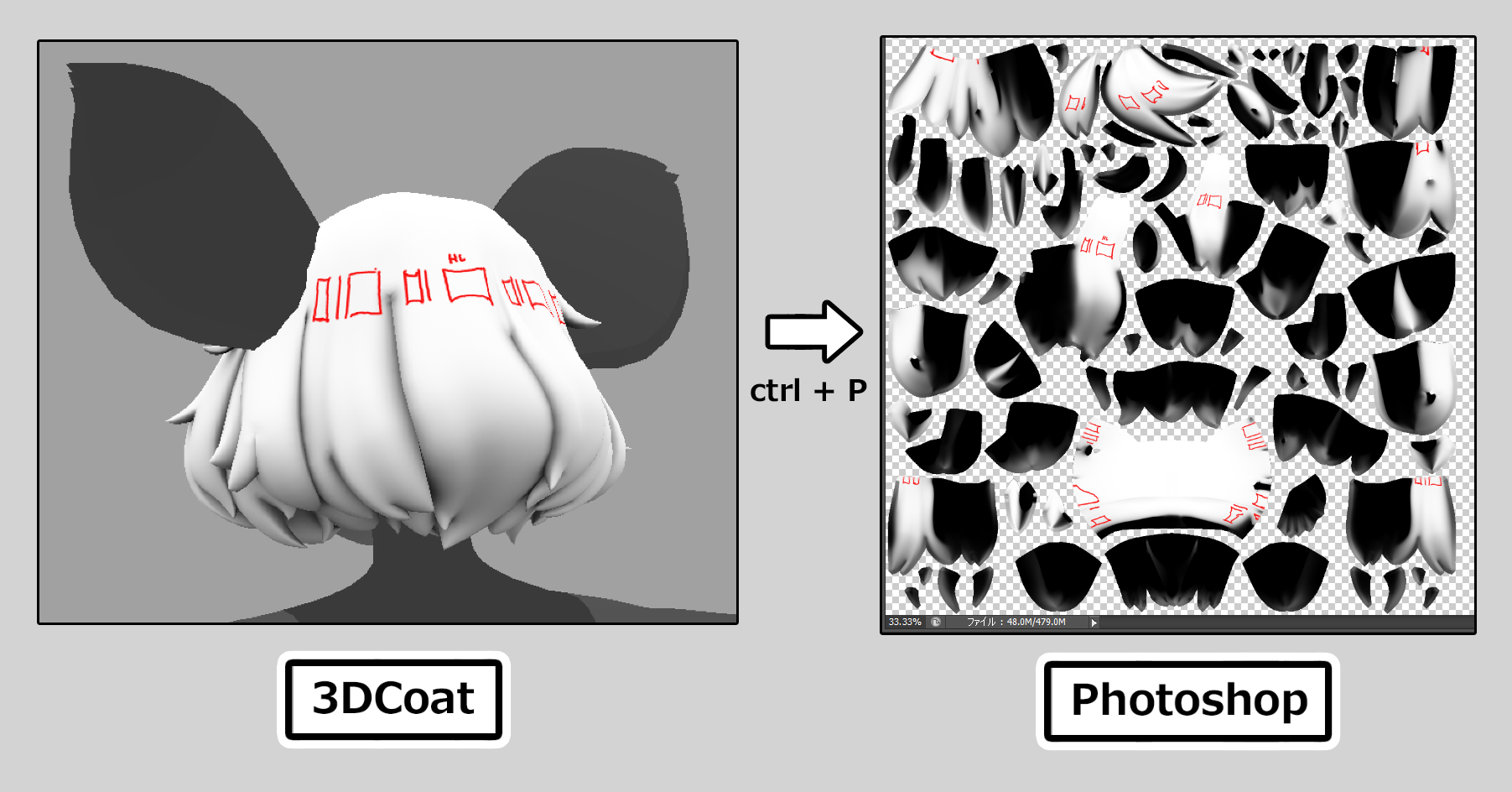
ラフを描くのにも3DCoatはとても役立ちます(3DCoatはもともとそういう用途のツールです)。例として、3DCoat上で髪の毛のハイライトのアタリを描いてみました下図↓】。3DCoat上でアタリを描画し、それをctrl+PでPhotoshopで開くと、ラフテクスチャとして使えます。
もちろんラフだけではなく、本番用テクスチャをつくることもできます!
おわりに
今回の記事は以上になります!自分のメモも兼ねているので、説明不足な点がありましたらお許しください。私はPhotoshopがすごく使いやすいので、どうしても「外部エディタで投影領域を編集」ツールが紹介したく今回の記事を書きました。今回、非常に限られた3DCoatの使い方をしましたが、それ以外でも3DCoatはとても便利なツールなのでぜひ使用をおすすめしたいところです。
3DCoatだけではなく、Substance 3D Painter や Marvelous Designer など、便利なソフトが出ています。全部買うことができればそれはそれでよいのですが、お金もそれだけかかりますし、一つ一つのソフトの習熟にも時間がかかります。それぞれできることが違うので、「自分の作りたいものが作りやすいソフトはこれだ!」というツールを調べて1つ決めて、集中して使えるようになるのが個人的にはおすすめです。
私もよくあるのですが「新しいソフトを使えないと業界に置いていかれるかも…」という心配をして、やたらめったらソフトを買ってしまう…(そして使わない)ということをしてしまいます。ですが、あくまでソフトは目的ではなく手段です!自分が作りたいものの力になってくれるツールを選ぶようにしたいところです。焦らずに落ち着いて、いいモデルを作っていきましょう!(自戒も兼ねて…)
それではまた!

