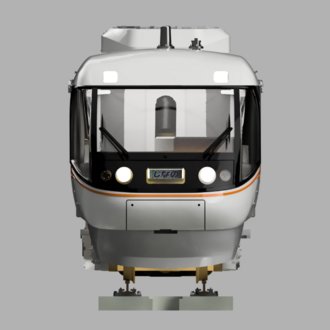
見出し画像

【Autodesk® Fusion】Fusionで鉄道模型をモデリングする 02

画像

第二回目となる今回の記事では、「平面の構築」や「分割」、「ミラーコマンド」についてご紹介します。


1.平面の構築


fusionには、任意の位置や角度で平面を構築するコマンドが用意されています。この操作をマスターすれば、面やボディを思い通りに分割したり、必要な場所にスケッチを追加したりすることができるようになり、fusionでモデリングする作品のクオリティを大幅に向上させることができます。
本記事では、主に使用する「オフセット平面」と「傾斜平面」の二つの操作について解説します。

①オフセット平面

既存の平面から一定距離だけ離れた位置に新しい平面を作成するためのコマンドです。

画像

オフセット平面の作成手順

⑴作業平面を選択

画像
ツールバーの作成コマンド内から「オフセット平面」を選択し、既存の平面を選択します。
モデル上の平面、座標平面いずれも選択可能です。

⑵オフセット距離の入力

画像
ダイアログボックスにオフセットしたい距離を入力します。 正の値は選択した平面から離れる方向に平面を作成し、負の値は逆向きに向かいます。この際、ボディの特定のエッジをクリックすると、その位置に合わせて平面を構築することもできます。

⑶位置の調整と確定

画像
必要に応じて位置を調整し、OKをクリックして作成完了です。

②傾斜平面

既存の平面やエッジ(線分)を基準にして、一定角度の傾斜を持つ新しい平面を作成するコマンドです。斜めの位置にパーツのスケッチや、角度の決まっているディテールを再現する際に活用できます。

画像

傾斜平面の作成手順

⑴基準平面またはエッジを選択

画像
傾斜させたい平面やエッジをクリックします。エッジ(線分)は直線である必要があり、少しでも歪みがあるエッジは選択できません。

⑵傾斜の角度または方向を設定

画像
ダイアログにて、傾斜角度や方向を指定します。
画像
例えば斜め45度の傾斜平面を構築したい場合は、傾きの方向を正負で指定し、角度を数値で指定することで構築することができます。

⑶確認と決定

画像
必要な角度や方向を設定したら、「OK」をクリックして構築完了です。

2.分割と外観の変更

分割コマンドは、既存のモデルや面を複数の部分に切り分けるために使用します。このコマンドと平面構築のコマンドを組み合わせることで、特定の部分だけを別部品として編集したり、コピーしたりすることができるようになります。

①ボディの分割

ボディの分割は、ソリッドボディを分割するコマンドです。一つのボディを複数の部品へ分割したり、別部品化したものを他の箇所に配置したりする際に使用します。

画像

ボディの分割手順

⑴基準面の構築

画像
分割の基準となる平面を構築します。分割したい箇所のボディに基準になる平面がある場合は、ボディ上の平面を直接選択することも可能です。

⑵分割するボディを選択

画像
分割するボディを選択します。

⑶分割ツールを選択

画像
分割ツールとして基準となる平面を選択します。分割ツールを選択すると、分割する面にそって赤い断面が表示されます。

⑷確認と決定

画像
「OK」をクリックして分割完了です。ボディがうまく分割されると、画像のように分割ツール面で2つのボディに分けることができます。
※画像では色分けされていますが、通常は同一の色になります。

②外観の変更

fusionには、外観を変更する機能が備わっています。この機能をうまく活用することで、より実感的なモデルを作成することができます。

外観の変更手順

画像
外観を変更する際は、変更したい面を選択し右クリックして「外観」コマンドを選択するか、ショートカットキーで外観コマンドを呼び出すことで変更できます。
画像
fusionの外観データは非常に豊富で、任意の素材を選択することができます。
画像
色を調整したい場合は、まずFusion外観マテリアルの中からデザインセクション内に素材を割り当て、次にデザインセクション内に適用された色を右クリックし、「編集」を選択します。
画像
「編集」を選択するとカラーライブラリが表示されるので、RGB値を調整することで任意の色を表現することが可能です。

尚、鉄道車両向けの色見本は「古淵工機所」様のブログにて非常に詳細な資料が公開されておりますので、併せてご紹介いたします。


③面の分割

面の分割機能は、1つの面を複数に分割して、それぞれを別の面として扱えるようにするコマンドです。外観機能とこのコマンドを活用すると、同一ボディ内で素材ごとの色分けが可能になり、より実感的なモデルの作成ができるようになります。

画像

面の分割手順

⑴分割基準面の構築

画像
分割したい面と交差するようにオフセット平面を構築します。

⑵分割する面を選択

画像
分割したい面をクリックします。

⑶分割ツールを選択

画像
分割ツールとして、先に構築したオフセット平面を選択します。同時に複数の面を選択することも可能です。

⑷確認と決定

画像
「OK」をクリックして分割完了です。面がうまく分割されると、画像のように構築された平面に沿って個別の面が構築されます。

⑸面ごとに外観を変更

画像
面ごとに外観を適用していくことで、特徴的なラインの塗分けや素材の違いを再現できます。

④ミラー

ある平面を対象に、左右対称のモデルを作成するコマンドです。
鉄道の車両は基本的に「左右対称」ですので、ミラーコマンドはモデルの正確性向上や、モデリングの効率化を図る上で非常に重要なコマンドです。

画像

ミラーコマンドは、ソリッド、サーフェイス、フォーム、スケッチなど各モードで使用可能です。本記事ではソリッドモードを例にご説明します。

ミラーの作成手順


⑴ミラーするボディの選択

画像
ツールバーからミラーコマンドを選択し、ミラーするボディを選択します。

⑵ミラー対称面の選択

画像
ミラーの基準となる対象面を選択します。対称面を選択すると、ミラーされたボディのイメージが生成されます。

point1:ミラー対称面はモデル原点を使用する


ミラーする際の対称面は、なるべくモデル原点の座標平面を使用することをお勧めします。
モデル原点を使用すると、原点を中心に左右対称のボディを生成できるため、後にパーツを組み合わせる際の位置決めがやりやすくなります。

⑶ミラー対象の操作を選択

画像
ミラーボディを結合するか、左右独立した新規ボディとするかは「操作」コマンドから選択できます。

point2:完成するまでは結合しない


結合してしまうと、後に修正が必要になった場合に再度分割する手間が発生しますので、形状やディテールが決まるまでは、新規ボディとして独立させておくことをお勧めします。

⑷確認と決定

画像
問題なければOKをクリックし、ミラーを生成します。外観データもそのままミラーされますので、片断面を作りこんでからミラーを実行すると効率的です。

おわりに

今回の記事では、平面の構築や分割、外観の変更など、鉄道模型のモデリングに必要な各種操作についてご説明しました。
これらの操作を応用することで、新旧さまざまな形式のモデルを作成することができます。その他にも記事では紹介しきれない機能がfusionには沢山搭載されておりますので、ぜひ色々試していただき、作品作りに役立てていただければ幸いです。

次回予告


次回は、サーフェイス機能を用いた流線形先頭車のモデリングについてご紹介します。

画像

最後までお読みいただきありがとうございました。


いいなと思ったら応援しよう!

コメント

ログイン または 会員登録 するとコメントできます。
【Autodesk® Fusion】Fusionで鉄道模型をモデリングする 02|日本平精密模型
word word word word word word word word word word word word word word word word word word word word word word word word word word word word word word word word word word word word word word word word word word word word word word word word word word word word word word word word word word word word word word word word word word word word word word word word word word word word word word word word word word word word word word word word word word word word word word word word word word word word word word word word word word word word word word word word word word word word word word word word word word word word word word word word word word word word word word word word word word word word word word word word word word word word word word word word word word word word word word word word word word word word word word word word word word word word word word word word word word word word word word word word word word word word word word word word word word word word word word word word

mmMwWLliI0fiflO&1
mmMwWLliI0fiflO&1
mmMwWLliI0fiflO&1
mmMwWLliI0fiflO&1
mmMwWLliI0fiflO&1
mmMwWLliI0fiflO&1
mmMwWLliI0fiflO&1