
【Autodesk® Fusion】Fusionで鉄道模型をモデリングする 04「サーフェイスモードで流線形先頭車をモデリングする⑵」


第4回目となる今回は、3Dスケッチにサーフェイスを構築し、最終的にソリッドボディへ変換するプロセスをご紹介します。
1.ロフト機能

ロフトは、複数のスケッチ線やエッジをつなげて滑らかなサーフェイスを作成する機能です。異なる形状や位置にある断面間で、連続したサーフェイスを生成します。鉄道車両や航空機の外殻のような複雑な曲面を作る時に便利です。
⑴ロフトしたいスケッチやエッジを用意する
はじめに、ロフトしたい箇所の複数の断面を選択します。今回は特徴的な先頭車下部の曲面の外観を再現したいので、①開始断面②通過断面③車体中心断面の3か所のエッジを選択します。

選択すると、断面形状に沿ったサーフェイスが形成されます。

⑵ガイドレールを指定する
このままでは断面同士を結び合わせただけのサーフェイスなので、輪郭を指定するため、ガイドとなる「レール」を指定します。

この際、レールとなるスケッチ線は1本のスムーズな線である必要があります。(複数の線を選択するとエラー表示が出ることがあります)
また、レールとなる線は断面の線と必ず交差している必要があります。
3Dスケッチを作成する際はこの点に留意してください。

2.ステッチ機能
ステッチ機能は、複数のサーフェイス同士を、一枚のサーフェイスに結合するツールです。個々のサーフェイスから一つのボディラインを形成していく際に使用します。

ツールバーからステッチコマンドを選択し、別々に形成したサーフェイスを選択します。

ステッチが完了すると、一枚のサーフェイスとして処理されます。

3.パッチ機能
パッチ機能は、閉じたサーフェイスの開口部を塞ぐ面を構築するコマンドです。

パッチ機能を使用する際は、スケッチ平面を活用することをお勧めします。
サーフェイス同士のループが形成されていなくても、スケッチ上で平面として認識されるループが形成されていれば、ループに沿って面を構築することができます。


4.サーフェイスが反転したときは…「法線の反転」

サーフェイスには正負の方向があり、時折裏返った状態で形成されることがあります。この状態だと外観が変更できなかったり、歪みを見逃したりと、後々のエラーの原因となるので、「法線の反転」コマンドで反転させる必要があります。

修正タブから法線を反転コマンドを選択すると、サーフェイスの正負方向を反転させることができます。このコマンドを使用してもサーフェイスの位相は変わらないので、見た目や寸法に変化は起こりません。
5.サーフェイスの外観の変更

作成したサーフェイスは、外観機能で色や表面テクスチャを変更することができます。

光沢のあるテクスチャに変更すると、曲面の微妙な凹凸が把握しにくになる場合があるので、その場合はマッド(艶消し)のテクスチャに変更してみて下さい。
6.閉じたサーフェイスからソリッドボディへと変換する
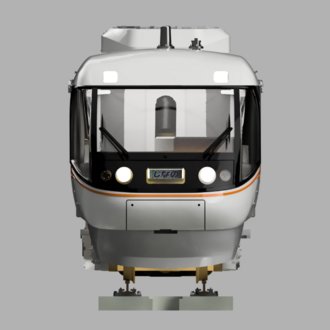
サーフェイスモードでボディのアウトラインを形成し、全て隙間なくサーフェイスが貼り付けられている、いわゆる「紙風船」のような状態になったら、ステッチを掛けることでサーフェイスボディから中身の詰まったソリッドボディへと変換することができます。

ステッチコマンドを使用し、閉じられたサーフェイスを全て選択すると、最大ギャップ量が表示されなくなります。

この状態でOKをクリックすると、個別のサーフェイスが一つのソリッドボディへ変換されます。

ソリッドボディ化することで、客室部分やシャシーなどの他のボディと結合することができるようになります。

おわりに
全4回に渡ってfusionの操作について記事にしてきましたが、いかがだったでしょうか?fusionは本格的な3DCADソフトである上、ユーザー数が多いので様々なノウハウがインターネットや書籍で公開されています。ユーザー同士のコミュニティも活発です。
使い始めて最初の頃は慣れない操作に戸惑いますが、毎日少しずつ作業しているとだんだんとソフトウェアの特性を理解することができ、使いこなせるようになってきます。
デジタル模型作りに興味がある方は、まずはダウンロードして、実際に操作してみて下さい。
https://www.autodesk.com/jp/products/fusion-360/overview
余談ですが、3Dモデリングを行う際、マウスとは逆の手でモデルを回転させられるCADマウスが非常に便利です。当方は3Dconnexion社のSpaceMouse Enterpriseを使用しています。
https://3dconnexion.com/jp/product/spacemouse-enterprise/

約6万円と高価なデバイスですが、一度慣れてしまうとマウスでのオービット操作には戻れないぐらい快適な操作性を手に入れることができます。
ショートカットキーも細かく指定できるので、使用頻度が多いコマンドが多岐にわたるfusionの場合は特に作業効率が上がります。
コメント