
【Autodesk® Fusion】Fusionで鉄道模型をモデリングする 03「サーフェイスモードで流線形先頭車をモデリングする⑴」


はじめに
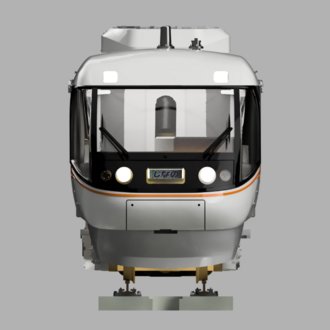
第3回目となる今回の記事では、サーフェイス機能を用いて流線形の先頭車両をモデリングする方法の一部を紹介します。
本記事では、サーフェイスを構築する準備段階として、「骨組み」の役割となる3Dスケッチを描画するノウハウをご紹介します。
1.fusionのサーフェイス機能とは
fusionのサーフェイス機能とは、厚みが「0」の面をスケッチやエッジに沿って生成する機能です。
現実世界では、物体として存在するためには3次元的な厚みが必要ですが、fusionのサーフェイス機能は、純粋に表面の形状だけを定義した面を生成するため、厚みが「0」の面を視覚的に生成することが可能です。
ソリッドモードとの違いは?
3DCADソフトで一般的なソリッドモードでは、完全な「実体のある」3Dモデルを扱います。そのため、基本は「スケッチ」→「押し出し」→「フィレット/カット」の流れで2Dを3Dへ変換しながらモデルを作成していきます。
ソリッドモードは寸法や角度がはっきりしている機械部品などのモデリングにはうってつけですが、ソリッドモードで作成された3Dモデルは、中身や厚みが定義されており、表面の形状だけを修正することが困難です。そのため、複雑で有機的な曲面を再現するのは苦手です。
対してサーフェイスモードは、表面だけを滑らかにデザイン・調整するのに特化した機能とも言えます。

厚さが全く存在しない面だけを生成するため、スケッチ線やエッジに沿って滑らかな曲面を生成することができます。
また、寸法や角度を拘束することができるので、ジオメトリが定まっている鉄道車両の流線形状をモデリングするのには最適な機能です。
反面、人物や動植物など不規則で有機的な曲面をモデリングする用途には不向きです。
2.サーフェイス機能で先頭車両をモデリングする
⑴車両断面を定義
先頭車両をモデリングするには、まず先に車両断面を定義することから始めます。

車両断面が決まったら、一定の断面形状から流線形に至る境界面を定義します。

⑵側面の輪郭をトレース
次に、側面の形状をトレースします。
車両断面の中心にスケッチを作成し、キャンパスモードで投影した図面や、実車の側面の写真を参考にしながら、輪郭のアウトラインを構築します。

この際、先に作成した車両断面のスケッチの線や点と一致する箇所に始点を置き、スケッチを描画します。この点がずれていると、後程サーフェイスを作成する際にエラーの原因となります。

別のスケッチ上に存在する線や点との正確な交点を把握するには、スケッチ機能の中にある「投影/取り込み」から「プロジェクト」コマンドを使用します。
このコマンドは、他のスケッチやボディの線や点を、編集中のスケッチ平面へと投影する機能です。正確な位相を投影できるので非常に便利な機能です。

また、輪郭の作図には「スプライン曲線」機能を使用します。

スプライン曲線は、ユーザーがポイント(フィット点)を追加したり動かしたりすることで、曲線の形状を自由に調整できる機能です。

糸を引っ張って理想的な曲線を作るイメージで、フィット点を指定して、その点を引っ張るように調整しながら、滑らかな曲線を形成します。

輪郭のトレースが済んだら、ひとつの平面として認識されていることを確認してください。
⑶3Dスケッチを作成
続いて、3Dスケッチを作成します。3Dスケッチはサーフェイスの「骨組み」の役割を果たし、形状を決める上で重要なガイドラインとなります。
3Dスケッチを作成する際は、やみくもに曲線を引くのではなく、流線形状の中でも直線→曲線へと位相が明らかに変化している箇所に平面を構築しながら作図していきます。


まず一番上の平面から順番に作成していきます。「オフセット平面」コマンドを用いて、ボディと窓枠上部の境界面を定義していきます。

構築したオフセット平面にスケッチを作成したら、先に作成した車両断面との交点を割り出します。

この際用いるのが、「投影/取り込み」機能の中にある「交差」コマンドです。

交差コマンドは、スケッチ平面と交わっている他のエッジやスケッチを、編集しているスケッチ平面上に点として投影する機能です。

交差コマンドを有効にして車両断面の線を選択すると、編集中のスケッチ平面と交差している箇所が赤点で表示されます。OKをクリックするとスケッチ平面上に交差点が投影されます。
同様に、側面の輪郭と交差する点も割り出します。

先の手順と同様に、交差コマンドを用いてスケッチ平面との交点を投影します。

2か所の交点を投影したら、スプライン曲線で輪郭を描画します。この際、後にミラーコマンドを用いて左右対称にするので、描画するのは片方だけで大丈夫です。

スプライン曲線を描画する際は、境界がなめらかになるよう、境界面に直交する補助直線を引き、スプライン曲線の制御点を補助直線上に拘束します。

補助直線で拘束することで、ミラーした際に境界が凹んだり、尖ったりすることを防ぐことができます。

これらの操作を応用しながら、全体の輪郭が浮かび上がるように3Dスケッチを作成していきます。
終わりに
先頭車両のモデリングは、一見複雑そうに見えるかもしれませんが、一度要領を得てしまえば、それほど難しい操作ではありません。
ただし、一回形状を決めてしまうと後工程で修正が難しくなりますので、作業は慎重に行う必要があります。
何度かトライアンドエラーを繰り返しながら、イメージした形状に近づけられるよう試してみて下さい。
次回は、描画した3Dスケッチを基に、サーフェイス面を構築するノウハウをご紹介します。
コメント