

さて、前回はハードウェアの組み込みがほぼ完了したので、ストレージを接続してソフトウェアをインストールします。
余剰PCパーツで自作PCを組み立て、TrueNASでファイルサーバーを作ろう!組み立てからBIOSの起動まですすめていきます。

HDDを組み込む
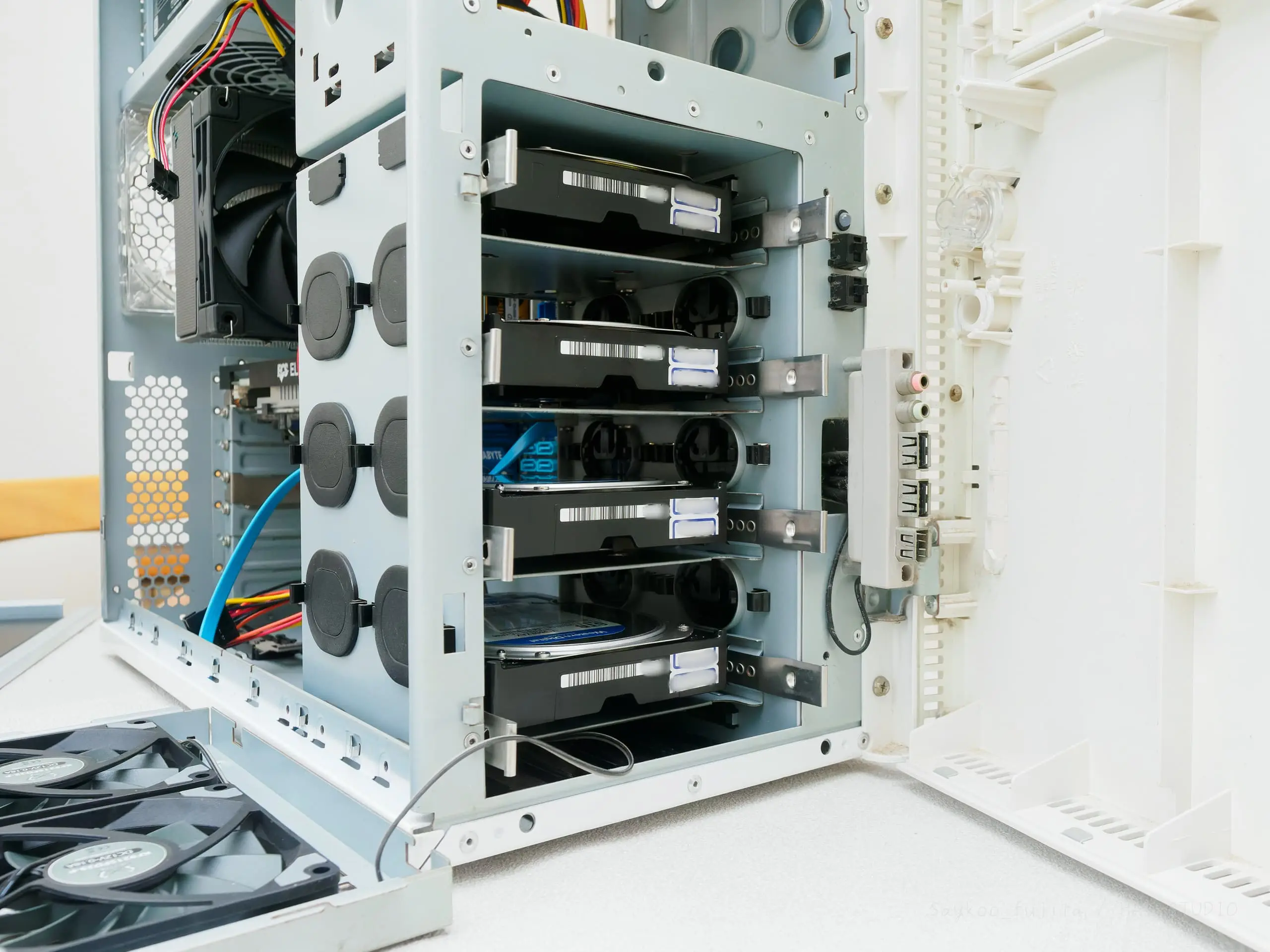
番外編で無事に見つけたネジでHDDをトレイに固定、4台を組み込みます。SSDはステイがなかったので、上部にある5インチベイに乗せておきました。
HDDにシリアルNo.が貼ってはありましたが、文字が小さかったので交換の時に見やすいよいうにシールを貼っておきます。
余剰PCパーツで自作PCを組み立て、TrueNASでファイルサーバーを作ろう!PCケースにHDDを固定するねじが無い!ねじメーカーのカタログを見ながら探しました。インチねじの規格の見方も。

TrueNASをインストール
ISOイメージをダウンロード
TrueNASをインストールするためのUSBメモリを準備します。古いマザーボードなので相性も考えてUSB 2.0のメモリにしました。

TrueNAS公式ページからISOイメージをダウンロードします。
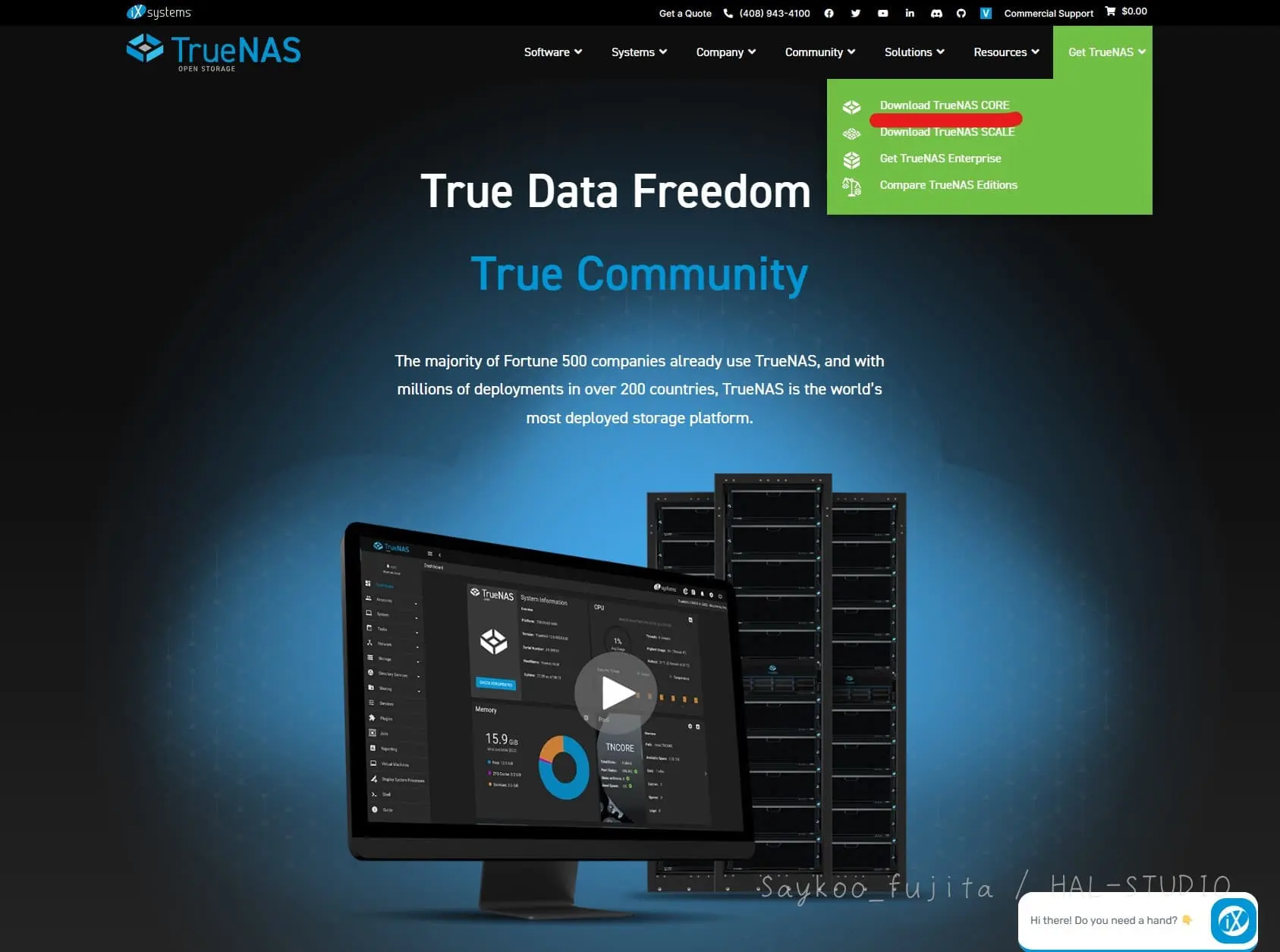
右上の「Get TrueNAS」から「Download TrueNAS CORE」をクリック。
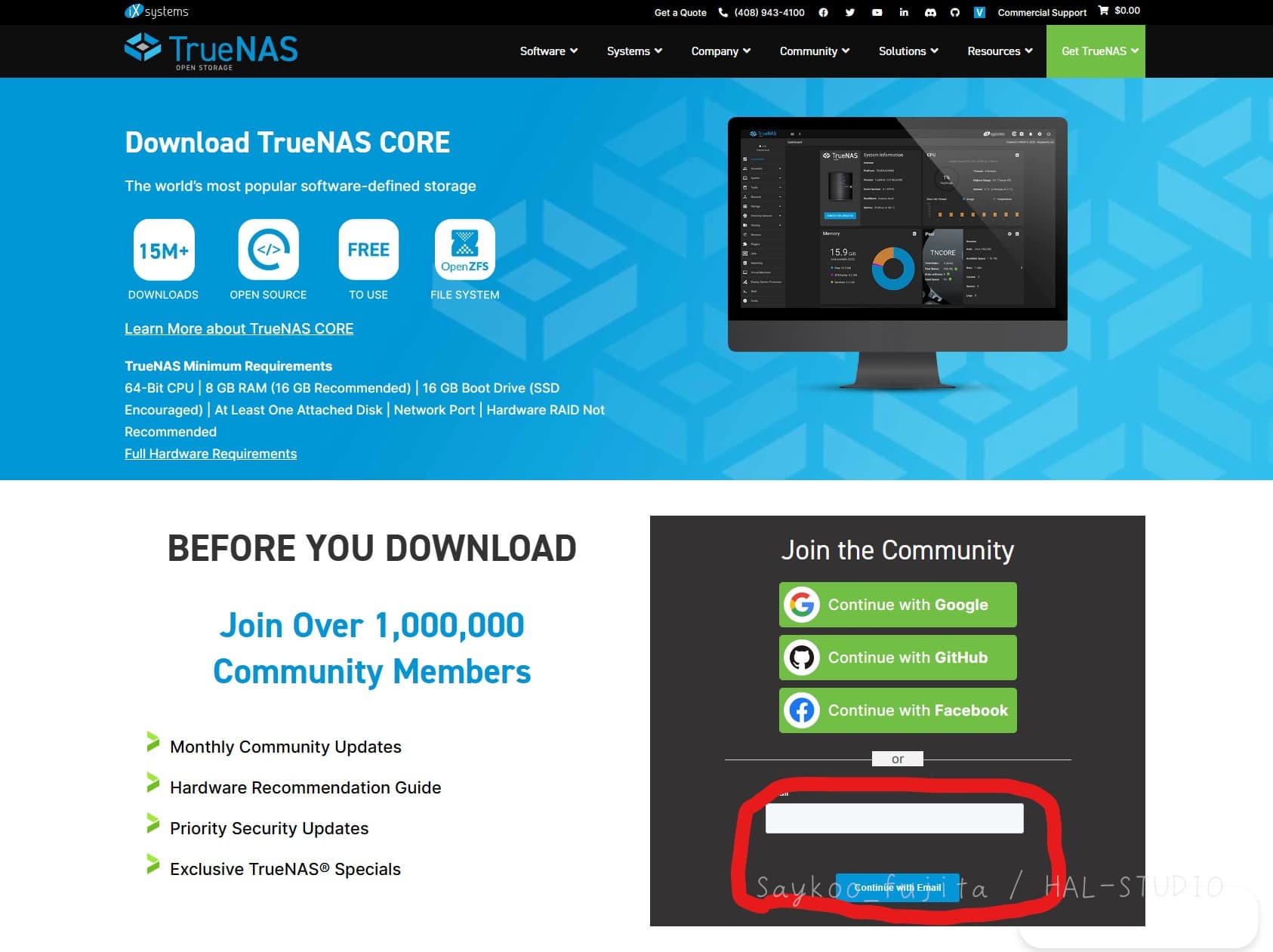
メールアドレスを入力して「Continue with Email」をクリック。
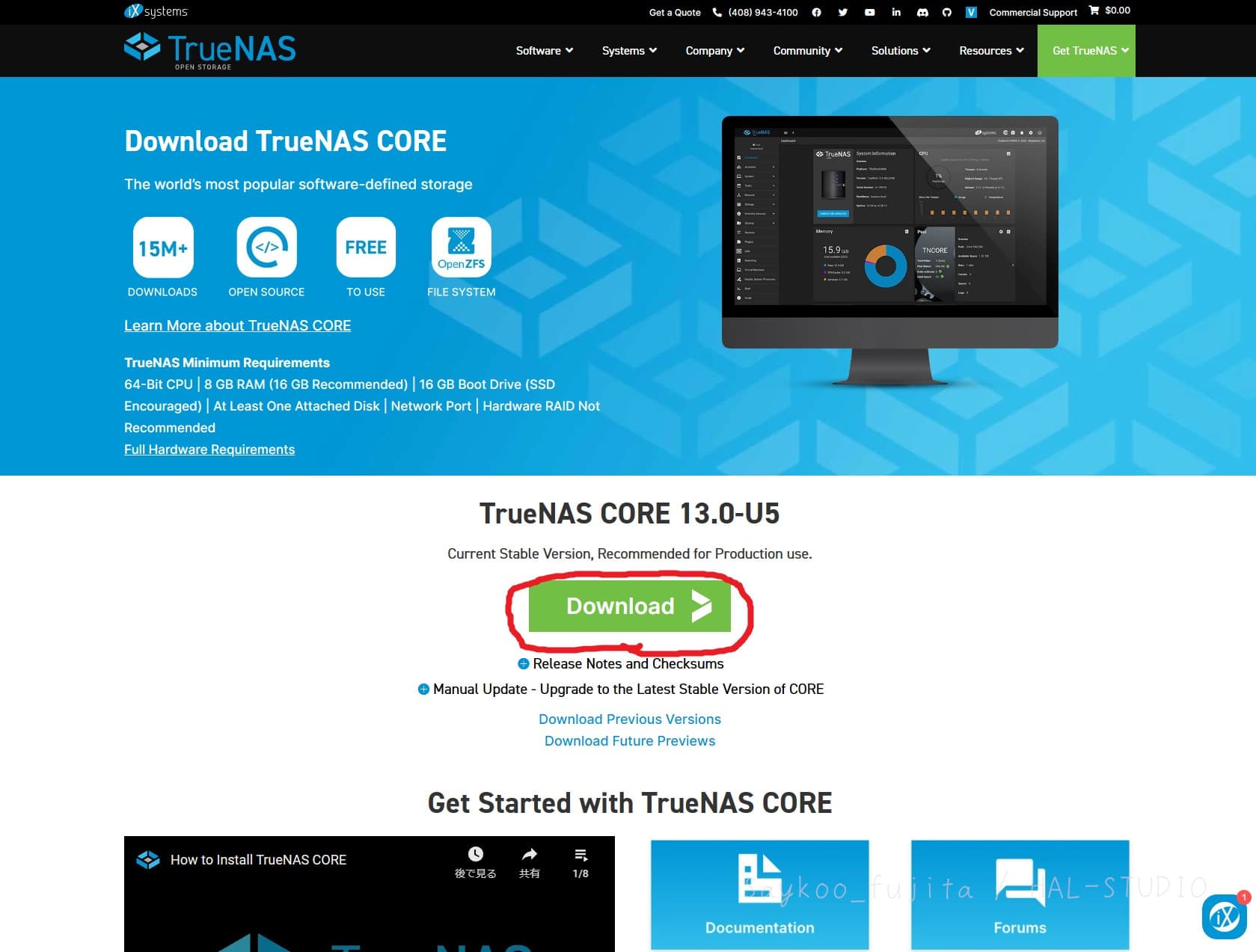
中央の「Download」をクリック。ISOファイルがダウンロードされます。
Rufusなどを使って起動用USBメモリから作成したら、さきほどダウンロードしたISOファイルをUSBメモリにコピーして、PCに挿し起動します。
USBメモリからインストーラーを起動
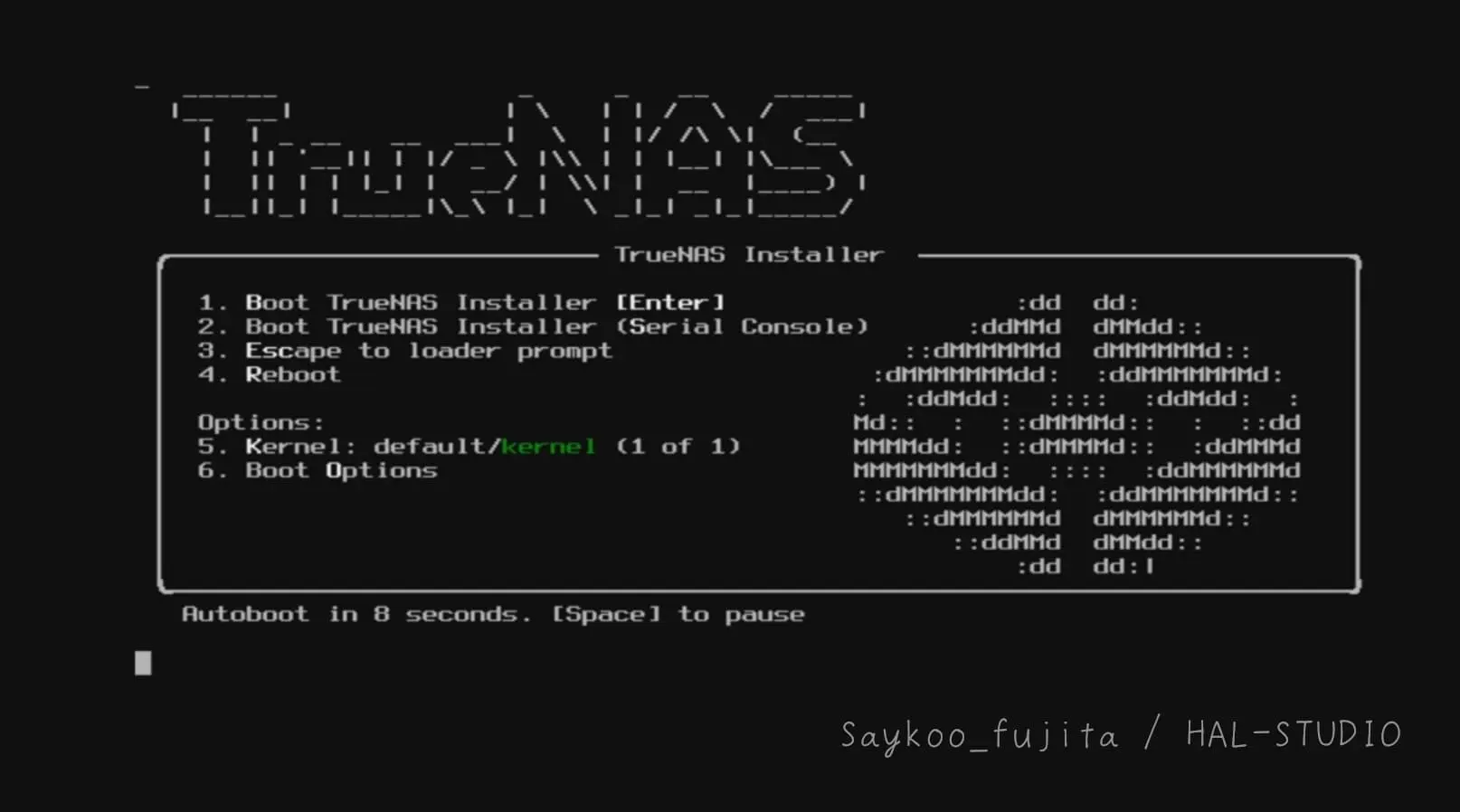
立ち上がったらEnterキー押します(しばらく放置してもインストーラーに進みます)。
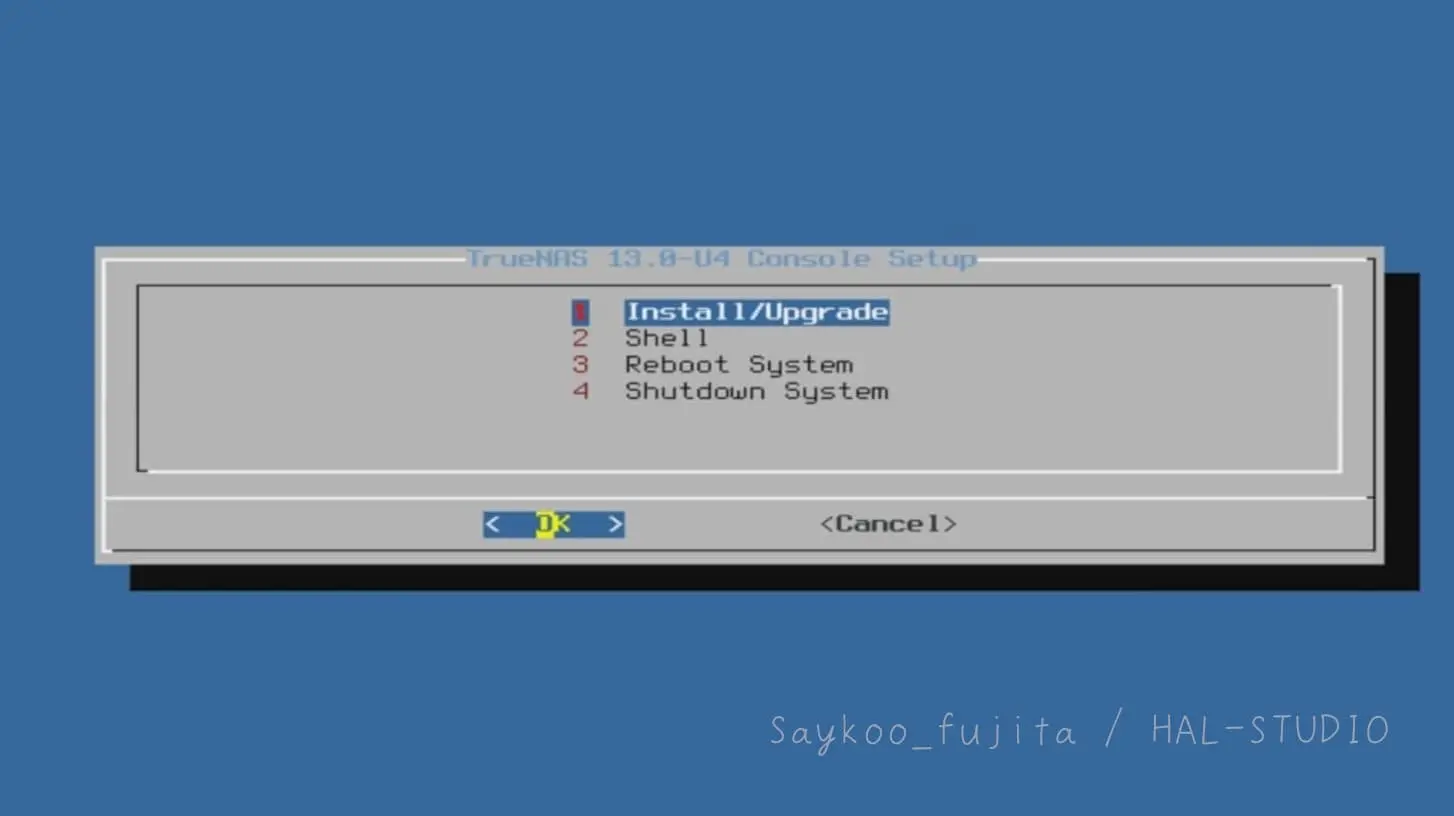
「1 Install/Upgrade」が反転している状態で、Enterキー。
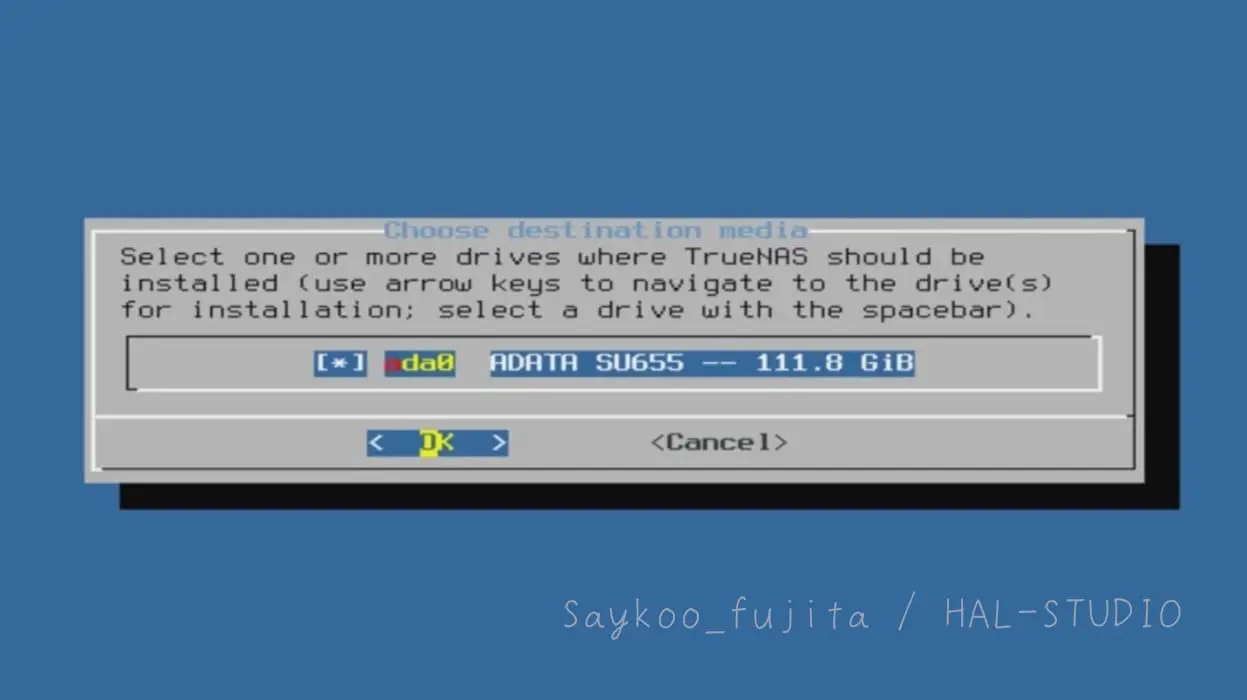
インストールするディスクをカーソルキーで選択し、スペースキーを押して「*」マークを付けます。その後、Enterキー。
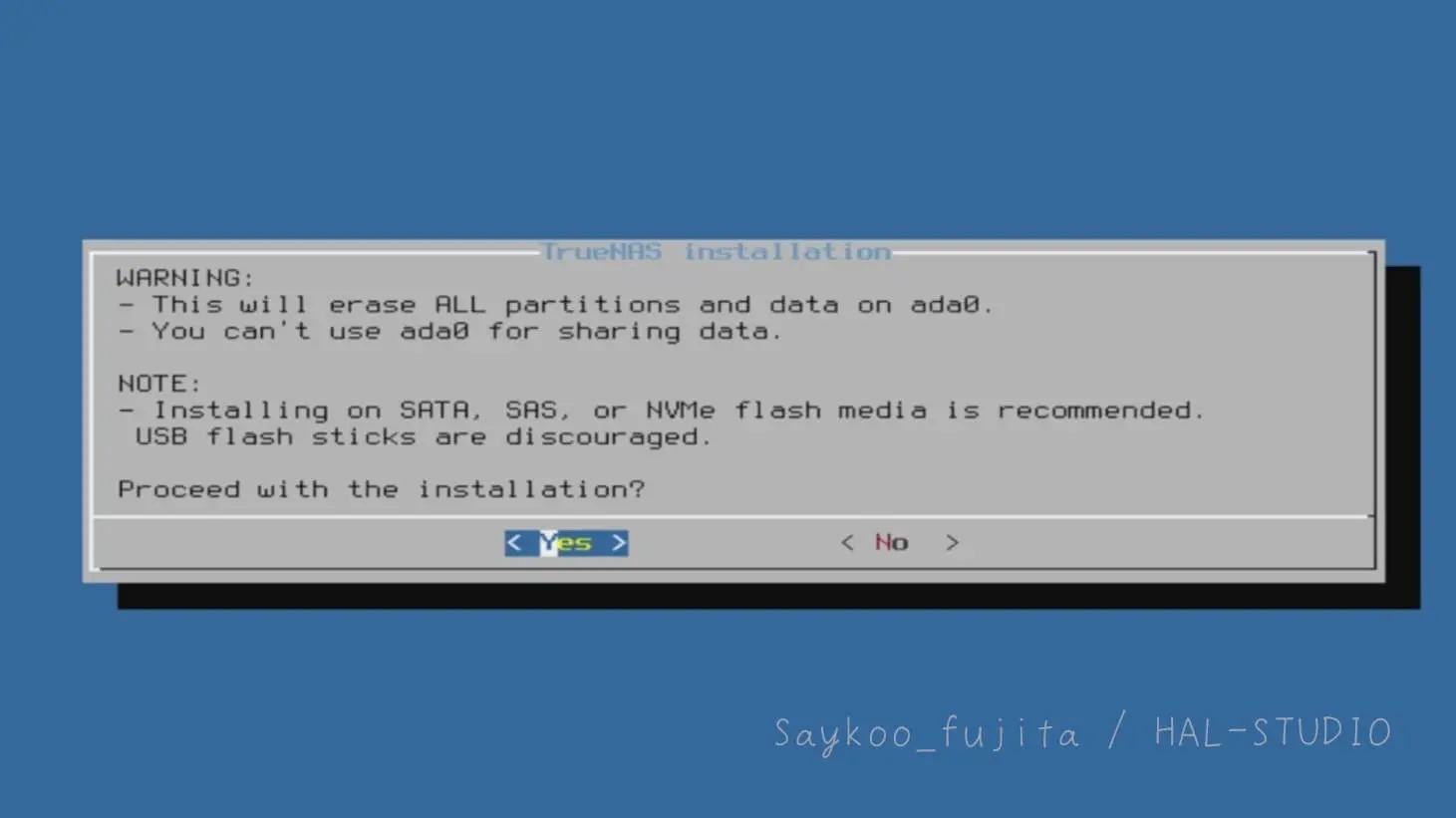
「インストール先のデータは消えます。」他、とありますがそのままEnterキー。
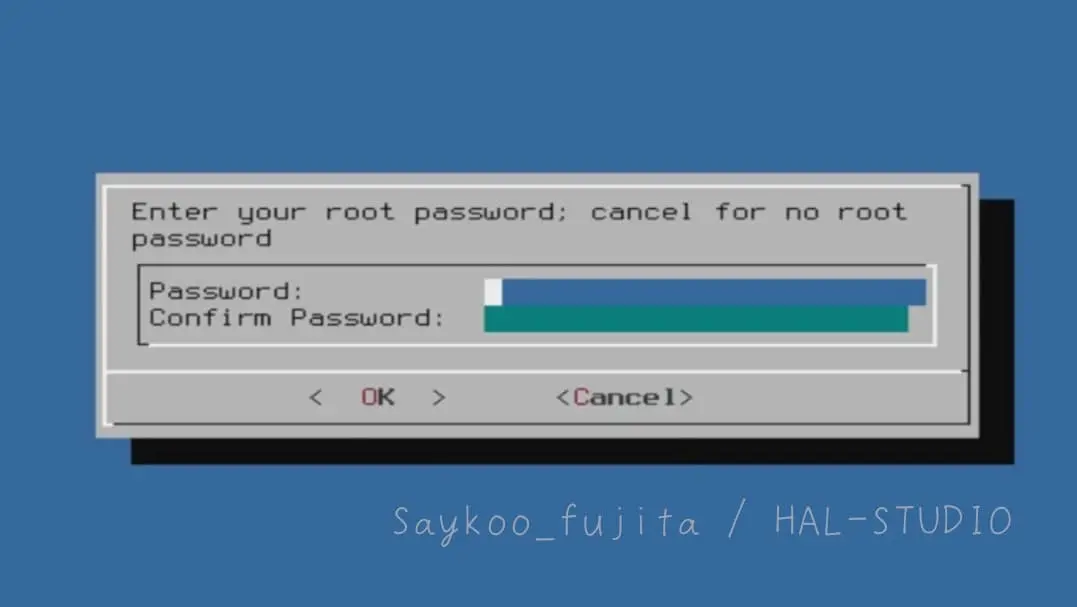
パスワードを設定します。TrueNASのGUIにサインインする際に必要です。
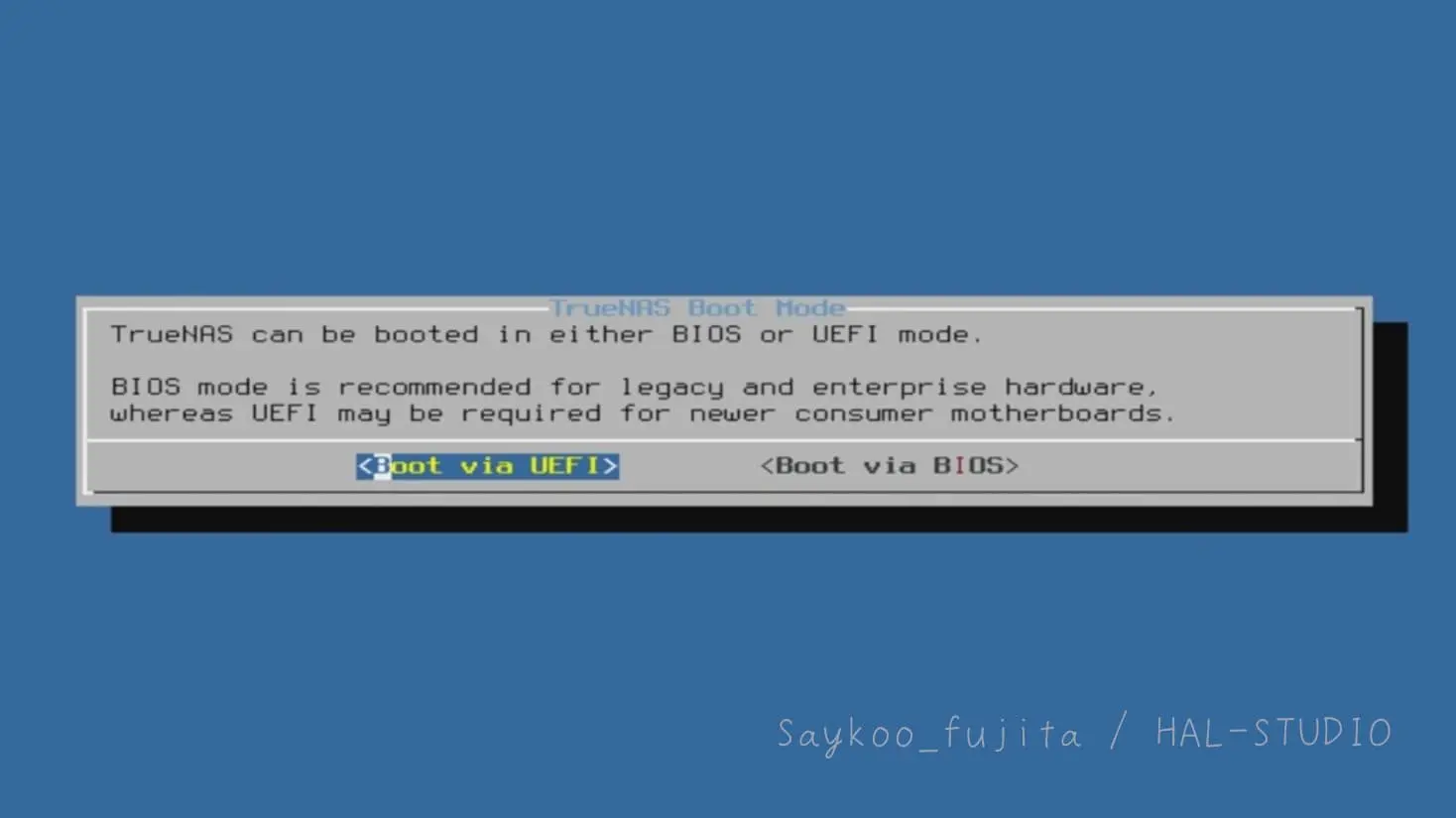
UEFIとBIOSのどちらで起動するかを選択できます。環境によって違うので、最適な方を選んでください。
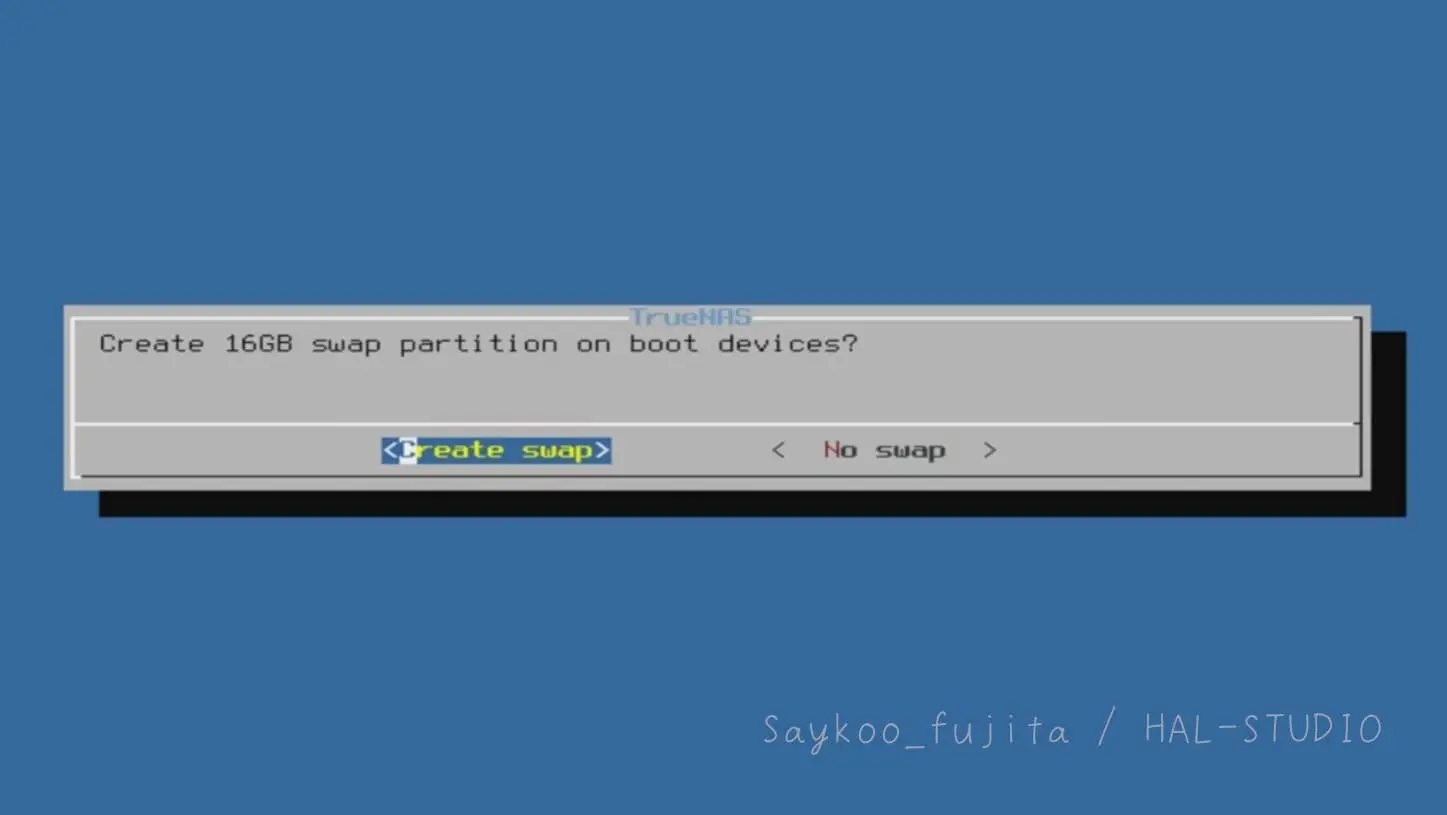
起動ディスクの容量が多いときは、16GBのスワップ領域を作成できます。作成しておきましょう。
このあとインストールが始まります。
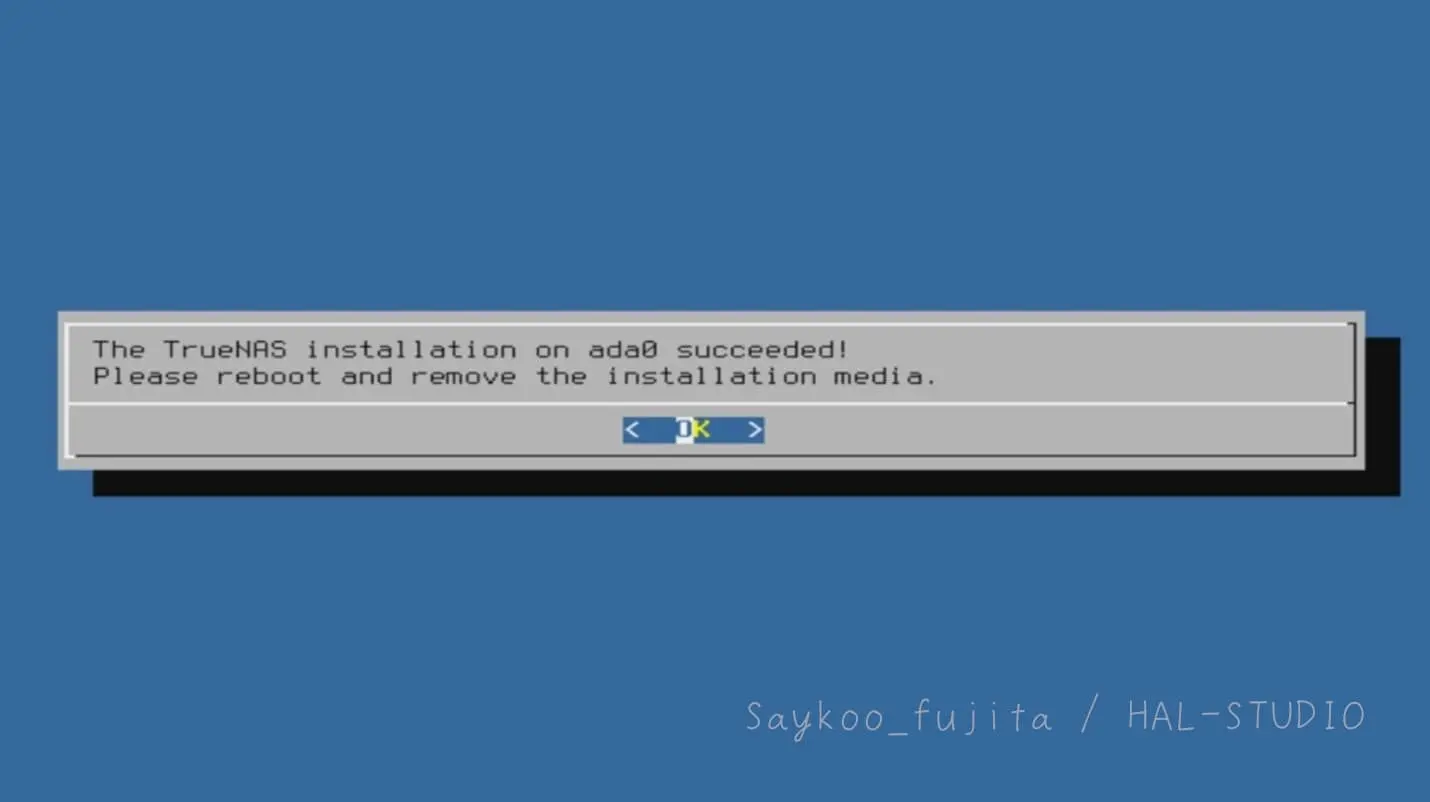
インストールが完了しました。
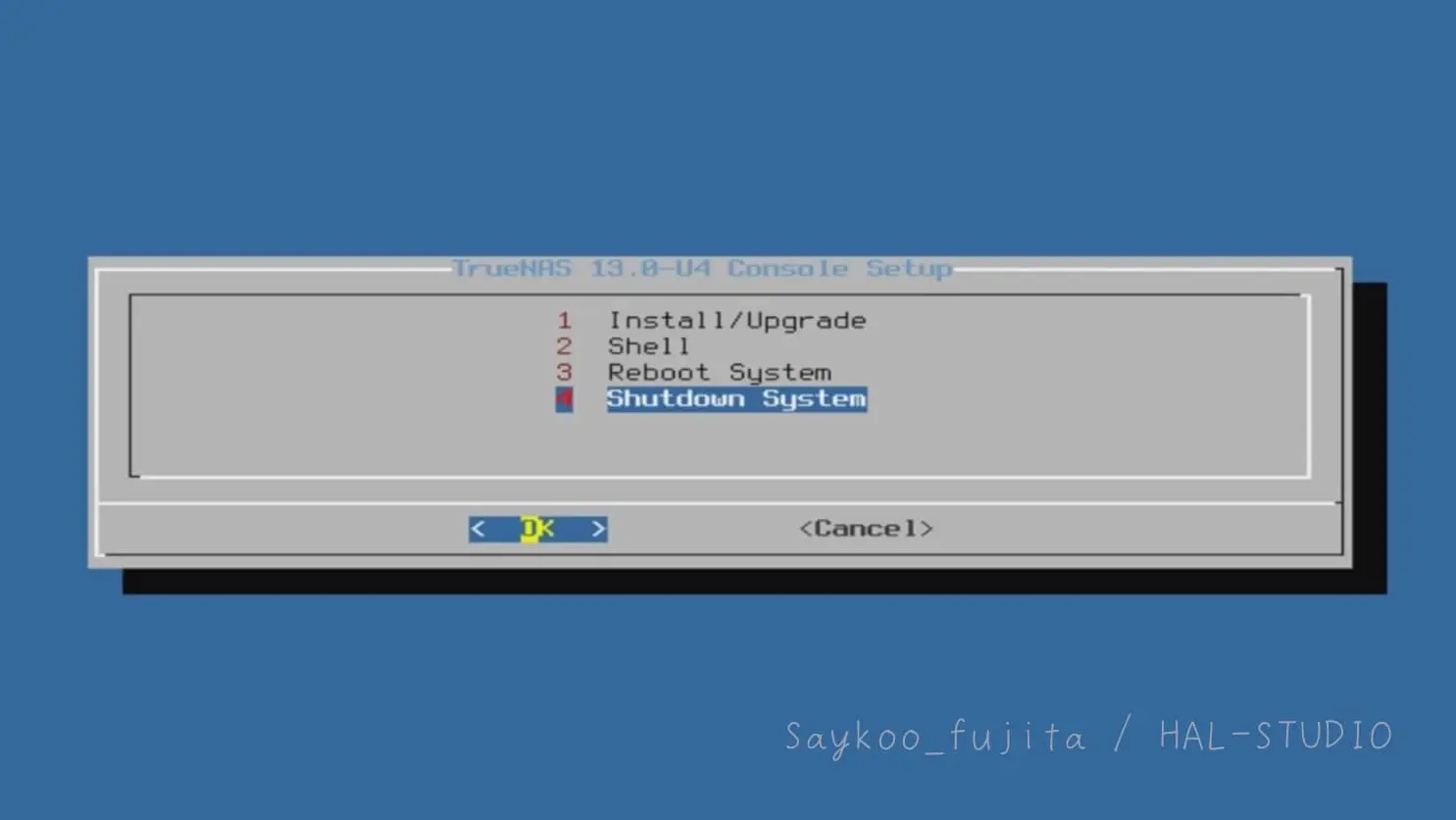
カーソルキーでShutdownを選択してEnterキーを押します。その後、USBメモリを抜いて再度起動します。
TrueNASの設定をしよう
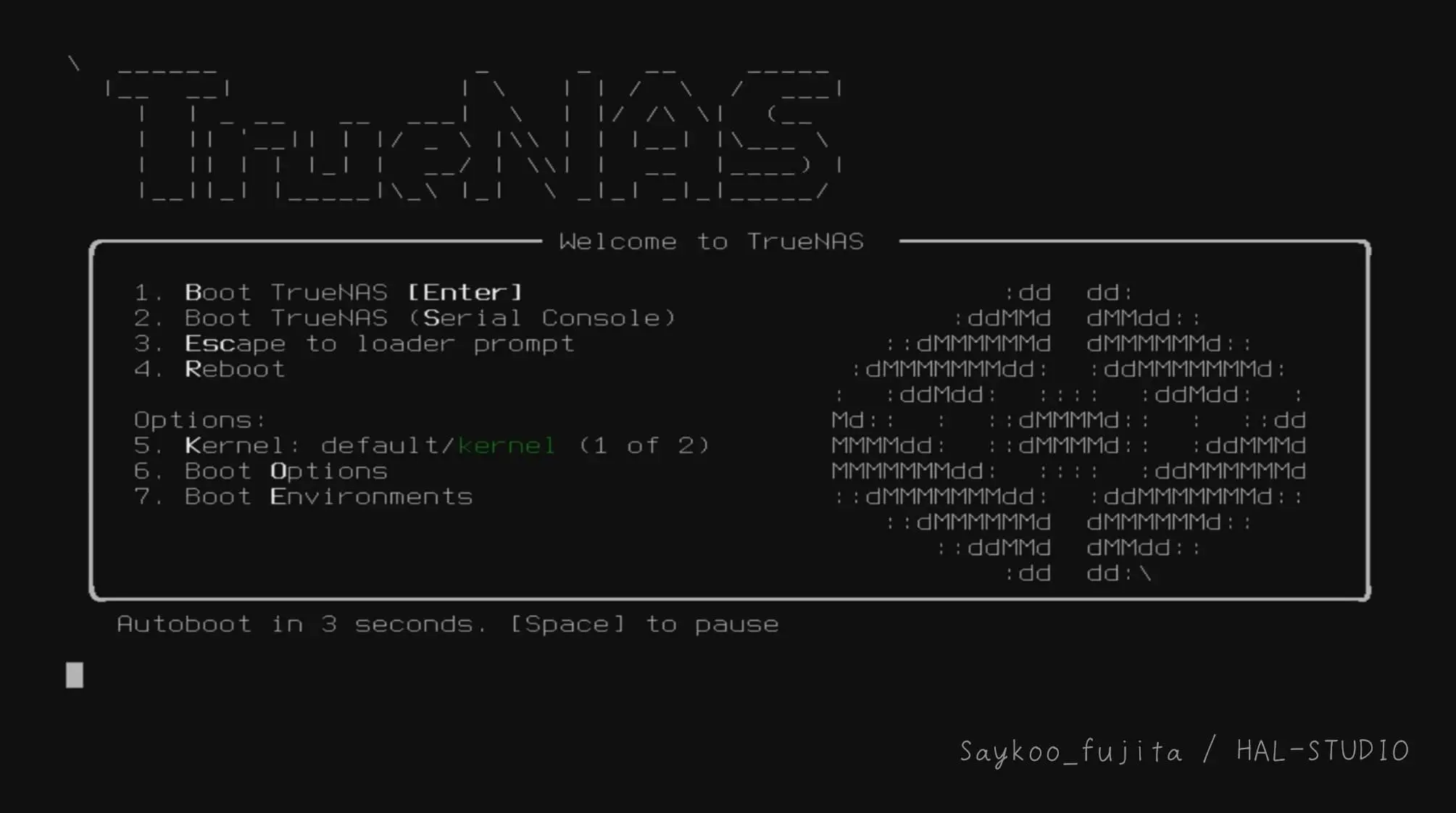
TrueNASを起動します。
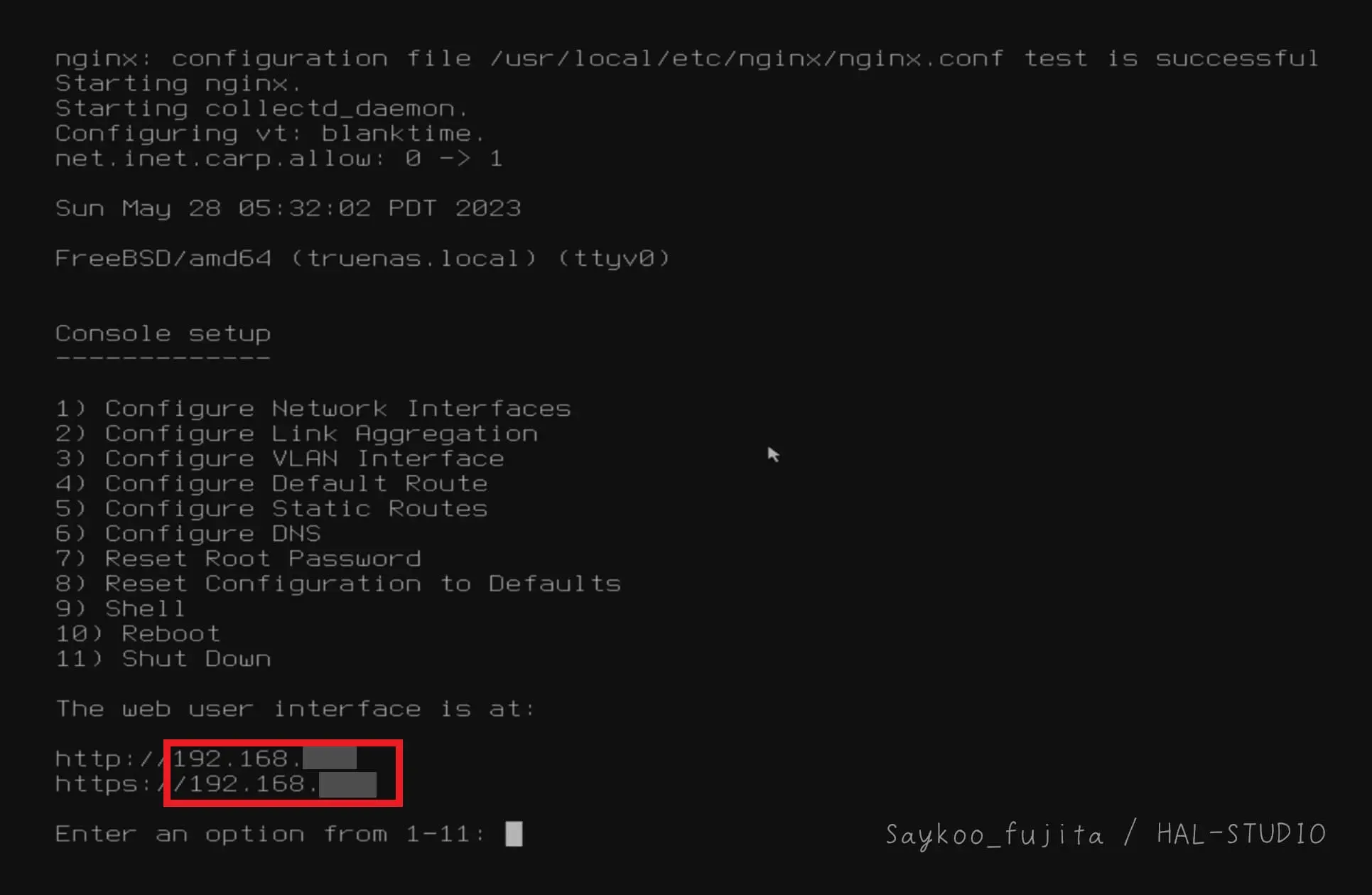
しばらく待つと(今回のPCでは90秒ほどで)こちらの画面になります。割り当てられたIPアドレスが表示されますので、それを使ってブラウザからGUIにログインします。
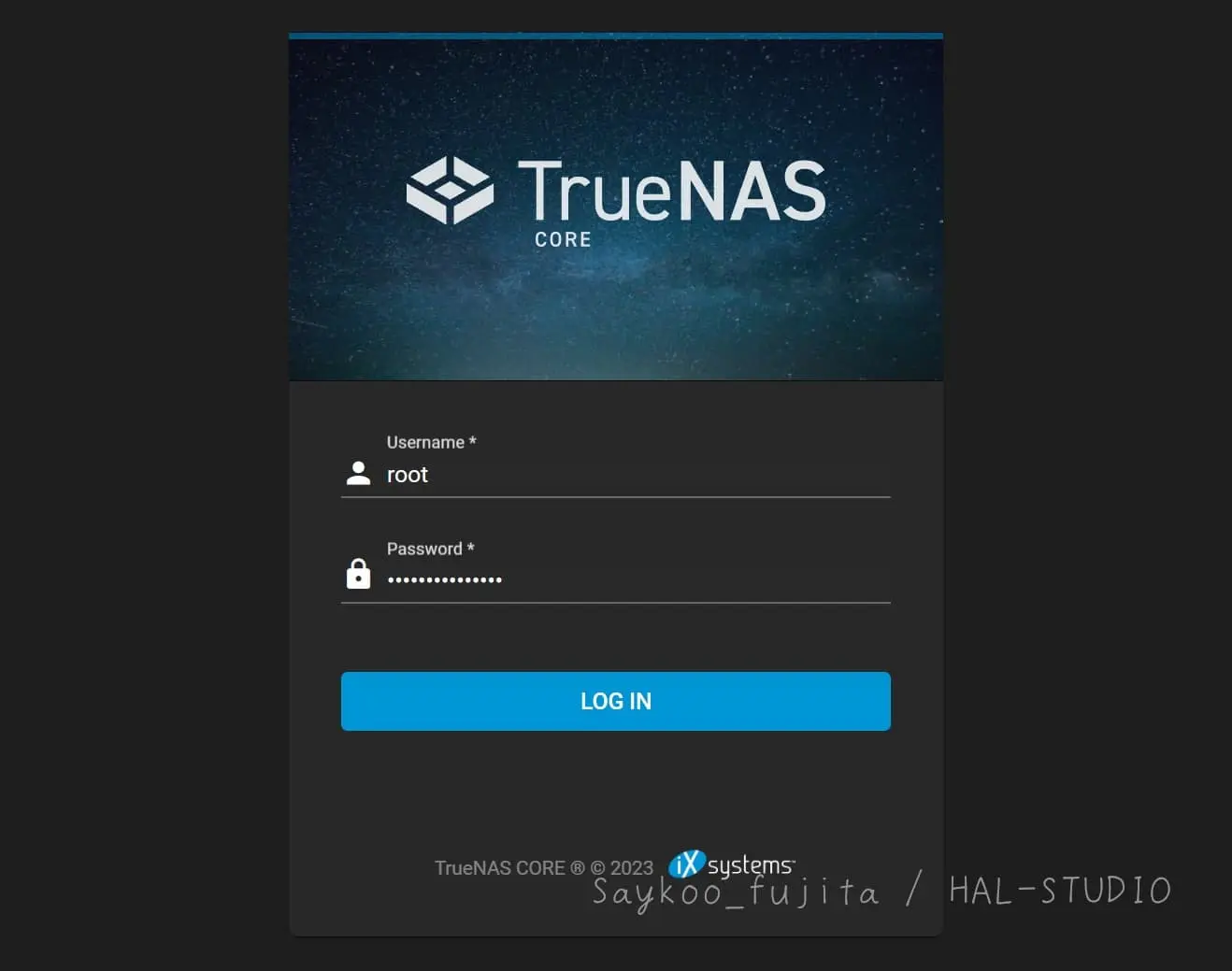
Usernameにはroot、Passwordにはインストール時に入力したパスワードを入れログインします。
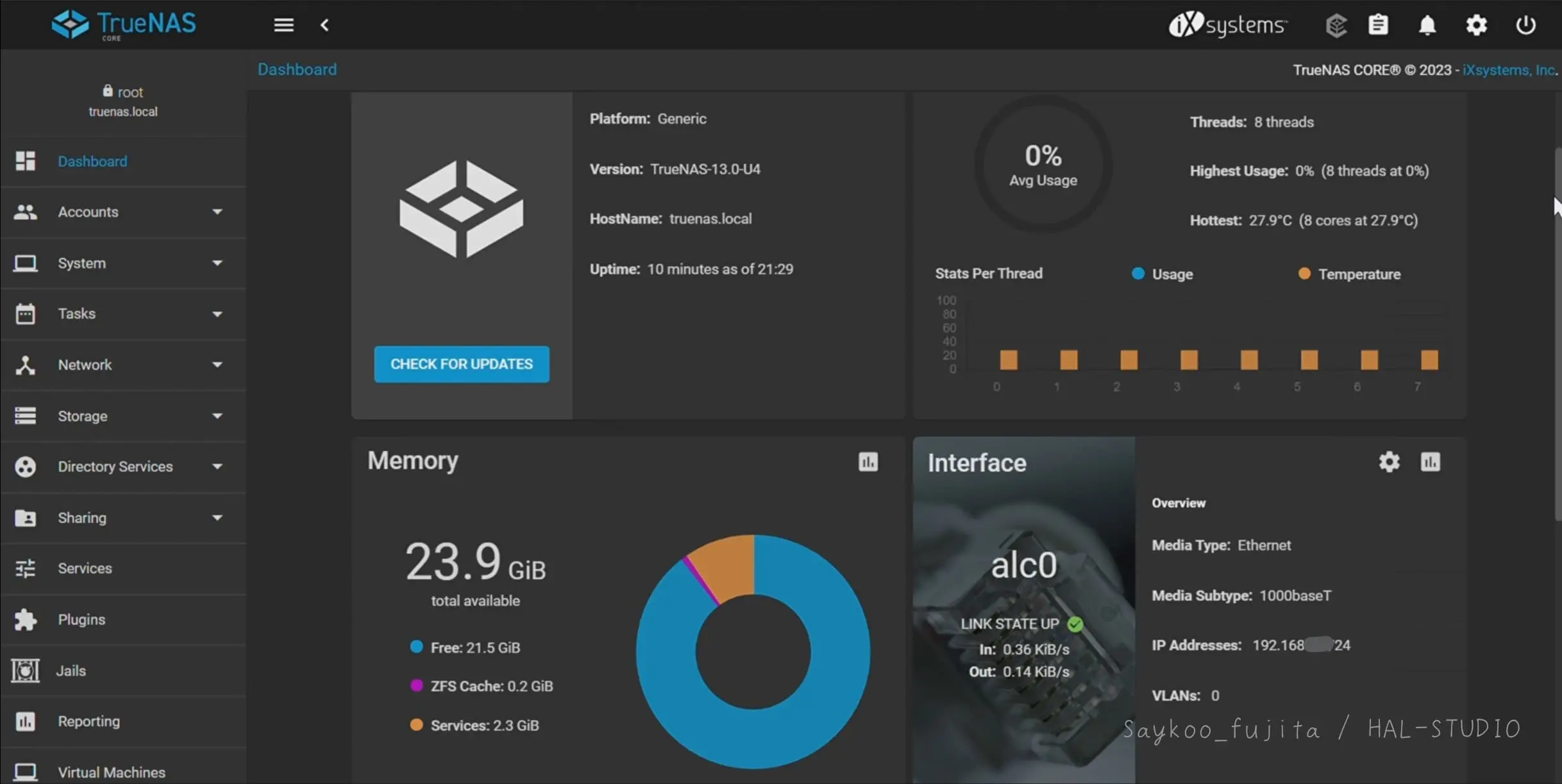
ダッシュボードはこんな感じ。左のメニューから各種設定をしていきます。
タイムゾーンを設定
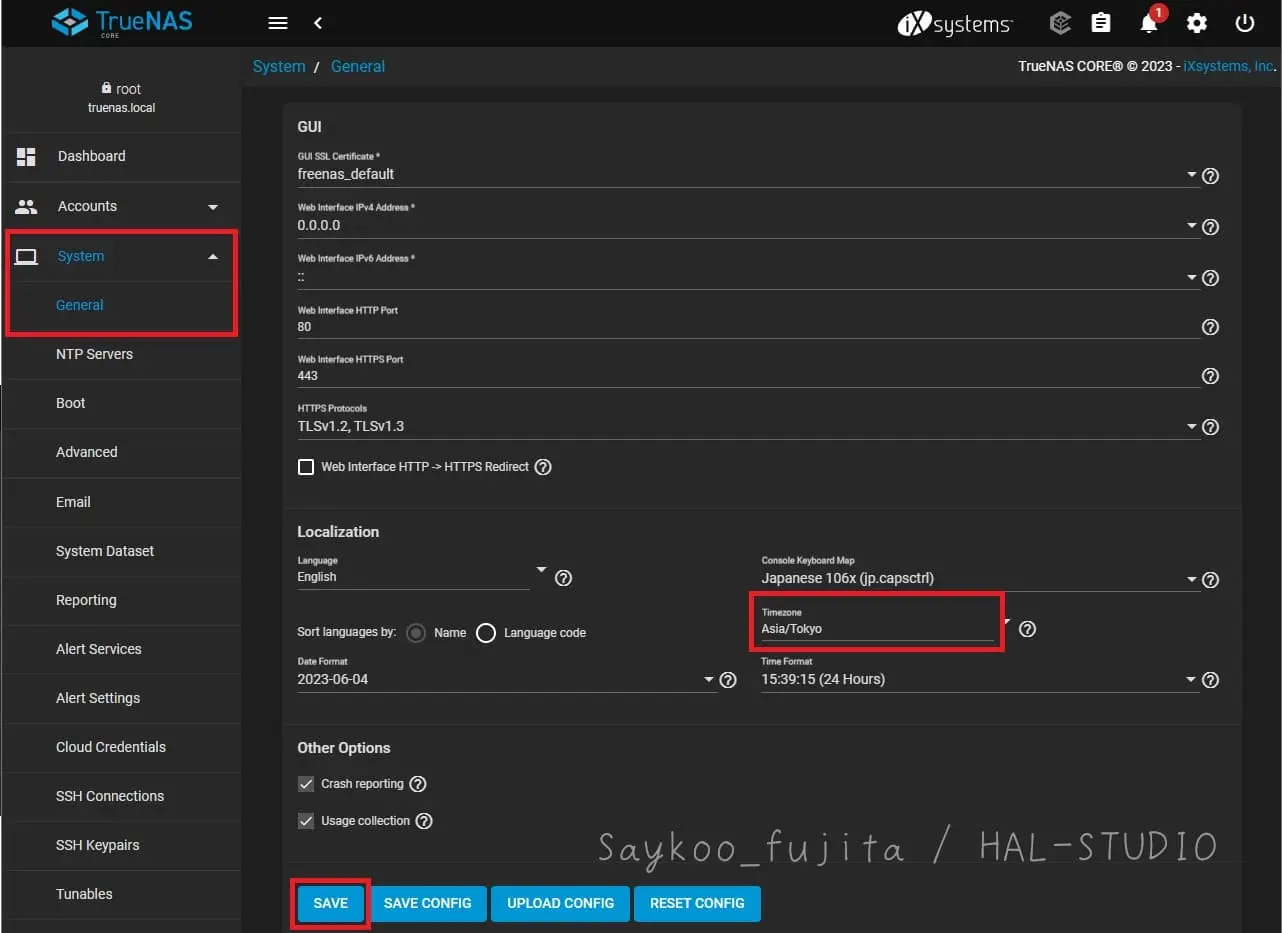
[System]→[General]からタイムゾーンを「Asia/Tokyo」に変更。気になる方は1つ上のキーボード設定や左にある言語設定を。
変更したらSAVEをクリック。
ユーザーを追加
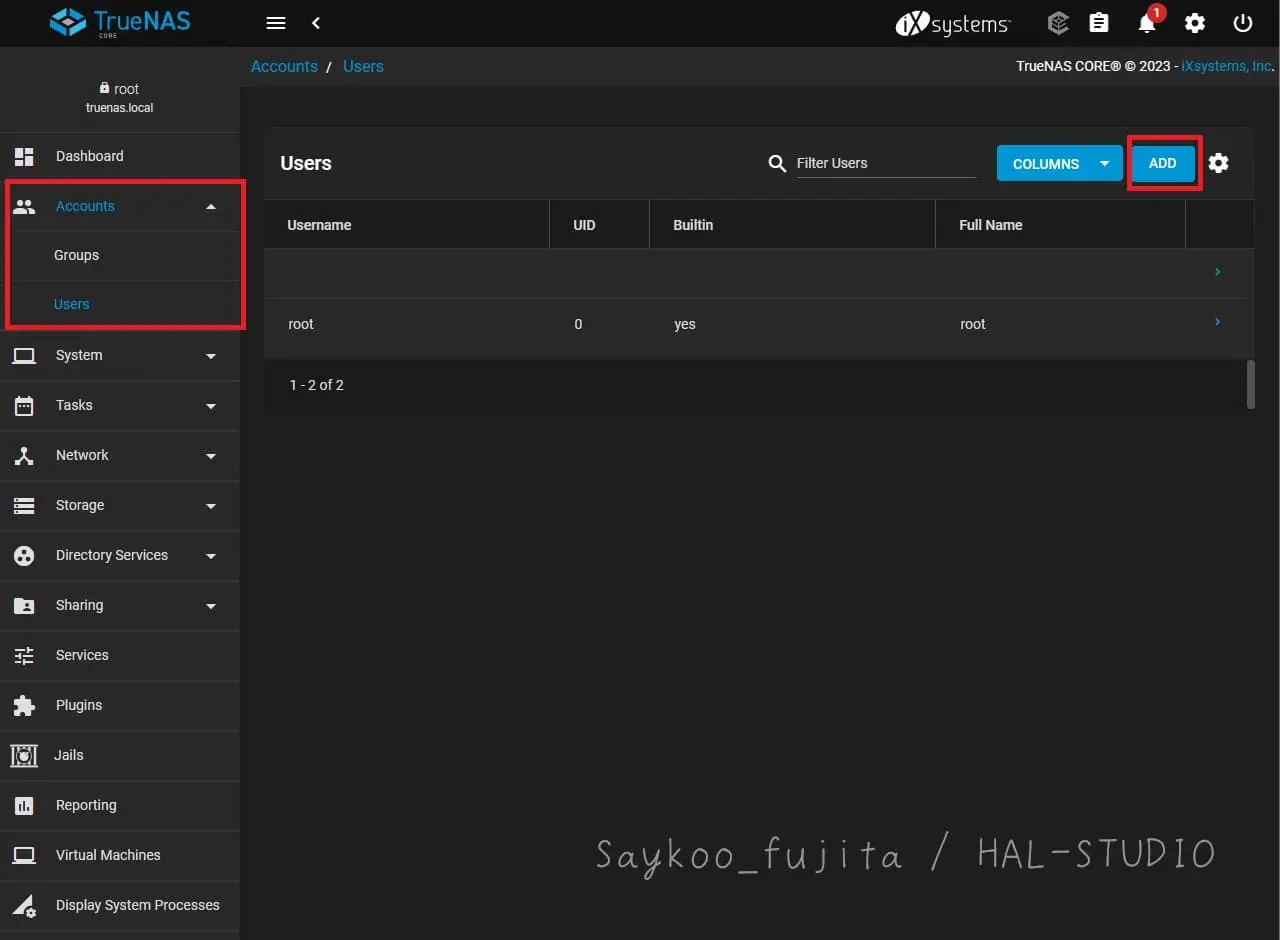
[System]→[Accounts]から右上の[ADD]をクリック。
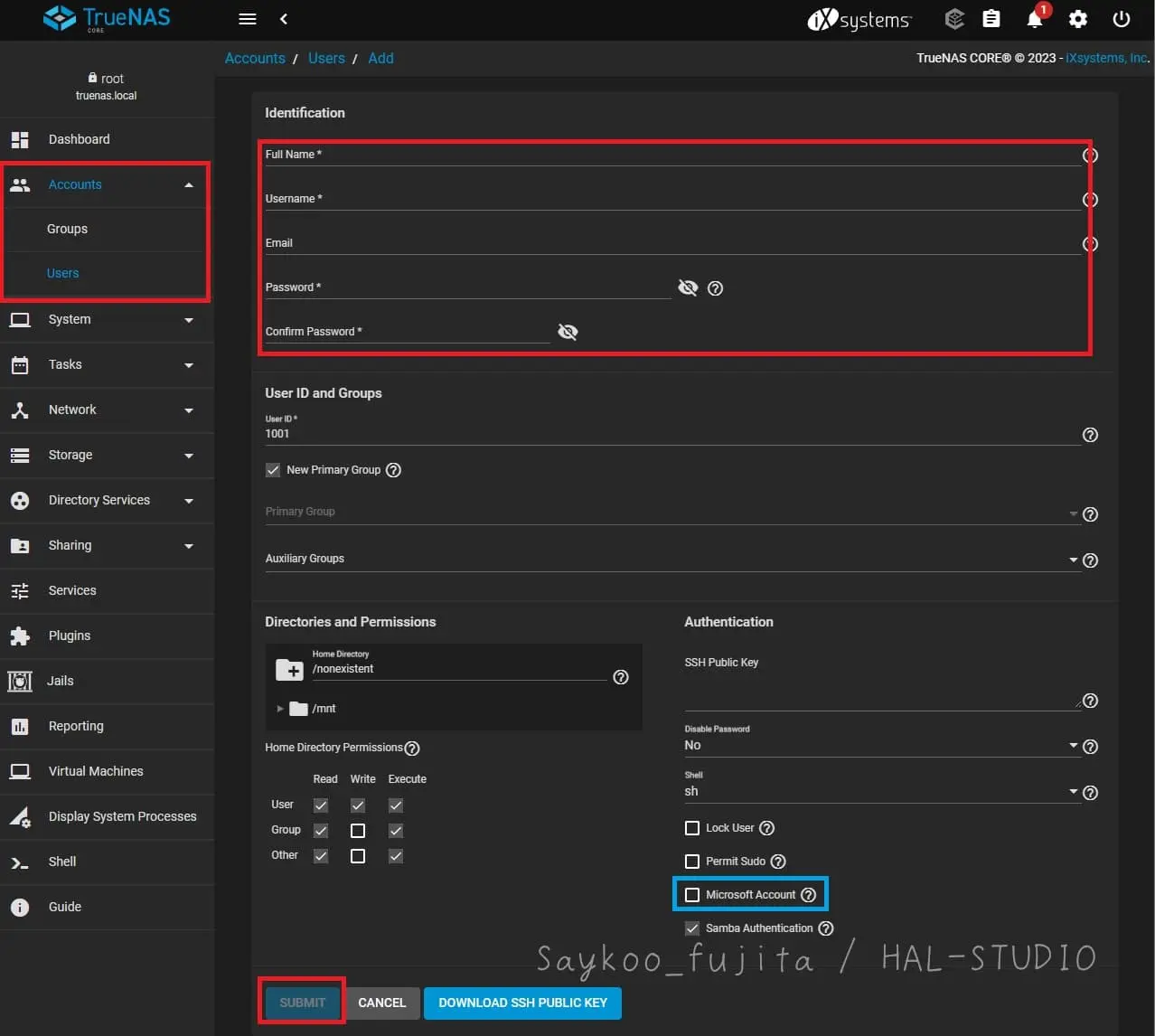
わたしの環境ではWindowsからのアクセスのみになるので、UsernameにはMicrosoftアカウントのユーザー名、Passwordには同パスワードを設定、右下の[Microsoft Account]にもチェックを入れます。個人で使用するなら他は特に設定の必要はないでしょう。
入力したら[SUBMIT]をクリック。
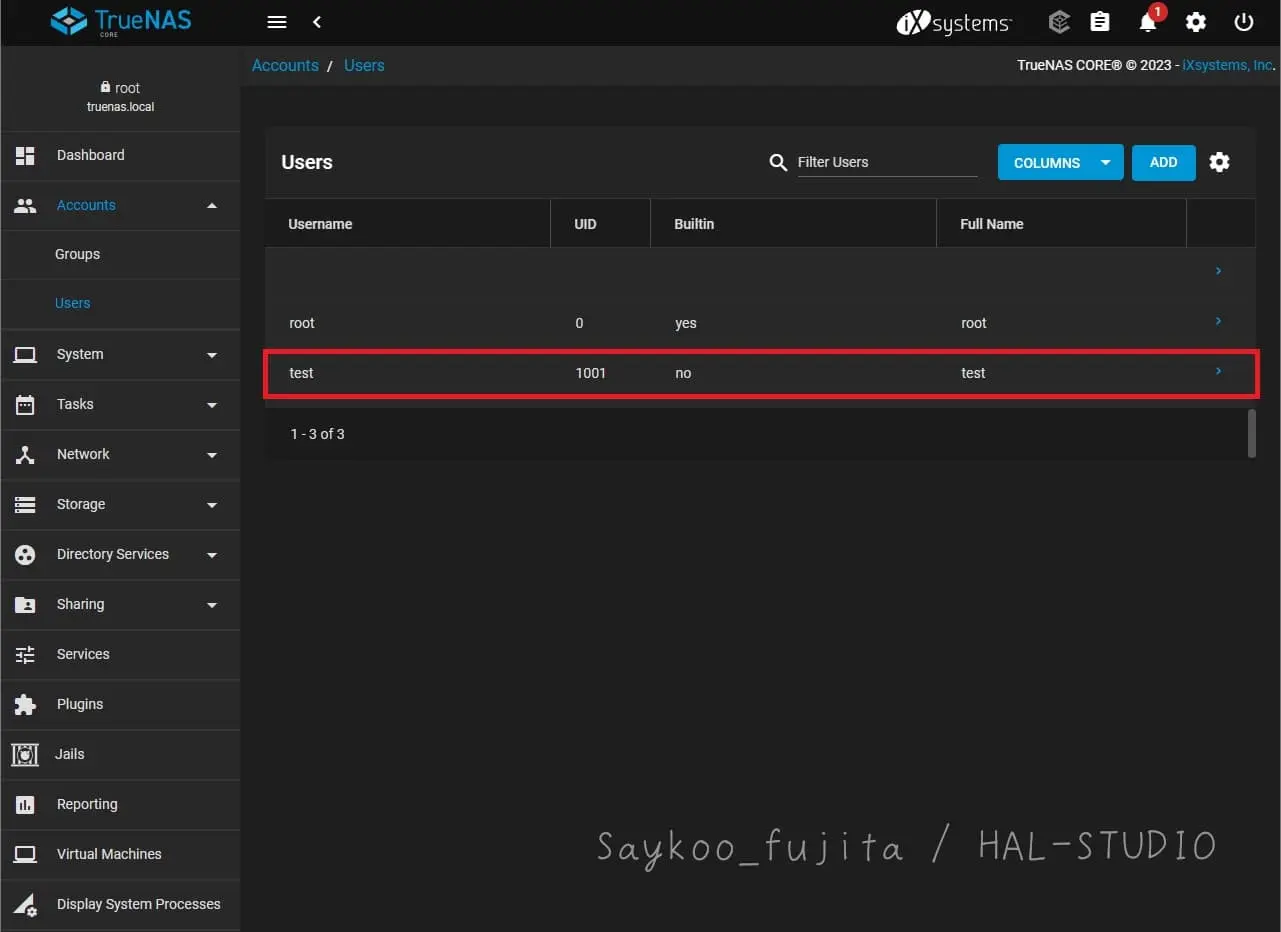
ユーザーが追加されました。
プールを作成
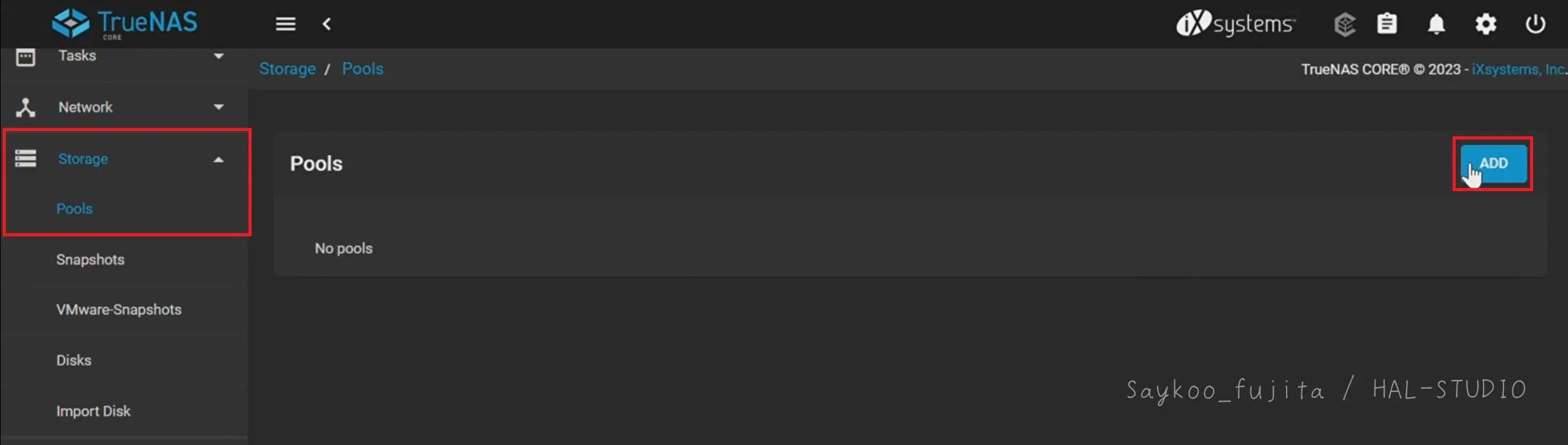
接続した4台のHDDを1つの塊として認識できるよう、プールを作ります。
[Storage]→[Pools]から右上の[ADD]をクリック。
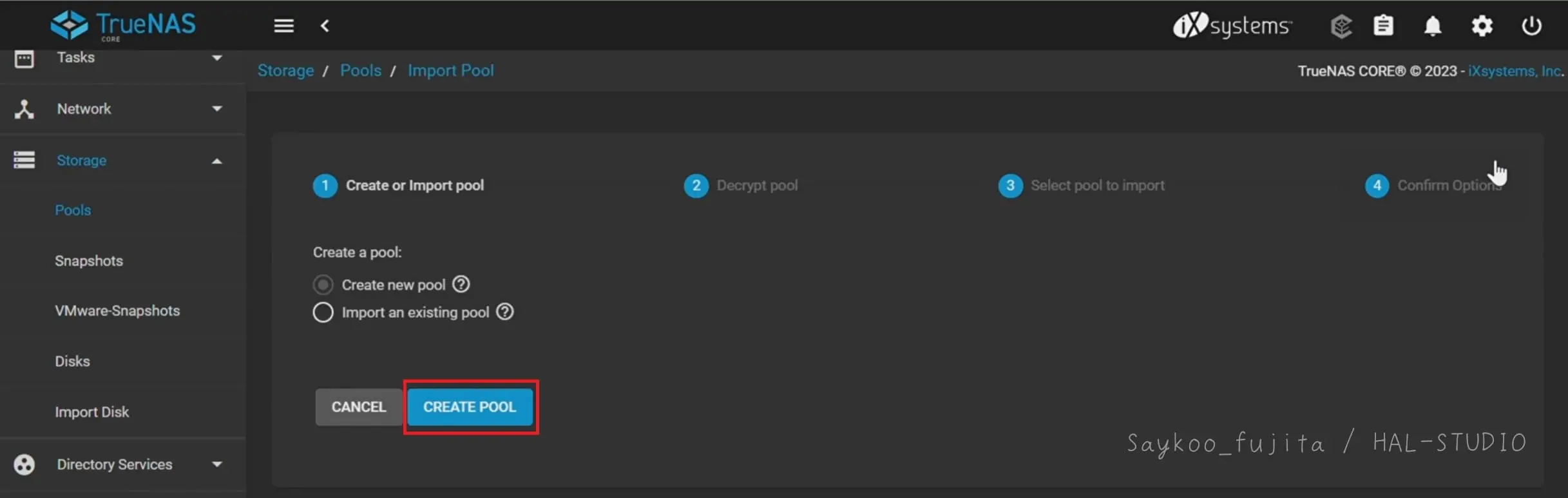
新規作成なのでそのまま[CREATE POOL]をクリック。、
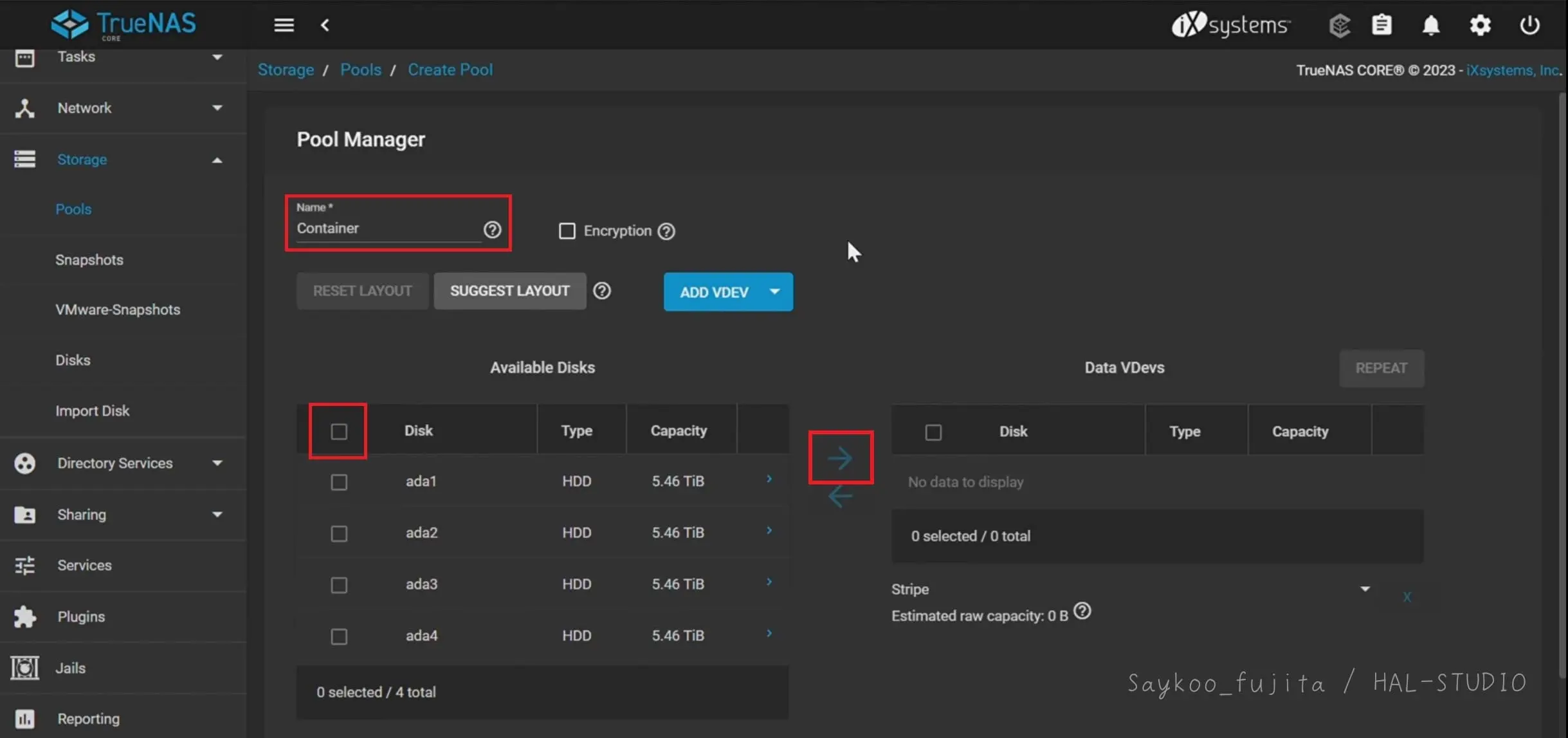
プールの名前を入力し、AvailabelDisksのDiskにチェックを入れHDDを選択、中央の → が青くなるので、そこをクリック。
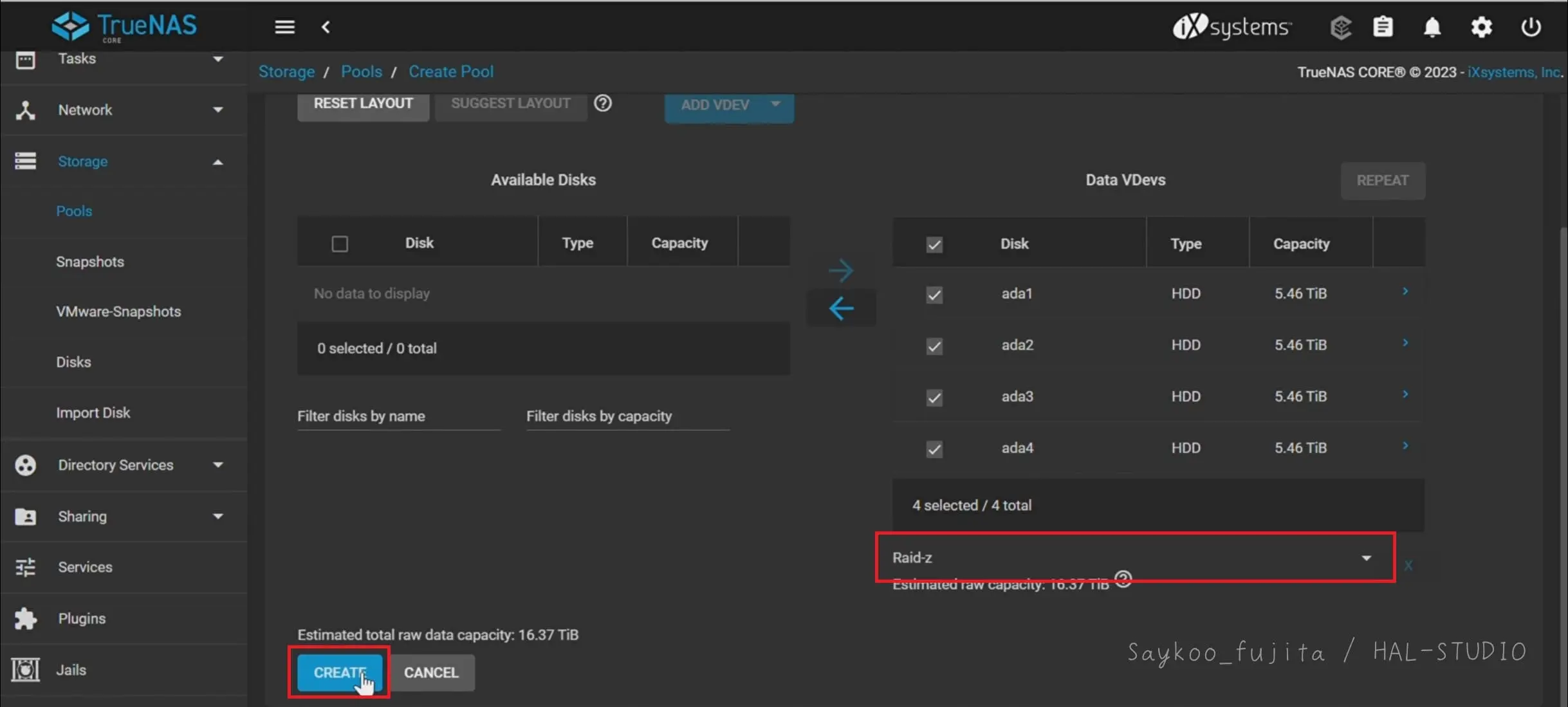
接続したHDDが4台なので「Raid-z2(RAID6相当)」が初期選択されていますが、自分は「Raid-z(RAID5相当)」を使用します。選択したら[CREATE]をクリック。
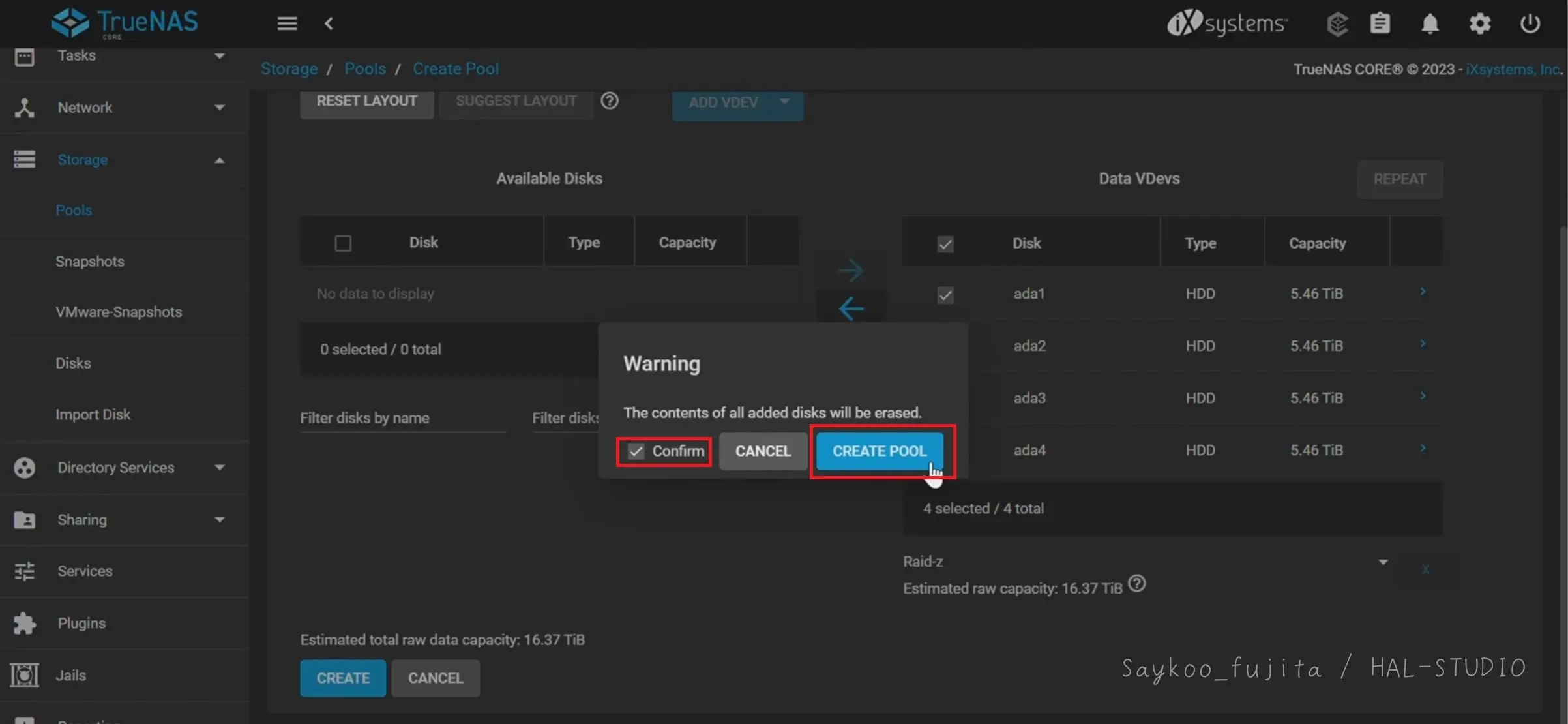
最終確認をして[CREATE POOL]をクリック(対象のストレージにすでにデータがあった場合は消去されます)。
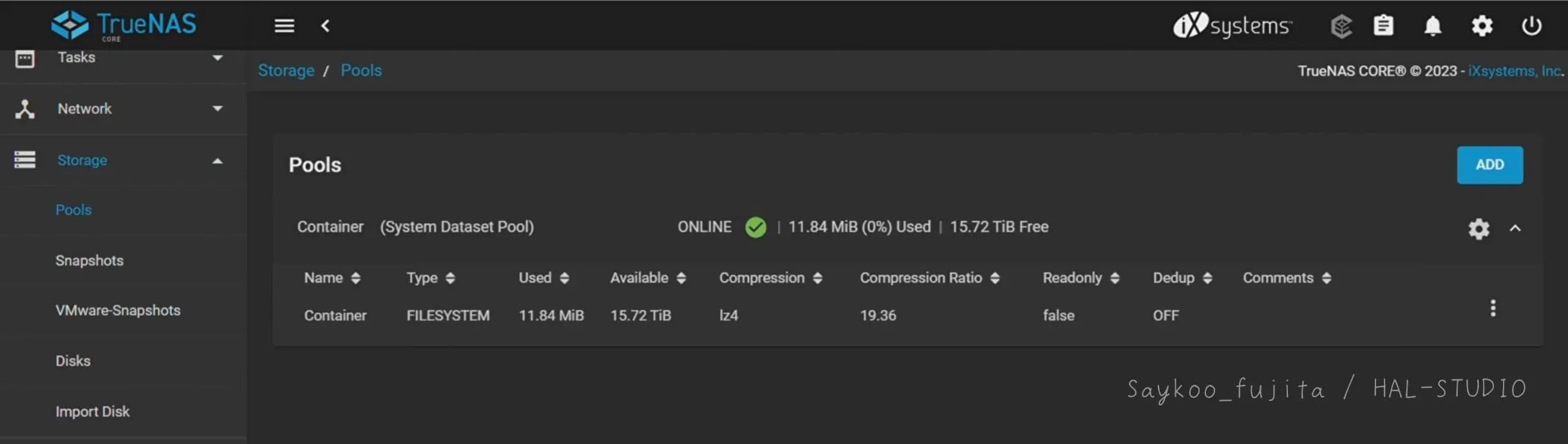
6TBのHDD4台、Raid-zでプールを作成して、15.7TBほどの保存領域を確保しました。
SMB共有の設定
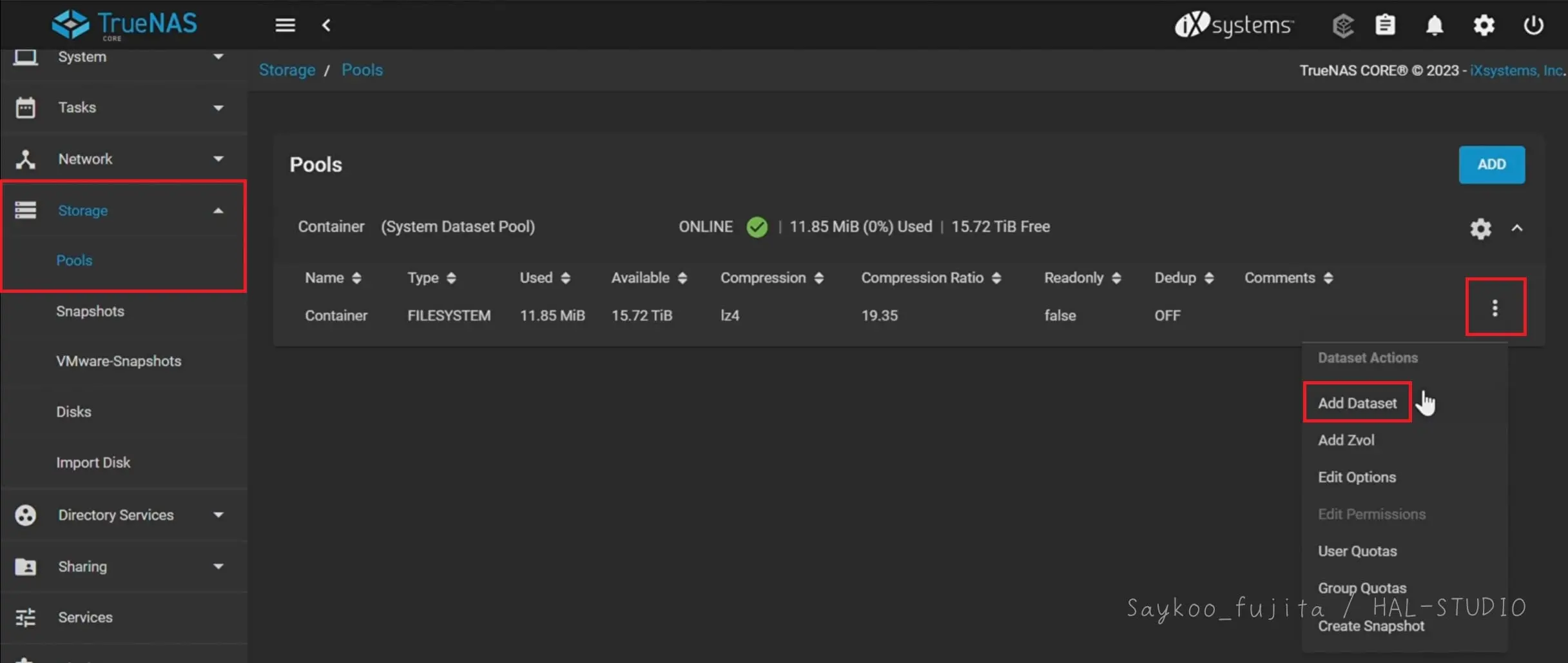
Widnowsから認識できるSMBでの共有設定をします。
[Storage]→[Pools]から先ほど作成したプールの右にある縦三点リーダーをクリック、「Add Dataset」を選択。
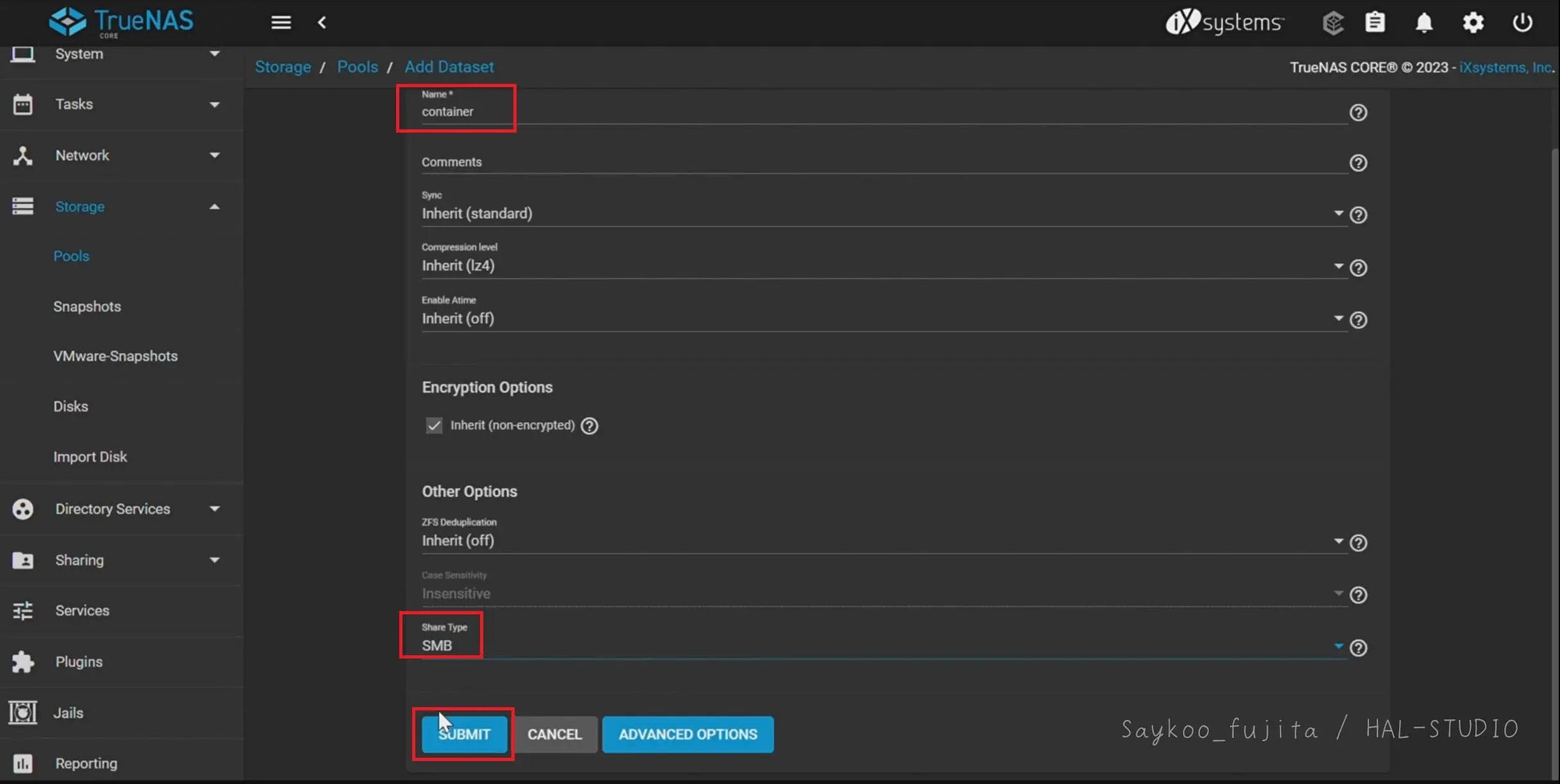
Nameを入力、ShareTypeを「SMB」に変更して[SUBMIT]をクリック。
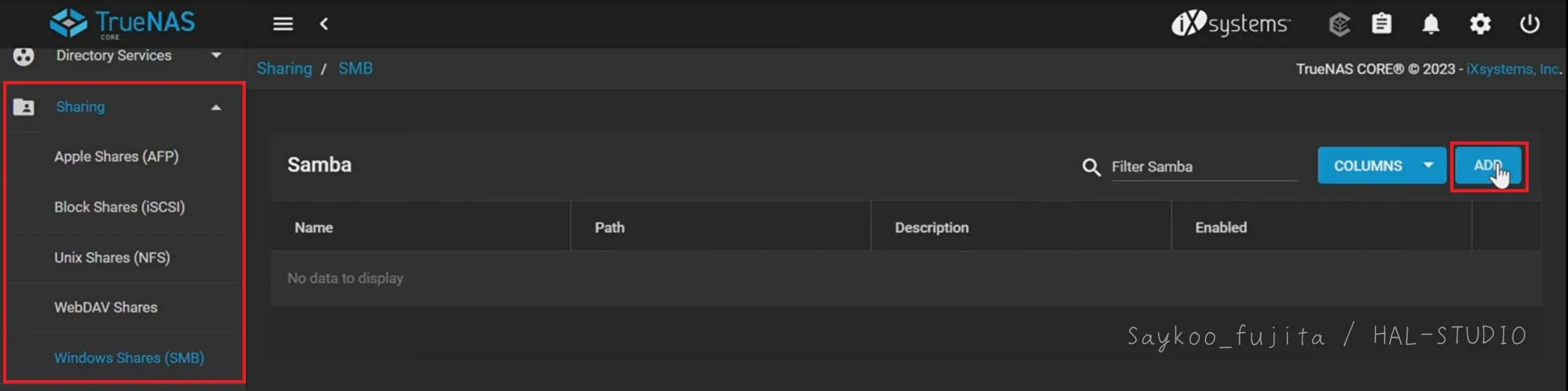
[Sharing]→[Windows Shares(SMB)]から右上の[ADD]をクリック。
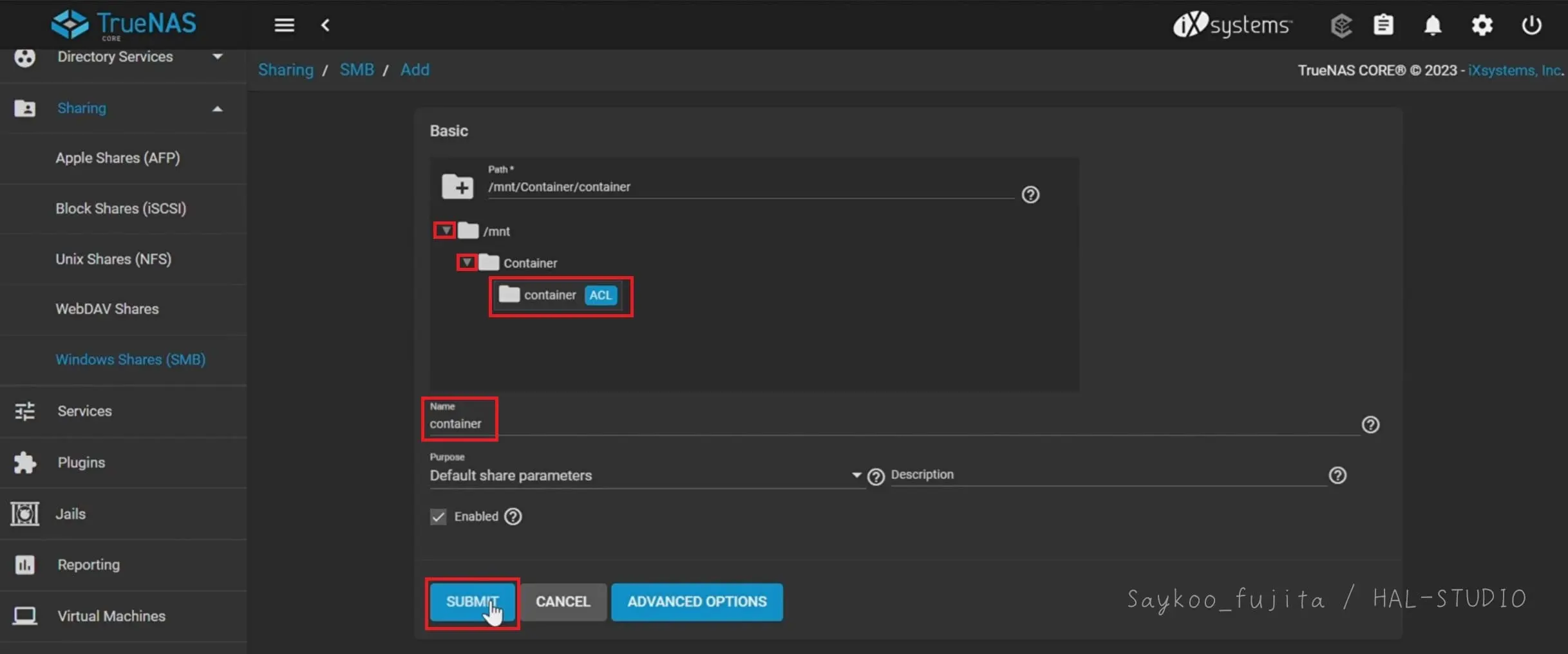
▶をクリックしてフォルダを展開、先ほどDatesetで作成したNameを選択すると、こちらのNameに反映されます。選択したら[SUBMIT]をクリック。
この後、サービスを開始するか訊かれるので[ENABLE SERVICE]をクリック。
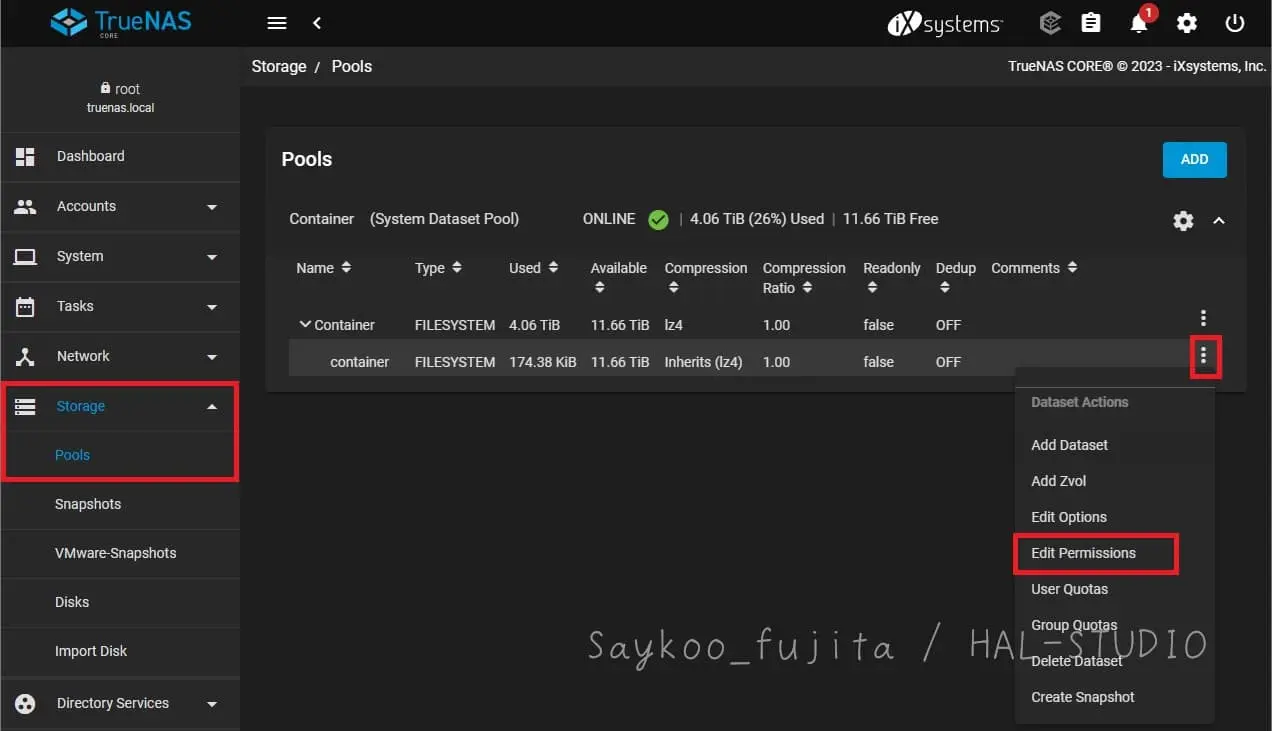
Access権の設定をします。[Storage]→[Pools]からデータセットの縦三点リーダーをクリック、「Edit Permissions」を選択。
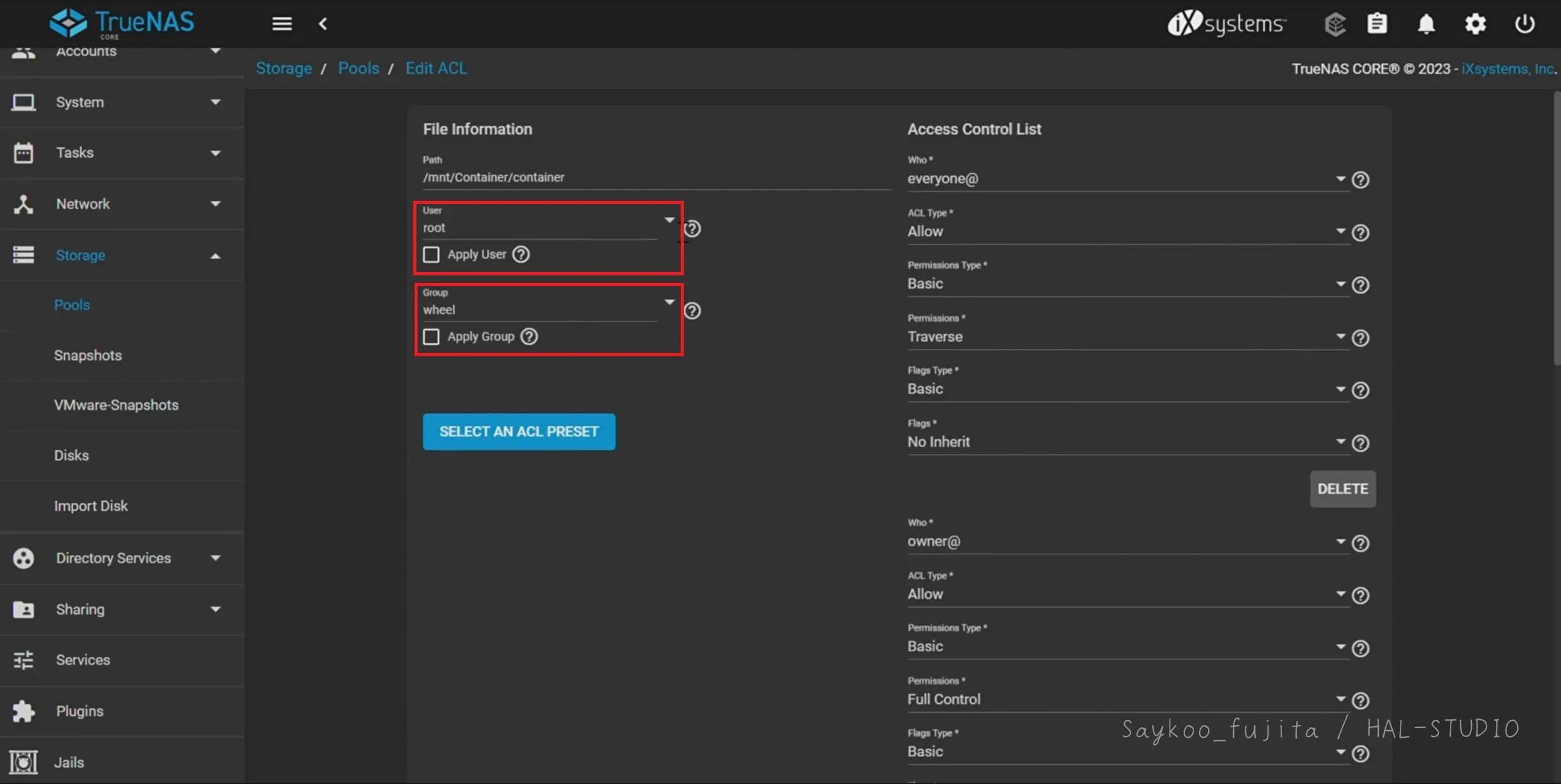
UserとGroupを選択します。これまでの手順で進めていれば、ユーザーの追加で入力したUsernameがプルダウンの一番下に出てきます。
Apply User、Apply Groupにチェックを入れ、[SAVE]をクリック。
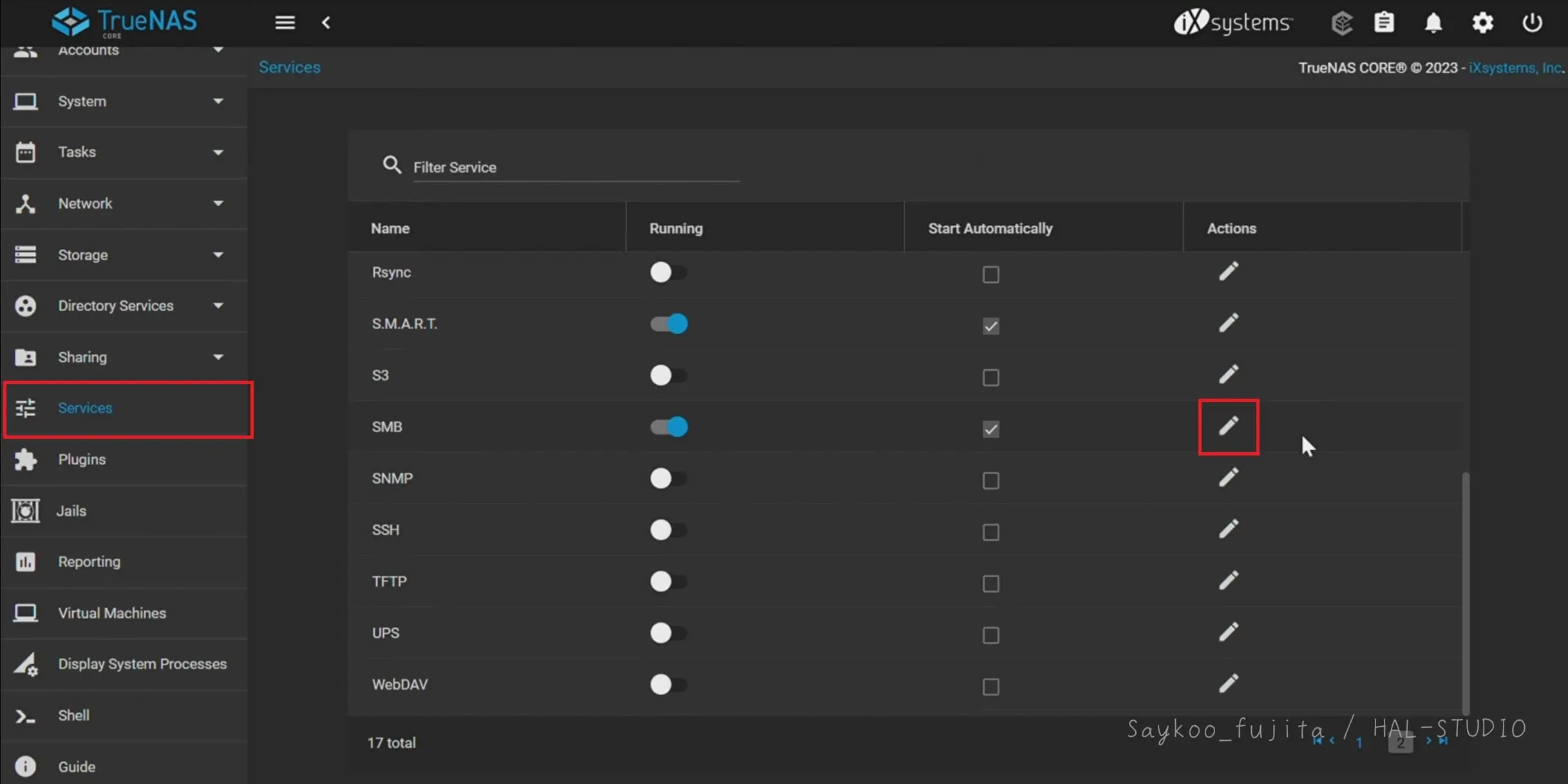
[Services]からSMBの設定を確認します。Runningが青く、Start Automaticallyにチェックが入っていればOk.です。
ペンマークをクリック。
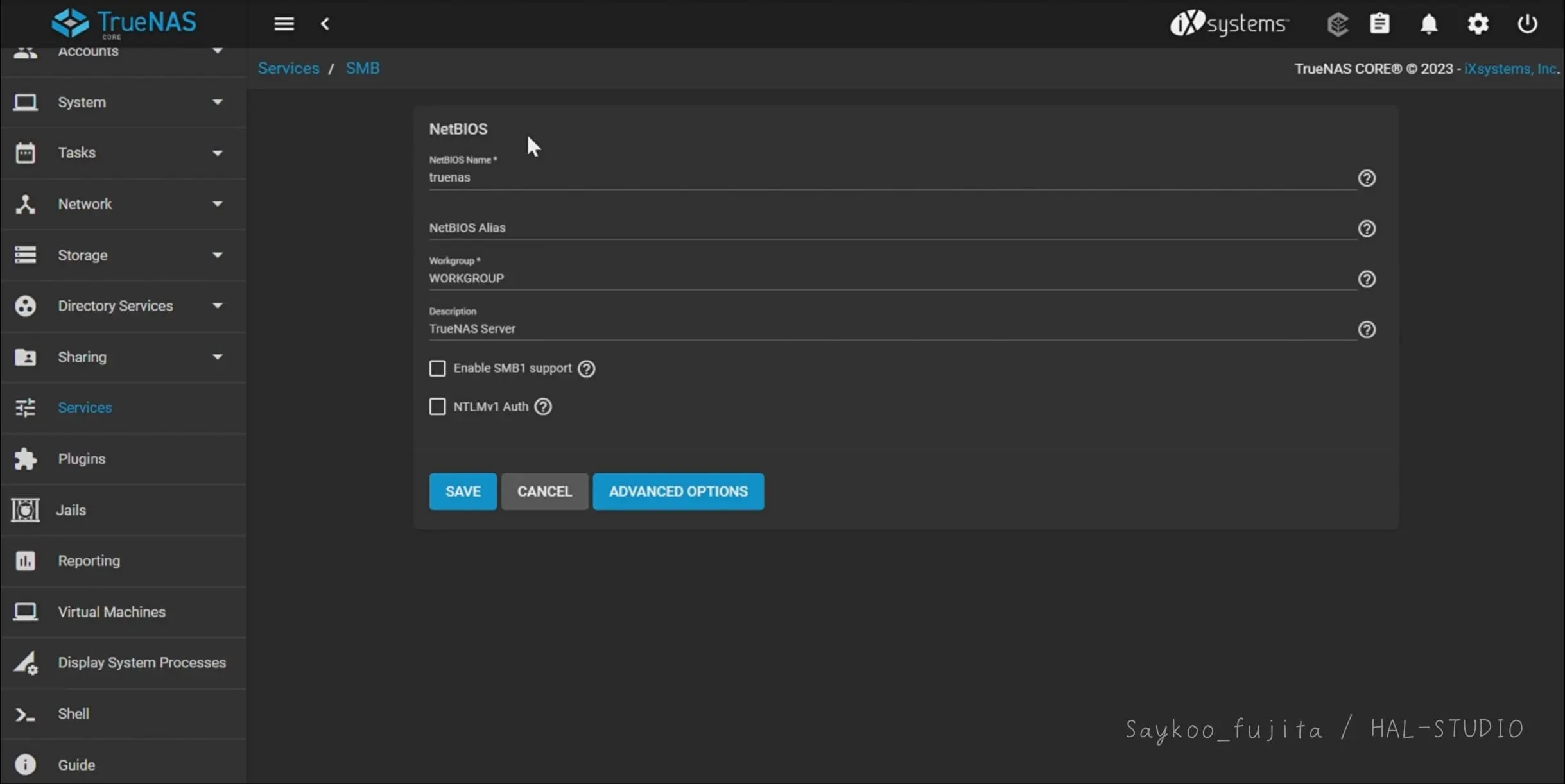
WorkgroupはWindowsのデフォルトのままであれば特に変更しなくても大丈夫です。
IPアドレスを固定する
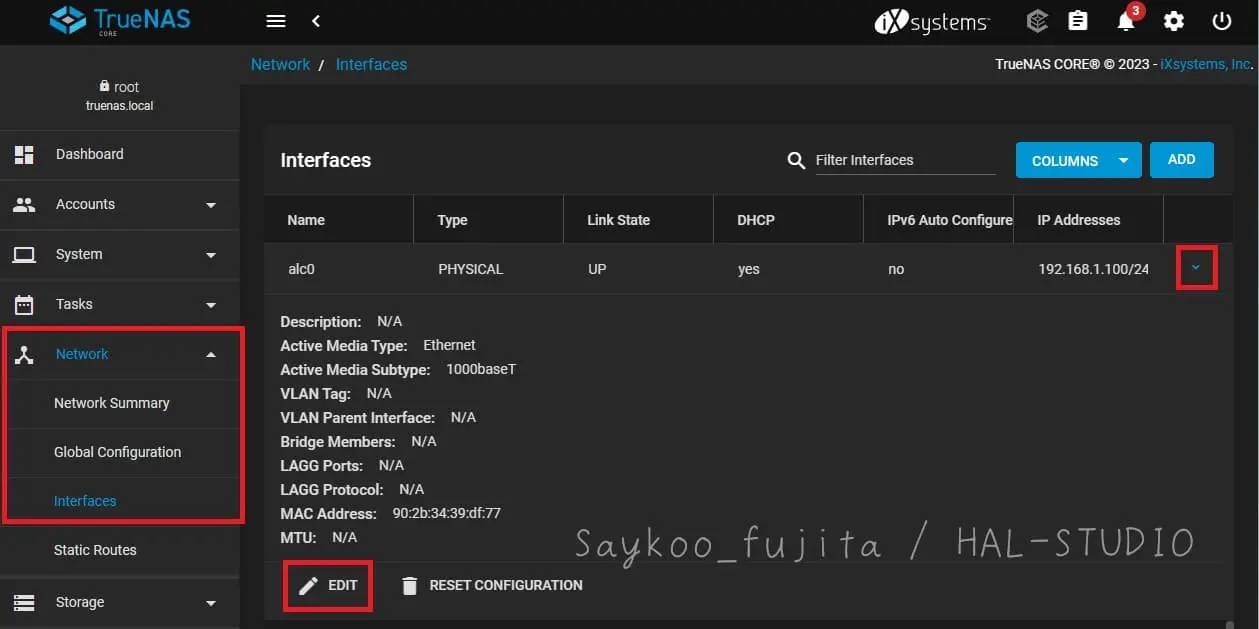
Windowsから接続する前に、IPアドレスを固定してしまいます。[Network]→[Interfaces]から右にある青い>をクリック、[EDIT]をクリック。
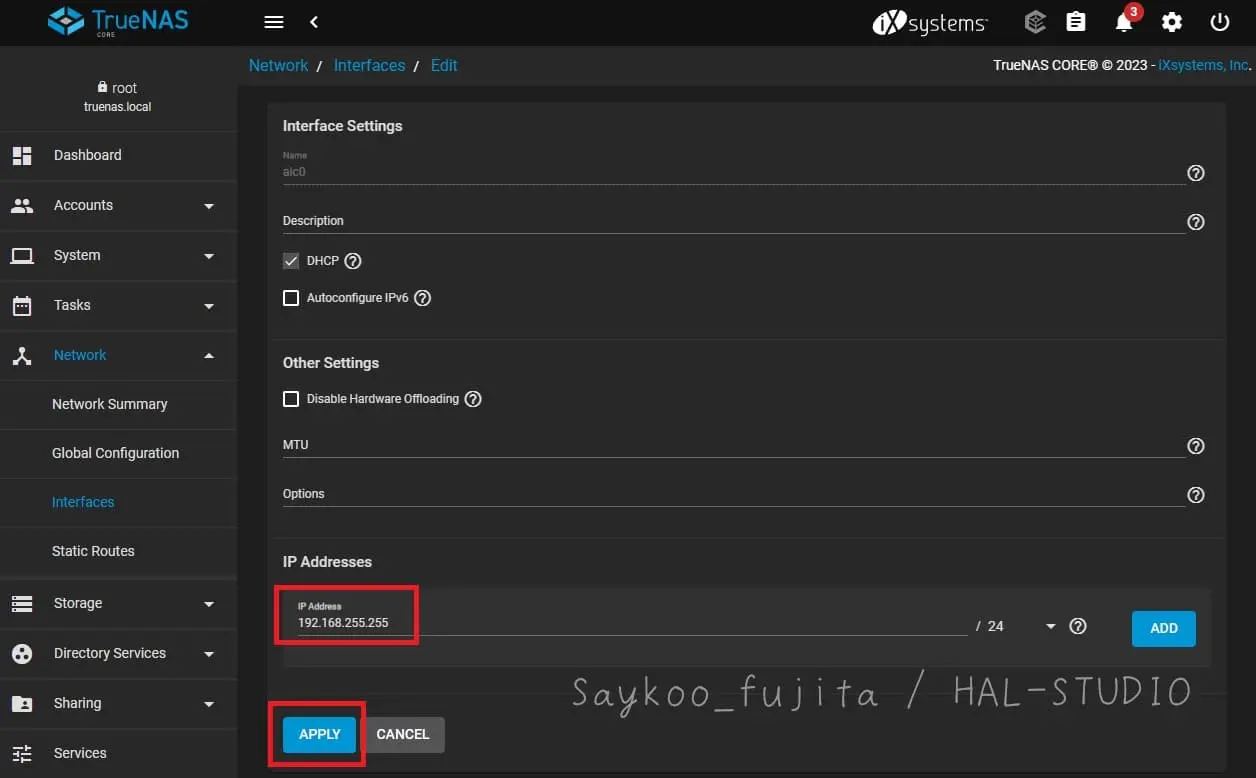
設定したいアドレスをIP Adressに入力。[APPLY]をクリック。DHCPにチェックが入っていると、自動で付与されたものとここで設定したものの2つのIPアドレスが使用できます。
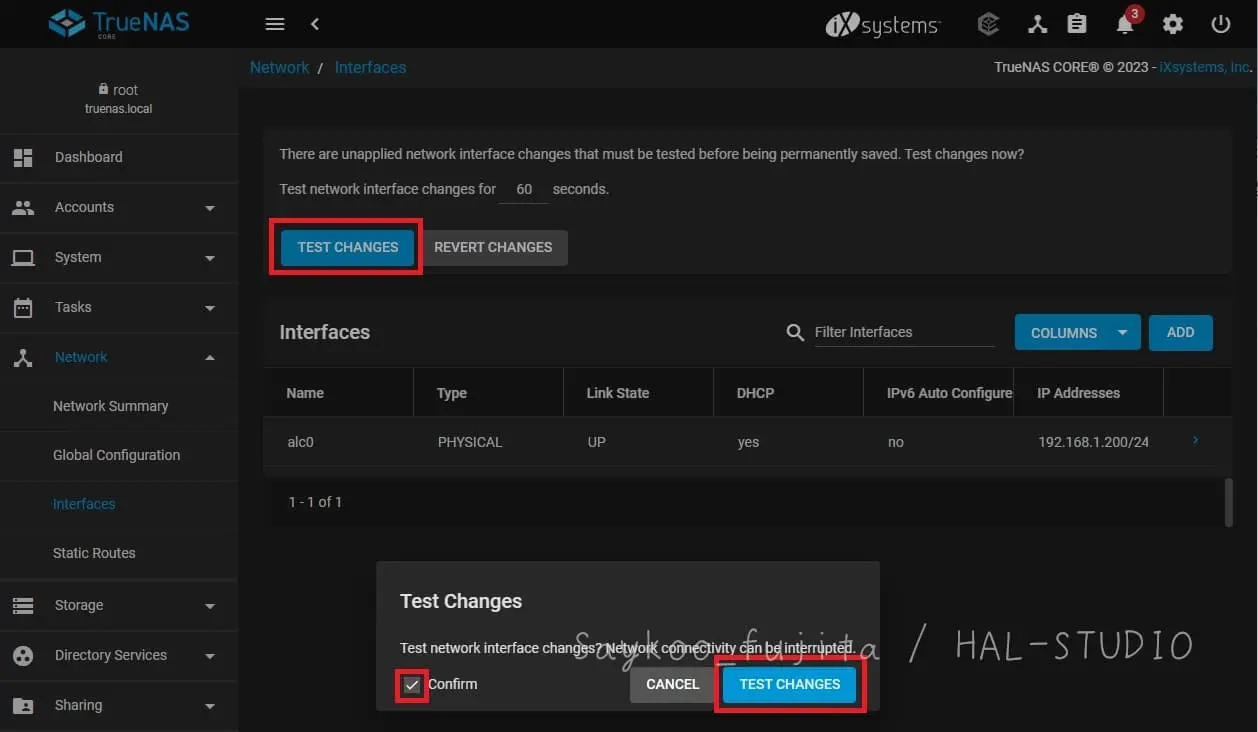
テストで60秒間だけ変更してくれるので、上部の[TEST CHANGES]をクリック、ダイアログでも[Confirm][TEST CHANGES]をクリック
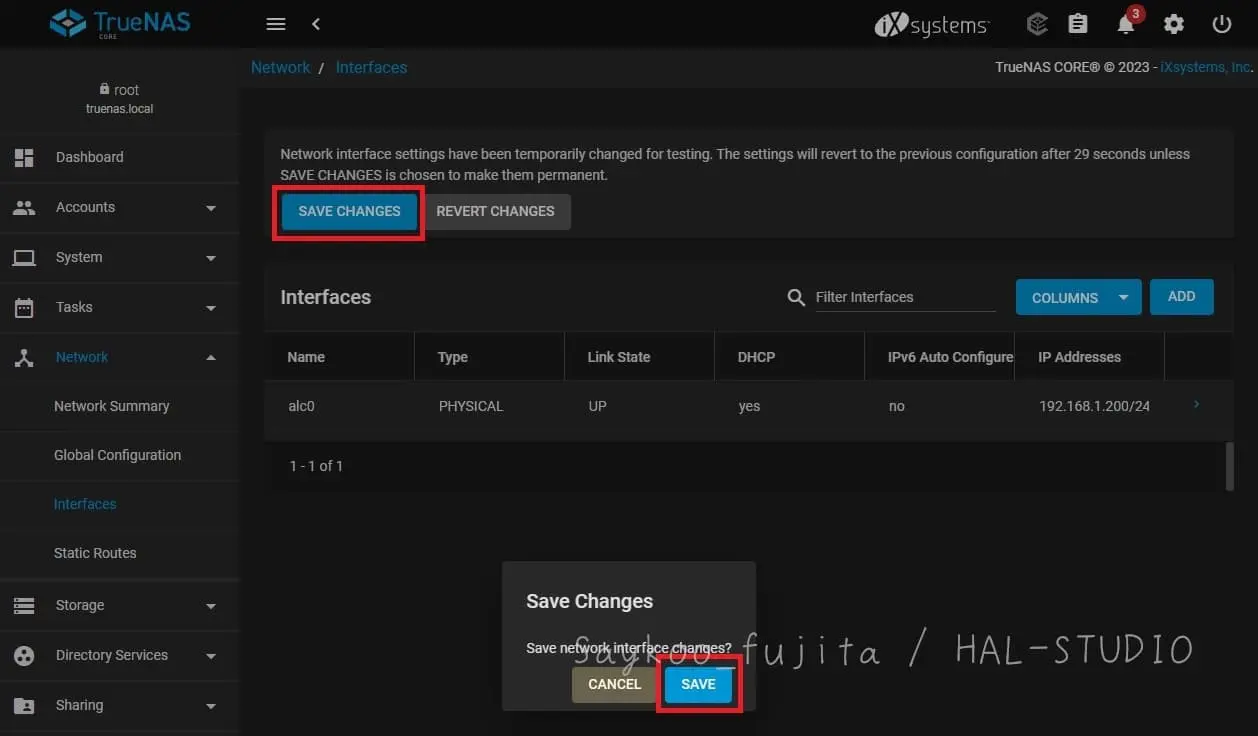
設定したIPアドレスで問題なくアクセスできたら[SAVE CHANGES]をクリック、ダイアログの[SAVE]をクリック。
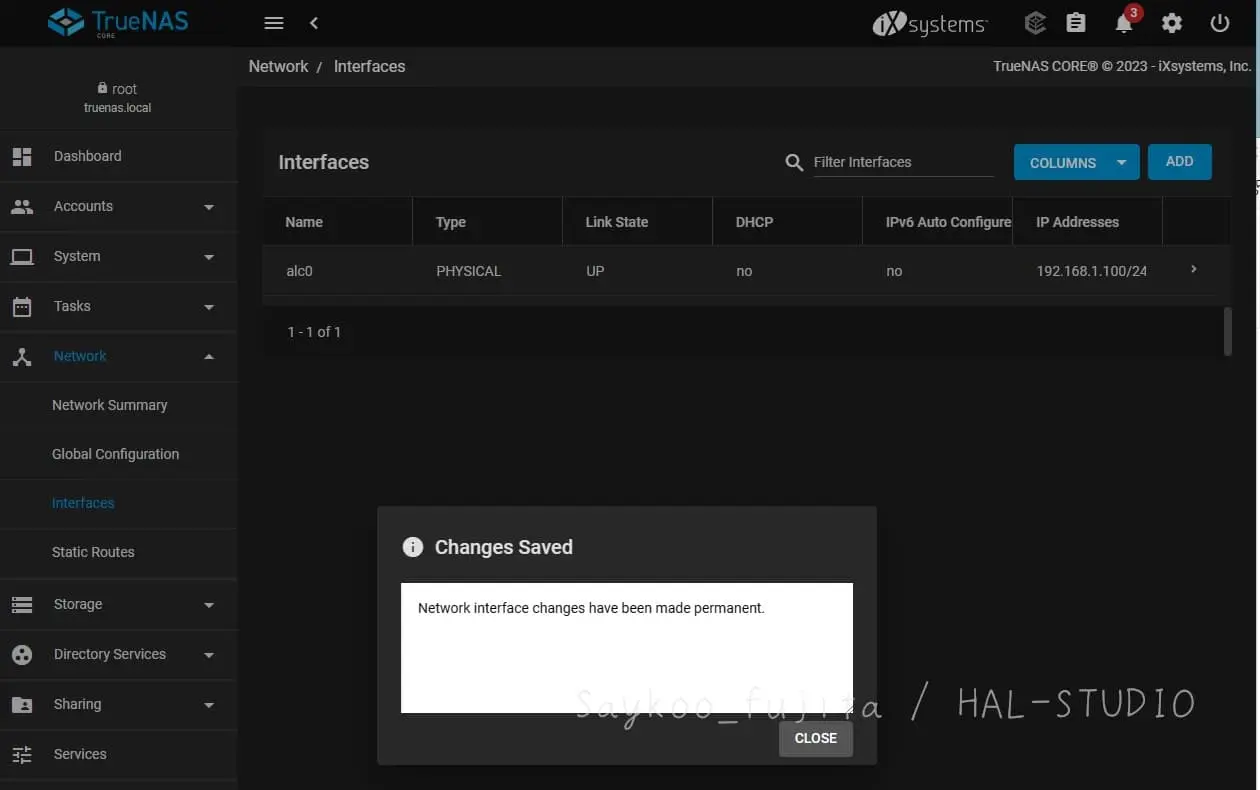
無事設定されました。
Windowsから接続
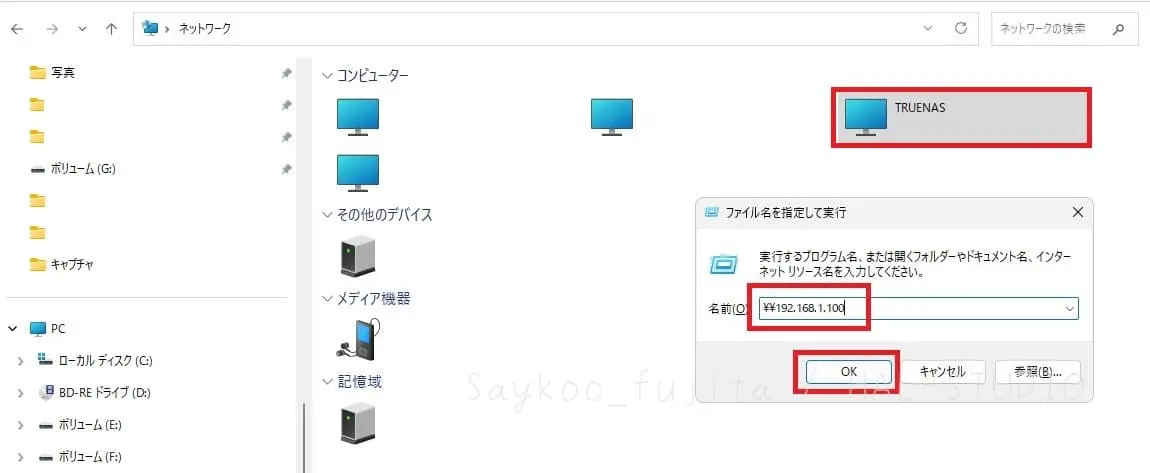
「Windosキー+R」から名前に「\」と先ほど設定したIPアドレスを入力して、Ok.をクリック。
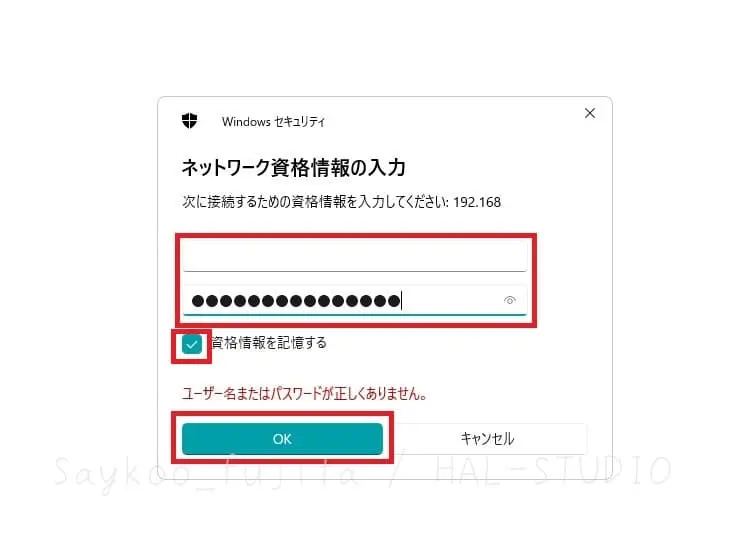
[System]→[Accounts]で設定したMicrosoftアカウントのUsernameとPasswordを入力、「資格情報を記憶する」にチェックを入れてOk.をクリック。
アカウントの追加時にMicrosoftAccountにチェックを入れているので、「TrueNAS」フォルダをクリックすればPasswordを入れずに認証できるかもしれません。
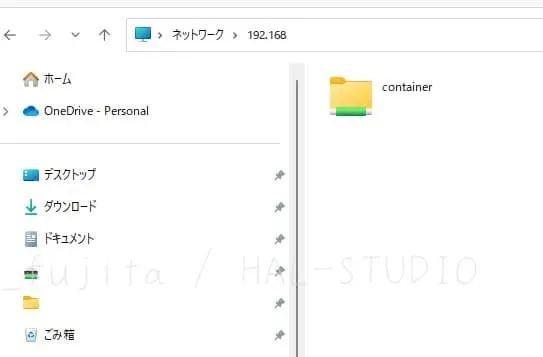
これでWindowsからフォルダを見られるようになりました。
これから快適なNAS生活の始まり
今回TrueNASを導入するにあたり、【きりしま屋】さんには大変お世話になりました。日本語でここまで詳しく解説しているサイトは他には見かけません。事前に読んでおいたので特に迷うことなく進めることができました。
細かい設定はだいぶ端折ったのでもっと詳しいことを知りたい方は是非ご訪問ください。
バイクとコンピュータとちいさきもの。…

さて、次回はReadyNAS104からデータを移したり実際に動かしてみようと思います。
