


WindowsのPCとデータのやりとりをしたいので共有フォルダーを作ることにしました、Windows側に作ってもいいのですが勉強のためLinuxの方に作りました。
作業は意外と簡単でした、Windowsより簡単かも・・・
Linuxの方には「公開」というフォルダーがあるのでこれを共有することにしました。


にほんブログ村
作業は意外と簡単でした、Windowsより簡単かも・・・
Linuxの方には「公開」というフォルダーがあるのでこれを共有することにしました。
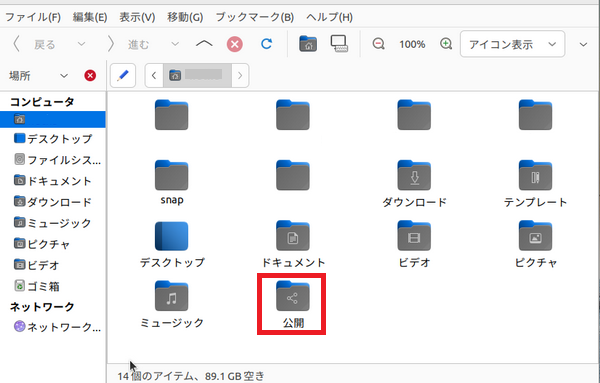
Linux MATE の公開フォルダーを共有するための準備
共有するために必要なソフト「Samba」と「Caja-share」をインストールします。
端末を使ったほうが簡単なので、コマンドで作業します。
いつものお定まりのコマンドから。
sudo apt update
パスワードを入力。
sudo apt install samba caja-share -y
インストールが終われば samba のファイルを修正しておきます、文字化けを防ぐため念のため文字コードを設定しておきます。
管理者権限で、エディターは nano を使ってコマンドで作業しています。
sudo nano /etc/samba/smb.conf
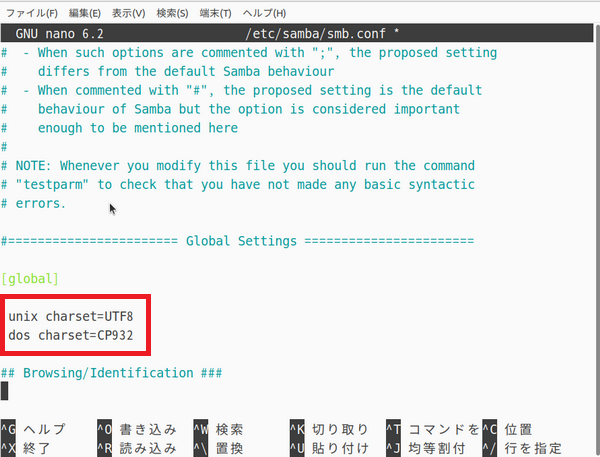
Global Settings の [global] に以下の2行を追加します。
unix charset=UTF8
dos charset=CP932
上書き保存して nano を終了します。

共有するために必要なソフト「Samba」と「Caja-share」をインストールします。
端末を使ったほうが簡単なので、コマンドで作業します。
いつものお定まりのコマンドから。
sudo apt update
パスワードを入力。
sudo apt install samba caja-share -y
インストールが終われば samba のファイルを修正しておきます、文字化けを防ぐため念のため文字コードを設定しておきます。
管理者権限で、エディターは nano を使ってコマンドで作業しています。
sudo nano /etc/samba/smb.conf
Global Settings の [global] に以下の2行を追加します。
unix charset=UTF8
dos charset=CP932
上書き保存して nano を終了します。
sambaユーザーアカウントを登録します、使っているPCのユーザー名とパスワードを使っています。
sudo pdbedit -a -u (ユーザー名)
パスワードを聞かれるので2回入力します。
次のような画面が出て設定されます。

ユーザー名が登録されたかの確認しておきます。
sudo pdbedit -L
(ユーザー名): 1000 : (ユーザー名)が表示されればOKです。
ファイアウォールでブロックされるので、samba用のポートを許可しておきます。
sudo ufw allow samba
これで準備完了です、再起動しておきます。
共有フォルダーの設定
共有する「公開フォルダー」を右クリックします、項目の中にある「共有オプション」をクリック。
フォルダーの共有画面にある各項目にチェックを入れ、共有名は今回はそのままの「公開」として「共有を作成」をクリックします。

sudo pdbedit -a -u (ユーザー名)
パスワードを聞かれるので2回入力します。
次のような画面が出て設定されます。
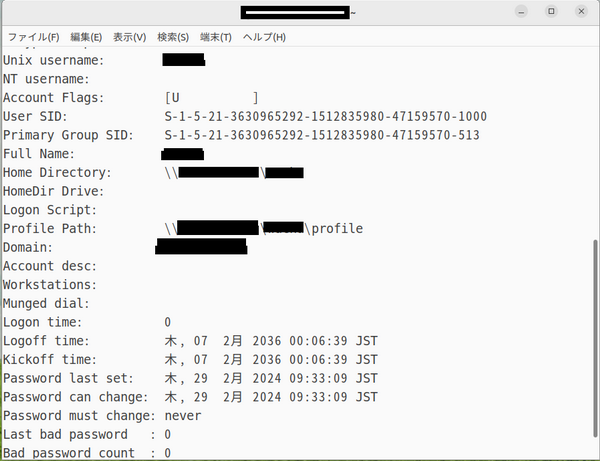
sudo pdbedit -L
(ユーザー名): 1000 : (ユーザー名)が表示されればOKです。
ファイアウォールでブロックされるので、samba用のポートを許可しておきます。
sudo ufw allow samba
これで準備完了です、再起動しておきます。
共有フォルダーの設定
共有する「公開フォルダー」を右クリックします、項目の中にある「共有オプション」をクリック。
フォルダーの共有画面にある各項目にチェックを入れ、共有名は今回はそのままの「公開」として「共有を作成」をクリックします。
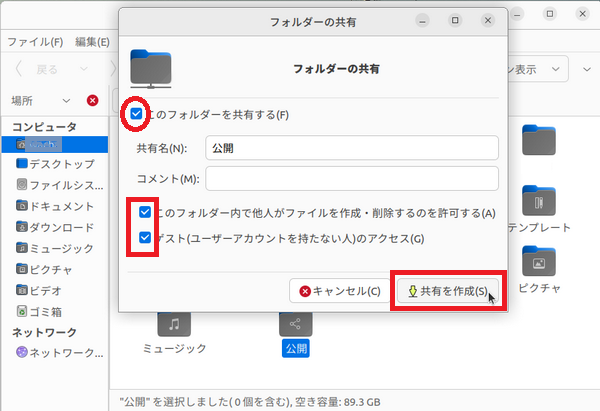
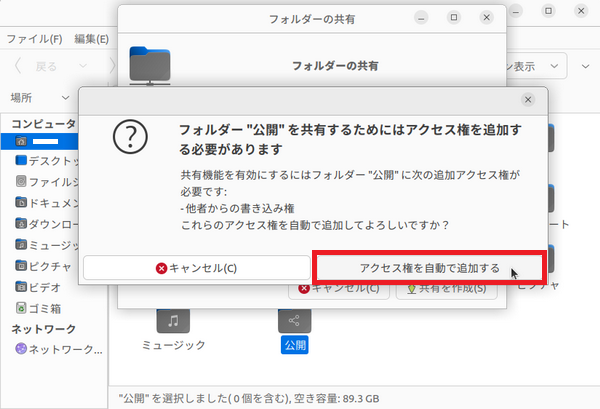
共有フォルダーのアクセス権は、自動で追加すれば簡単です。

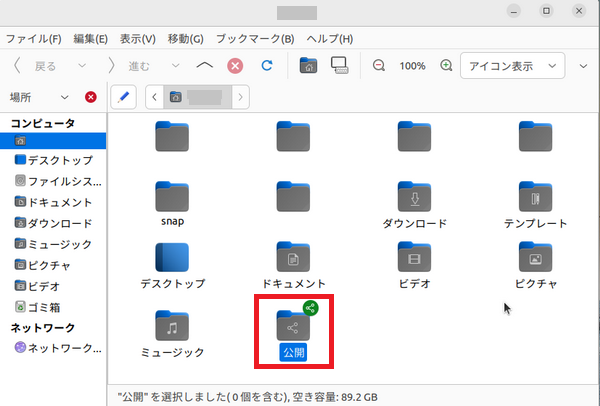
公開フォルダーに共有マークが付き、共有フォルダーが出来ました。

Windows PCからアクセス
Windows 側からアクセスしてみます、エクスプローラーの左にあるメニューのネットワークを開きます。
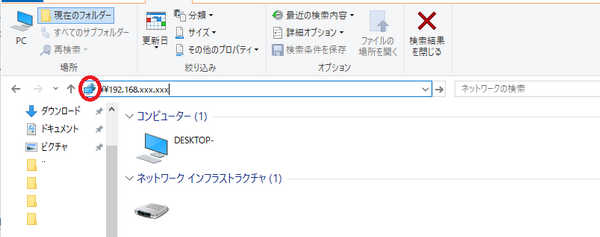
公開フォルダーが表示されない場合は、赤丸部分をクリックしてLinux PCのIPアドレスを入力すればつながります。

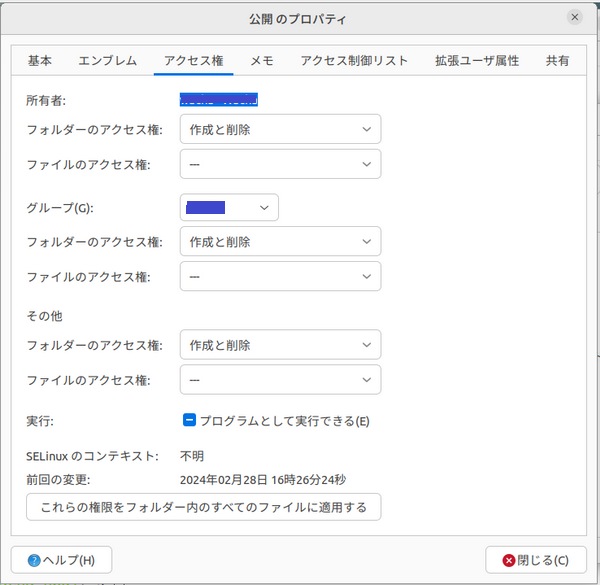
公開フォルダーのを右クリックしてプロパティのアクセス権を見てみると、ファイルのアクセス権が設定されていませんが、読み書き出来るようです。

Windows PCからアクセス
Windows 側からアクセスしてみます、エクスプローラーの左にあるメニューのネットワークを開きます。
公開フォルダーが表示されない場合は、赤丸部分をクリックしてLinux PCのIPアドレスを入力すればつながります。
接続できると公開フォルダーが表示されます。

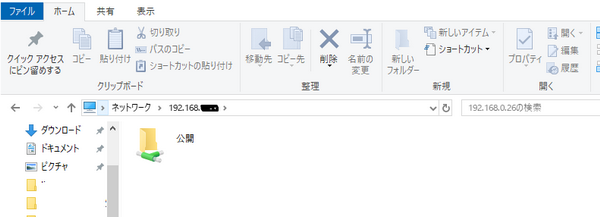
公開フォルダーの中にファイルを入れておけばWindows、Linux相互に参照できるようになります。
これで便利に使えるようになりました。
にほんブログ村


