
漫画背景アシにTourBoxElitePlus導入した話 ②設定編

前回の続き(読んでなくても大丈夫です、が購入の経緯・動機や求める機能は前回で吐き出しました)。
今回は買ってからの設定と実際に触ってみてどうだったかです。
1.購入
2024年12月現在、定価の10%オフで購入できる(早割)。11月発売なのでそろそろ終了しそう。
ちなみに、TourBoxシリーズにはNEOやLiteといったモデルも存在するが、私はiPadとPCの両方で使用したかったため、ElitePlus一択であった。
実際どれがいいかは公式の商品比較ページをどうぞ。
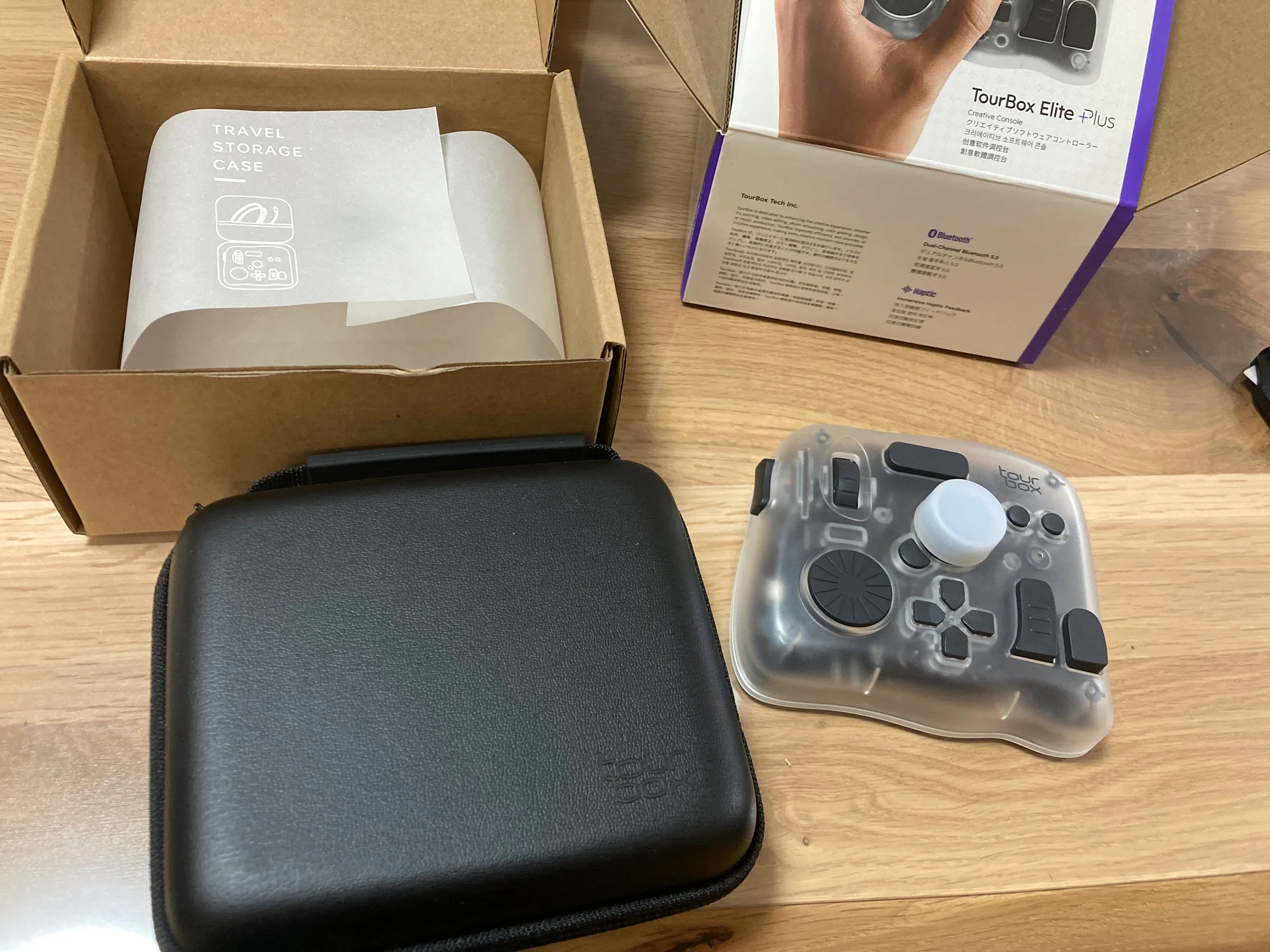
購入時にはケーブルなどの付属品も選択できるが、この機器自体は基本Bluetooth接続を前提としており、バッテリーも充電式ではなく乾電池対応である。そのため、USB-Cケーブルは不要と判断した。逆に、iPadと共に持ち運ぶことを考慮し、専用ケースを付けて購入した。(初期設定時にPC接続が推奨されているが、Bluetooth接続だけでも設定可能。

2.初期設定(コンソールアプリ設定)
購入後、まずやるべきことは本体を起動し、Bluetoothで接続。TourBox ElitePlusの場合、iPadとPCの両方でBluetooth接続が可能。私はまずPCで実施。
乾電池を挿入
ElitePlusは充電式ではなく乾電池式なので、まず付属の電池の絶縁シートを取るか、または別途用意した電池を挿入(電池がなくなったら別で充電しておいた単三電池と取り換えればまたすぐ使用できるので、バッテリー式より乾電池式のほうが嬉しいのでここは個人的には良かった仕様)。
Bluetoothペアリング
PCの場合:TourBoxの公式サイトから専用ソフトウェア(TourBox Console)をダウンロードして、Bluetooth接続設定を行います。ソフトウェア自体が直感的で、ガイドに従えば数分でペアリング可能。
iPadの場合:iPadの設定画面からBluetooth接続を選ぶだけ。TourBox Consoleアプリ(iPad用)も利用可能。


2-1.当初の予定していた設定
前回の記事でも触れているが、私は本機器を購入決定から実際に届くまで1か月ほど間が空いた。ので、その間に過去のTourBoxの設定記事などを参考に、こういう機能を使いたいなとキー設定を考えていた。

2-2実際に届いてみて触った感想
まず、上記の設定は可能であった。結論から言うと、それどころか、それ以上の設定が可能であった。

2-3設定の基本
最終的に私がどのように設定を詰めたかは4項で記載するので、ここではコンソールアプリの基本設定について簡単に説明する。
TourBoxの各ボタンの呼び名

例えば、ノブの左回りの設定を変えるなら、コンソールアプリの該当部分をクリックすると、設定タブが開くので、そこに割り当てるキーとキーの説明を入れる。

私は漫画制作に使うのでクリスタばかりだが、もちろん他のツールアプリでも使える。事前に一般的な割り当てのプリセットも入っているので、初めての左手デバイスだったとしてもとりあえず初期設定で使ってみて、あとから「この機能欲しいな~」でカスタマイズするのが良いと思う。

3.TourBoxコンソールのすごいところ
これまで私が使ってきた左手デバイスはあくまでキーボードの一部を切り取ったものだったため、例えば12個のキーに「10個のキー(A,B,…J)+Shift+Ctrl」を割り当てた場合、
10個のキーの単押し
10個のキー+Shift
10個のキー+Ctrl
10個のキー+Shift+Ctrl
の40通りの機能を割り当てられそうな気がする。
しかし、実際は私が主に使うイラストアプリ(クリスタ)は、ペンや消しゴムなどの「ツール」に当てはまるものは単キーしか割り当てられない(=Ctrl+Aなどは不可)。
そのため、以前使っていたCreatorPadや自作キーボードでも結構キーはカツカツだった。

しかしTourBoxはコンソールで「Aキー+Bキー=「Xキー」」のような追加割り当てが可能なので、割り当てが無限大であり、ほしい機能を全部詰め込めた。

キー数だけカバーするなら他にも、最初から多くのキーを持つ左手デバイスを使う手がある。それこそフルサイズキーボードを使えば全キー使える。
が、その上で片手に収まるコンパクトサイズで、かつダイヤルやホイールなど、連続入力に対して直感的に対応できる割り当てを多く使えるのが、TourBoxのコントローラー型デバイスの良いところである。
(前回の記事でも書いた通り、左手デバイスをいくつか試した感じ、「ノブ・ダイヤル・ホイール」はあるだけ左手デバイスの使い方を拡げられる)
つまり、TourBoxEliteは「片手で直感的な操作感」と「入力可能割り当ての多さ」を両方同時に満たしているとても完成度の高い左手デバイス(コントローラー)だと思う。
これが、この記事を一番書きたかった、本ツールに感動した部分である。
4.しばらく触っての今の設定
4-1当初からの変更点
前回記事でも触れたが、当初は左手デバイスで作画キャンバスの拡大縮小回転を行う予定だった。しかし今使っている液タブがタッチジェスチャー機能搭載しており、iPadと同様に指で拡大縮小回転できる。
(※話は脱線するが、最初は指で上手くキャンバス操作ができず、「iPadのようには操作できないのか…?」と思っていた。が、以下の記事を読んで同じ設定を試してみたらうまくHUIONの液タブでもタッチジェスチャーが機能するようになった)
Wacom Cintiq Pro をマルチモニタで接続したときに、ペンやタッチが別のモニタで動作する。
これに関しては指のほうが左手デバイスより直感的に操作できるので、当初予定していたダイヤル、ホイールは別の操作に割り当てすることにした。
しばらく使っていて、思ったより「レイヤー移動」と「取り消し/元に戻す」動作を頻繁に使っていたので以下の操作に再割り当てした。
ホイール上下 レイヤー移動
ホイール押し込み レイヤーフォルダを開閉
ダイヤル左 取り消し
ダイヤル右 元に戻す
あと、結構素材ビューの開閉をよく使っていたので、それ等を盛り込み。
4-2現在の設定一覧
前提のクリスタ側の修飾キー設定

⇩TourBoxコンソールの設定(画像はIPad版コンソールアプリをスクショして切り貼り。対クリスタに関しては、iPad版とPC版ほぼ同じ設定できます)


詳細は以下のスプレッドシートにまとめ。
画像1枚にで簡単にまとめるとこんな感じ。

一応この画像を印刷して軽くラミネートして、TourBoxのケースに入れておいてる。最初はキー思い出すの大変だからね…

※一応私が現在使っているキー割り当て設定をエクスポートしたファイルをGoogleドライブに置いておきます。以下のダウンロードリンクから直接落とせます。
5.実際の操作動画
ちょっとだけ、実際に液タブで作業している際の手元動画を撮影。

ここまで長い記事を読んでいただきありがとうございました。2記事合わせて8000字近くになっちゃいました。
特に案件とかではなく、ただただ左手デバイスに感動して書いた記事ですが、皆さんの左手デバイス選びの参考になれば幸いです。

コメント