


Firefox
Firefox
 最終更新日時:
 65% のユーザーがこの記事が役立だったと投票しています
最終更新日時:
65% のユーザーがこの記事が役立だったと投票しています
この記事では、プライベートブラウジング ウィンドウ でどの 拡張機能 を実行するか、許可を設定する方法を説明します。
注記: プライベートウィンドウ
で、すべての拡張機能が許可されるわけではありません。
プライベートウィンドウ での拡張機能
プライベートウィンドウ 内で実行される拡張機能がプライベートにしておきたい情報にアクセスする場合、問題を引き起こすことがあります。Firefox は拡張機能がプライベートウィンドウ で実行するかの許可設定を決定できます。さらに、拡張機能は既定 では、有効化されていません。拡張機能をインストールする時、もしくはインストールした後に、拡張機能の設定から権限を付与しなくてはなりません。
プライベートブラウジングでするように拡張機能にアクセス許可を与えない場合、拡張機能が明示的にプライベートブラウジングへのアクセスを必要とする機能 (プライベートウィンドウ で新しい タブを開くなど) を使用しない限り、通常のブラウジングでのみ拡張機能が動作します。
インストール時に許可する
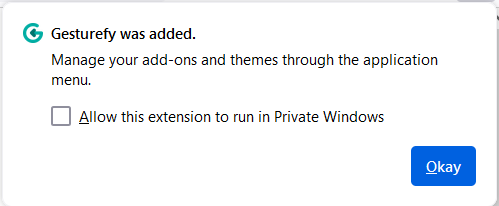
拡張機能をインストールすると、拡張機能を追加する許可と、プライベートウィンドウ での実行を許可するかどうかを尋ねるプロンプトが表示されます。

- 拡張機能をプライベートブラウジングで動作させたい場合、プライベートウィンドウ で実行する の横にあるチェックボックスをオンにし、 をクリックします。
- 拡張機能がプライベートウィンドウ 内のデータにアクセスしないようにしたい場合、チェックボックスをオフにします。
プライベートウィンドウ で拡張機能を有効化または無効化する
- メニューボタン
 をクリックし、 をクリックして、 を選択します。
- 設定を変更したい拡張機能をクリックします。
- これにより、拡張設定を管理できるパネルが開きます。
- プライベートウィンドウ での実行 の横にある を選択して拡張機能のプライベートブラウジングでの動作を許可するか、 を選択してプライベートブラウジングで無効化します。
- 選択を完了したら、アドオンマネージャーを終了します。
 をクリックし、
