


新規記事の投稿を行うことで、非表示にすることが可能です。
2023年02月19日
■Articy draftの使い方 構成要素とデジタル資料
■Articy draftの使い方 構成要素とデジタル資料
構成要素とデジタル資料はお互いに行き来して作業してみましょう。
まずは基本的な使い方です。
■前準備
今回はアイテムを作りたいと思います。
作業の前に準備するものは画像とアイテムデータ(文章)です。
参照しやすいように画像をプロジェクトフォルダに格納しました。
画像や動画の場所はどこでもいいのですが、管理しやすいように一か所にまとめるいいです。

■デジタル資料でオブジェクトを作る
①今回はアイテムを作るので、「資料」の「イメージ画像」にオブジェクト作成します。

②「資料」の「イメージ画像」でimport assetというボタンを押します。

③画像を選択します。
今回は絵筒というアイテムを作成するので絵筒の画像を選択します。

④画像オブジェクトが出来ました。
読み込んだ画像のリネームはダブルクリックで行ってください。
この画像について情報を追加したい場合は右クリックプロパティを開いて編集してください。

■構成要素でアイテムを作る
①アイテムを登録します。
アイテム登録ボタンとフォルダ作成ボタンを駆使してアイテムを登録します。


②「絵筒」というアイテムに画像を登録します。

③絵筒をダブルクリックして編集画面を開きます。
画像欄をダブルクリックすると、デジタル資料に登録した画像から候補を選択して完成です。


以上、アイテムの作り方です。
応用してキャラクターなどを作ってください。
お疲れさまでした。
構成要素とデジタル資料はお互いに行き来して作業してみましょう。
まずは基本的な使い方です。
■前準備
今回はアイテムを作りたいと思います。
作業の前に準備するものは画像とアイテムデータ(文章)です。
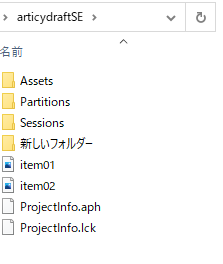
参照しやすいように画像をプロジェクトフォルダに格納しました。
画像や動画の場所はどこでもいいのですが、管理しやすいように一か所にまとめるいいです。
■デジタル資料でオブジェクトを作る
①今回はアイテムを作るので、「資料」の「イメージ画像」にオブジェクト作成します。
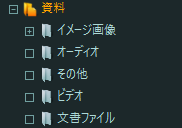
②「資料」の「イメージ画像」でimport assetというボタンを押します。
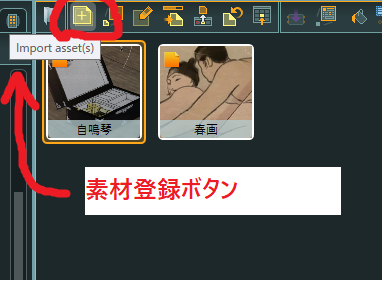
③画像を選択します。
今回は絵筒というアイテムを作成するので絵筒の画像を選択します。

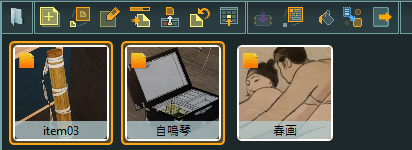
④画像オブジェクトが出来ました。
読み込んだ画像のリネームはダブルクリックで行ってください。
この画像について情報を追加したい場合は右クリックプロパティを開いて編集してください。
■構成要素でアイテムを作る
①アイテムを登録します。
アイテム登録ボタンとフォルダ作成ボタンを駆使してアイテムを登録します。
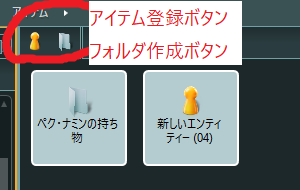

②「絵筒」というアイテムに画像を登録します。

③絵筒をダブルクリックして編集画面を開きます。
画像欄をダブルクリックすると、デジタル資料に登録した画像から候補を選択して完成です。
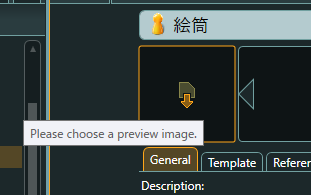
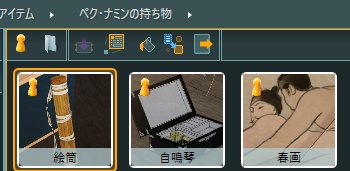
以上、アイテムの作り方です。
応用してキャラクターなどを作ってください。
お疲れさまでした。


Articy draft の使い方 プロジェクトの作り方
■Articy draftの使い方 プロジェクトの作り方
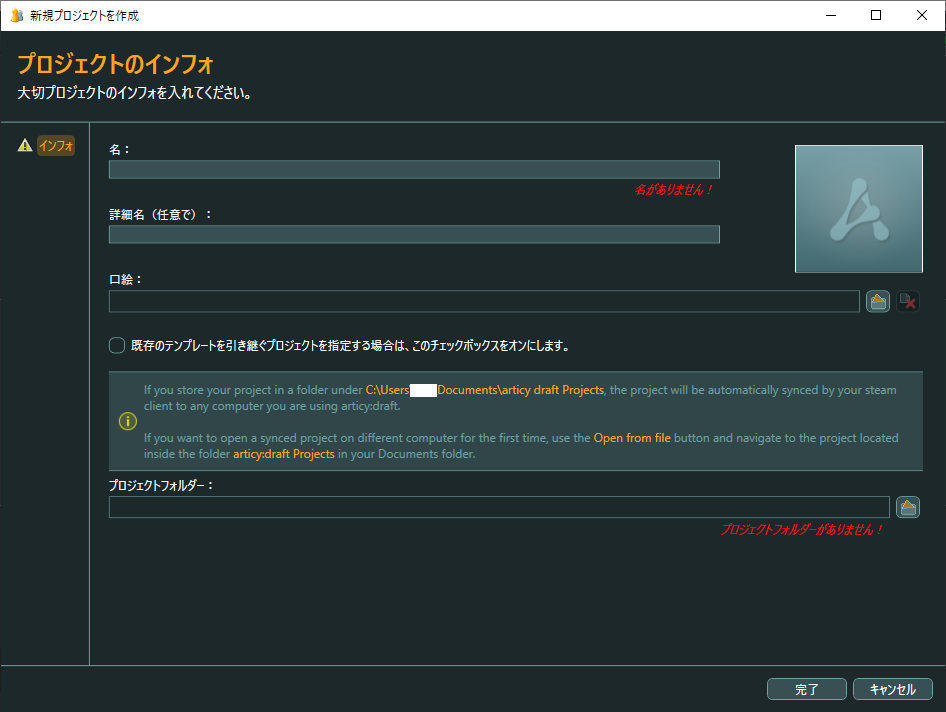
新規作成ボタンで作成します。
ここでの注意点はプロジェクト保存先をきちんと把握することです。
この保存先に画像や音楽を格納して各カードから参照していきます。

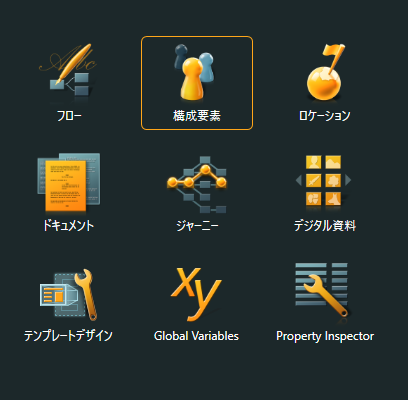
●メニュー構成
編集する順番で説明していきます。
①構成要素
キャラクターやアイテムを登録するところです。
主人公でも伝説の武器でも何でも構いませんので一番初めに何かを登録します。
これがないと何も作れません。
画像や音楽はプロジェクトファイルを作った保存先に直置きしてください。
参照して読み込めるようになります。
②フロー
物語の場面(シーン)を登録するところです。
具体的にどんな使い方が出来るかというと、
プログラムの四則処理(順次、繰り返し、分岐、ジャンプ)が出来ます。
・会話や行動のYES、NO分岐カードが作成できる
・カードとカードを繋げて物語シーンを作成できる
・さらに物語シーンと物語シーンをまとめて中編や長編が作れる
フローにグローバル変数処理を加えることも可能。
フローを作成すると、ジャーニーという機能が使えるようになります。
③ロケーション
物語の舞台となる国やお店や公園などのデータを作ります。
ここはこういうイメージだよ、というデータです。
フローの場面がどこどこであるという要素になります。
④ドキュメント
自作設定資料集です。
ぞんぶんに活用してください。
⑤デジタル資料
Articyは絵を表示したり音楽を鳴らすことができます。
素材を管理するフォルダです。
その素材は
画像や音楽や動画はプロジェクトファイルを作った保存先に直置きしてください。
構成要素などで参照して読み込めるようになります。
⑥ジャーニー
フローで作った物語を自動再生できます。
かなり複雑なものが作れるのでゲームを作る時などに仮組で使うといいでしょう。
本格的な作品が矛盾なくエラーなく動くかどうかの確認の使い方ができます。
⑦テンプレートデザイン
構成要素で作ったキャラクターやアイテムをひとつにまとめて登録します。
テンプレとして使い回しが出来るカードが作成できます。
⑧Gloabal Variables
グローバル変数を登録できます。
フローで複雑な処理を作成するときにあわせて使うと便利です。
⑨Proepty inspector
作業プロジェクトの情報です。
以上、お疲れ様でした。

新規作成ボタンで作成します。
ここでの注意点はプロジェクト保存先をきちんと把握することです。
この保存先に画像や音楽を格納して各カードから参照していきます。
●メニュー構成
編集する順番で説明していきます。
①構成要素
キャラクターやアイテムを登録するところです。
主人公でも伝説の武器でも何でも構いませんので一番初めに何かを登録します。
これがないと何も作れません。
画像や音楽はプロジェクトファイルを作った保存先に直置きしてください。
参照して読み込めるようになります。
②フロー
物語の場面(シーン)を登録するところです。
具体的にどんな使い方が出来るかというと、
プログラムの四則処理(順次、繰り返し、分岐、ジャンプ)が出来ます。
・会話や行動のYES、NO分岐カードが作成できる
・カードとカードを繋げて物語シーンを作成できる
・さらに物語シーンと物語シーンをまとめて中編や長編が作れる
フローにグローバル変数処理を加えることも可能。
フローを作成すると、ジャーニーという機能が使えるようになります。
③ロケーション
物語の舞台となる国やお店や公園などのデータを作ります。
ここはこういうイメージだよ、というデータです。
フローの場面がどこどこであるという要素になります。
④ドキュメント
自作設定資料集です。
ぞんぶんに活用してください。
⑤デジタル資料
Articyは絵を表示したり音楽を鳴らすことができます。
素材を管理するフォルダです。
その素材は
画像や音楽や動画はプロジェクトファイルを作った保存先に直置きしてください。
構成要素などで参照して読み込めるようになります。
⑥ジャーニー
フローで作った物語を自動再生できます。
かなり複雑なものが作れるのでゲームを作る時などに仮組で使うといいでしょう。
本格的な作品が矛盾なくエラーなく動くかどうかの確認の使い方ができます。
⑦テンプレートデザイン
構成要素で作ったキャラクターやアイテムをひとつにまとめて登録します。
テンプレとして使い回しが出来るカードが作成できます。
⑧Gloabal Variables
グローバル変数を登録できます。
フローで複雑な処理を作成するときにあわせて使うと便利です。
⑨Proepty inspector
作業プロジェクトの情報です。
以上、お疲れ様でした。


2023年02月18日
Articy draft の使い方 まずはダウンロード
Articy draft2 Bundle版を数年ぶりにPC起動しました。
デモファイルがダウンロードできなくなっていました。
せっかくお金を出して買ったのにオプションが使えなくなるのは残念です。
サポートに問い合わせる前にArticy draft3Free版が出ていることに気が付きました。
さっそくDL、起動したらその中にデモファイルが入ってました。
「ファイル更新も自動で行われた。今後はこれを使えということですね?」
サポートに問い合わせなくて良かったと思いました。
Articy draft3Free版の使い方を説明していきます。
■Articy draft3Free版のインストール
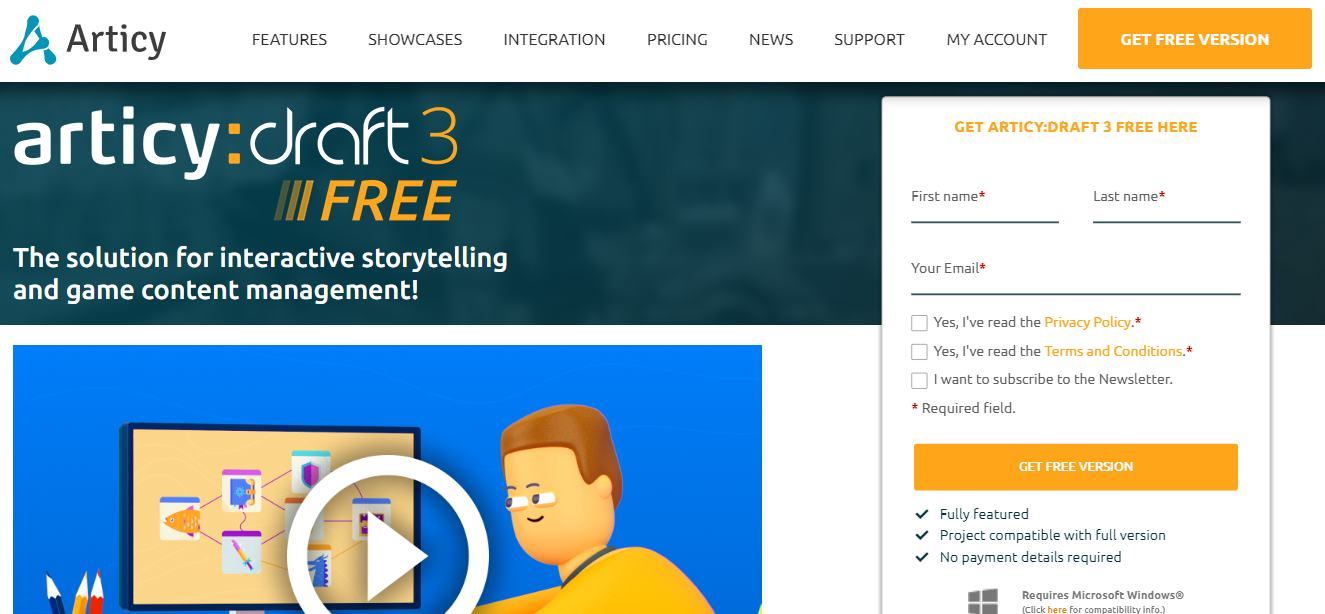
ダウンロード方法は2種類あります。
①公式サイト
https://www.articy.com/en/articydraft/free/
氏名、メルアドを登録してレジストリキー取得とファイルをDLしてインストールします。

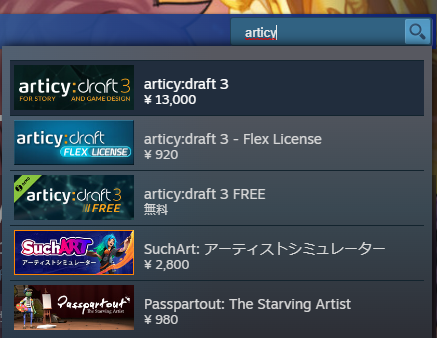
②steamのストアページ
ボタンをぽんぽん押してDLしてインストールします。
この場合は「氏名、メルアドを登録してレジストリキー取得」の手間がなかったです。
すぐ使えます。
らくちん。

以上でインストール終了です。
お疲れ様でした。
デモファイルがダウンロードできなくなっていました。
せっかくお金を出して買ったのにオプションが使えなくなるのは残念です。
サポートに問い合わせる前にArticy draft3Free版が出ていることに気が付きました。
さっそくDL、起動したらその中にデモファイルが入ってました。
「ファイル更新も自動で行われた。今後はこれを使えということですね?」
サポートに問い合わせなくて良かったと思いました。
Articy draft3Free版の使い方を説明していきます。
■Articy draft3Free版のインストール
ダウンロード方法は2種類あります。
①公式サイト
https://www.articy.com/en/articydraft/free/
氏名、メルアドを登録してレジストリキー取得とファイルをDLしてインストールします。
②steamのストアページ
ボタンをぽんぽん押してDLしてインストールします。
この場合は「氏名、メルアドを登録してレジストリキー取得」の手間がなかったです。
すぐ使えます。
らくちん。
以上でインストール終了です。
お疲れ様でした。


2022年10月18日
2022年10月17日、円安加速149円
steamや海外サイトで相も変わらずソフトを買っています。
paypal使うと手数料5%なんか取られて$1=150円超えてしまいますね。
しばらく3Dソフト使わなかったのですが、「Creative Studio」という面白そうなの見つけたので備忘録しておきます。
https://store.steampowered.com/app/1810590/Easy_Sketch_Pose/
https://store.steampowered.com/app/1763600/Blox_3D_World/
paypal使うと手数料5%なんか取られて$1=150円超えてしまいますね。
しばらく3Dソフト使わなかったのですが、「Creative Studio」という面白そうなの見つけたので備忘録しておきます。
https://store.steampowered.com/app/1810590/Easy_Sketch_Pose/
https://store.steampowered.com/app/1763600/Blox_3D_World/


2018年08月30日

Aartform Curvy 3D 3.0 モデルを作って成形します。 その2
もっと思い通りに作りたいというユーザは次の方法を試してください。
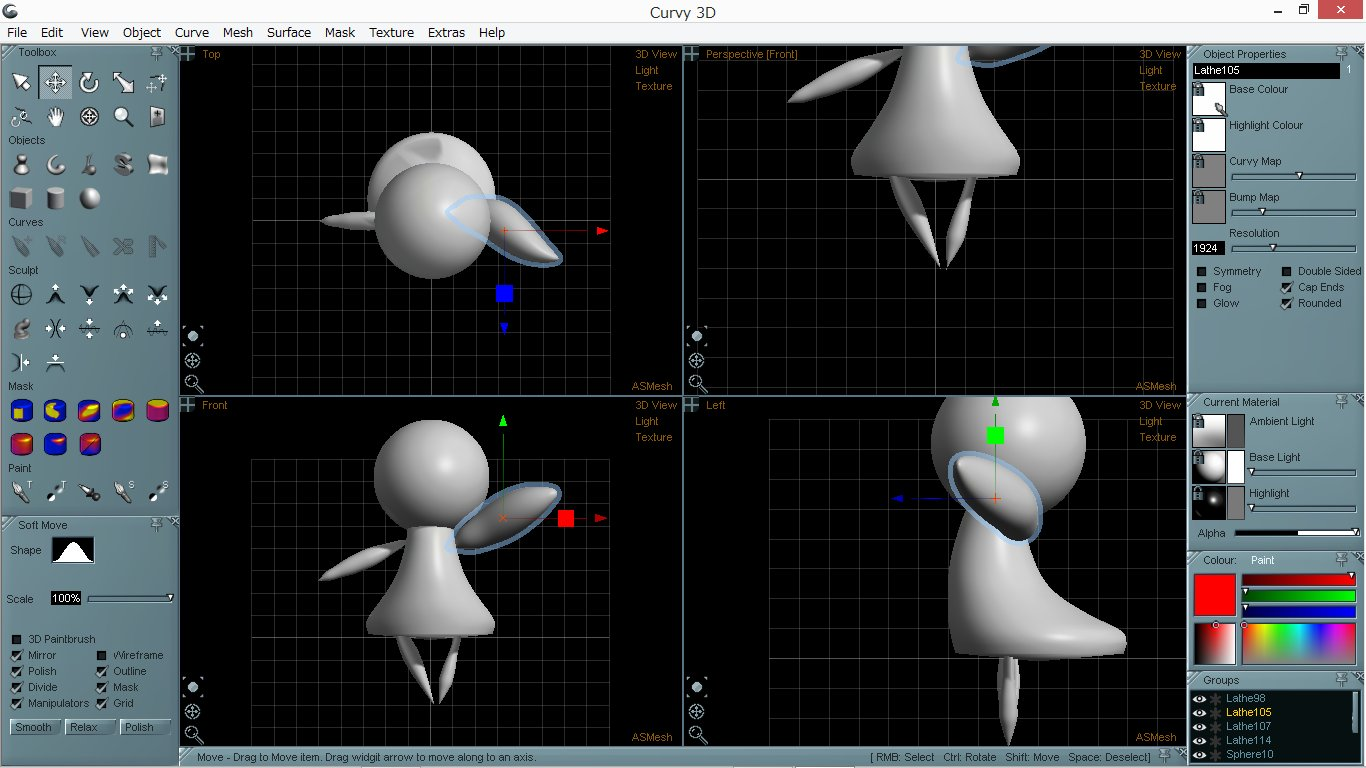
①頭、体、手、足を配置します。
こつは、オブジェクトを作ったら選択解除して次のオブジェクトを作ることです。
オブジェクトが選択されたまま次のオブジェクトを作ろうとすると、
一個のオブジェクトと認識されて形が歪みます。
頭以外はペンツールで描いてます。


②結合したいオブジェクトをクリックして全選択、
ツールバーMesh-voxcel merge all を選択すると結合します。

③上記を繰り返すと細かい造形が出来るようになります。

以上です。
お疲れさまでした。
①頭、体、手、足を配置します。
こつは、オブジェクトを作ったら選択解除して次のオブジェクトを作ることです。
オブジェクトが選択されたまま次のオブジェクトを作ろうとすると、
一個のオブジェクトと認識されて形が歪みます。
頭以外はペンツールで描いてます。

②結合したいオブジェクトをクリックして全選択、
ツールバーMesh-voxcel merge all を選択すると結合します。

③上記を繰り返すと細かい造形が出来るようになります。

以上です。
お疲れさまでした。


2018年07月16日
Aartform Curvy 3D 3.0 モデルを作って成形します。 その1
成形方法はいくつかあります。
二等身?三等身?のモデルを作ろう。
①下書きに沿ってオブジェクトを作ります。
正中線は作っていくうちに必ずずれるので適当でいいです。

②正面からオブジェクトを作ります。
赤丸のツールをクリックした後、下書きを正面から半分だけ描きます。
なるべく体の半分を超えないようにしてください。
自動的にもう半分も成形してくれます。

③形を整えていきます。
マッシュルームみたいなのが出来ました。
編集するオブジェクトを選択状態にします。

④胴体の形をととのえます。
左右対称に編集していくので面積がでかいところから成形します。

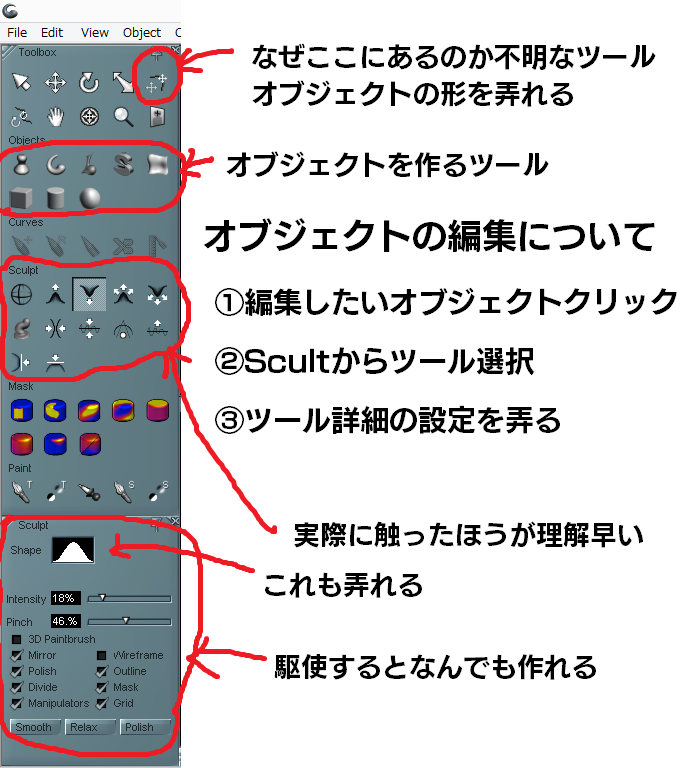
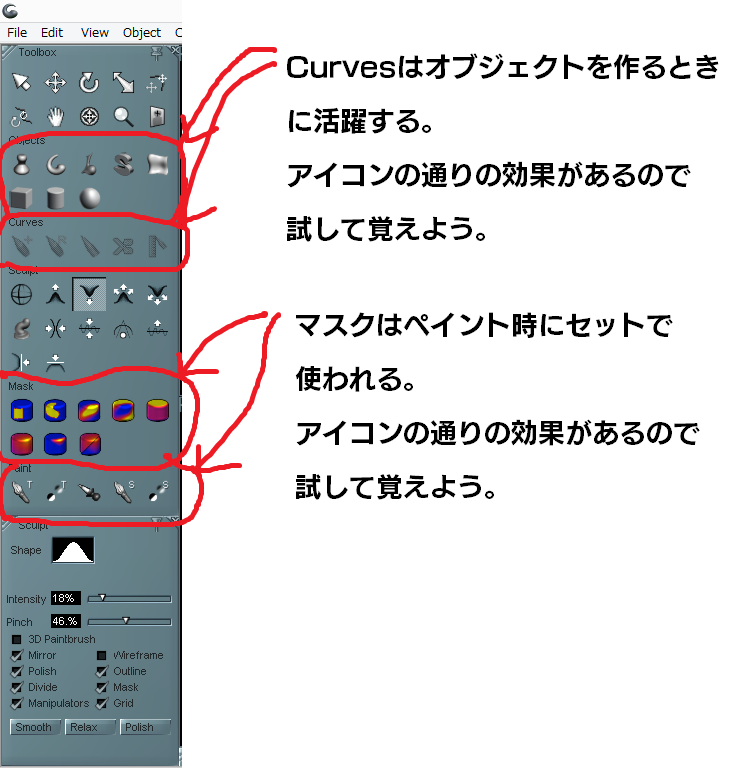
⑤ツールsculptを駆使して人の形を整えます。使い方はアイコンのとおりです。

以上です。
お疲れ様でした。
二等身?三等身?のモデルを作ろう。
①下書きに沿ってオブジェクトを作ります。
正中線は作っていくうちに必ずずれるので適当でいいです。

②正面からオブジェクトを作ります。
赤丸のツールをクリックした後、下書きを正面から半分だけ描きます。
なるべく体の半分を超えないようにしてください。
自動的にもう半分も成形してくれます。

③形を整えていきます。
マッシュルームみたいなのが出来ました。
編集するオブジェクトを選択状態にします。

④胴体の形をととのえます。
左右対称に編集していくので面積がでかいところから成形します。

⑤ツールsculptを駆使して人の形を整えます。使い方はアイコンのとおりです。

以上です。
お疲れ様でした。

Aartform Curvy 3D 3.0 モデルの下書きを用意する。
モデルの下書きを用意しました。
正面と横です。

これをCurvyで読み込みます。
赤丸にした文字をクリックすると画像を読み込めるので設定してください。
load backgroundをクリック。

読み込んだ画像の位置を訂正します。

画面がでかくなるので左右にドラッグして位置調整してください。
(画面でかくしないでも調整はできます。ハンドマークをクリックすると調整できます。)

で、画面をまた四分割に戻してください。

以上、お疲れ様でした。
正面と横です。

これをCurvyで読み込みます。
赤丸にした文字をクリックすると画像を読み込めるので設定してください。
load backgroundをクリック。

読み込んだ画像の位置を訂正します。

画面がでかくなるので左右にドラッグして位置調整してください。
(画面でかくしないでも調整はできます。ハンドマークをクリックすると調整できます。)

で、画面をまた四分割に戻してください。

以上、お疲れ様でした。
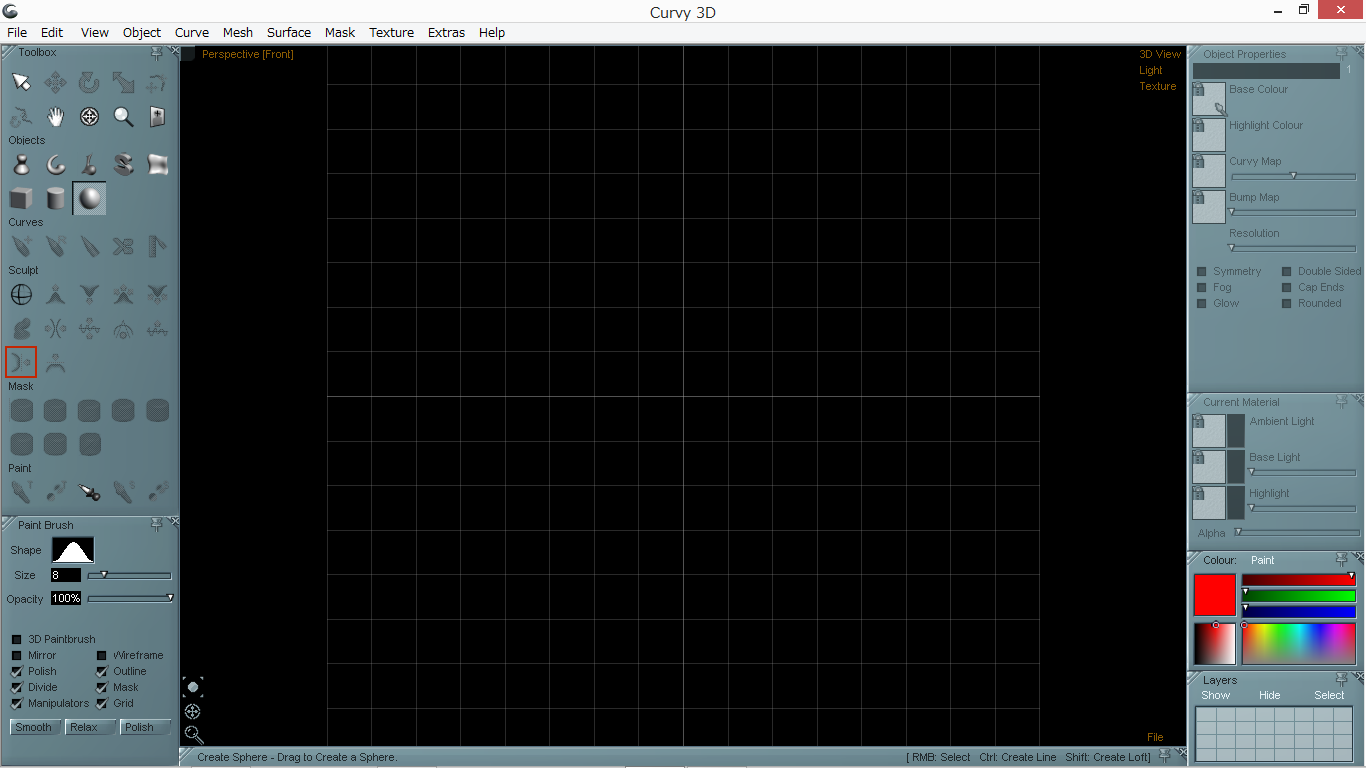
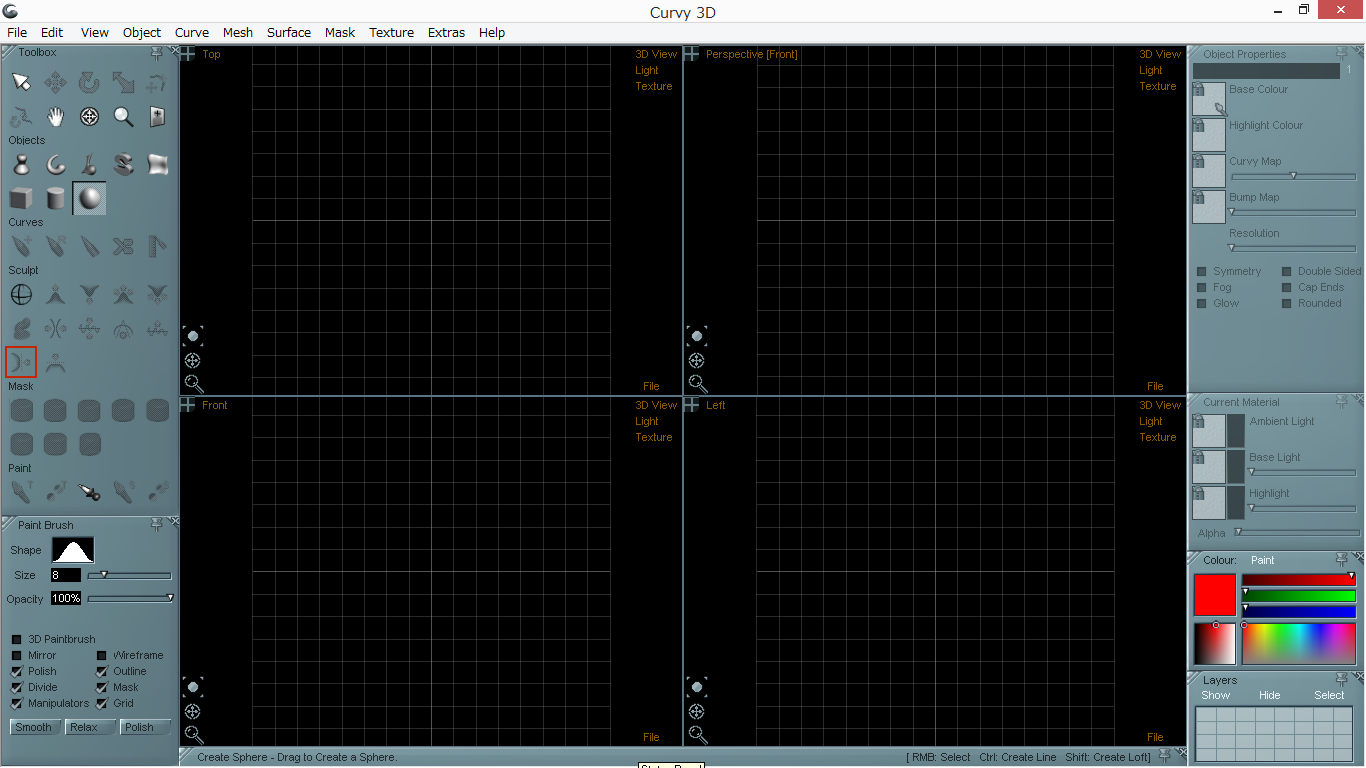

Aartform Curvy 3D 3.0 という3Dソフトについて
3Dソフトの有名どころと言えば『Blender』が挙げられます。
無料で使えるので入門用や趣味用に幅広く使われていますね。
歴史が長くユーザーも多いソフトなのでチュートリアルも豊富。
3Dやりたいならとりあえず『Blenderから始めろよ』と助言を受けたりすることも少なくないでしょう。
しかし習得がとにかく面倒くさいんですよ。
UI配置を覚えるのも、ツール操作を覚えるのも、
ひたすら地道です。
そこでどうにか簡単に「3Dモデル作ってやったぜ!」気分を味わいたいなら
幼稚園児でもモデルが作れる『Sculptris』が断然おすすめなのですが、
今回はマイナー3Dソフトの『Aartform Curvy 3D』の紹介をしたいと思います。
平時9980円、セール中は3000円ぐらいで購入可能。
日本語にはもちろん未対応です。
利点は、youtubeのチュートリアルを見れば一発理解できるぐらいには簡単。
テキスト記事つくる暇があればモデルのひとつも作った方が早いかもしれません。
ユーザが1人でも増えればいいなあ、ぐらいの気持ちで備忘録していきます。

https://steamcommunity.com/app/253670
癖のある賛否両論ソフト
無料で使えるので入門用や趣味用に幅広く使われていますね。
歴史が長くユーザーも多いソフトなのでチュートリアルも豊富。
3Dやりたいならとりあえず『Blenderから始めろよ』と助言を受けたりすることも少なくないでしょう。
しかし習得がとにかく面倒くさいんですよ。
UI配置を覚えるのも、ツール操作を覚えるのも、
ひたすら地道です。
そこでどうにか簡単に「3Dモデル作ってやったぜ!」気分を味わいたいなら
幼稚園児でもモデルが作れる『Sculptris』が断然おすすめなのですが、
今回はマイナー3Dソフトの『Aartform Curvy 3D』の紹介をしたいと思います。
平時9980円、セール中は3000円ぐらいで購入可能。
日本語にはもちろん未対応です。
利点は、youtubeのチュートリアルを見れば一発理解できるぐらいには簡単。
テキスト記事つくる暇があればモデルのひとつも作った方が早いかもしれません。
ユーザが1人でも増えればいいなあ、ぐらいの気持ちで備忘録していきます。
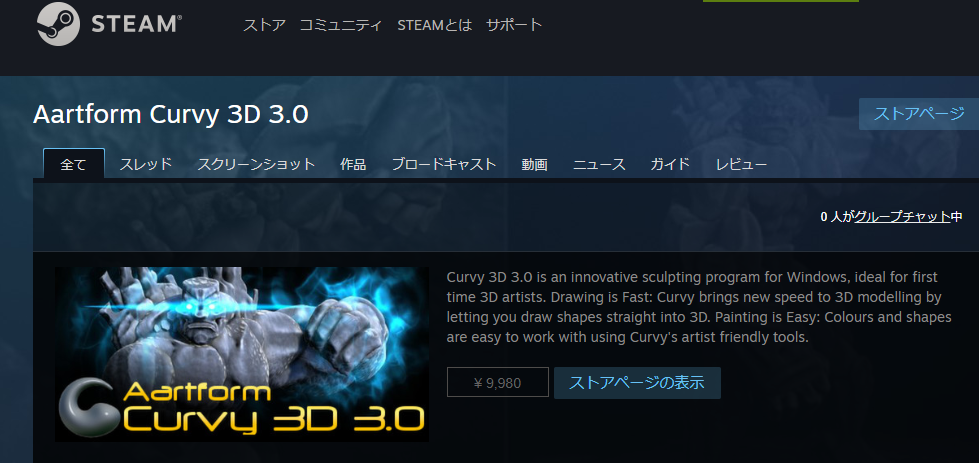
https://steamcommunity.com/app/253670
癖のある賛否両論ソフト
