


新規記事の投稿を行うことで、非表示にすることが可能です。
2018年06月06日
Rytmikの使い方 作曲を編集する
Rytmikの使い方 作曲を編集する
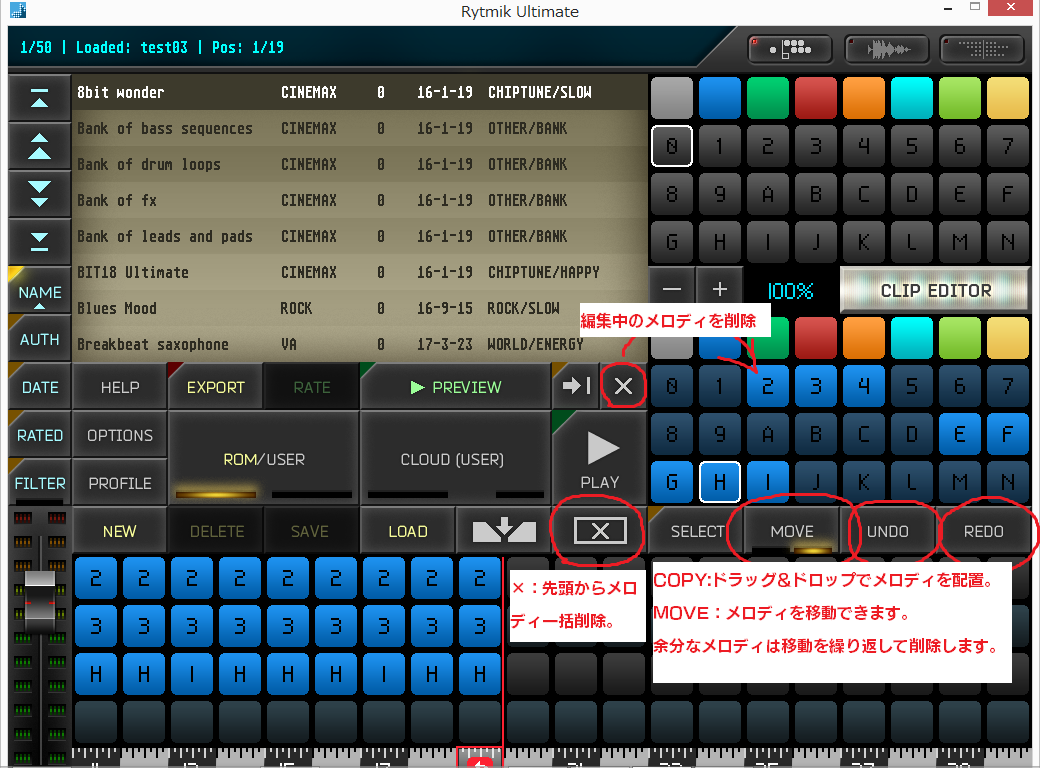
配置後のメロディ削除の方法が分かりにくかったので備忘録を残します。
①モードをCOPYからMOVEに変更。
余分なメロディを重ねて減らしていきます。
最後のメロディは削除しないメロディで上書きします。
削除しないメロディ同士で上書きして作業完了。

3曲目つくったった。
https://soundcloud.com/user-451733328/test03
配置後のメロディ削除の方法が分かりにくかったので備忘録を残します。
①モードをCOPYからMOVEに変更。
余分なメロディを重ねて減らしていきます。
最後のメロディは削除しないメロディで上書きします。
削除しないメロディ同士で上書きして作業完了。
3曲目つくったった。
https://soundcloud.com/user-451733328/test03


【このカテゴリーの最新記事】
-
no image
-

-

-

-
no image
2018年06月05日
Rytmikの使い方 メロディを編集する
Rytmikの使い方 メロディを編集する
デフォルト素材を編集します。
①テンポを変える。
②編集画面を開く。
「CLIP EDITOR」ボタンを押下。

Rytmikで用意されているメロディをいじると元のメロディがどうなっているかを把握しないと編集後との違いが分かりにくいです。
今回は0から編集をしたいと思います。
③編集パーツの灰色をダブルクリックします。

④楽器をダブルクリックします。

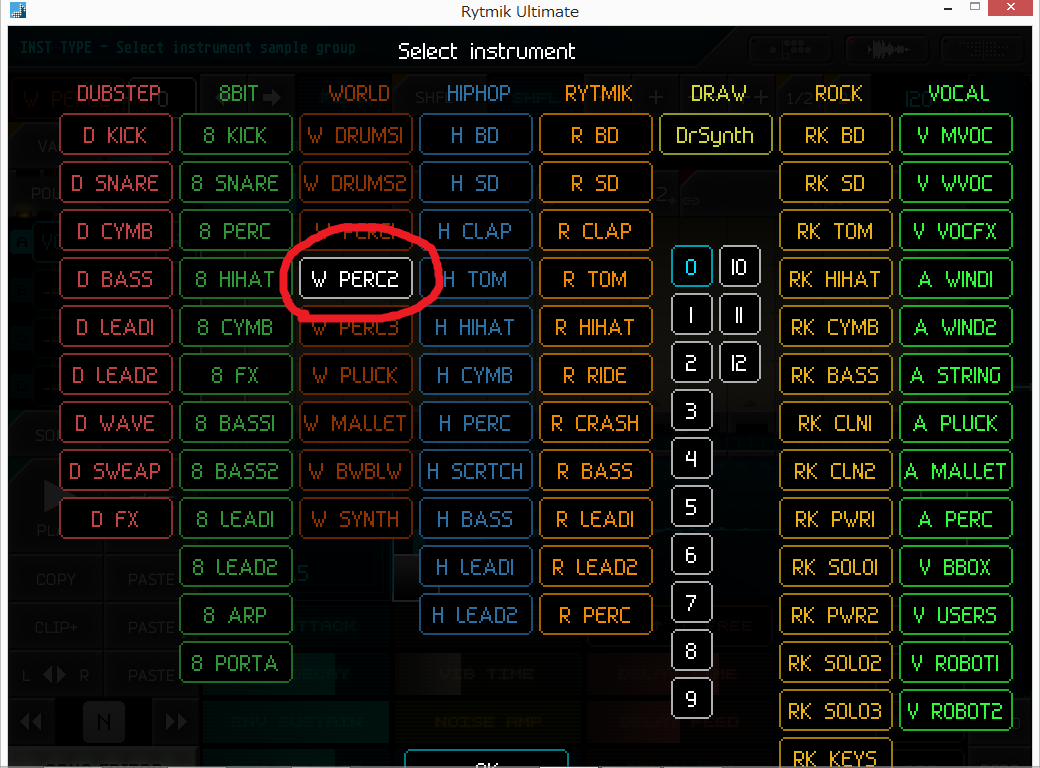
⑤拍手の音「PERC2」を選択してOKボタン押下
よっつのタブ、全部の楽器を拍手の音にしてしまいましょう。

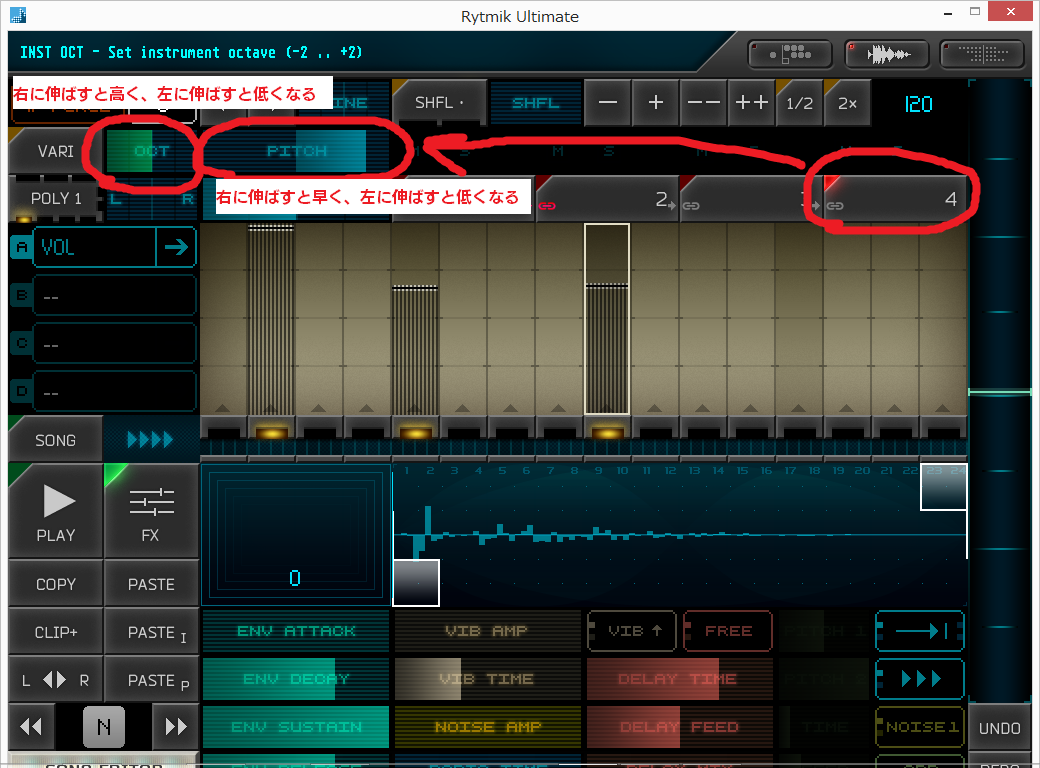
⑥ピッチ(一定時間内に繰り返す回数)を変えましょう。
オクターブ(音の高低)を変えましょう
よっつのタブそれぞれにピッチとオクターブを変えることが出来ます。
高い拍手の音、低い音の拍手の音を作ります。

⑦テンポはこの画面からも変更できます。

⑧音にエフェクトを変えるにはこのへんをいじってください。
ノイズをかけたり出来ます。

⑨音階をいじりたいときはFXボタンを押下。
ピアノロールから選ぶもよし、バーを伸ばして高低を設定するもよし。

この作業で80%の編集が出来ます。
お疲れ様でした。
デフォルト素材を編集します。
①テンポを変える。
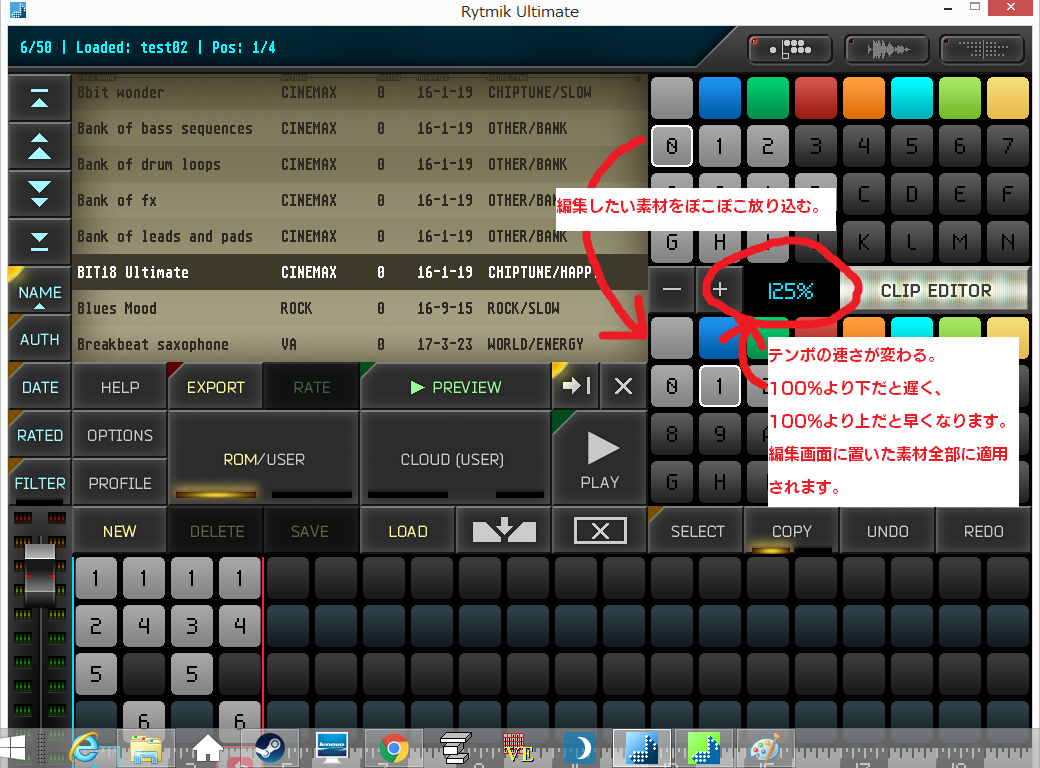
②編集画面を開く。
「CLIP EDITOR」ボタンを押下。
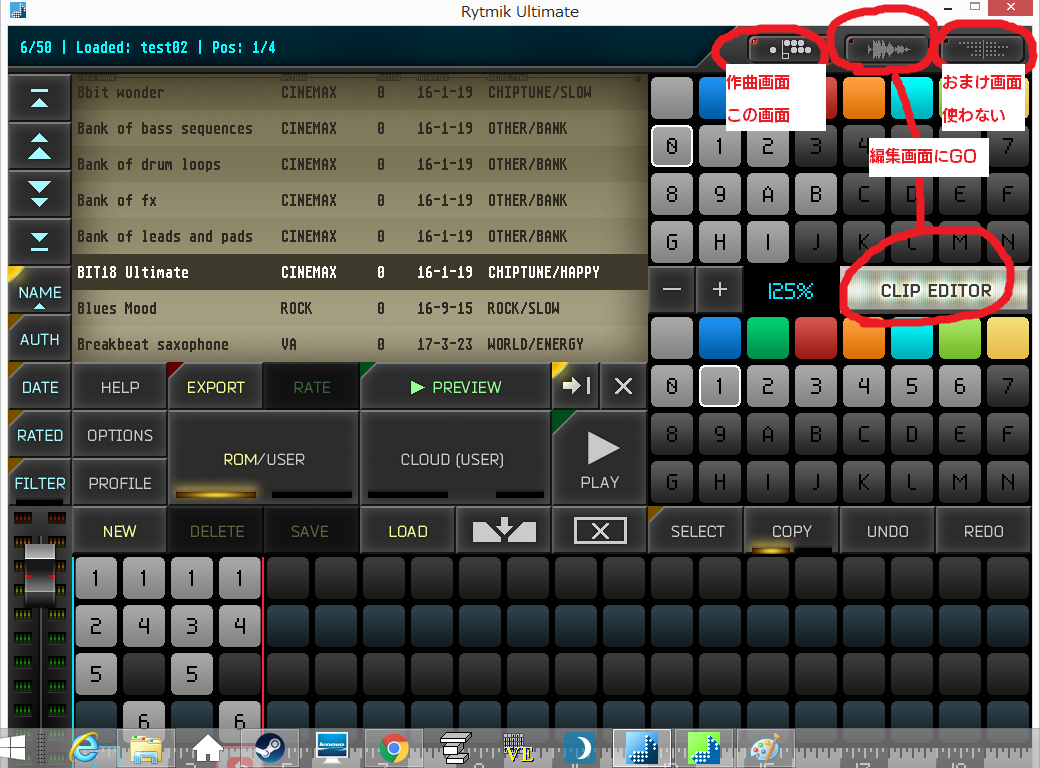
Rytmikで用意されているメロディをいじると元のメロディがどうなっているかを把握しないと編集後との違いが分かりにくいです。
今回は0から編集をしたいと思います。
③編集パーツの灰色をダブルクリックします。
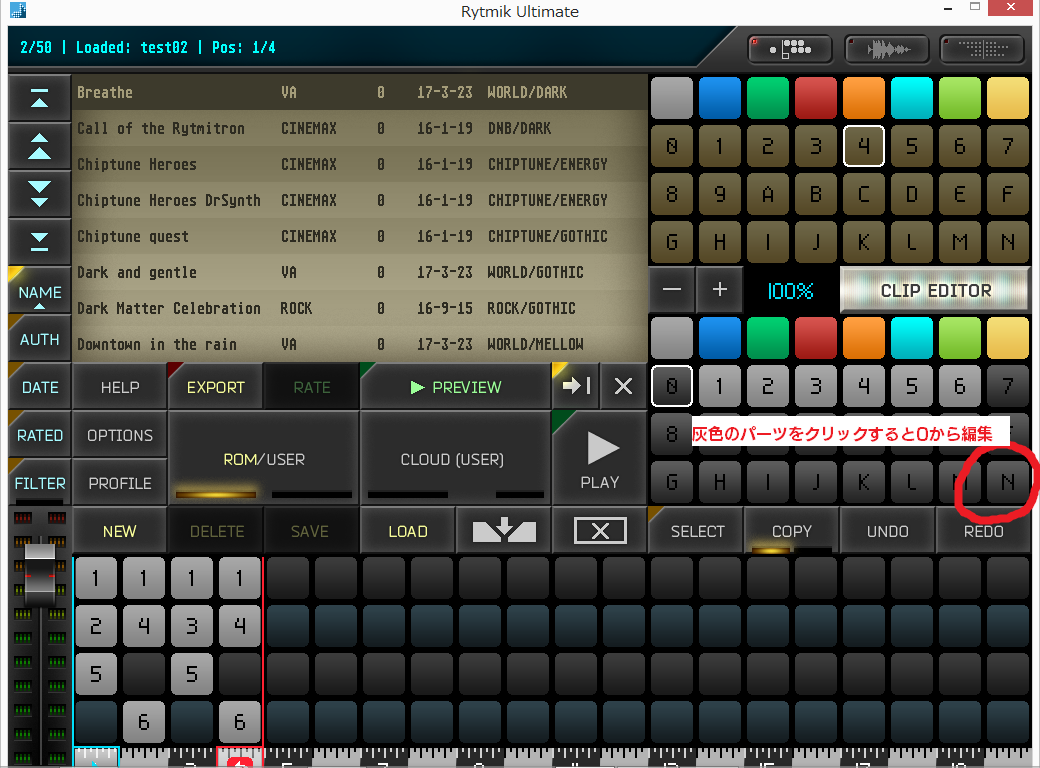
④楽器をダブルクリックします。
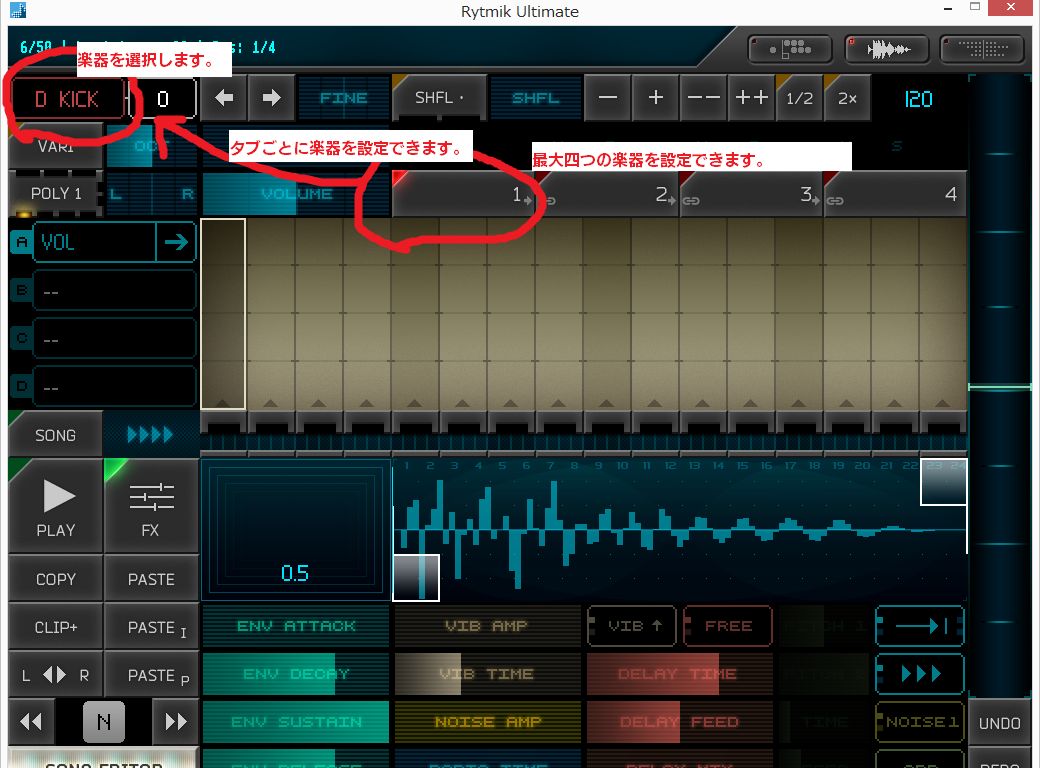
⑤拍手の音「PERC2」を選択してOKボタン押下
よっつのタブ、全部の楽器を拍手の音にしてしまいましょう。
⑥ピッチ(一定時間内に繰り返す回数)を変えましょう。
オクターブ(音の高低)を変えましょう
よっつのタブそれぞれにピッチとオクターブを変えることが出来ます。
高い拍手の音、低い音の拍手の音を作ります。
⑦テンポはこの画面からも変更できます。
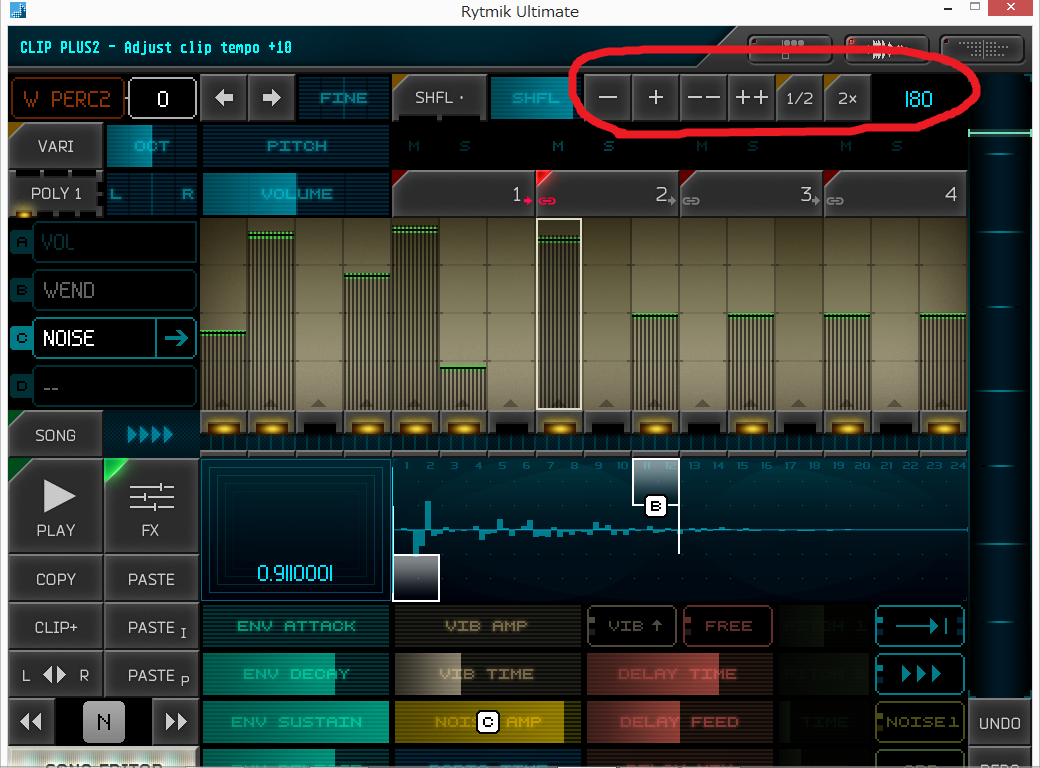
⑧音にエフェクトを変えるにはこのへんをいじってください。
ノイズをかけたり出来ます。
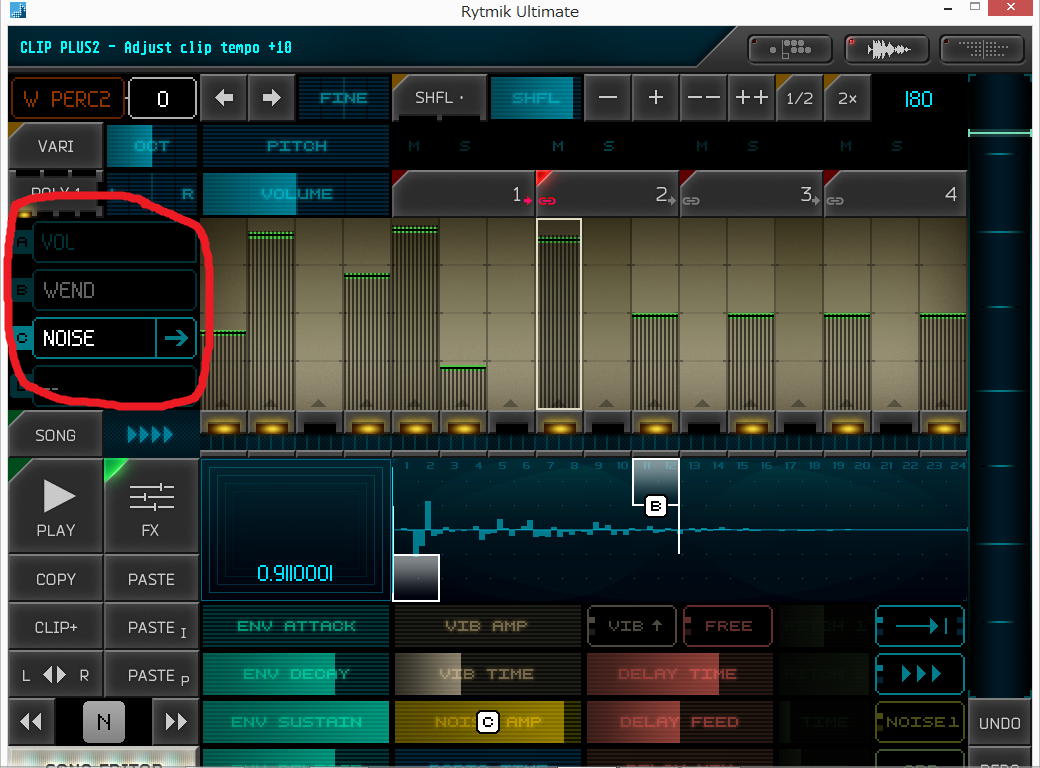
⑨音階をいじりたいときはFXボタンを押下。
ピアノロールから選ぶもよし、バーを伸ばして高低を設定するもよし。
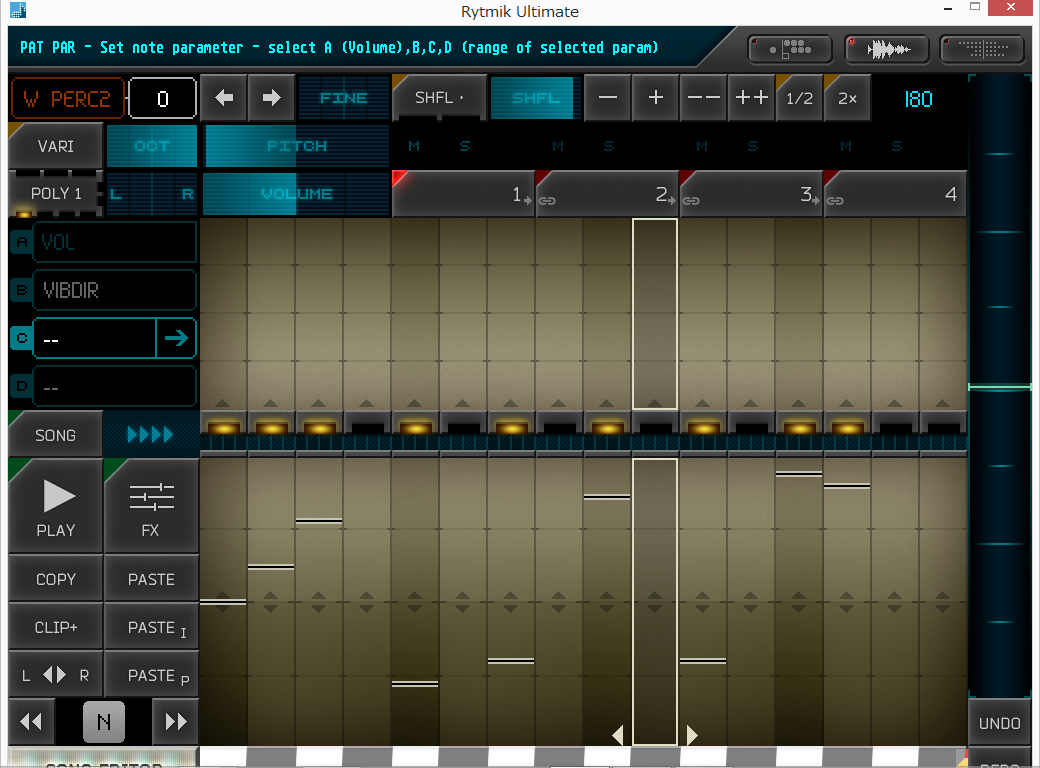
この作業で80%の編集が出来ます。
お疲れ様でした。


Rytmikの使い方 作曲する方法
Rytmikの使い方 作曲する方法
デフォルトで作曲するときは以下を参考にしてください。
ぺたぺたするだけで作れます。
①音源を選択する
②音源に登録されてるメロディを試聴する。
③必要があればメロディを自在に編集する。しなくてもいい。
④メロディを並べて作曲する。
⑤EXPORTボタンを押下し、音楽ファイルを出力する。

その他ボタン等の説明

以上、お疲れ様でした。
デフォルトで作曲するときは以下を参考にしてください。
ぺたぺたするだけで作れます。
①音源を選択する
②音源に登録されてるメロディを試聴する。
③必要があればメロディを自在に編集する。しなくてもいい。
④メロディを並べて作曲する。
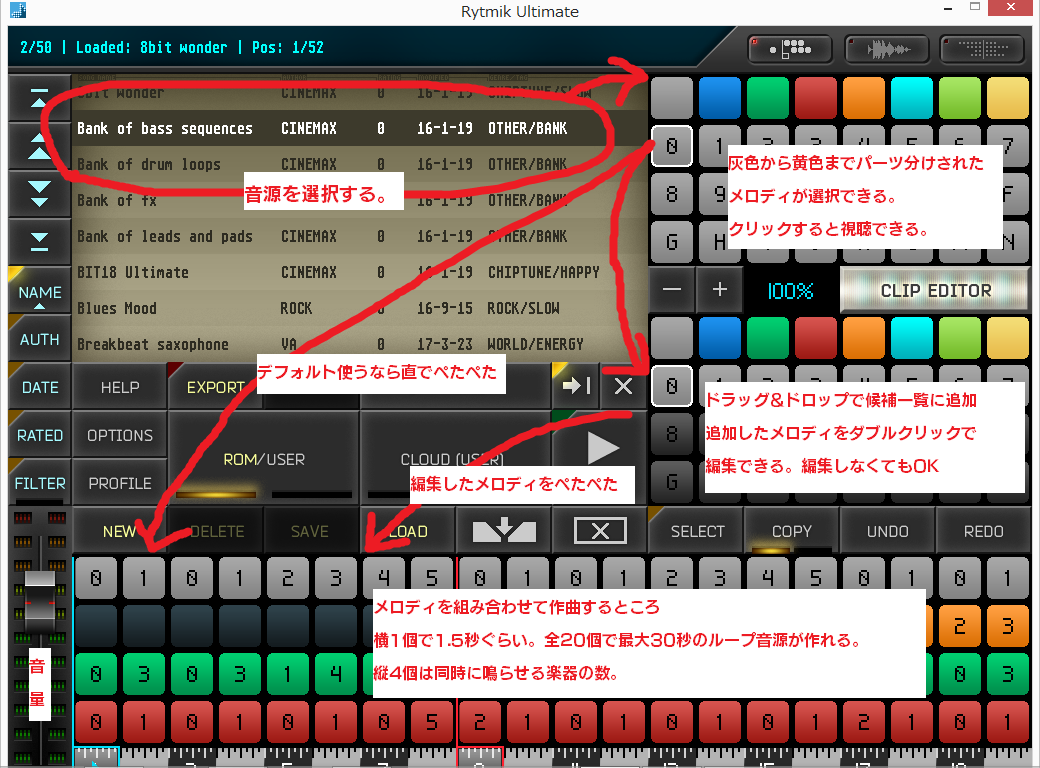
⑤EXPORTボタンを押下し、音楽ファイルを出力する。
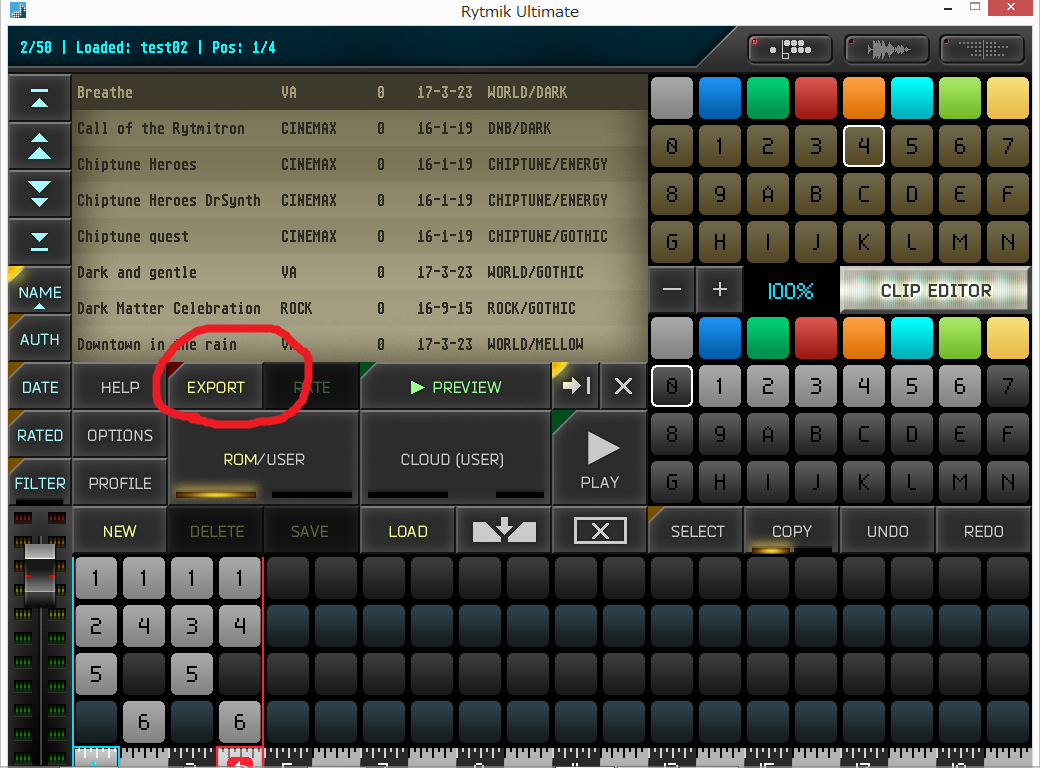
その他ボタン等の説明

以上、お疲れ様でした。


Rytmikの使い方 保存と呼び出しの仕方
Rytmikの使い方 保存と呼び出しの仕方
999曲ほどプレイリストに保存できます。
1.保存の仕方
自作曲をの保存はUSERモードでないと出来ません。
ROMになってるとSAVEボタンが押せません。
ROMをクリックしてUSERに変更し、SAVEボタンを押して保存してください。
ファイル名(ここではtest02)をつけ、SAVEボタン押下で保存完了です。
tagはジャンルを登録してください。

2.呼び出し方
自作曲はUSERモードでないと呼び出し出来ません。
ROMをクリックしてUSERに変更し、LOADボタンを押して選択一覧から呼び出ししてください。

以上です。
お疲れ様でした。

999曲ほどプレイリストに保存できます。
1.保存の仕方
自作曲をの保存はUSERモードでないと出来ません。
ROMになってるとSAVEボタンが押せません。
ROMをクリックしてUSERに変更し、SAVEボタンを押して保存してください。
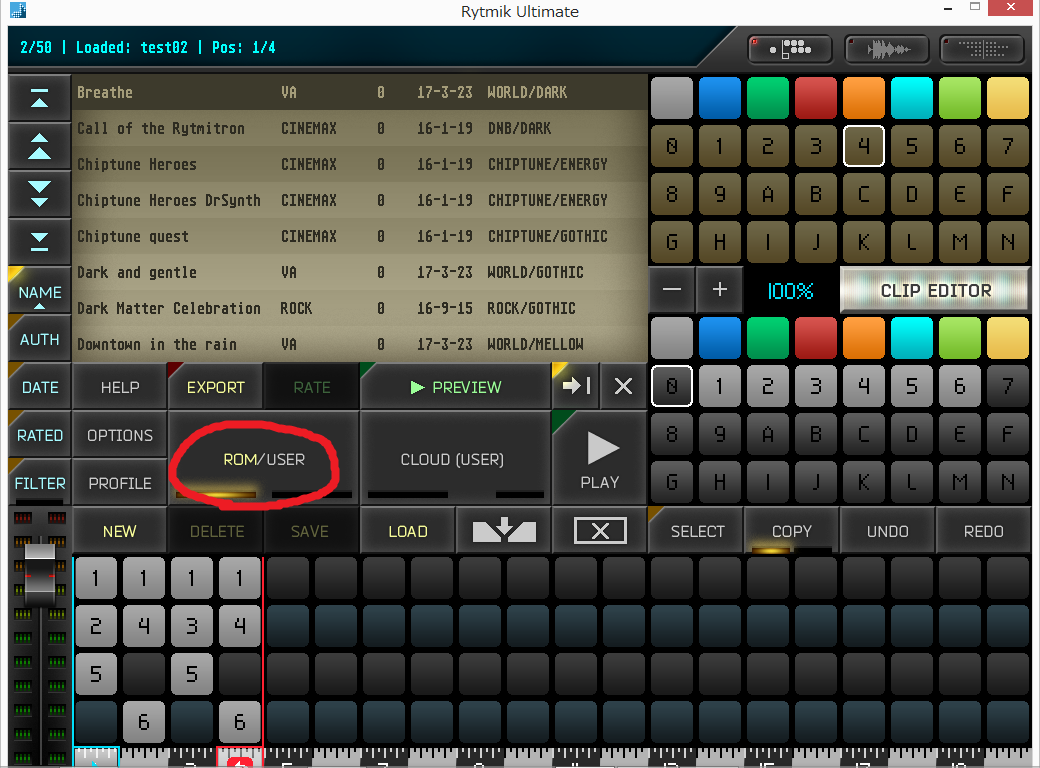
ファイル名(ここではtest02)をつけ、SAVEボタン押下で保存完了です。
tagはジャンルを登録してください。

2.呼び出し方
自作曲はUSERモードでないと呼び出し出来ません。
ROMをクリックしてUSERに変更し、LOADボタンを押して選択一覧から呼び出ししてください。
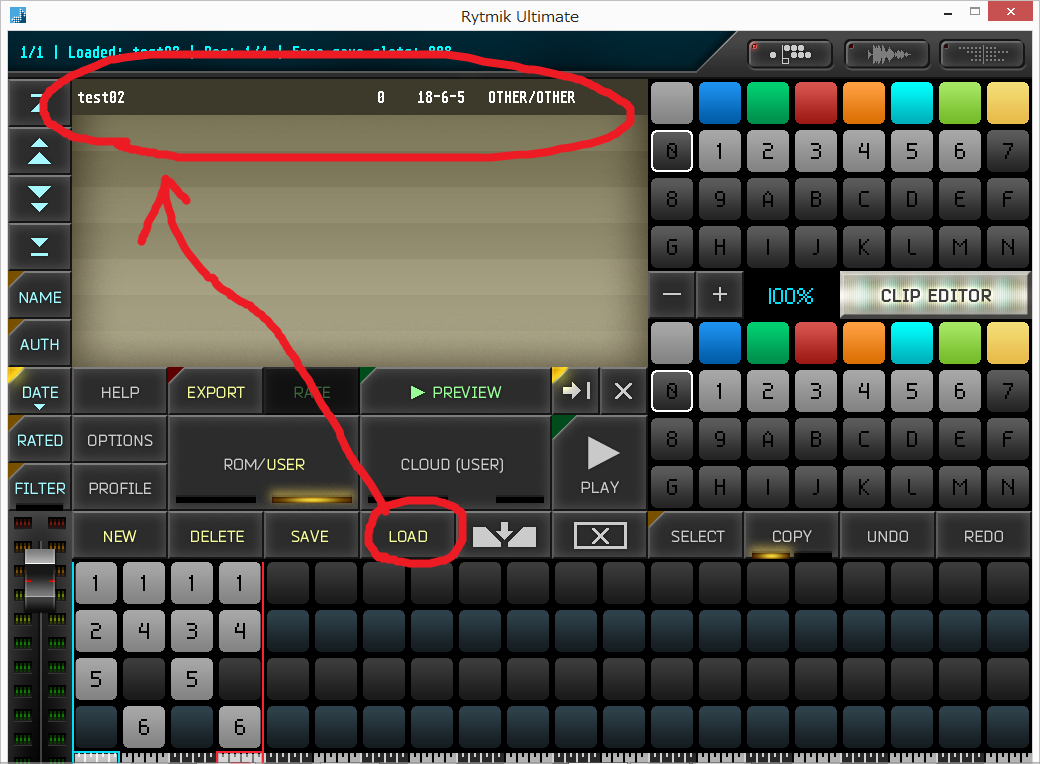
以上です。
お疲れ様でした。
 |
XP-Pen ペンタブ バッテリー充電不要 8192レベル筆圧 8個エクスプレスキー 10*6.25インチ Deco01 新品価格 |


Rytmik Ultimateをおすすめする理由
Rytmik Ultimateをおすすめする理由
2017年12月にbundleセールでセット700円ぐらいで購入しました。
1.感想
BGMを買うと高い。
どうせなら作ってみたい。
でもカスタネットぐらいしか出来ない。
そんな人にお勧め。
譜面読めなくてOK
キーボード分からなくてOK
超初心者向け!
これで作曲できなきゃどの楽器使っても無理だべ
ってぐらい簡単です。
UIもわけわかんなくて試行錯誤しながら40分で作成。
ぴこぴこ目指して初のちっぷちゅーん。
デフォルト素材をぺたぺたしただけでこれよ。どうよ。
https://soundcloud.com/user-451733328/test
ちょっと慣れたので10分で作成。
アルティメットは音が豊富なので色々遊べる。
https://soundcloud.com/user-451733328/test02
それっぽいのがざくざく作れます。
2.PC版Rytmikの種類について
steamで購入可能です。
レビューはそれぞれリンク先の記事を参考にしてください。
Rytmik Ultimate(https://store.steampowered.com/app/375840)
アルティメットです。これがひとつあればOK
チップチューンも一応入ってます。
Rytmik Lite Chiptune Synthesizer(https://store.steampowered.com/app/432330)
アルティメットの簡易版です。
アルティメットとUIのパーツデザインが異なるだけで使い方一緒。
特化型なのでアルティメットよりもチップチューン音源は豊富。
3.チュートリアル
下の動画を抑えれば鉄板です。
https://www.youtube.com/watch?v=wP00ftqSx8k
2017年12月にbundleセールでセット700円ぐらいで購入しました。
1.感想
BGMを買うと高い。
どうせなら作ってみたい。
でもカスタネットぐらいしか出来ない。
そんな人にお勧め。
譜面読めなくてOK
キーボード分からなくてOK
超初心者向け!
これで作曲できなきゃどの楽器使っても無理だべ
ってぐらい簡単です。
UIもわけわかんなくて試行錯誤しながら40分で作成。
ぴこぴこ目指して初のちっぷちゅーん。
デフォルト素材をぺたぺたしただけでこれよ。どうよ。
https://soundcloud.com/user-451733328/test
ちょっと慣れたので10分で作成。
アルティメットは音が豊富なので色々遊べる。
https://soundcloud.com/user-451733328/test02
それっぽいのがざくざく作れます。
2.PC版Rytmikの種類について
steamで購入可能です。
レビューはそれぞれリンク先の記事を参考にしてください。
Rytmik Ultimate(https://store.steampowered.com/app/375840)
アルティメットです。これがひとつあればOK
チップチューンも一応入ってます。
Rytmik Lite Chiptune Synthesizer(https://store.steampowered.com/app/432330)
アルティメットの簡易版です。
アルティメットとUIのパーツデザインが異なるだけで使い方一緒。
特化型なのでアルティメットよりもチップチューン音源は豊富。
3.チュートリアル
下の動画を抑えれば鉄板です。
https://www.youtube.com/watch?v=wP00ftqSx8k
 |
中古価格 |
 |
新品価格 |
 |
新品価格 |
