

DOS時代のGUI環境
一般的にDOSといったら黒画面に白い文字が羅列されるCUI(CLI)を指し、初めて触ったコンピュータがDOSだった人はその取っつきにくっさからコンピュータアレルギーを大量生産されたといわれています。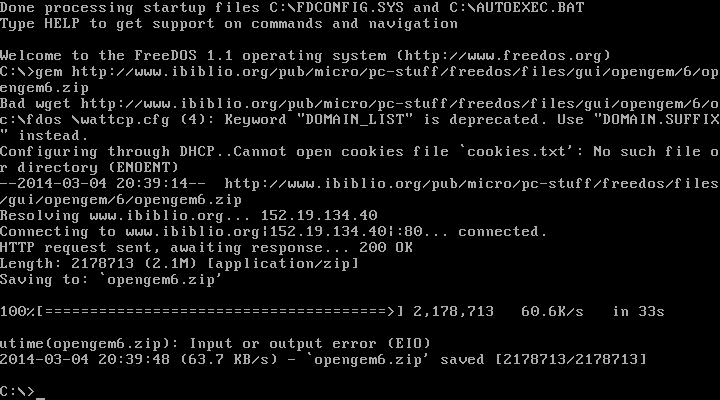
小生の知る限りではMS-DOS ver5以降に同梱された『DOS Shell』 、ジャストシステム製の一太郎4以降に同梱された『ジャストウィンドウ』です。この中でもジャストシステムの『ジャストウィンドウ』は一太郎5に同梱されたVer2で完成の域に達し、見た目も同時代のマイクロソフトの『Windows』に比べてリッチなモノだったと記憶にあります(ジャストウィンドウver2リリースの数ヶ月後にWindows95がリリースされ大ゴケしましたが)。
今回はDOS時代のWindow環境を懐かしむた為にFreeDOSにOpenGEMを導入しようと思います。
FreeDOS推奨のWindow環境『OpenGEM』
『GEM』とは日本ではあまり聞かないですが、欧米では結構メジャーだったようで『Graphical Environment Manager』直訳するとグラフィカル環境管理でしょうか。MS-DOSがDOSを席巻する前に比較的シェアがあったCP/M用のWindow環境としてリリースされていたようです。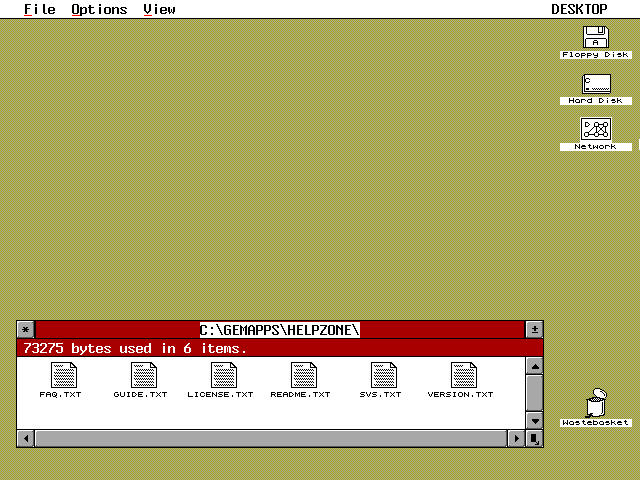
まずはインストール!
では早速インストールしていきましょう。OpenGEMは下記URLで公開されています。URL:http://sourceforge.net/projects/opengem/
FreeDOSには標準でwgetコマンドが使えるためwgetコマンドで直接ダウンロードします。
展開すると『INSTALL.BAT』が生成されます。
1 | c:\ INSTALL.BAT |

いくつか選択肢を選択すると(全部『1』を選んどけばOKです)インストールは終わります。一瞬です。
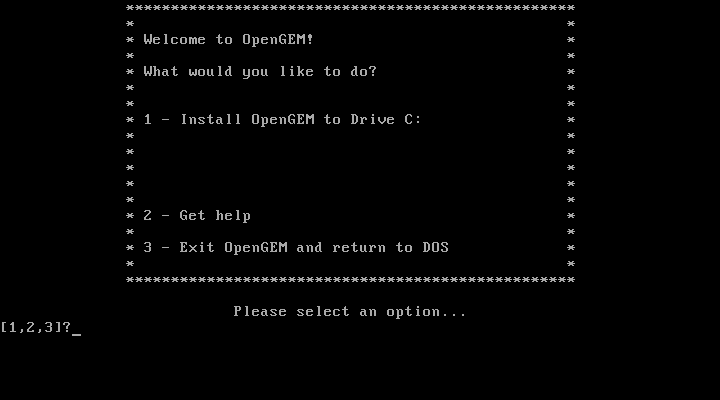
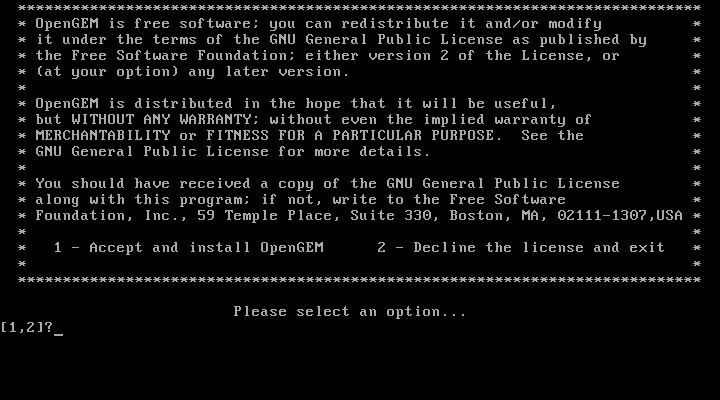
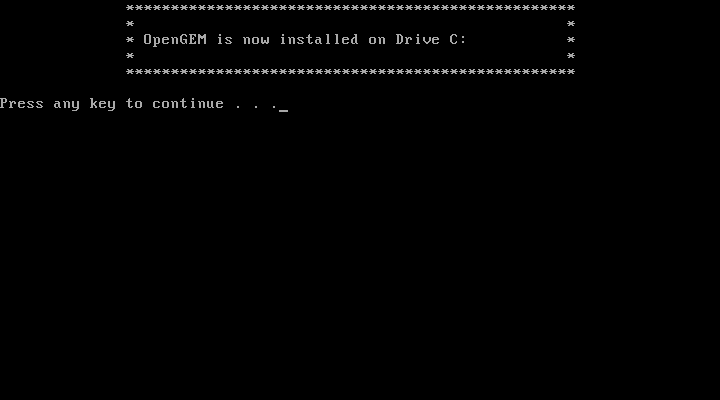
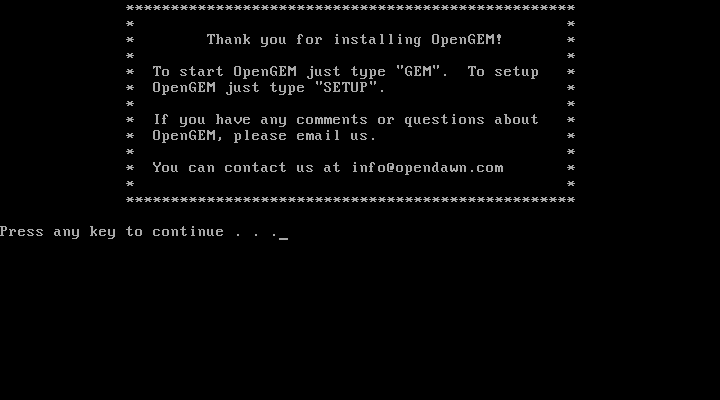
うーんやっぱり使い道が無い。。。
それでは起動しましょう。インストールが終わるとCドライブ直下に『GEM.BAT』が生成されているのでそれを起動させることでGEMが立ち上がります。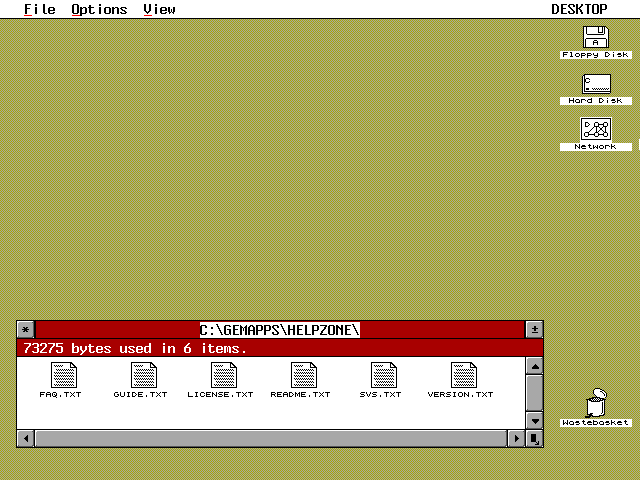
ウィンドウタイトルの「*」でウィンドウを閉じる。「+-」で最大化、元のサイズに戻すことが出来ます。
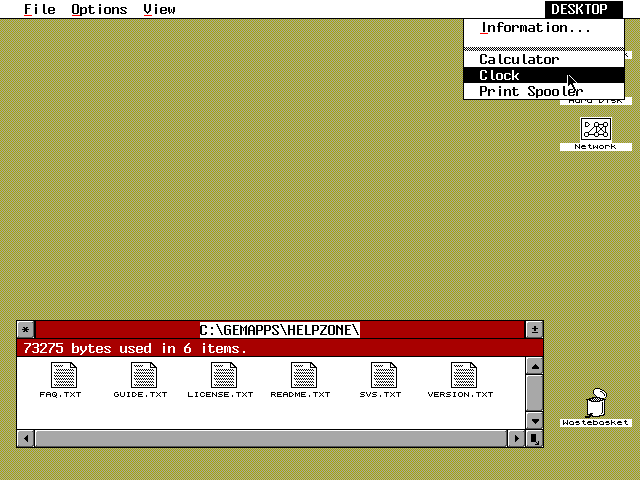
OpenGEMに搭載されているアプリはとてもシンプルなモノで『テキストエディタ』、『電卓』、『時計(アラーム付き)』が確認できます。右上の『DESKTOP』をマウスオーバーさせるとプルダウンメニューが表示されます。
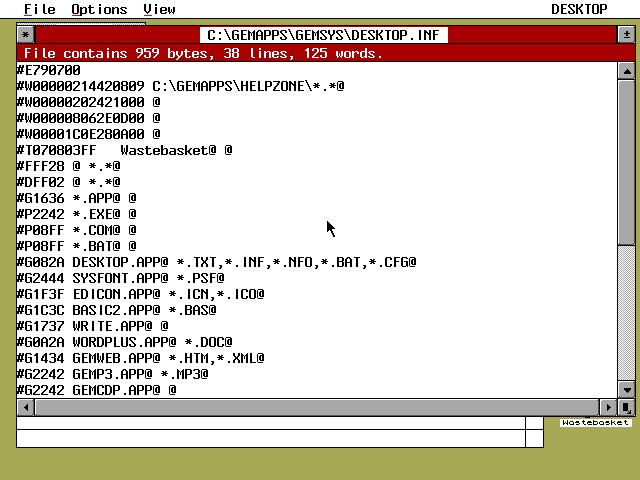

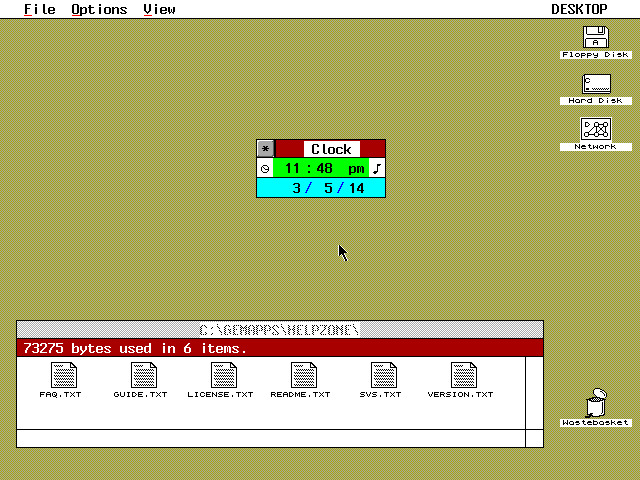
やはりFreeDOSの使い道は8/16bit時代を懐かしむことぐらいしかなさそうです。

コメント
コメント一覧 (5)
どちらかというと旧MacOS + Win2.x風な感じですね。
Dosshellよりかは若干リッチな感じ
うちなら、PC/AT版初代Wizardryがあるんで、これらを使うにはDOSが長く必要でした。
# でも、こっちはLinux+DOSEMUにだいたい持って行かれてしまった……。
10年、とは言いませんがそれに近い昔、使ってないノートPCにインストールしてフリーで落ちてるDOSのgame(メーカーが著作権放棄したのか違法なのか不明ですが、メジャータイトル)をしてました。
それから、unix系のOSでフォーマットしたHDDを他のOSで再フォーマットしようとしても認識されないことがあって、そういうときFreeDOSで再フォーマットするのに便利に使ってました。
ちなみにDOOMIIはバグで途中の階で止まってしまいました。今思い出しても残念。
Discover the epitome of luxury and convenience with our Premier Limo Service in Seattle . Whether you're planning a special event, a corporate meeting, or a memorable night out, choosing the right limo service can elevate your experience to new heights. Here’s why you should opt for our exceptional services:
<a href=https://seattlestowncar.com/limo-service-seattle-discover-luxury-rides-for-any-event-today/>Choose the Right Limo Service in Seattle</a>
When selecting a limo service, it's crucial to ensure you're getting the best value and quality. Our fleet of modern, well-maintained vehicles guarantees a smooth and comfortable ride every time. Our professional chauffeurs are not only highly skilled but also courteous, ensuring your journey is both safe and pleasant. We offer a variety of vehicle options to cater to different needs, from sleek sedans to spacious SUVs and luxurious stretch limousines.
<a href=https://seattlestowncar.com/limo-service-seattle-discover-luxury-rides-for-any-event-today/>Benefits of Using a Limo Service in Seattle</a>
Using a limo service in Seattle offers numerous benefits. Firstly, it provides a stress-free travel experience, allowing you to relax and enjoy the journey without worrying about traffic or parking. Our punctual and reliable service ensures you arrive at your destination on time, every time. Additionally, our limo service adds a touch of elegance and sophistication to any occasion, making it perfect for weddings, proms, and corporate events.
With our Premier Limo Service in Seattle , you can expect top-notch customer service, state-of-the-art amenities, and a commitment to excellence. Whether you’re a local resident or a visitor to the Emerald City, choosing the right limo service will make your travel experience unforgettable.
Don't settle for less when you can have the best. Contact us today to book your luxurious ride and experience the benefits of using a limo service in Seattle .