

どもども。リヒティです。
2023年12月31日を最後にAmazonアソシエイトのアフィリエイトの画像リンクが切れてしまいました。僕のブログでは楽天のアフィリエイトでスニーカー。Amazonアソシエイトのアフィリエイトリンクでスニーカーに使う防水スプレーとかスニーカーとか撮影に使用しているレンズのリンクを貼っていて、年に1~2回ほど収益を受け取っていましたが、画像リンクの廃止でそれが0になってしまう可能性が急浮上!
なんかソースコードをいじってAmazonの画像リンクをどこからか取得する方法があるらしいのですが、それを試す前にまずはやっていなかったGoogleアドセンスの申請をしてみることにしました。アドセンスの申請ってサーバーレンタルしてWordpressとかでブログ作らないとダメだと思っていたんですけどいつの間にか無料ブログでも普通に申請できるようになっているんですね。
「おめぇさん、Googleアドセンスの申請は結構厳しくて何度も申請をするやつもいるって話だぜ?」という話は風の噂で聞いており、何回か申請するつもりで準備をしていたんだけど、1月1日に申請を出したら1月10日に「広告出せる準備完了したぜ!」というメールが届きました。へへっ!やったぜ!!

独自ドメインの変更は以上。


使っているテーマによってどこに配置されるかは変わりますが、僕は画面右側に表示させたかったので「A」の場所に置いています。移動が完了したら「設定」をクリック。

「設定」をクリックするとフリーエリアの設定画面が開くのでラベル名を「スポンサードリンク」に変更します。ラベル名を変更したら「保存」をクリックして作成完了。

Googleアドセンスの申請を行うと申請用コードを取得できるのでコード取得後にここにコードを貼ることを覚えておいてください。申請用コードって書いちゃったけど、申請通った後もそのままコード使用できているので申請用コードって概念は吹き飛んだのかも。
★Googleアドセンスに登録する★
アドセンスの登録方法は色々なブログで手順が書いてあるのでそこチェックしてください。最初の申請は失敗すると思っていたのでここら辺の画像を全くキャプチャしていなかったので僕のブログでは登録手順は割愛します。ライブドアブログでアドセンスの申請を出す場合は、独自ドメインを取得してからアドセンスに登録するほうがスムーズ。一通り作業するとコードを取得できます。
2024/01/01にやったのはここまで。
だらだらと書いたけどやっていることは下記の流れ。
・独自ドメイン取得
・ライブドアブログのドメインを独自ドメインに変更
・プロフィールの作成
・お問い合わせの作成
・スポンサードリンクの作成
・Googleアドセンスの利用開始申請と申請コードの取得
この時点でアドセンスの承認状況は「準備中」というステータスになります。ここまで作業した後は他の設定どうするのかとかあれこれブログを読んでいました。
2024/01/02~2024/01/06
作成を押すと他のブログで書かれていた8行ぐらいの広告ユニットコードが表示されます。ここに表示される広告コードにはアドセンス利用開始時に取得した2行のコードが追加されているのでこれを指示通りに自分のブログに貼りつけます。

Wordpressとかだと自分でソースコードを開いて設定するんだけど、ライブドアブログはデザイン設定からhead内に広告コードを貼ることができるようになっているので、ブログ設定の「PC」を選んで「カスタムJS」を選択。

「head内」を選択して先にコピーした広告コードを貼付けて「保存」ボタンをクリック。

カスタムJSの保存が完了したら先に作成しておいたスポンサードリンクの中にも同じ広告コードを貼付けます。
これで広告コードの貼付けは完了。この時点で自分のブログをプレビューとかで確認すると広告が表示されるようになっているので、あとはアドセンスの管理画面で「サイト」をチェックして承認状況が「準備中」から変わるの待つだけとなります。スマートフォン用のサイトにもスポンサードリンクを貼るならフリーエリアを追加→ラベルを変更→広告コードの貼付けが必要。
★サーチコンソールにサイトマップ設定
「これも設定しておいた方がいい」ということだったので設定。ライブドアブログは大手の運営なのでサイトマップは自動で作ってくれるみたいなのでそれに乗せてもらいます。「新しいサイトマップの追加」の入力欄に「sitemap.xml」と入力して「送信」ボタンをクリックするだけ。設定が反映されるまでに1日かかります。
★Amazonの画像リンクを消す★
画像リンクが廃止されてリンクが全部壊れていたので、リンクが貼られていた生地内のリンクをすべて削除。作成した記事は530件ぐらいあって6時間ほど使って全部チェック。リンクを貼るようになったのは3~4年ぐらい前だったので200~250件ぐらいの記事からリンクを削除。楽天のリンクはたぶん問題ないだろうという事で残しておきました。
ここから2024/01/09まで毎日承認状況を確認していたけどステータスは「準備中」のまま。審査は最長で1か月ぐらいらしいので待っていればいいんだけど、ダメならダメでさっさと回答がほしい。
そんなこんなでアドセンスの申請は1発成功してしまいました。なんかこの後税務情報の提出とかあるんだけど、いきなり支払いを受取れるわけではないので、ここから先もボチボチ調べていこうと思います。
この記事が「役に立った!」と思った人は下のAmazonのリンクからなんか購入してもらえるとめっちゃ助かります。リンクは通常のウェルチの12倍のブドウを使用しているグレープ100%ジュースとなっています。1本開けて飲んでみたけど「ブドウめっちゃ濃いな!」という感じ。話のネタにもなると思うので是非!
アサヒ飲料 Welch's グレープ100 800g×4本
とりあえずこんな感じ。
:(っ`ω´c):ランキング参加中。ポチっとお願いします。

にほんブログ村
2023年12月31日を最後にAmazonアソシエイトのアフィリエイトの画像リンクが切れてしまいました。僕のブログでは楽天のアフィリエイトでスニーカー。Amazonアソシエイトのアフィリエイトリンクでスニーカーに使う防水スプレーとかスニーカーとか撮影に使用しているレンズのリンクを貼っていて、年に1~2回ほど収益を受け取っていましたが、画像リンクの廃止でそれが0になってしまう可能性が急浮上!
なんかソースコードをいじってAmazonの画像リンクをどこからか取得する方法があるらしいのですが、それを試す前にまずはやっていなかったGoogleアドセンスの申請をしてみることにしました。アドセンスの申請ってサーバーレンタルしてWordpressとかでブログ作らないとダメだと思っていたんですけどいつの間にか無料ブログでも普通に申請できるようになっているんですね。
「おめぇさん、Googleアドセンスの申請は結構厳しくて何度も申請をするやつもいるって話だぜ?」という話は風の噂で聞いており、何回か申請するつもりで準備をしていたんだけど、1月1日に申請を出したら1月10日に「広告出せる準備完了したぜ!」というメールが届きました。へへっ!やったぜ!!
と、いうことでGoogleアドセンスゲットまでの流れを残していきたいと思います。ライブドアブログでのアドセンス申請方法って色々な人が書いているんだけど、あれこれ読んでいてなんか肝心な部分が抜けているんですよね。なので「ここがわからん!」っていうのを残せたらと。見出しとか目次とかサクッと作れない人間なので長くなるから暇なときに読んでください。
2024/01/01
2024/01/01
★Googleアドセンス申請のための独自ドメインを取得★
アドセンス申請をするためには独自ドメインの取得が必要。サブドメインで取得することもできるが、のちのちWordpressに引っ越すかも~とか考えると独自ドメイン取得のほうがおススメのようです。僕はブログの引っ越しの予定なかったけど、先人の教えに従って「お名前.com」で独自ドメインを取得しています。昔のドメイン取得ってお金かかるイメージだったけど、今は取得だけなら0円だったりするんですね。まぁ、ドメイン更新費用は後々発生すると思いますが、スタートで0円はありがたいですね。独自ドメインの取得はどこ使っても大丈夫ですが、ライブドアブログのヘルプで設定方法が記載れているのは下記の3つ。
・お名前.com
・ムームドメイン
・バリュードメイン
独自ドメインの取得が完了したらドメインを取得したサービス上でDNSサーバーの設定をします。
設定方法はライブドアブログのヘルプに記載してあるのでそれを確認してください。

DNSサーバの設定が完了したら自分のブログのドメインを変更します。
★自分のブログのドメインを独自ドメインに変更する設定★
■設定方法■
ライブドアブログの管理画面から「ブログの設定」を選択して赤枠の「ブログURL」を選択。

「ブログURL設定」の画面が表示されるので「ドメイン」を選択し、「独自ドメインに変更するを」選んで取得したドメインを入力し、(例:hogehoge.co.jp)「設定する」ボタンを押します。このボタンを押した後に「現在のURL」が取得したドメインになっていることを確認。

ブログのドメインを独自ドメインに変更した後に「ドメイン転送」を確認すると、転送元に自分が使用していた「hogehoge.libedoor.blog」みたいなURLが表示されていて、ドメイン変更前のアドレスをお気に入り登録している人たちを独自ドメインに変更したブログに飛ばしてくれるのですが、これを削除してしまうとGoogleとかの検索結果に出てくる自分の旧ブログを見ようとすると404エラーで見れなくなります。
僕はこれをうっかり削除してしまってブログへのアクセス数が激減しました。たぶんこのドメイン転送を削除しなくてもアドセンスの申請には関係ないと思うので、「アドセンス申請通らねー!」ってなったときのほんとに最後の手段として試してください。アクセス数が激減しても僕は責任とれません。
・お名前.com
・ムームドメイン
・バリュードメイン
独自ドメインの取得が完了したらドメインを取得したサービス上でDNSサーバーの設定をします。
設定方法はライブドアブログのヘルプに記載してあるのでそれを確認してください。
DNSサーバの設定が完了したら自分のブログのドメインを変更します。
★自分のブログのドメインを独自ドメインに変更する設定★
■設定方法■
ライブドアブログの管理画面から「ブログの設定」を選択して赤枠の「ブログURL」を選択。

「ブログURL設定」の画面が表示されるので「ドメイン」を選択し、「独自ドメインに変更するを」選んで取得したドメインを入力し、(例:hogehoge.co.jp)「設定する」ボタンを押します。このボタンを押した後に「現在のURL」が取得したドメインになっていることを確認。

ブログのドメインを独自ドメインに変更した後に「ドメイン転送」を確認すると、転送元に自分が使用していた「hogehoge.libedoor.blog」みたいなURLが表示されていて、ドメイン変更前のアドレスをお気に入り登録している人たちを独自ドメインに変更したブログに飛ばしてくれるのですが、これを削除してしまうとGoogleとかの検索結果に出てくる自分の旧ブログを見ようとすると404エラーで見れなくなります。
僕はこれをうっかり削除してしまってブログへのアクセス数が激減しました。たぶんこのドメイン転送を削除しなくてもアドセンスの申請には関係ないと思うので、「アドセンス申請通らねー!」ってなったときのほんとに最後の手段として試してください。アクセス数が激減しても僕は責任とれません。

独自ドメインの変更は以上。
あとは、「プロフィール」「お問い合わせ」「プライバシーポリシー」を作成しないと申請通らないという話だったので作成しておきます。作成方法はいろんなブログで書かれているので検索してみてください。合間を見てこちらに作成方法を追加できたらしておきます。
★スポンサードリンクを作成★
これも先人の知恵で作成しておいた方が良いということで作成。ブログのテーマによって配置場所が変わると思いますが、これを作成しておくことでアドセンスの申請が通ったあとに広告を貼るスペースを確保できます。
■作成方法■
作成方法はPCもスマートフォンも同じ流れなのでPCの方で説明します。「ブログの設定」から「デザイン/ブログパーツ設定」から「PC」を選択。
PCのデザイン設定の画面に移動するので「ブログパーツ」のタブを選択し、画面の一番下にある「自由なカスタマイズ用」の中にある「フリーエリア」をスポンサードリンクを作りたい場所に移動させます。
これも先人の知恵で作成しておいた方が良いということで作成。ブログのテーマによって配置場所が変わると思いますが、これを作成しておくことでアドセンスの申請が通ったあとに広告を貼るスペースを確保できます。
■作成方法■
作成方法はPCもスマートフォンも同じ流れなのでPCの方で説明します。「ブログの設定」から「デザイン/ブログパーツ設定」から「PC」を選択。
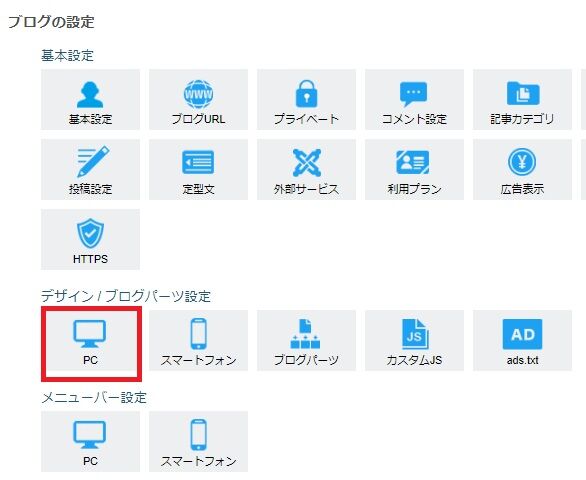
PCのデザイン設定の画面に移動するので「ブログパーツ」のタブを選択し、画面の一番下にある「自由なカスタマイズ用」の中にある「フリーエリア」をスポンサードリンクを作りたい場所に移動させます。
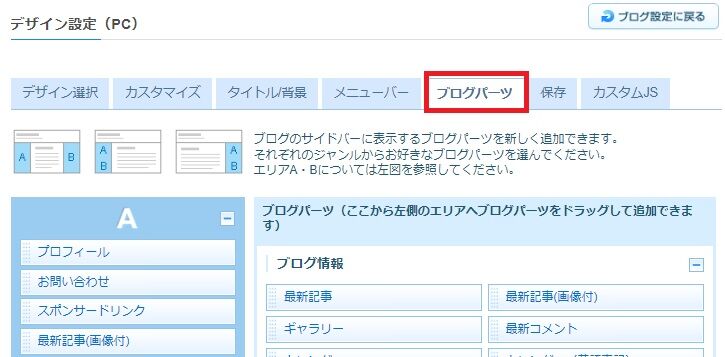
使っているテーマによってどこに配置されるかは変わりますが、僕は画面右側に表示させたかったので「A」の場所に置いています。移動が完了したら「設定」をクリック。

「設定」をクリックするとフリーエリアの設定画面が開くのでラベル名を「スポンサードリンク」に変更します。ラベル名を変更したら「保存」をクリックして作成完了。
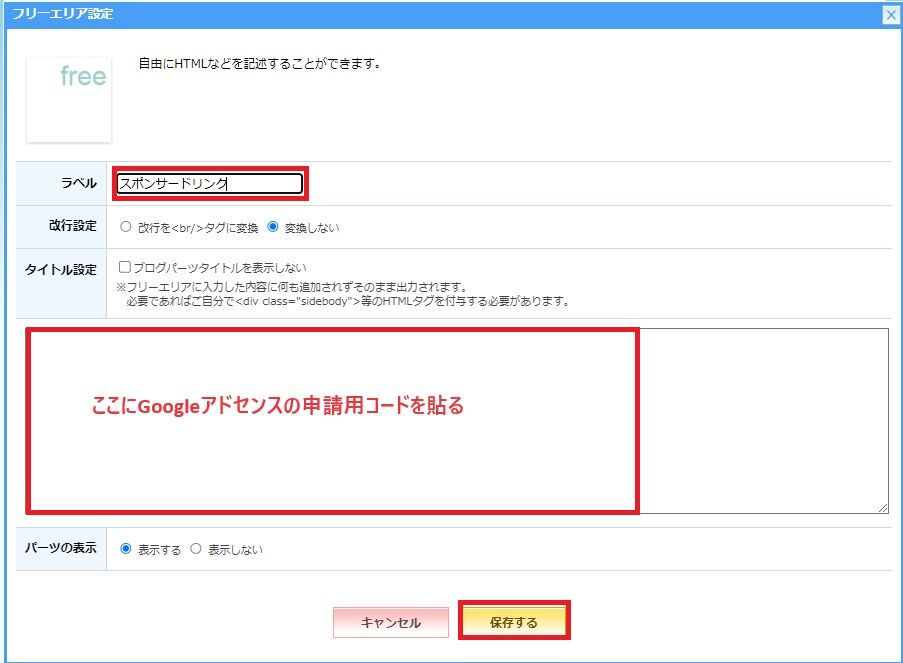
Googleアドセンスの申請を行うと申請用コードを取得できるのでコード取得後にここにコードを貼ることを覚えておいてください。申請用コードって書いちゃったけど、申請通った後もそのままコード使用できているので申請用コードって概念は吹き飛んだのかも。
★Googleアドセンスに登録する★
アドセンスの登録方法は色々なブログで手順が書いてあるのでそこチェックしてください。最初の申請は失敗すると思っていたのでここら辺の画像を全くキャプチャしていなかったので僕のブログでは登録手順は割愛します。ライブドアブログでアドセンスの申請を出す場合は、独自ドメインを取得してからアドセンスに登録するほうがスムーズ。一通り作業するとコードを取得できます。
2024/01/01にやったのはここまで。
だらだらと書いたけどやっていることは下記の流れ。
・独自ドメイン取得
・ライブドアブログのドメインを独自ドメインに変更
・プロフィールの作成
・お問い合わせの作成
・スポンサードリンクの作成
・Googleアドセンスの利用開始申請と申請コードの取得
この時点でアドセンスの承認状況は「準備中」というステータスになります。ここまで作業した後は他の設定どうするのかとかあれこれブログを読んでいました。
2024/01/02~2024/01/06
★ads.txtの設定
アドセンス申請に関するブログを色々読んだけど、この設定に関しては登録したほうが良いとか登録しなくても良いとか情報が混在。ライブドアブログのヘルプを確認すると登録しておいたほうがいいらことがわかったので登録します。
ライブドアブログでの設定方法はヘルプがあるのでそちらを確認。
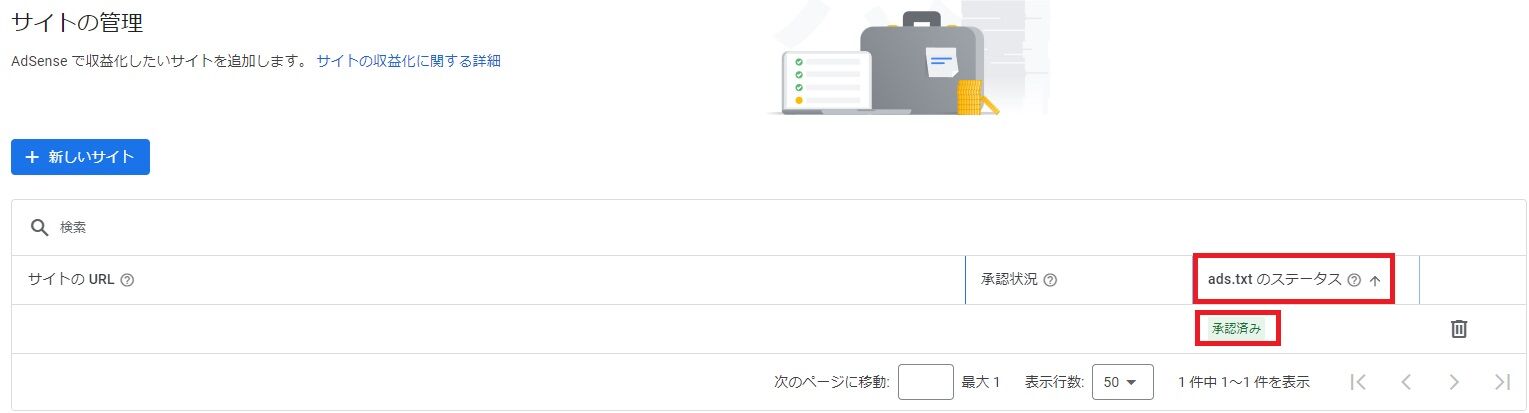
ads.txtの設定が完了後、Googleアドセンスの「サイトの管理」を確認。設定直後は「ads.txtのステータス」が反映されていませんが1~2日ぐらいでステータスが承認済みとなります。

★申請用の広告コードを貼る
アドセンス申請に関するブログを色々読んだけど、この設定に関しては登録したほうが良いとか登録しなくても良いとか情報が混在。ライブドアブログのヘルプを確認すると登録しておいたほうがいいらことがわかったので登録します。
ライブドアブログでの設定方法はヘルプがあるのでそちらを確認。
ads.txtの設定が完了後、Googleアドセンスの「サイトの管理」を確認。設定直後は「ads.txtのステータス」が反映されていませんが1~2日ぐらいでステータスが承認済みとなります。
★申請用の広告コードを貼る
このあと申請用広告コードの貼り付けに迷う。コードの取得はできるんだけど他のブログとコードの長さが全然違う。他のブログの説明だと「8行ぐらいあるコードをここに貼るんやで~」みたいな書き方しているんだけど、僕の取得したコードは2行。どうやってそのコードを取得するのかがわからない。3~4日悩んだ。
たぶんライブドアブログでアドセンスの申請を出す人はここのコード取得とコードの貼り方でコケる人いるんじゃないかなと思う。結論から言うと利用開始の登録時にもらったコードはそのままじゃ使えなくて自分で作る必要アリ。作り方は超簡単。
■コードの作り方と貼り方■
Googleアドセンスの「広告」から「広告ユニット」を選択して「新しい広告ユニット」の中から好きな広告を選択。とりあえず「ディスプレイ広告」を選んでおけばいいと思う。アドセンス申請のことを書いているブログもこれをおススメしていること多いし。

「ディスプレイ広告」をクリックするとこんな広告表示されまっせ~ってプレビュー画面みたいなのが表示されます。その画面の右端に「広告ユニット名」と「広告サイズ」を選択する項目があるので、広告ユニット名を「hogehoge」とか「TEST」とか適当に設定。広告サイズは「レスポンシブ」を設定。レスポンシブは色々なブログでおススメされている広告サイズね。

設定が完了したら画面右端というか右下にある「作成」ボタンをクリック。
たぶんライブドアブログでアドセンスの申請を出す人はここのコード取得とコードの貼り方でコケる人いるんじゃないかなと思う。結論から言うと利用開始の登録時にもらったコードはそのままじゃ使えなくて自分で作る必要アリ。作り方は超簡単。
■コードの作り方と貼り方■
Googleアドセンスの「広告」から「広告ユニット」を選択して「新しい広告ユニット」の中から好きな広告を選択。とりあえず「ディスプレイ広告」を選んでおけばいいと思う。アドセンス申請のことを書いているブログもこれをおススメしていること多いし。

「ディスプレイ広告」をクリックするとこんな広告表示されまっせ~ってプレビュー画面みたいなのが表示されます。その画面の右端に「広告ユニット名」と「広告サイズ」を選択する項目があるので、広告ユニット名を「hogehoge」とか「TEST」とか適当に設定。広告サイズは「レスポンシブ」を設定。レスポンシブは色々なブログでおススメされている広告サイズね。
設定が完了したら画面右端というか右下にある「作成」ボタンをクリック。
作成を押すと他のブログで書かれていた8行ぐらいの広告ユニットコードが表示されます。ここに表示される広告コードにはアドセンス利用開始時に取得した2行のコードが追加されているのでこれを指示通りに自分のブログに貼りつけます。
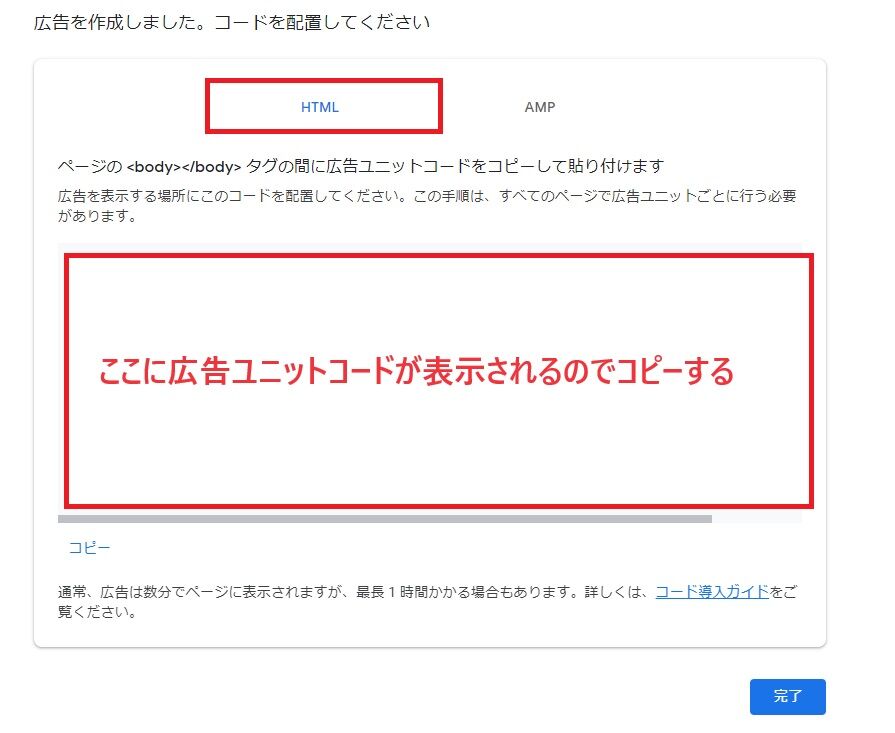
Wordpressとかだと自分でソースコードを開いて設定するんだけど、ライブドアブログはデザイン設定からhead内に広告コードを貼ることができるようになっているので、ブログ設定の「PC」を選んで「カスタムJS」を選択。
「head内」を選択して先にコピーした広告コードを貼付けて「保存」ボタンをクリック。

カスタムJSの保存が完了したら先に作成しておいたスポンサードリンクの中にも同じ広告コードを貼付けます。
これで広告コードの貼付けは完了。この時点で自分のブログをプレビューとかで確認すると広告が表示されるようになっているので、あとはアドセンスの管理画面で「サイト」をチェックして承認状況が「準備中」から変わるの待つだけとなります。スマートフォン用のサイトにもスポンサードリンクを貼るならフリーエリアを追加→ラベルを変更→広告コードの貼付けが必要。
★Googleアナリティクスの設定確認。
ステータスが準備中のままなのでアナリティクスの仕様を確認。ここの仕様変更に対応していなかったので設定を見直し。今からアナリティクス登録を始める人は関係ないし、すでにアナリティクスを利用している人は設定変更したほうが良いよってメッセージが画面上部に出ていたので変更していると思います。
2024/01/02の作業はここまで。
2024/01/02の作業はここまで。
審査のステータスは準備中。審査結果は2~4週間ぐらいということだったので、引き続きアドセンス申請に関するブログを読む。
2024/01/06
★Googleサーチコンソール登録
「登録しておいた方がいい」ということだったので登録。登録の流れは割愛。他のブログを読んでコンソール登録をしてね。
「登録しておいた方がいい」ということだったので登録。登録の流れは割愛。他のブログを読んでコンソール登録をしてね。
★サーチコンソールにサイトマップ設定
「これも設定しておいた方がいい」ということだったので設定。ライブドアブログは大手の運営なのでサイトマップは自動で作ってくれるみたいなのでそれに乗せてもらいます。「新しいサイトマップの追加」の入力欄に「sitemap.xml」と入力して「送信」ボタンをクリックするだけ。設定が反映されるまでに1日かかります。
★Googleアドセンスの設定
必要なさそうだったが、「プライバシーに関するメッセージ」で「GDPR同意メッセージ」と「CCPAのプライバシーメッセージ」を「ON」にする。これは設定方法書いてる人いるので割愛します。2024年1月現在ではポチポチしていくだけ。
★Amazonの画像リンクを消す★
画像リンクが廃止されてリンクが全部壊れていたので、リンクが貼られていた生地内のリンクをすべて削除。作成した記事は530件ぐらいあって6時間ほど使って全部チェック。リンクを貼るようになったのは3~4年ぐらい前だったので200~250件ぐらいの記事からリンクを削除。楽天のリンクはたぶん問題ないだろうという事で残しておきました。
ここから2024/01/09まで毎日承認状況を確認していたけどステータスは「準備中」のまま。審査は最長で1か月ぐらいらしいので待っていればいいんだけど、ダメならダメでさっさと回答がほしい。
■2024/01/10
午後にアドセンス準備完了のメールが届く。帰宅してアドセンスの画面を開くといままでとは違う画面に。なんか「おめでとうございます!」的な画面が表示されるっていう話を聞いていたけど、特にそんなものも表示されずにいきなり現在の収益画面がドーン!と表示されて「ドライだねぇ」と思った。
そんなこんなでアドセンスの申請は1発成功してしまいました。なんかこの後税務情報の提出とかあるんだけど、いきなり支払いを受取れるわけではないので、ここから先もボチボチ調べていこうと思います。
この記事が「役に立った!」と思った人は下のAmazonのリンクからなんか購入してもらえるとめっちゃ助かります。リンクは通常のウェルチの12倍のブドウを使用しているグレープ100%ジュースとなっています。1本開けて飲んでみたけど「ブドウめっちゃ濃いな!」という感じ。話のネタにもなると思うので是非!
アサヒ飲料 Welch's グレープ100 800g×4本
とりあえずこんな感じ。
:(っ`ω´c):ランキング参加中。ポチっとお願いします。
にほんブログ村
コメント
コメント一覧 (11)
ライブドア アドセンスを検索していたら
1番上に出てきており、参考になります。
それでも、うまくいっておらず、困ってる
状況です。
ライブドアブログですが、独自ドメインではやっております。
こんなにもむずかしいものなのでしょうか。それともやり方などでしょうか。
正直なところいただいたコメントからは
・どこで困っているのか
・何がわからないのか
・何が難しいのか
が全然伝わらないので回答のしようがないです。
サイトの管理画面で
承認状況・・・準備中
ads.txtのステータス・・・不明
という状況が3月06日から続いてます。
サイトのURLをクリックすると
サイトの所有権を確認してください
審査待ち
にはチェックマークが入ってグリーン色になってます。
>ads.txtのステータス・・・不明
何故不明になっているのかが一切書かれてないので何も言えないですが、
ads.txtの登録方法についてはライブドアブログ公式で手順が公開されているのでその方法通りに作業を進めるしかないと思います。
サイトが審査待ちになっているならあとはしばらく待つしかないです。
この時審査待ちになっている状態であれこれ設定をし直したりせずに待つしかないです。審査待ちのブログは沢山あるので2~3週間以上かかることもあります。
>何故不明になっているのかが
書かれたとおりにやったのですがね苦笑
>サイトが審査待ちになっているならあとはしばらく待つしかないです。
そんな気もしております。
「書かれたとおりにやっている」というのはライブドアブログ公式サポートセンターの「[Blog PC版] ads.txtを設定する方法」と言う記事を読んでその通りに設定したということでしょうか?
もし、その通りに進められているがads.txtのステータスが不明になっているという事であれば考えられるのはこちらの4つと思われます。
①ads.txtの登録で正しいパブリッシャーIDを登録していない
②Googleがあなたのサイトをクロールした時にads.txtを見つけられなかった
③サイト作成したばかりでGoogleがサイトを見に来ていない
④サイトを作成しているが更新頻度が少ないのでGoogleがサイトを見に来ていない
①のパブリッシャーIDが正しく登録できているのであればあとはブログ更新を続けているうちに審査結果が出ると思います。
となりました!
あとは承認状況ですがこちらは変わらず準備中です。
推測を4つもしていただきありがとうございます。
承認状況も同様にGoogleから結果が来るまでは待つしかなさそうです。
ads.txtが「不明」という
昨日から今日にかけて表記になってしまいました。
承認状況は引き続き「準備中」です。
推測になりますが以前も不明から承認済みにならないという質問をいただいて1週間ほどで承認済みになったようなので待つしかないと思います。
「ads.txt に関するトラブルシューティング」で検索すればgoogleアドセンス公式の状況確認手順が出てくるので私に聞くより早く解決できると思います。
ちょっと、googleとこちらのサイトなどを見直して
みたいとおもいます。