


Irayレンダラー使用時のヘッドランプ
Category : Iray Renderer
DAZ Studioのカメラにはヘッドランプ(Headlamp)という機能があります。
現実のカメラのフラッシュに相当するもので、シーンにライトを1つも設置していなくてもプレビューやレンダリングが真っ暗にならないのはこれがあるおかげです。
DAZストアのライトセット商品などの構成を見ると、このヘッドランプを点灯させないように苦心しているのがわかります。せっかくの雰囲気のあるライティングをしても、ヘッドランプによって台無しになるという事態は避けたいところです。
今回はヘッドランプの特性を知ると共に、そのオンオフの条件を見ていきましょう。

■ヘッドランプのプロパティ
バージョン4.8から、ヘッドランプについての設定を細かく編集することができるようになりました。
Sceneタブなどでカメラを選択したときに、ParametersタブまたはCameraタブに表示されるHeadlampグループのプロパティがそれです。

●ヘッドランプの明るさ
ヘッドランプの明るさは実は自動調整されています。
具体的にはカメラから正面にFocal Distance(焦点距離)離れたポイントFocal Point(焦点)にあるオブジェクトをExposure Value(EV)13に適した明るさで照らすようになっています。
※ここで言う焦点とはピントが合う位置、焦点距離はそこまでの距離を言い、カメラレンズで言うところのそれらとは若干違います。
そのためカメラの焦点距離の設定(Cameraグループ)がずれていると、ヘッドランプが明るすぎたり、暗すぎたりしてしまいます。
そしてHeadlamp Intensityプロパティの数値は自動調節されたヘッドランプの強度に掛け合わされ、最終的な強度が決まります。
●ヘッドランプの特性
ヘッドランプをライトオブジェクトに仮に置き換えるとすると、だいたい次のような設定のスポットライトになります。
Spread Angle 180
Light Geometry Disc
Height (Diameter) 10
Tempareture (K) 5500
また、ヘッドランプは焦点の方向を向いているため、初期設定ではオブジェクトの若干右側に影が落ちるようになっています。
オフセットなどを調整したヘッドランプのみでライティングしたのが、次のレンダリング画像です。

被写体との距離を把握してオフセットを編集すれば、このように逆光にもできます。右手前に置いた板で光を反射させています。
■ヘッドランプのオンオフ
ヘッドランプの困る点は、意図せず点灯しているというところにあります。
そんなことのないように、ヘッドランプのオンオフの条件を見ていきましょう。
・カメラビューによるオンオフ
ヘッドランプは、プレビューあるいはレンダリングに使うカメラのもののみ点灯します。
・カメラのプロパティによるオンオフ
カメラのHeadlamp ModeプロパティがOnだと点灯し、Offだと消灯します。Autoの場合(初期設定)にはRender SettingsタブのAuto Headlampプロパティの設定に従います。
・レンダリング設定によるオンオフ
Render SettingsタブのGeneral>MiscグループのAuto Headlampプロパティが「When No Scene Lights」だとシーンに他のライトオブジェクト(エミッションを除きます)がないときに点灯し、「Never」だと消灯します。
ただし、これはカメラのHeadlamp ModeプロパティがAutoの場合で、レンダリング時(Irayプレビューを含みます)に反映されます。

また、EnvironmentグループのEnvironment Modeが「Dome Only」または「Sun-sky Only」の場合には消灯します。
■意図せずヘッドランプを点灯させないために
上の「シーンに他のライトオブジェクトがないときに点灯」という条件が重要で、環境ライティングやエミッションのみといったライトオブジェクトを配置しないライティングでレンダリングする場合には気をつける必要があります。
例えば、エミッションのみでライティングされたシーンの場合、このようにレンダリングされてしまいました。

意図しない正面方向へのライトが点灯してしまっています。
不用意にヘッドランプを点灯させないためには次の対策のうちのどれかをします。
(A)ヘッドランプ・ブロッカー(Headlamp Blocker)をシーンに配置する。
(B)カメラのHeadlamp ModeプロパティをOffにする。
(C)ライトを配置してそれをオフ(非表示)にする。
(D)レンダリング設定のAuto Headlampプロパティを「Never」にする。
(A)のブロッカーはUberAreaLightなどに含まれるアイテムで、光を発しないライトオブジェクトという性質があります。
(B)または(C)の場合にはプレビューが真っ暗になるので、メインメニューのWindow>Preview Lightsをオフにしてプレビューがシーンライトに影響されないようにしておきます(プレビューでヘッドランプのみを点灯させます)。
そして、だいたいこれでまかなえるという設定が(D)です。オススメ!!
条件がわかったところで、上のシーンをヘッドランプを消灯させるようにして仕上げました。

※このスカートの読み込み時にテクスチャが無いと警告が出ますが、Skipして問題ないようです。
今回の素材はこちら
現実のカメラのフラッシュに相当するもので、シーンにライトを1つも設置していなくてもプレビューやレンダリングが真っ暗にならないのはこれがあるおかげです。
DAZストアのライトセット商品などの構成を見ると、このヘッドランプを点灯させないように苦心しているのがわかります。せっかくの雰囲気のあるライティングをしても、ヘッドランプによって台無しになるという事態は避けたいところです。
今回はヘッドランプの特性を知ると共に、そのオンオフの条件を見ていきましょう。
■ヘッドランプのプロパティ
バージョン4.8から、ヘッドランプについての設定を細かく編集することができるようになりました。
Sceneタブなどでカメラを選択したときに、ParametersタブまたはCameraタブに表示されるHeadlampグループのプロパティがそれです。
| ・Headlamp Mode | ヘッドランプの点灯モードをAuto/On/Offから選択します。 |
| ・Headlamp Intensity | ヘッドランプの相対的な強度です。 |
| ・X/Y/Z Headlamp Offset | 光源の位置をカメラに対してずらします。Z軸はマイナスでカメラの正面方向になります。初期設定ではカメラの左30センチ上20センチの位置になっています。 |
●ヘッドランプの明るさ
ヘッドランプの明るさは実は自動調整されています。
具体的にはカメラから正面にFocal Distance(焦点距離)離れたポイントFocal Point(焦点)にあるオブジェクトをExposure Value(EV)13に適した明るさで照らすようになっています。
※ここで言う焦点とはピントが合う位置、焦点距離はそこまでの距離を言い、カメラレンズで言うところのそれらとは若干違います。
そのためカメラの焦点距離の設定(Cameraグループ)がずれていると、ヘッドランプが明るすぎたり、暗すぎたりしてしまいます。
そしてHeadlamp Intensityプロパティの数値は自動調節されたヘッドランプの強度に掛け合わされ、最終的な強度が決まります。
●ヘッドランプの特性
ヘッドランプをライトオブジェクトに仮に置き換えるとすると、だいたい次のような設定のスポットライトになります。
Spread Angle 180
Light Geometry Disc
Height (Diameter) 10
Tempareture (K) 5500
また、ヘッドランプは焦点の方向を向いているため、初期設定ではオブジェクトの若干右側に影が落ちるようになっています。
オフセットなどを調整したヘッドランプのみでライティングしたのが、次のレンダリング画像です。
被写体との距離を把握してオフセットを編集すれば、このように逆光にもできます。右手前に置いた板で光を反射させています。
■ヘッドランプのオンオフ
ヘッドランプの困る点は、意図せず点灯しているというところにあります。
そんなことのないように、ヘッドランプのオンオフの条件を見ていきましょう。
・カメラビューによるオンオフ
ヘッドランプは、プレビューあるいはレンダリングに使うカメラのもののみ点灯します。
・カメラのプロパティによるオンオフ
カメラのHeadlamp ModeプロパティがOnだと点灯し、Offだと消灯します。Autoの場合(初期設定)にはRender SettingsタブのAuto Headlampプロパティの設定に従います。
・レンダリング設定によるオンオフ
Render SettingsタブのGeneral>MiscグループのAuto Headlampプロパティが「When No Scene Lights」だとシーンに他のライトオブジェクト(エミッションを除きます)がないときに点灯し、「Never」だと消灯します。
ただし、これはカメラのHeadlamp ModeプロパティがAutoの場合で、レンダリング時(Irayプレビューを含みます)に反映されます。
また、EnvironmentグループのEnvironment Modeが「Dome Only」または「Sun-sky Only」の場合には消灯します。
■意図せずヘッドランプを点灯させないために
上の「シーンに他のライトオブジェクトがないときに点灯」という条件が重要で、環境ライティングやエミッションのみといったライトオブジェクトを配置しないライティングでレンダリングする場合には気をつける必要があります。
例えば、エミッションのみでライティングされたシーンの場合、このようにレンダリングされてしまいました。
意図しない正面方向へのライトが点灯してしまっています。
不用意にヘッドランプを点灯させないためには次の対策のうちのどれかをします。
(A)ヘッドランプ・ブロッカー(Headlamp Blocker)をシーンに配置する。
(B)カメラのHeadlamp ModeプロパティをOffにする。
(C)ライトを配置してそれをオフ(非表示)にする。
(D)レンダリング設定のAuto Headlampプロパティを「Never」にする。
(A)のブロッカーはUberAreaLightなどに含まれるアイテムで、光を発しないライトオブジェクトという性質があります。
(B)または(C)の場合にはプレビューが真っ暗になるので、メインメニューのWindow>Preview Lightsをオフにしてプレビューがシーンライトに影響されないようにしておきます(プレビューでヘッドランプのみを点灯させます)。
そして、だいたいこれでまかなえるという設定が(D)です。オススメ!!
条件がわかったところで、上のシーンをヘッドランプを消灯させるようにして仕上げました。
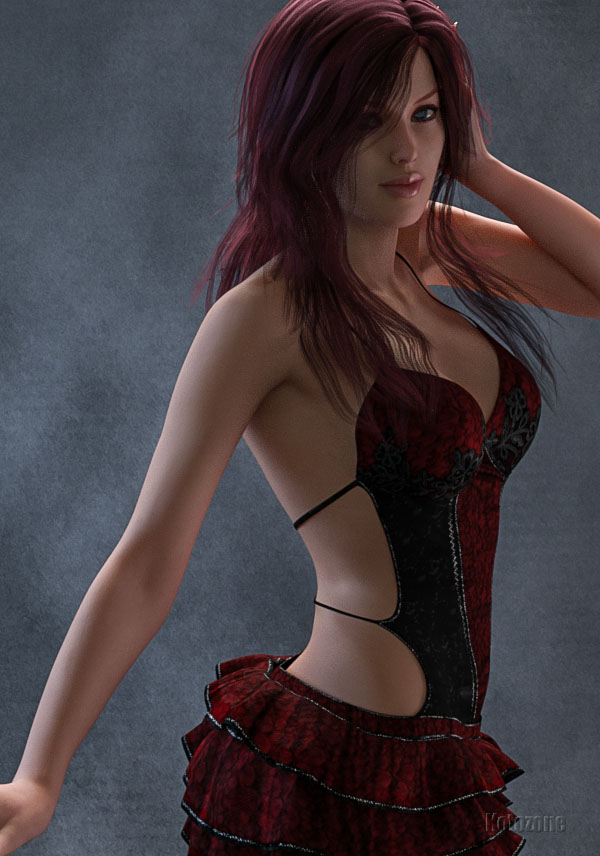
| Character: | Lilith 6 |
|---|---|
| Hair: | Kelsie Hair for Genesis 2 Female(s) and Victoria 4 |
| Costume: | Ruffle Teddy HD for Genesis 2 Female(s) |
| Skin: | IG Iray Essentials - Lilith 6 |
※このスカートの読み込み時にテクスチャが無いと警告が出ますが、Skipして問題ないようです。
今回の素材はこちら
 Lilith 6 |  Kelsie Hair for Genesis 2 Female(s) and Victoria 4 |  Ruffle Teddy HD for Genesis 2 Female(s) |  IG Iray Essentials - Lilith 6 |


