

プロファイルコピーとは
Windowsイメージのキッティングをする際の重要な工程の一つが、カスタマイズしたユーザ設定をDefaultプロファイルにコピーする作業(以下この作業を「プロファイルコピー」と呼ぶことにします)だと思います。
Sysprepは嫌だ
通常プロファイルコピーを行う際には、こちらのドキュメントで説明されているように、監査モードでカスタマイズを行った後に、CopyProfile=Trueを指定した応答ファイルを使用してSysprepを実行する、という作業を行うのですが、はっきり言ってこの手順はとても面倒で、できればやりたくないです。
Sysprepは時間のかかる処理なので、どこか一箇所でも設定漏れやミスがあるとその度にSysprepをやり直す羽目になり大変つらいです。原因不明のエラーで処理に失敗して再起不能に陥ることも珍しくありません。
そこで、Sysprepは使用せずに、任意のユーザープロファイルをプロファイルコピーする方法を紹介します。
注意
以下に紹介する手法はWindowsで公式にサポートされているものではありません。
実施した結果なにが起きたとしても自己責任でお願いします。
検証はWindows 10 Pro (1703)で行っています。他のバージョンではうまくいかないかもしれません。
手順
任意のユーザーでカスタマイズを行う
キッティング作業用のPCにWindowsを普通にインストールし、アプリケーションの追加やシステム設定変更などお好みのカスタマイズを行います。
カスタマイズに使うユーザーは監査モードやビルトインAdministratorではなく、ローカル管理者ユーザを一つ作成して行うのがいいでしょう。
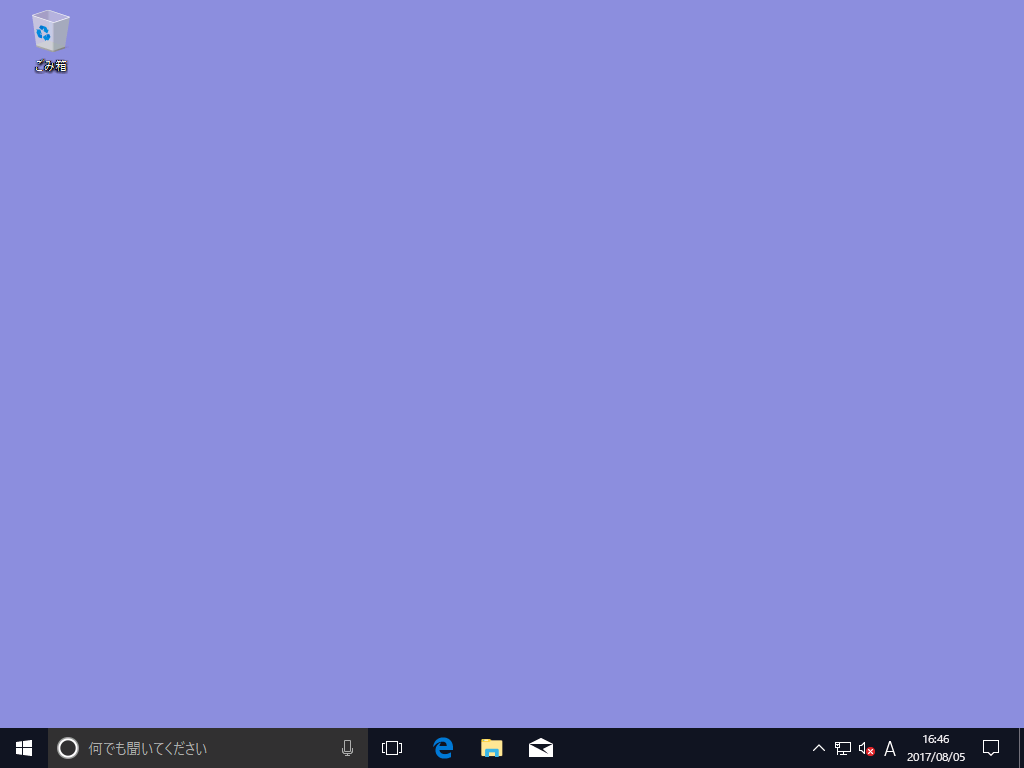
ここでは例として「work」というユーザを作成して、壁紙を薄紫色に変えてみました。
プロファイルフォルダをコピーする
カスタマイズが終わったら、カスタマイズ用ユーザーからログオフして、ビルトインAdministratorアカウントでログインします。
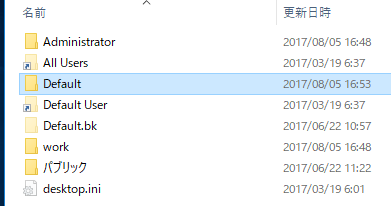
C:\Usersフォルダを開き、既存のDefaultフォルダを削除orリネームします。
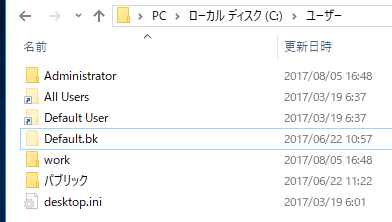
カスタマイズユーザー名のフォルダ(ここではC:\Users\work)をまるっとコピーし、フォルダ名をDefaultに変えます。
レジストリを編集する
まだ終わりではありません。ユーザ固有の情報を持っているレジストリを削除する必要があります。
コマンドプロンプトを開き、以下のコマンドを実行します。
reg.exe load HKU\def C:\Users\Default\NTUSER.DAT
実行後にレジストリエディタを開くと、HKEY_USERS\defというキーがあります。
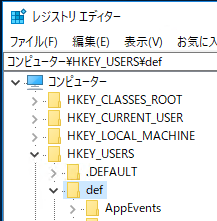
このキー内の以下のサブキーを全て削除してください。
・ HKEY_USERS\def\Software\Microsoft\SystemCertificates
・ HKEY_USERS\def\Software\Microsoft\Windows\CurrentVersion\DeviceAccess
・ HKEY_USERS\def\Software\Microsoft\Windows\Roaming\OpenWith
・ HKEY_USERS\def\Software\Microsoft\Windows\Shell\Associations
・ HKEY_USERS\def\Software\Microsoft\Windows\CurrentVersion\Explorer\FileExts
・ HKEY_USERS\def\Software\Microsoft\Active Setup\Installed Components\{89820200-ECBD-11cf-8B85-00AA005B4340}
※アクセス権を変更してからでないと消せないかもしれません。適宜対応してください
レジストリの編集が終わったら以下のコマンド実行してレジストリをアンロードします
reg.exe unload HKU\def
完了
これで完了です。
新規にユーザを作成してログインしてみると、壁紙が薄紫色になっており、カスタマイズが反映されていることが確認できると思います。
実質的に必要な作業はファイルコピーとレジストリ編集のみなので簡単です。バッチ処理化することも難しくないでしょう。
次回予告
次はこのカスタマイズしたDefaultプロファイルから、「固定ユーザープロファイル」を作成する方法を書く予定です。
(8/18) 書きました
固定ユーザープロファイルを作成する方法(Windows10 1703対応)


Comments
プロファイルフォルダのコピーをすると言うことは、セットアップしたWindowsのイメージを配布して複数台をキッティングするのだと拝察いたします。ドメイン環境下でそのようなPCを複数使用する場合、WSUSが正しく動作しないことを確認しています。SIDも初期化されませんが、スタンドアローンで使うような特殊な環境向けでしょうか。
こちらはご存じかと思いますが、ご参考まで。
https://technet.microsoft.com/ja-jp/windows/mark_12.aspx
@namihei_99 さん
確かにこの手順ではWSUSのSID初期化をしていないのでWSUSのグルーピングやレポートが正しく動作しません。記事ではあくまでプロファイルコピーの手順に主眼を置いているため、そのステップは省略してしまいました。
私の運用している環境ではプロファイルコピーやイメージングの段階では何もせず、展開後に以下のようなごく簡単なバッチを走らせてSIDを初期化するようにしています。
ちなみにマシンSIDに関しては、貼っていただいたTechNetの情報もあり、少なくとも自分の環境では重複していても運用上問題が発生していないことから、特に初期化等の処理はせずイメージングしています。
ご参考まで。
アクセス権の変更は、具体的にはどのようにするのでしょうか?
セキュリティの設定画面からまず所有者を変更しようとするのですが、適用ボタンを押すと元の状態(現在の所有者を表示できません)になってしまいます。
@a_o_i_k_o さん
記事中で削除せよと書いてあるレジストリキーの一部には非常に厳しいアクセス制限がかかっており、
たとえAdministratorであっても所有権の取得も削除も不可能です。
幸いコピー元のカスタマイズユーザ(記事の例では「work」)に所有権がありますので、
レジストリエディタを「別のユーザーとして実行」し、
カスタマイズユーザの権限で作業することで対処可能です。
Windows10の場合、
C:\Windows\regedit.exeをShiftキーを押しながら右クリックすると、「別のユーザーとして実行」ができます。お試しください。
※実はこの処理、スクリプト化しようとするとかなーり面倒だったりします・・・
ご丁寧に教えてくださり、ありがとうございます!
お礼が遅くなってしまって申し訳ありません。
カスタマイズしたユーザーで試したところ、
DeviceAccessのほうは綺麗に削除できました。でも、SystemCertificatesの一部のキーは、引き続き削除で拒否されてしまいました。。
Windows10 LTSBなので違いがあるのかもしれません。その他にもタスクバーのカスタマイズが反映されなかったりといろいろ不具合があり、この手順ではうまくいかないのかもしれないです。もう少し調べてやってみます!
記事の手順はすべて出来ましたが問題が出ています。
新しいユーザーを作成し画面を見ると設定がすべて引き継がれているようですが、IEを使おうとすると
起動はしますが、そのまま固まったような状態になります。
イベントビュワーを見ると以下のファイルが無いといったエラーでした。「XXXXXXX」はDefaultの元になったユーザです。C:\Users\XXXXXXX\AppData\Local\Microsoft\Windows\WebCache\WebCacheV01.dat
ユーザ固有の情報を持っているレジストリがまだあるということでしょうか?
それとも手順がどこか間違ったのでしょうか? ご教授お願いします。
@kn_mn_hn_tn さん
こんにちは
使用したWindows10のバージョンはいくつですか?
手元の環境ではIEが固まる現象は確認できなかったのですが、
Windows10 1709で試したところ、スタートメニューの表示がおかしくなったり、
UWPアプリが起動できなかったりと不具合がありました。
記事の手順は1703でしか動作確認をしていないので、
1709では手順に修正を加える必要があるようです。
こんにちは。
使用したWindows10のバージョンは1703のproです。
1703でもスタートメニューの表示がおかしくなったり、ストアアプリが起動できなかったりはあったのですが、
ストアアプリの再インストールというネットの情報で解消はしてました。
そういえば、環境の違いになるかどうか分かりませんが、ローカルのユーザーでデフォルトの設定をおこなって、
追加のユーザーはドメインに参加したした後に行っています。
ローカルでもユーザーを追加したがIEは固まりました。(ドメインに参加は関係ない)
ですが、Defaultのコピー元のユーザーで一度IEを起動した後、作成したユーザーでIEを起動したところすんなり動きました。
どうもIEのキャッシュはコピー元のユーザーフォルダを見ているようです。
なにか調べる情報になるでしょうか?よろしくお願いします。
こんにちは、有用な情報ありがとうございます。
文中の削除するレジストリはどのようにして見つけられたのでしょうか?
本件とは無関係かもしれませんが、1709で固定プロファイルを試しており、
1703の既知のプロファイルをそのまま利用してNTUSER.DATをNTUSER.MANに変えると
固定プロファイルとして一見動作しているのですが、スタートメニューを押しても
なにも反応しない現象がでています。
(諸般の事情で1703の既知のプロファイルを使いました。)
いろいろググるとレジストリを削除のような記事を見るので上記を含めてレジストリを
削除すればいいのかな?と思い質問した次第です。
記事を参考にさせていただいております。貴重な情報ありがとうございます!
すでに触れておられますが、1709での不具合解消の手順についてうかがいたく、
ぜひ、追加情報をお願いいたします。
現在たいへん困っており、急いでもおります。
なにとぞよろしくお願いいたします。
Let's comment your feelings that are more than good