【モンハンワイルズ】Modを全部削除してバニラに戻すやり方解説|クラッシュするときの対処法【モンスターハンターワイルズ】


Modを全部削除してバニラに戻るやり方解説
①Fluffymodmanagerを使っている場合はmodをすべてオフにする
Fluffymodmanagerを利用している場合、modをまずすべてオフにします。その上で、心配ならmhwildsの生成されたフォルダをすべて削除するか、別フォルダに移動してフォルダ自体をまっさらな状態にしておきます。
②Reshade入れてたらアンインストール
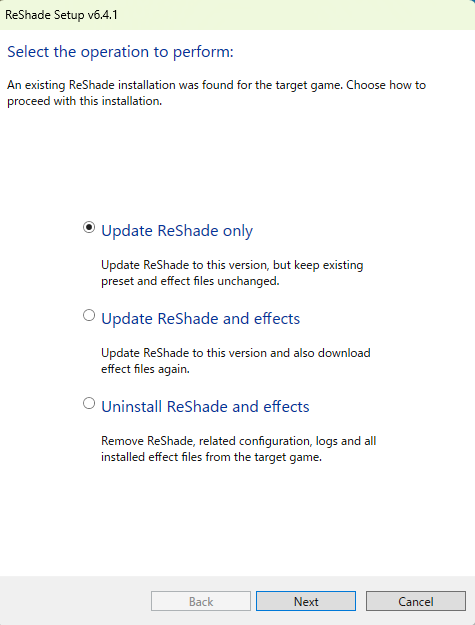
modを入れている過程でReshadeを実装していたら、こちらも削除してください。
Reshade自体はSetupのexeを起動して、対象のゲーム、今回はモンハンワイルズですが、これを選択して次の画面にするむと上記の画像のようにでます。これをアンインストールすればOKです。
③MHWildsからnativesフォルダを削除
これ自分の使い方だとフォルダが見つからなかったので、ない人もいます。ただ、nativesフォルダが生成されている人は、こちらのフォルダを削除しましょう。
④Reframeworkのフォルダを削除
次にモンハンワイルズの中に生成されているREFrameworkのフォルダを削除します。これもまたいつか戻そうと思っているならどっか別の場所に避難させておくのがおすすめです。
⑤mhwildsの右上の検索窓に「dll」と検索して【全て削除】
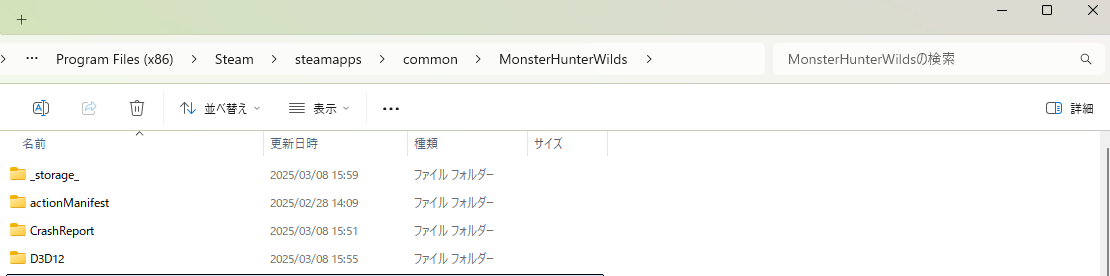
次にdllファイルを全て削除してください。
⑥同じく検索窓に「.pak」と検索し、002以降を全て削除
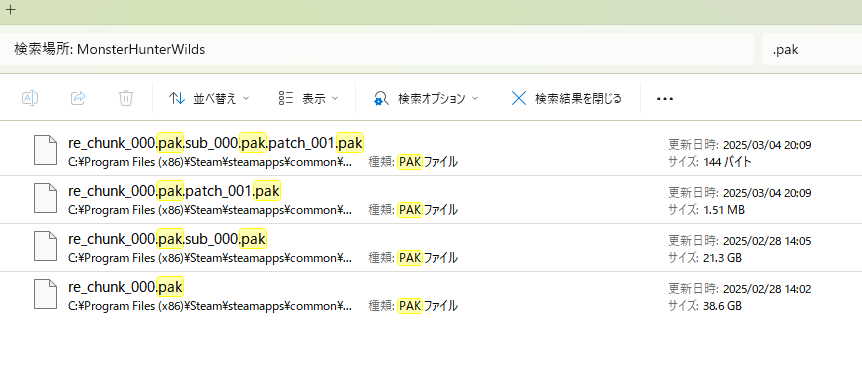
pakと検索したら、上の画像のようになっていればOKです。上は001までのpakファイルを保持したままの状態になっています。この000と001は削除しないように注意してください。
もしかしたらdllファイル全削除しなくてもこっちだけでもいいかもしれないです。ただ念の為の手順として行います。
⑦Steam→ライブラリ→MHWilds右クリックプロパティ→インストール済ファイル右整合性チェックを行う
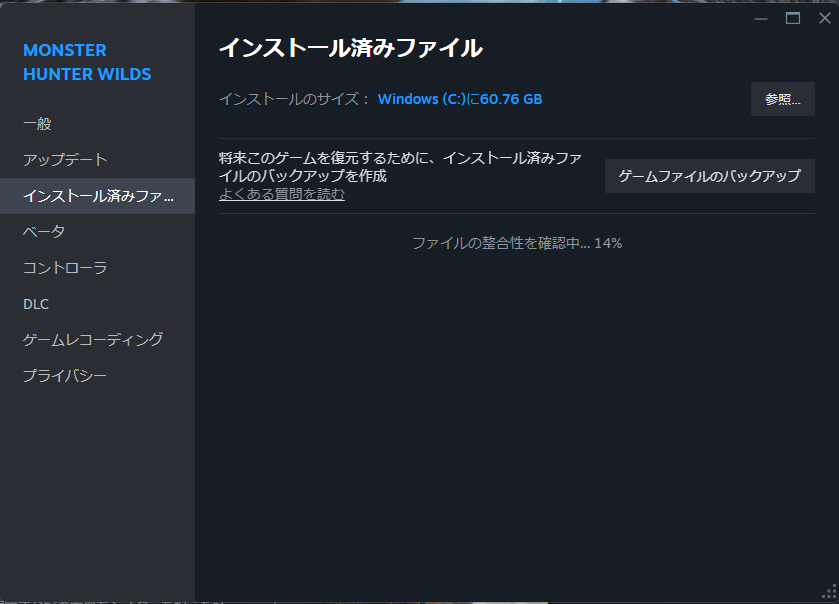
これゲームファイルの整合性確認をすでに行なってしまっていますが、本当なら下に整合性チェックというのがでてきます。
これを行なって削除したdllファイルなんかを再インストールする形です。
実際に自分で全手順確認しつつ進めて、上記でバニラ(modなしの初期の状態)状態での起動を確認できました。
pakファイルだけ消せばいいんじゃないかな?とちょっとだけ思わなくもないですが、言われたとおりにやるのたmodとかこういうのは大事なので言われた通りにやりました。なんか手順省いてゲーム破損したとか嫌ですからね。

mod一覧
前提mod
Catlib採用のmod
その他のMod

この記事を書いた人

関連記事
-
 【モンハンワイルズ】アイルーをミノトイラストに!daimao|mod【モンスターハンターワイルズ】
 -
【モンハンワイルズ】カメラ距離が近い?もっと遠くにできるBetter Camera Distance|mod【モンスターハンターワイルズ】
-
【モンハンワイルズ】見た目変更modのおすすめと一覧【モンスターハンターワイルズ】
-
【モンハンワイルズ】modの入れ方・導入方法【モンスターハンターワイルズ】
-
【モンハンワイルズ】食料・素材も買えるように!Shop Tweaks – All Items in the Shop|mod【モンスターハンターワイルズ】
-
【モンハンワイルズ】食事・料理の食べ忘れなし!Auto meal※注意点あり|mod【モンスターハンターワイルズ】
-
【モンハンワイルズ】アーティア武器のスキル厳選・ボーナスをいじれるように!Artian Editor|Mod【モンスターハンターワイルズ】
-
【モンハンワイルズ】チート系Mod一覧【モンスターハンターワイルズ】


コメント