


iPadには動画編集など高負荷な操作に適しているハイスペックモデルから、動画視聴やテキスト入力に適しているロースペックモデルが存在するため、どれが勉強用に最適なのか迷ってしまう人も少なくないでしょう。
この記事では、iPadを勉強用に選ぶ際のポイントを明確にし、勉強に最適なモデルを5つ厳選。さらに、iPadでの勉強に役立つ便利なアイテムもご紹介します。
Apple製品は購入する以外にも、まずはレンタルして試してみるという方法もあります。
“カメラやApple製品のレンタル・中古買取・中古販売“GOOPASS(グーパス)では、1泊2日からの短期でもレンタルすることが可能(ワンタイムプラン)ですが、長期で借りる際には月額のサブスクプランがお得。
GOOPASSへリンクがある製品はすべてレンタル可能なので、あなたに合った1台を探してみてください!
【iPadを検討している人におすすめ!】
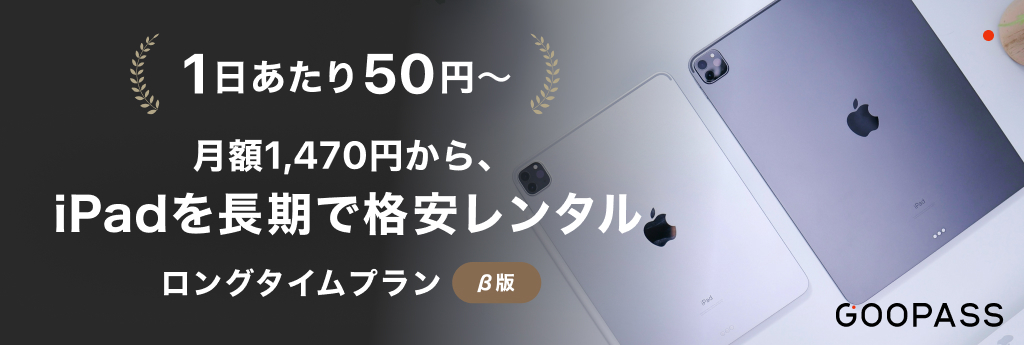
iPadが月額1,470円から借りられる新プラン「ロングタイムプランβ版」スタート!
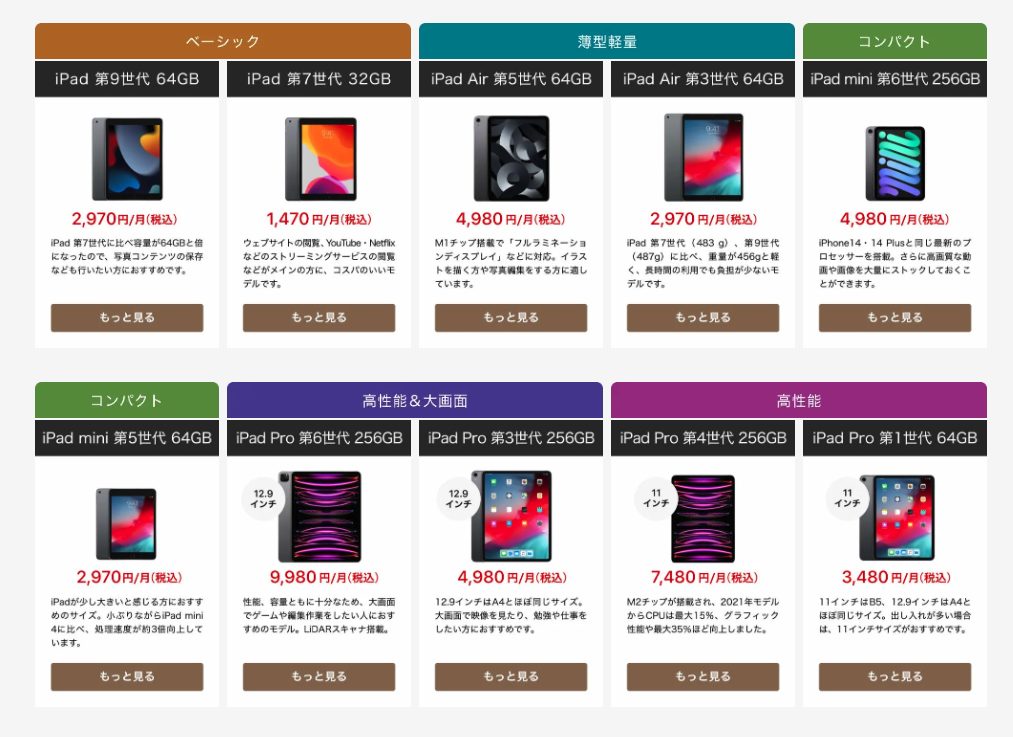
長期間(最低6ヶ月)のレンタルを前提に、通常のサブスクよりお得な月額費で、万が一の故障や破損に備えた補償制度をご用意!
iPadは写真やイラストなどの創作活動に加え、ながらタイムにピッタリ!料理、バスタイム、ベッドタイム、カフェタイム、家族時間、キャンプなど、さまざまなシチュエーションでご活用いただけます。

まずはβ版でのリリースのため、注意事項をよく読みお申し込みください。
・iPadを安く買う方法!セール情報、最安値の購入ポイント
・iPadレンタルサービスおすすめ8選!個人・法人で選ぶポイントも解説

目次
iPadで勉強用のおすすめモデル5選の性能比較表
| 販売価格 | 発売年数 | CPU | 画面サイズ | ストレージ | サイズ | 重量 | フロントカメラ | セキュア認証 | |
|---|---|---|---|---|---|---|---|---|---|
| iPad Pro12.9インチ 第6世代 | 149,733円(カカクコム調べ) | 2022年 | M2 チップ 8コアCPU | 12.9インチ | 128GB 256GB 512GB 1TB 2TB | 約280.6×214.9×6.4mm | 682g(Wi-Fi) 684g(Wi-Fi + Cellular) | 12MP超広角カメラ | Face ID |
| iPad Air第5世代 | 73,799円(カカクコム調べ) | 2022年 | M1チップ 8コアCPU | 10.9インチ | 64GB 256GB | 約247.6×178.5×6.1mm | 461g(Wi-Fi) 462g(Wi-Fi + Cellular) | 12MP超広角カメラ | Touch ID |
| iPad第10世代 | 58,800円(Apple公式価格) | 2022年 | A14 Bionicチップ 6コアCPU | 10.9インチ | 64GB 256GB | 約248.6×179.5×7mm | 477g(Wi-Fi) 481g(Wi-Fi + Cellular) | 12MP広角カメラ | Touch ID |
| iPad第9世代 | 40,800円(Apple公式価格※整備済品) | 2021年 | A13 Bionicチップ 6コアCPU | 10.2インチ | 64GB 256GB | 約250.6×174.1×7.5mm | 487g(Wi-Fi) 498g(Wi-Fi + Cellular) | 12MP広角カメラ | Touch ID |
| iPad mini第6世代 | 84,800円(Apple公式価格) | 2021年 | A15 Bionic チップ 6コアCPU | 8.3 インチ | 64GB 256GB | 約195.4×134.8×6.3mm | 293g(Wi-Fi) 297g(Wi-Fi + Cellular) | 12MP超広角カメラ | Touch ID |
iPadで勉強用のおすすめモデル5選
iPad Pro12.9インチ 第6世代
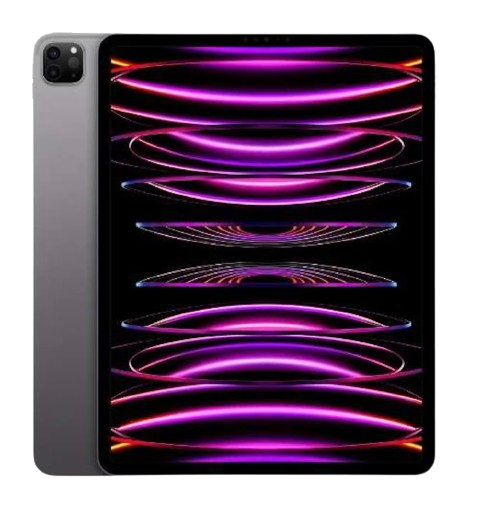
Apple
iPad Pro 12.9インチ 第6世代 Wi-Fi 512GB 2022年秋モデル
■購入する場合は、149,733円(税込 ※2024/8/11現在 カカクコム調べ)となっているようです。
一台でマルチタスクに対応するハイスペックモデル
iPad Pro12.9インチ第6世代は、iPadシリーズの中で最も画面サイズが大きく、M2チップを採用しているため、勉強用の高度なノートアプリも軽々と作動します。
特に、複数のアプリを同時に使いながら勉強する学生や、授業中にノートを多く取る方に最適です。
画面が大きいため、PDFの閲覧やビデオ視聴、ノート取りが一層快適になるでしょう。また、Apple Pencilとの連携もスムーズで、手書きメモや図の描画がとても簡単に行なえます。
| 製品名 | iPad Pro 12.9インチ 第6世代 |
|---|---|
| CPU | M2 チップ 8コアCPU |
| 画面サイズ | 12.9インチ |
| ストレージ | 128GB 256GB 512GB 1TB 2TB |
| サイズ | 約280.6×214.9×6.4mm |
| 重量 | 682g(Wi-Fi) 684g(Wi-Fi + Cellular) |
| 対応Apple Pencil | Apple Pencil(第2世代) Apple Pencil(USB-C) |
| フロントカメラ | 12MP超広角カメラ |
| セキュア認証 | Face ID |
| オーディオ | 4スピーカーオーディオ |
| 電源とバッテリー | Wi-Fiでのインターネット利用、ビデオ再生:最大10時間 |
| コネクタ | Thunderbolt / USB 4 |
iPad Air第5世代
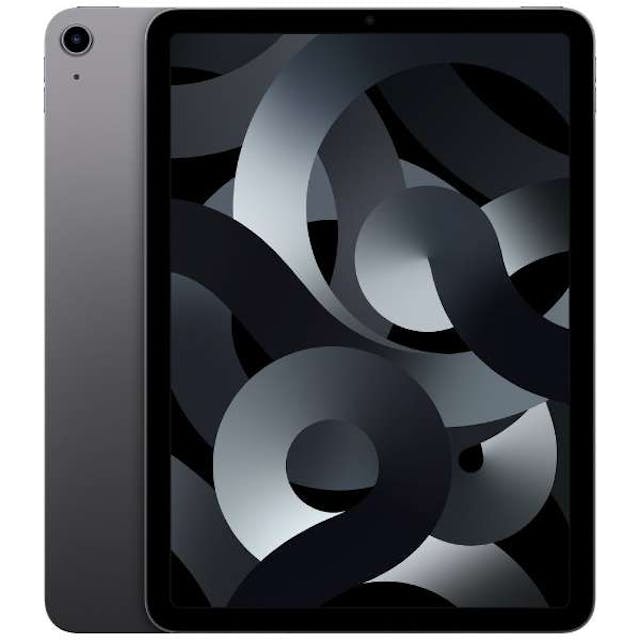
Apple
iPad Air 10.9インチ 第5世代 Wi-Fi 256GB 2022年春モデル
■購入する場合は、73,799円(税込 ※2024/8/11現在 カカクコム調べ)となっているようです。
高機能でありながら携帯性に優れた1台
iPad Air 第5世代は、処理能力が非常に高いM1チップを搭載。iPadシリーズの中でも軽量で持ち運びやすい点が特徴です。
学生や移動が多いビジネスマンにとって、外出先でも快適に勉強や作業が行なえます。バッテリー持続時間はWi-Fi環境下でビデオ再生した場合だと最大10時間。長時間の勉強や会議にも安心です。
画面サイズも10.9インチと十分な大きさがあるため、使い勝手が良く教科書や資料が見やすい、勉強用におすすめのiPadと言えます。
| 製品名 | iPad Air 5(第5世代) |
|---|---|
| CPU | M1チップ 8コアCPU |
| 画面サイズ | 10.9インチ |
| ストレージ | 64GB 256GB |
| サイズ | 約247.6×178.5×6.1mm |
| 重量 | 461g(Wi-Fi) 462g(Wi-Fi + Cellular) |
| 対応Apple Pencil | Apple Pencil(第2世代) Apple Pencil(USB-C) |
| フロントカメラ | 12MP超広角カメラ |
| セキュア認証 | Touch ID |
| オーディオ | ステレオスピーカー(横向き) |
| 電源とバッテリー | Wi-Fiでのインターネット利用、ビデオ再生:最大10時間 |
| コネクタ | USB-C |
iPad第10世代


 ポチップ
ポチップ
手頃な価格でありながら高機能で学生に人気のモデル
iPad 第10世代は、コストパフォーマンスに優れたモデルとして、多くの学生から支持されています。
搭載チップは、iPad ProやiPad Airが採用してる「M1チップ・M2チップ」ではなく、「A14 Bionicチップ」ですが、勉強用のアプリやノートを取るメモアプリの使用はもちろん、オンライン授業や資料作成など、あらゆる動作をスムーズにこなせます。
また、FaceTimeやオンライン会議用のカメラも高品質。リモート授業やリモート会議が多い学生・社会人にもおすすめなモデルです。
| 製品名 | iPad第10世代 |
|---|---|
| CPU | A14 Bionicチップ 6コアCPU |
| 画面サイズ | 10.9インチ |
| ストレージ | 64GB 256GB |
| サイズ | 約248.6×179.5×7mm |
| 重量 | 477g(Wi-Fi) 481g(Wi-Fi + Cellular) |
| 対応Apple Pencil | Apple Pencil(USB-C) Apple Pencil(第1世代) |
| フロントカメラ | 12MP広角カメラ |
| セキュア認証 | Touch ID |
| オーディオ | ステレオスピーカー(横向き) |
| 電源とバッテリー | Wi-Fiでのインターネット利用、ビデオ再生:最大10時間 |
| コネクタ | USB-C |
iPad第9世代
 ポチップ
ポチップ
必要最低限のスペックでコストパフォーマンス◎
iPad 第9世代は、基本的な機能をしっかりと備えながらも、他のモデルに比べて手頃な価格を実現しています。
搭載チップは、A13 Bionicチップ。ノートを取ったり、インターネットをつかったり、ビデオを見たりするには十分な性能を持っています。
iPad第9世代は、iPad第10世代と比べて処理能力も画面サイズもそれほど大きな差はありませんが、価格は約18,000円ほど安く購入できます。
勉強用のiPadの購入を検討する際に、コスト重視の方はiPad第9世代がおすすめです。
| 製品名 | iPad第9世代 |
|---|---|
| CPU | A13 Bionicチップ 6コアCPU |
| 画面サイズ | 10.2インチ |
| ストレージ | 64GB 256GB |
| サイズ | 約250.6×174.1×7.5mm |
| 重量 | 487g(Wi-Fi) 498g(Wi-Fi + Cellular) |
| 対応Apple Pencil | Apple Pencil(第1世代) |
| フロントカメラ | 12MP超広角フロントカメラ |
| セキュア認証 | Touch ID |
| オーディオ | ステレオスピーカー |
| 電源とバッテリー | Wi-Fiでのインターネット利用、ビデオ再生:最大10時間 |
| コネクタ | Lightning |
iPad mini第6世代
 ポチップ
ポチップ
小型で持ち運びやすくどこでも学習可能なモデル
iPad mini 第6世代は、今回紹介したモデルの中で最もコンパクトで軽量。通勤や通学に使用するバッグの中に入れてかさばらないのはもちろん、小さい子供でも負担になりにくい300g未満の重さです。
1世代前のiPad mini第5世代では、ホームボタンがありディスプレイサイズは7.9インチでした。
一方、iPad mini第6世代はホームボタンをなくしフルスクリーンになったことで、ディスプレイサイズが8.3インチになりました。
また、True Toneディスプレイは周囲の光に応じて画面の色温度を調整し、長時間の使用でも目の疲れを軽減する効果があります。
小さくても高い性能を持つiPad mini 第6世代は、携帯性を重視し、さらに見やすさ・使いやすさを求める方に最適です。
| 製品名 | iPad mini第6世代 |
|---|---|
| CPU | A15 Bionic チップ 6コアCPU |
| 画面サイズ | 8.3インチ |
| ストレージ | 64GB 256GB |
| サイズ | 約195.4×134.8×6.3mm |
| 重量 | 293g(Wi-Fi) 297g(Wi-Fi + Cellular) |
| 対応Apple Pencil | Apple Pencil(第2世代) Apple Pencil(USB-C) |
| フロントカメラ | 12MP超広角フロントカメラ |
| セキュア認証 | Touch ID |
| オーディオ | ステレオスピーカー(横向き) |
| 電源とバッテリー | Wi-Fiでのインターネット利用、ビデオ再生:最大10時間 |
| コネクタ | USB-C |

iPadで勉強用に最適なモデルの選び方
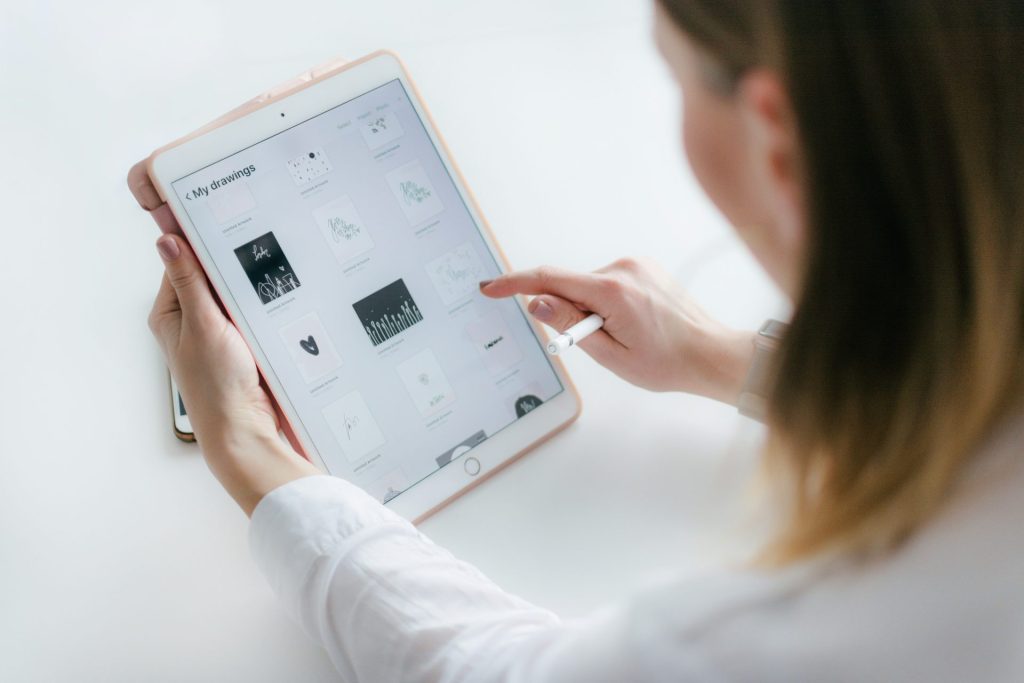
勉強用のiPadを選ぶ際に、どのような点に注目して選べばいいかわからない方も多いはず。
以下の4点に注目して各モデルを比較しましょう。
- 画面サイズと解像度
- リフレッシュレート
- 対応しているApple Pencilの種類
- ホームボタンの有無
画面サイズと解像度
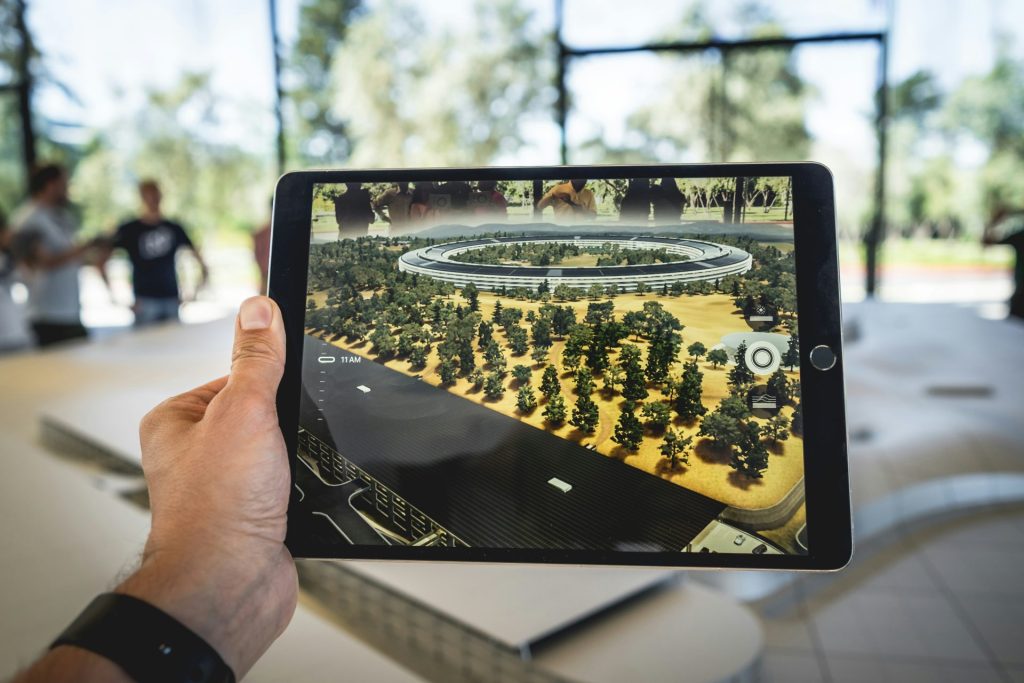
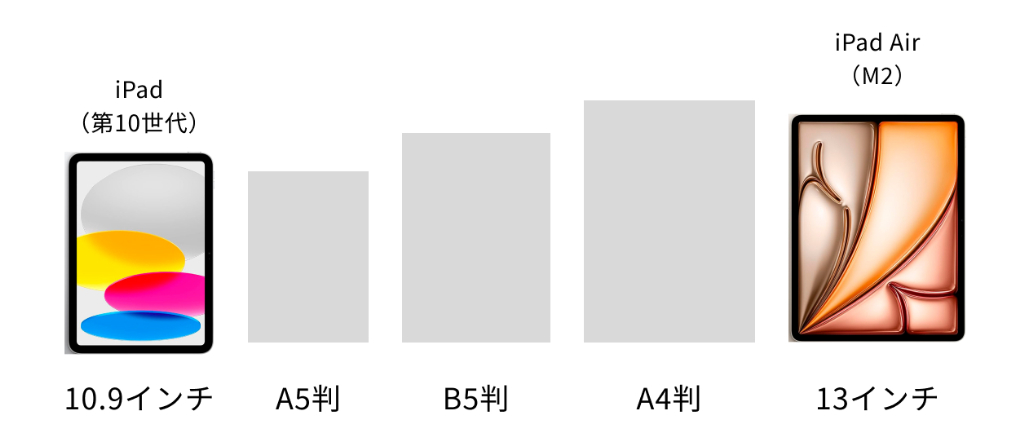
iPadで勉強を始める際に、最初に確認すべき点は画面の大きさと画質です。
大きい画面では、教科書やノートが見やすく、目が疲れにくいです。たとえば、12.9インチのiPad Proは画面サイズが大きく、複雑な図形や長文の読解にも適しています。
また、解像度が高いと文字がくっきりとして読みやすくなるため、小さい文字や細かい図もはっきり見え、学習効率も向上します。
リフレッシュレート
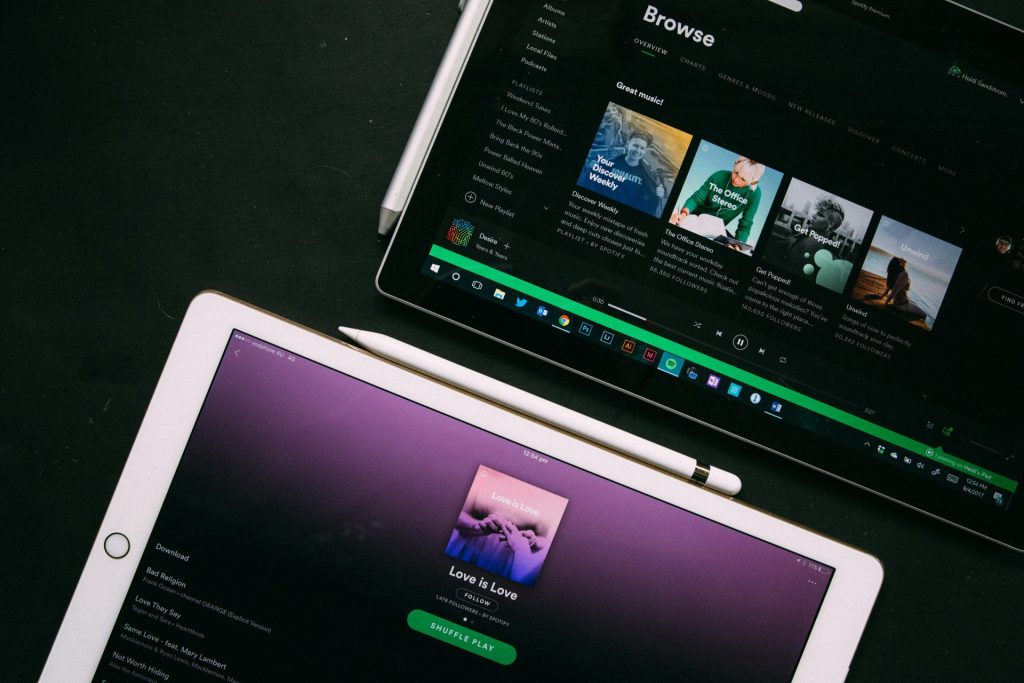
リフレッシュレートとは、画面が一秒間に何回更新されるかを表す数値を指し、この数値が高いほど、画面の動きがスムーズに見えます。
iPadで動画を見ながら勉強する場合、リフレッシュレートが高ければ映像が滑らかになり長時間視聴し続けても疲れにくいと言えます。
また、iPadをノート代わりとして利用する場合にも、文字や図解を記入する際にリフレッシュレートの数値が高ければ高いほど滑らかに書き込むことが可能です。
紙のノートのような書き心地や、滑らかな映像を視聴しながら勉強したい方は、リフレッシュレート値が高いモデルを選択しましょう。
ちなみに、iPad Proのリフレッシュレート値は120hzで、それ以外のモデルは60hzです。
対応しているApple Pencilの種類
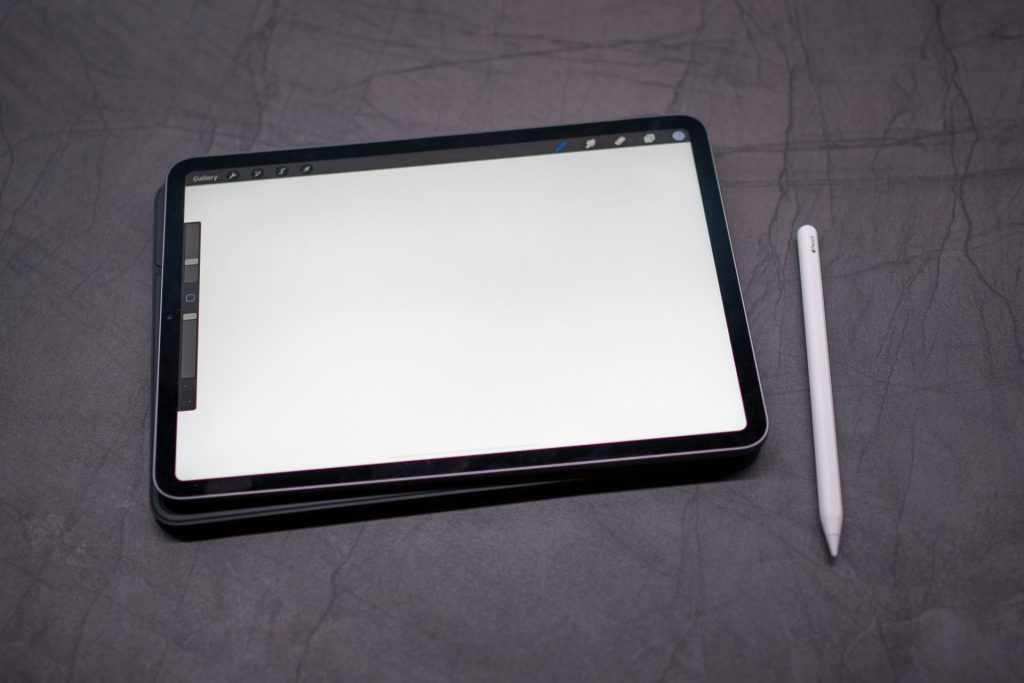
Apple Pencilは、iPadでノートを取る際の必須アイテムです。
Apple Pencilには4種類あり、使用できるiPadモデルによって対応しているタイプが異なるので、購入前に自身のiPadに適応するモデルかどうか確認しましょう。
たとえば、第1世代のPencilは押し加減によって線の太さが変わり、手書きノートや絵を描くときにも難なく適応します。
一方で、第2世代では第1世代に比べ感度が向上したり、iPadに取り付けるだけで充電できるような機能も搭載しており、第1世代のアプグレード版として人気なモデルです。
価格は、一番安いモデルで13,800円、一番高いモデルでは21,800円。価格差はありますが、機能面にも大きな差があるため、最も使いやすいモデルを選ぶと良いでしょう。
ホームボタンの有無
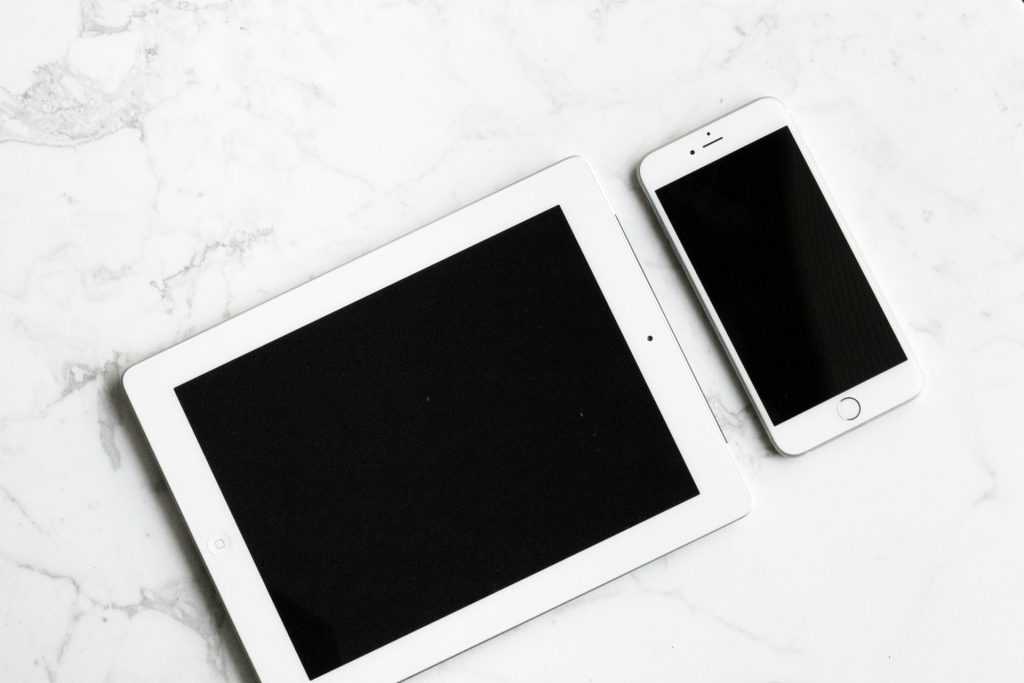
iPadのモデルによっては、画面下にホームボタンがあるものとないものがあります。
ホームボタンは、2020年に発売されたiPad Air(第4世代)から採用されなくなりました。
他にも、iPad mini(第6世代)やiPad(第10世代)もホームボタンがなくなりフルスクリーンとなています。
ホームボタンがあるモデルでは、ボタンを押すことで簡単にホーム画面に戻ることができ、操作が直感的に行なえます。
一方で、ホームボタンがない近年のモデルでは、画面下から上にスワイプする動作でホーム画面に戻る仕様です。
このタイプの操作はホームボタンの仕様に慣れている方には少し難しいかもしれませんが、慣れればスムーズに使いこなすことができます。
iPadで勉強するメリット
全てデジタル化で負担を軽減できる
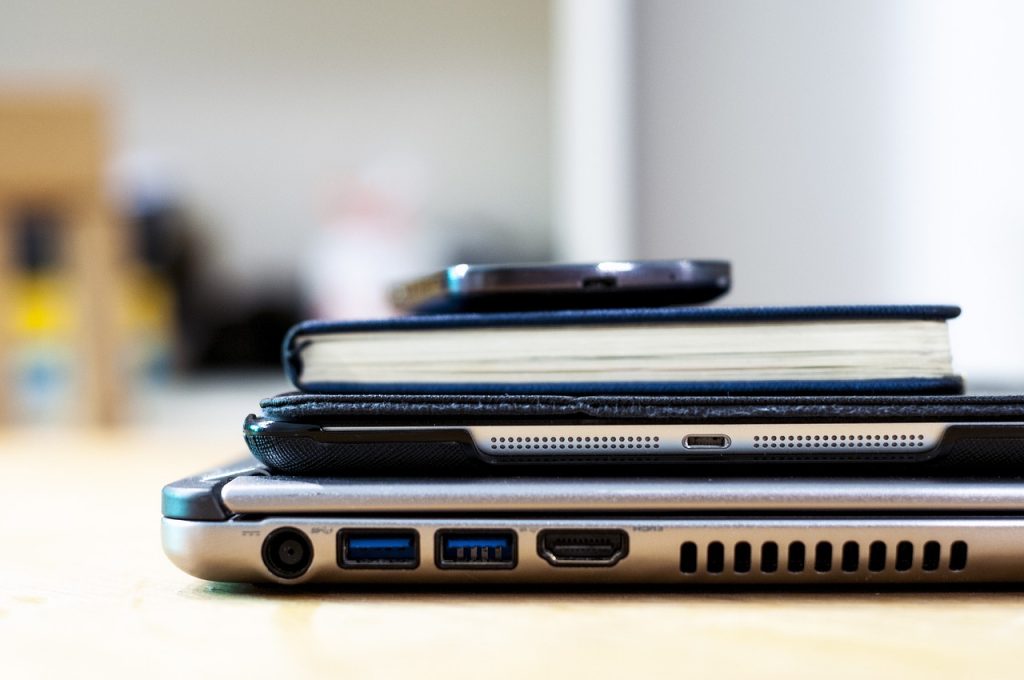
iPadを勉強に使用する大きなメリットの1つは、資料や書籍を全てデジタル化できることです。
これまでは、勉強する際に必要な道具として複数の教科書やノート、ペンや定規などあらゆるものを揃えていました。
しかし、それらを全てiPadで代用することで重たい教科書やノートを持ち歩く必要がなくなり、どこでも手軽に勉強できます。
また、デジタルノートを使えば、授業のメモや課題の整理もファイルごとに管理でき、情報の検索も瞬時に行なえるため、学習効率は飛躍的に向上するでしょう。
自分好みのオリジナルノートを作成できる
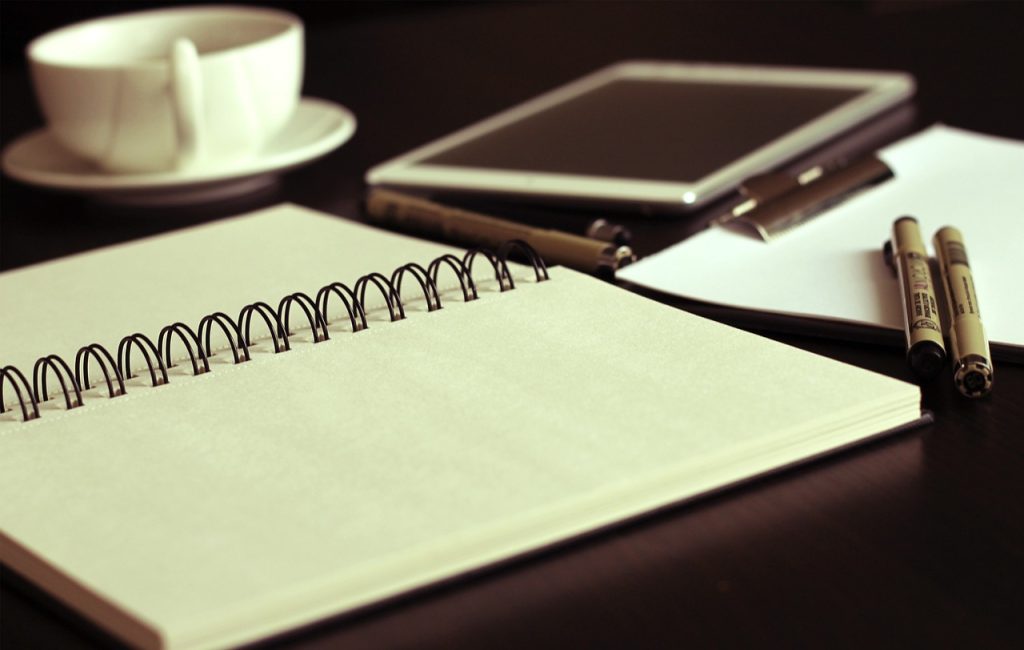
iPadでは、さまざまなノートアプリを利用して、自分だけのカスタマイズされたノートを作成することができます。
たとえば、参考になるWebサイトから動画や写真を挿入できるなど、紙のノートではできない機能を駆使することが可能です。
この自由度の高さが、学習をより楽しくするでしょう。
他のデバイスと同期できる
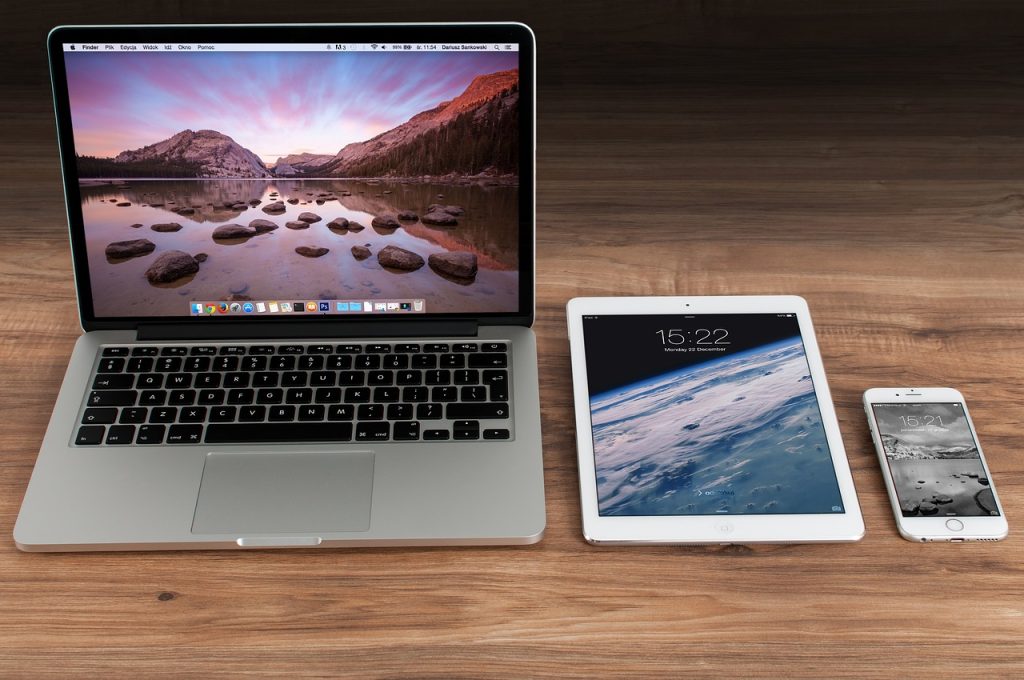
勉強用デバイスのメインがiPadだとしても、場合によっては自宅のパソコンや持ち歩いているiPhoneで作業をしたくなることがあるかもしれません。
異なるデバイス同士を同期している場合、同じアプリをダウンロードしていれば、デバイスが異なっていてもアプリ内のデータは同じです。
場所や環境下によって使用するデバイスが変わっても、いつもと同じ環境で勉強を続けることができます。
iPadで勉強するデメリット
初期費用が高い
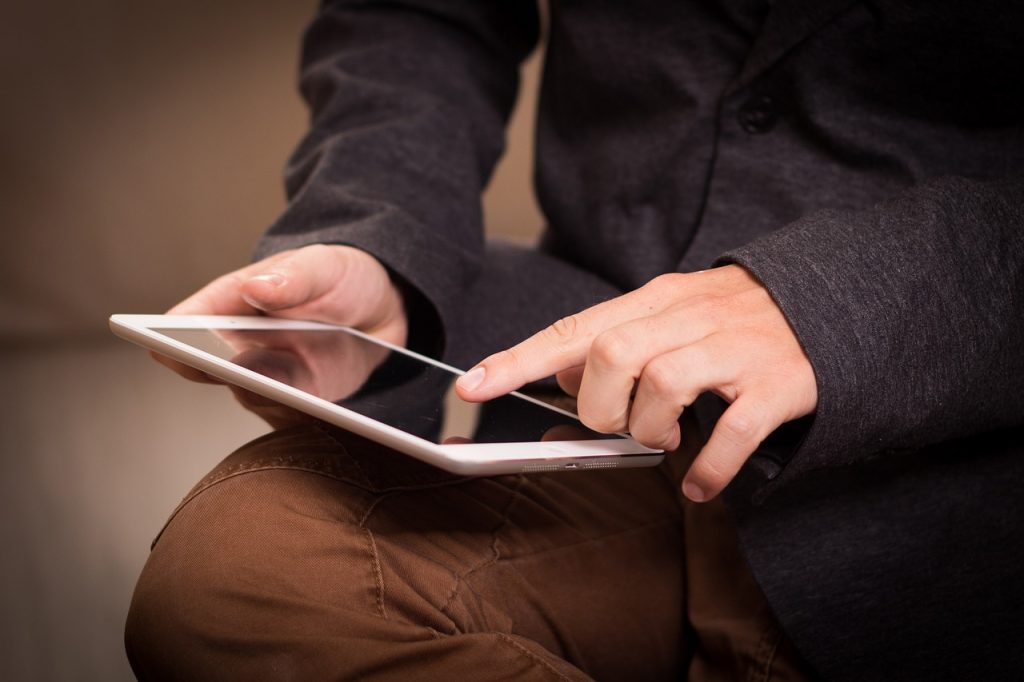
iPadを始めとするデジタルデバイスの導入は、初期費用が高いというデメリットがあり、特に最新モデルやハイスペックなモデルのものを選ぶと、その価格はさらに上がります。
たとえば、iPadシリーズの中でも最新モデルかつ高ハイスペックである「iPad Pro13インチ」の場合、最低購入価格は218,800円(2024年8月現在)です。
予算に限りがある学生にとっては、最新モデルやハイスペックモデルの購入を決断する上で大きな障壁と言えます。
バッテリー残量を確保する必要がある
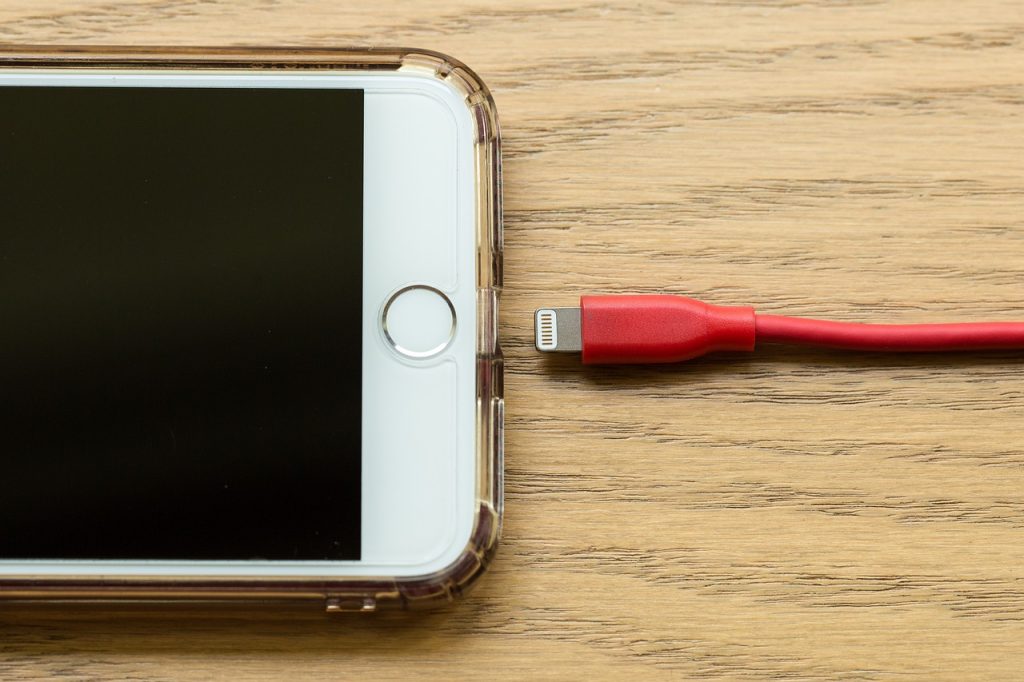
iPadはバッテリー駆動するため、長時間の使用には定期的な充電が必要です。
特に外出先での使用時には、バッテリー残量を気にしながら勉強しないといけない場合も…。
半分の画面で動画を見ながらもう半分の画面でノートをとるなどといった、マルチ作業をする場合、バッテリー残量の減りは非常に早くなります。
外出先で勉強する際には、モバイルバッテリーを用意しておくと安心です。
iPadで勉強するときに便利なアイテム4つ
Apple Pencil

iPadを活用して学習する際には、「Apple Pencil」が非常に役立ちます。Apple Pencilを活用することで、タッチスクリーン上での書き込みが快適になります。
特に、長時間にわたる勉強の際には、メモを取ることが多いですが、Apple Pencilを使えば、紙にペンで文字を書くかのような自然な書き心地で、ストレスなくノートが取れます。
iPad pencilは、絵やイラストを描くのはもちろん、学習ツールとして利用する方も多く、幅広い用途での使用が可能です。
ペーパーライクフィルム
 ポチップ
ポチップ
多くのiPadユーザーが画面保護のためにガラスフィルムを選択していますが、その滑らかな表面はApple Pencilとの相性がいいとは決して言えません。
というのも、ガラスフィルムの場合、クリアな画面表示や衝撃に強いなど画面保護に関しては優れていますが、表面がガラスのためペン先の滑りが良すぎるあまり、書きにくいからです。
一方で、ペーパーライクフィルムは、ガラスフィルムと比べて紙のような質感であるため、表面の微細な凹凸がペンの動きを自然に制御します。
これにより、デジタル画面でありながら、紙に書いているような自然な書き心地を実現可能です。
モバイルバッテリー
 ポチップ
ポチップ
先ほどのデメリットの章でも紹介した通り、iPadを外出先やコンセントのない充電不可な環境下で使用する場合、バッテリー残量を気にしながら使用することになります。
電源のない場所でiPadを利用する場合は、最低でも10,000mAh以上のモバイルバッテリーを用意しておくと良いでしょう。
また、iPadを充電するには、2A以上の出力が必要です。出力数にも注意しましょう。
10,000mAh以上の容量で2Aの出力があるモバイルバッテリーであれば、iPadに対応した手のひらサイズのコンパクトなモデルもあります。一台持っておくと便利です。
まとめ

本記事では、iPadで勉強する際におすすめなモデル5つと、おすすめのアイテムについて紹介しました。
勉強用としてiPadを利用するのであれば、最新モデルや、Proなど、スペックが高いモデルを購入する必要はありません。最も重視すべきなのは画面サイズやリフレッシュシートです。
今回紹介したモデルは、マルチタスクも難なくこなすハイスペックモデルから、必要最低限の処理能力を持つコストパフォーマンスの高いモデルまで幅広くこなしてくれます。
どのiPadにするべきか悩んでいる方は、ぜひ本記事を参考にしてください。
▼合わせて読みたい
・iPad Airおすすめ5選!人気モデル、おすすめアクセサリーを徹底解説
・iPad Proおすすめ8選!性能・価格比較からおすすめアクセサリーまで
・iPad AirとiPadとの違いを5つの比較ポイントで解説!
・iPadで動画編集!必要なスペックやおすすめのアプリを紹介
・iPadどれがおすすめ?モデルを比較!7つのポイントで見るiPadの選び方
・iPadの大きさを徹底比較!利用シーンに合わせた目的別モデルを紹介


















'%3E%3Cpath fill-rule='evenodd' clip-rule='evenodd' d='M33.232 28.434a2.5 2.5 0 001.768.733 1.667 1.667 0 010 3.333H5a1.667 1.667 0 110-3.333 2.5 2.5 0 002.5-2.5v-8.104A13.262 13.262 0 0118.333 5.122V1.667a1.666 1.666 0 113.334 0v3.455A13.262 13.262 0 0132.5 18.563v8.104a2.5 2.5 0 00.732 1.767zM16.273 35h7.454a.413.413 0 01.413.37 4.167 4.167 0 11-8.28 0 .417.417 0 01.413-.37z' fill='%23BDC4CB'/%3E%3C/g%3E%3Cdefs%3E%3CclipPath id='clip0'%3E%3Cpath fill='%23fff' d='M0 0h40v40H0z'/%3E%3C/clipPath%3E%3C/defs%3E%3C/svg%3E)