ストライプを描く
April 3rd, 2022 07:51・All users
よほー! おつかれさまです、めふです。
前回はクリスタ(ClipStudio)でタイル模様を描くお話をしてみましたが、今回はストライプを描くお話をしようかなーと思います。
デフォルトツールで秒で描ける
(多分これデフォルトで入ってるものだと思うんですけど) グラデーションツールを使うとストライプを秒で描けます。
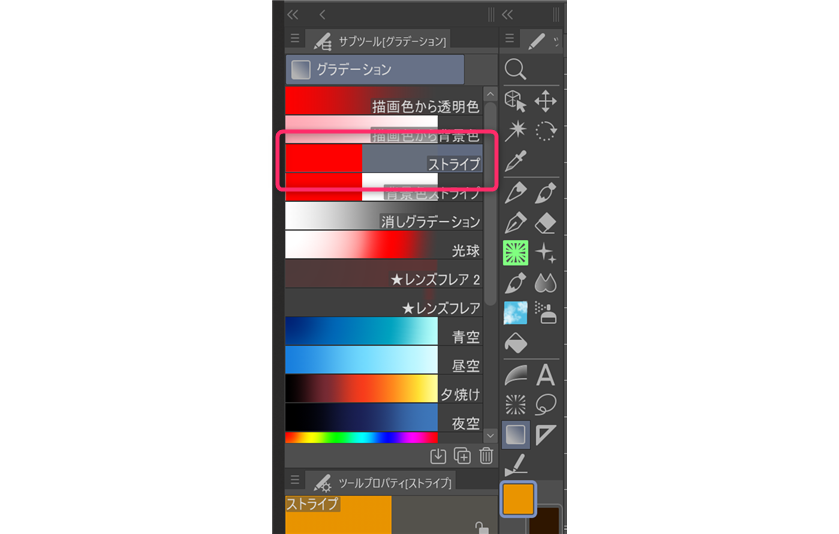
これ(↑)を選んで、通常のグラデーションを描く時のように、ピャッとやるとシャッとストライプ描けちゃいますね。
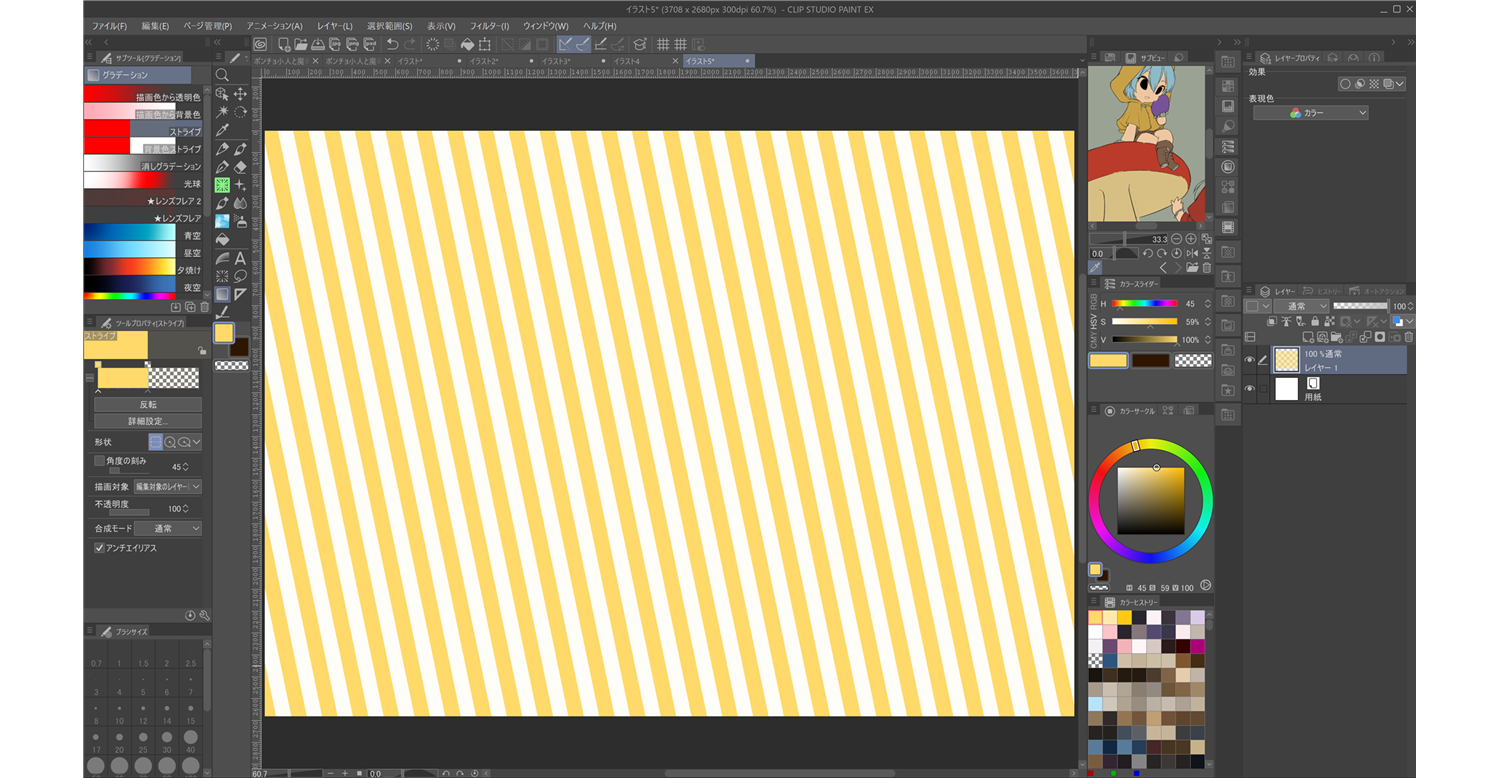
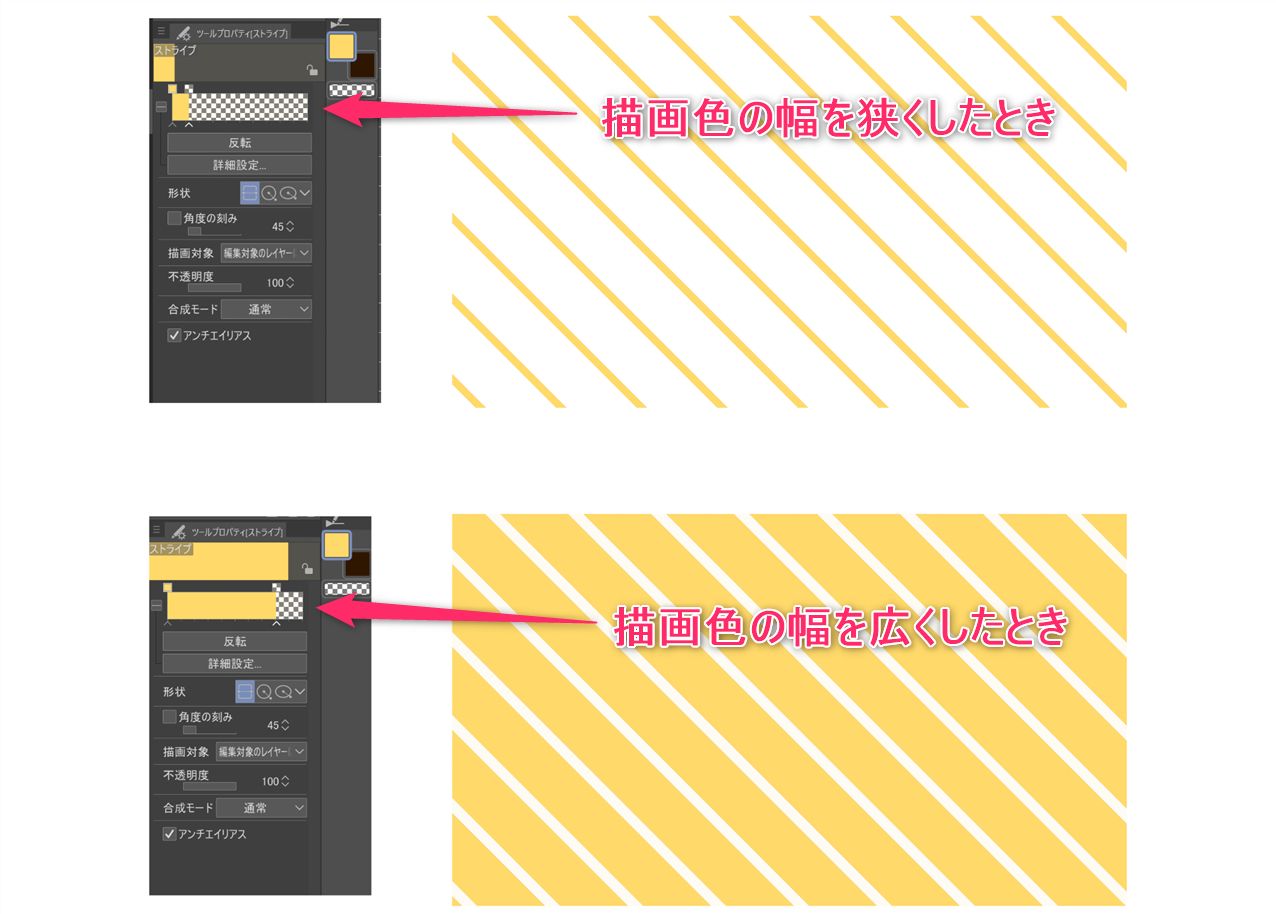
ストライプ幅の比率については、ツールのプロパティのところで中央の「^」マークを動かすと、比率を変更できます。
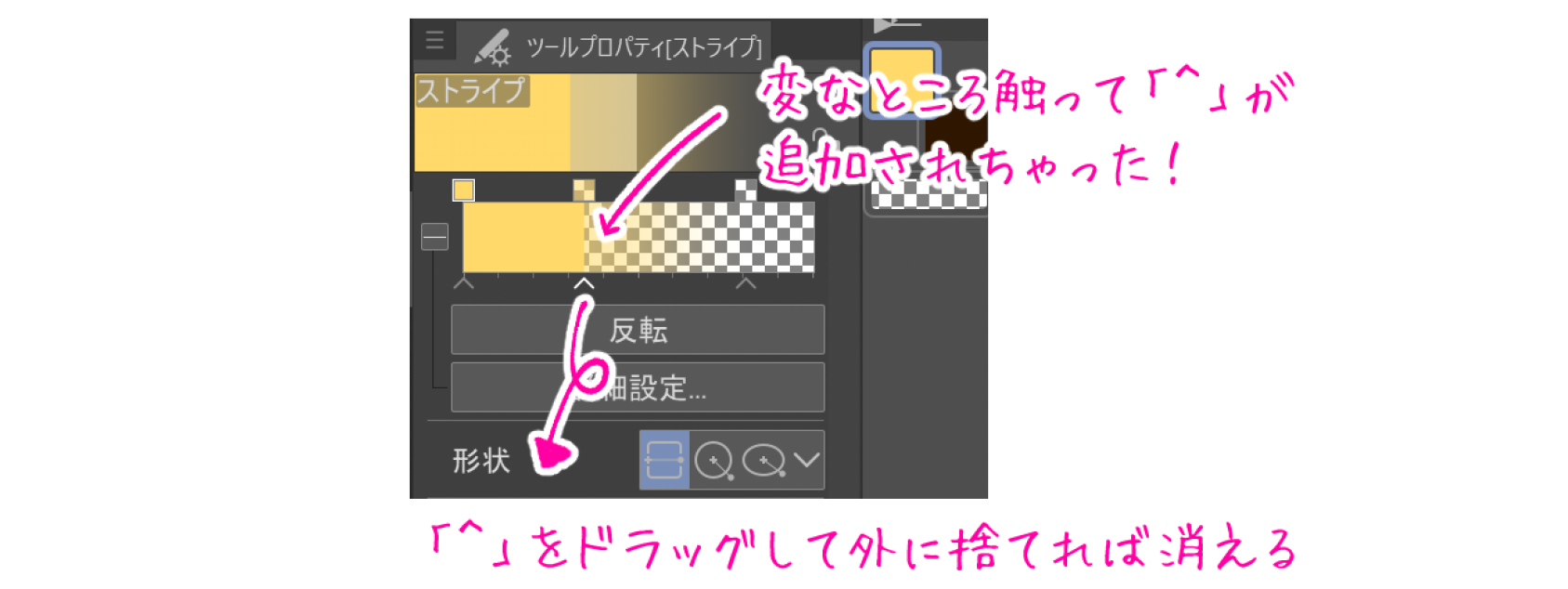
あ、ストライプの幅を変更しようとして、なんかうっかり「^」が追加されちゃったら、その不要な「^」をドラッグして遠くに捨てると消すことができます。(最初のころ消し方が分からなくて焦った)
後から変更可能なストライプ
グラデーションツールを使うとお手軽にストライプが描けるわけですが、描いた後に「微妙に幅を変えたいなー」とか「色を変えたいなー」ということがあるかもしれないですよね。(お手軽に描けるから、もう一度描きなおせばいいという気もしますが)
というわけで(?)、今回は「これ、いつ使うんだ?」って思っていた機能「グラデーションレイヤー」を使おうと思います!!
メニューの中に「レイヤー」>「新規レイヤー」>「グラデーション」というのがあって、これを選択するとグラデーションレイヤーが作れます。
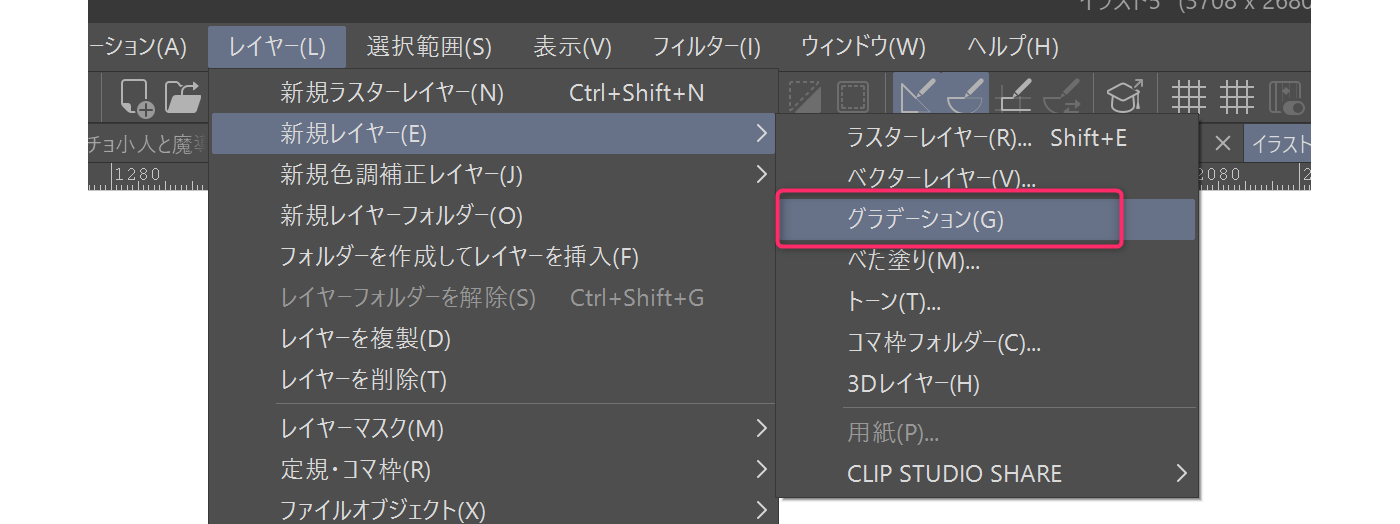
作った瞬間に、勝手になんかグラデーションで描かれますね。(これ何の色で描かれてるんだろう? 前回使ったグラデーションの設定?)
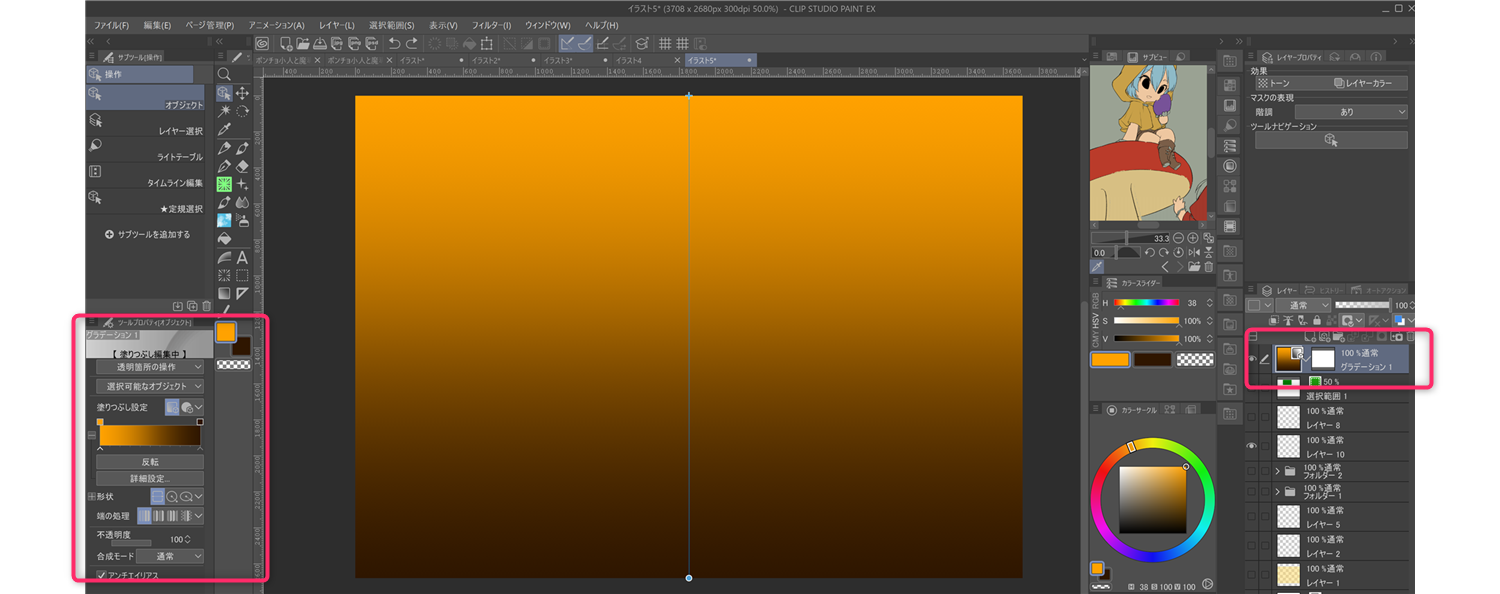
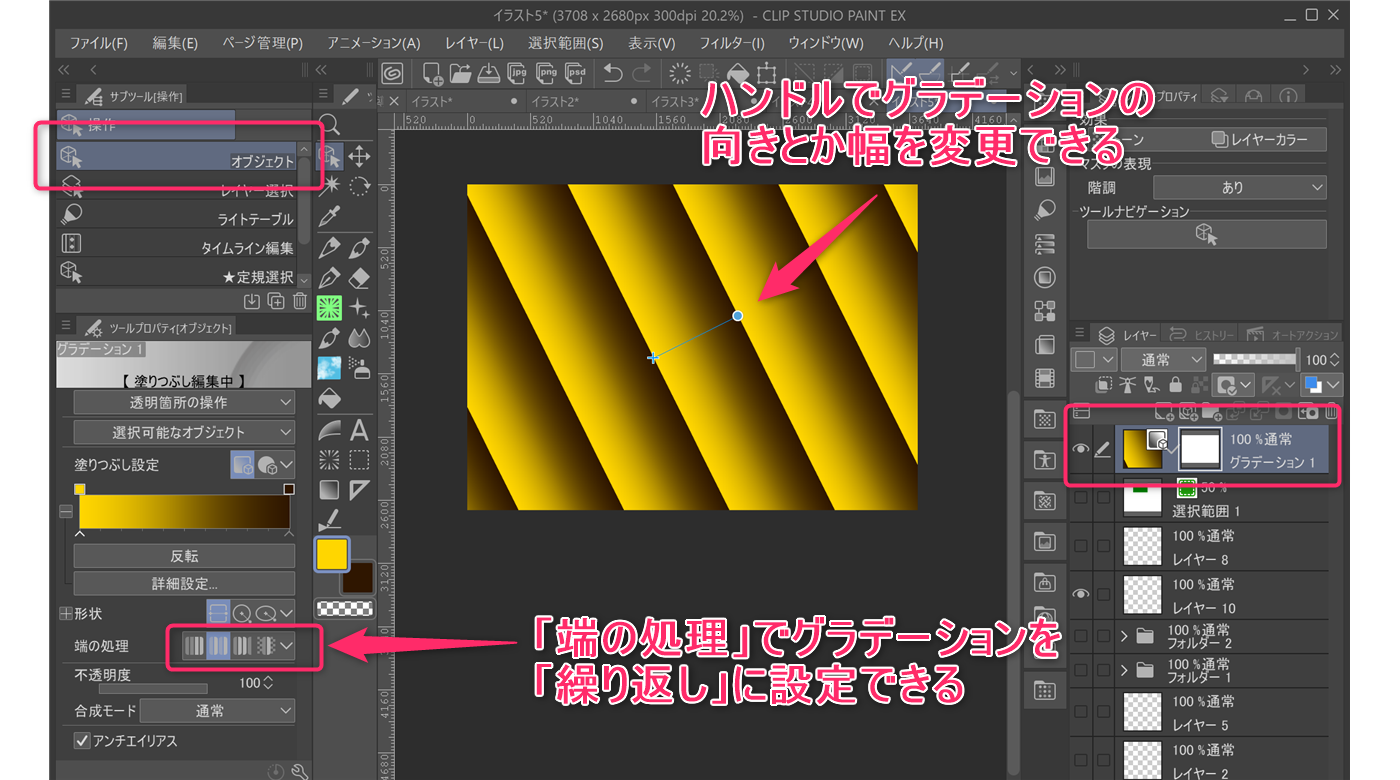
作られた「グラデーションレイヤー」を選択して「オブジェクト」ツールを選ぶとツールプロパティのところにグラデーションの設定が表示れます。
そこの「端の処理」で「繰り返し」を選ぶとグラデーションが縞々になります。
さて、ここからグラデーションをストライプにしていきましょう。
グラデーションツールのプロパティに「詳細設定」があるので、それをクリック。
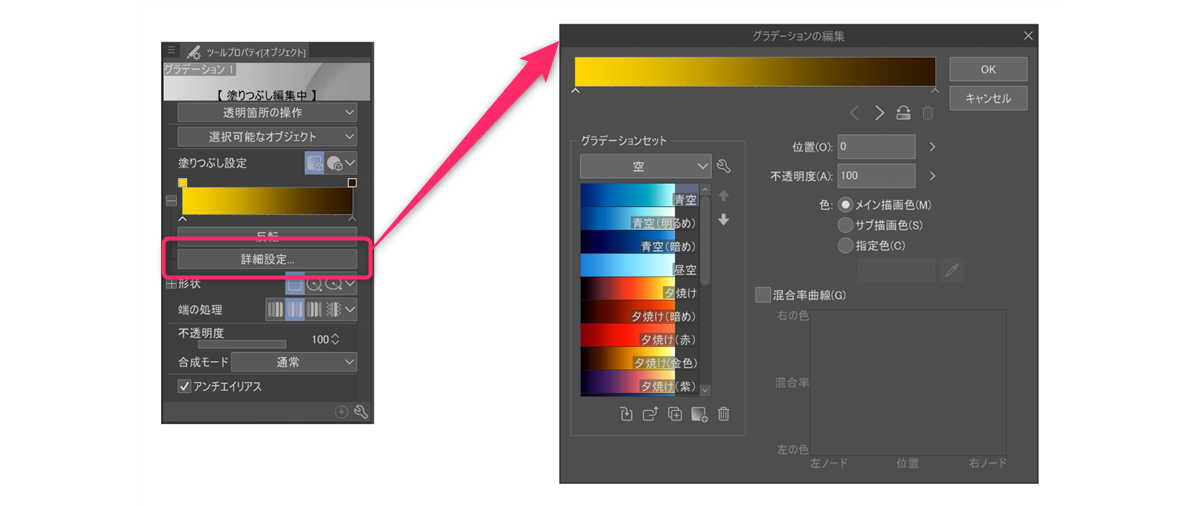
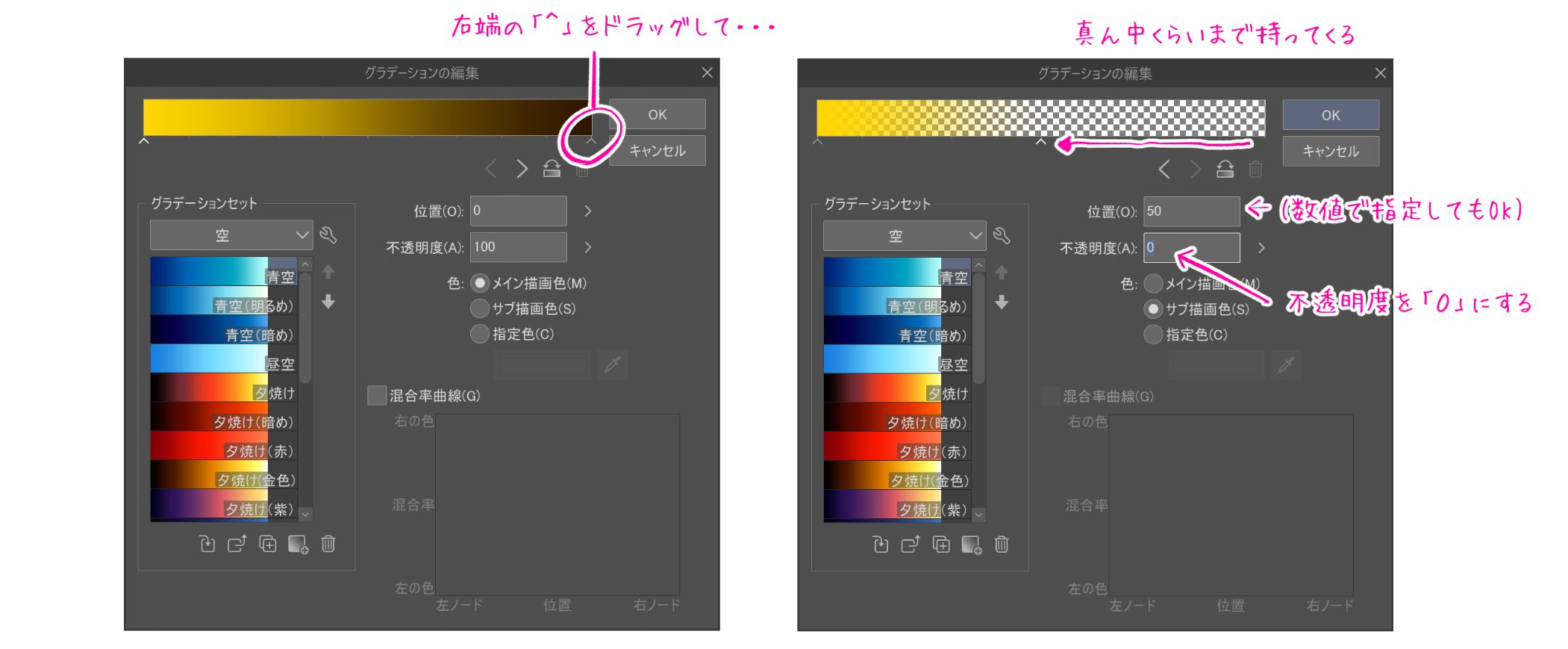
そしたら、グラデーションが表示されているところの右端の「^」をドラッグして、真ん中くらいに持ってきます。
今回は「メイン描画色」と「透明色」の2色のストライプにするので、「不透明度を0」にします。(サブ描画色/背景色とか指定の色のストライプにしたいときは、普通に色を指定してもOK)
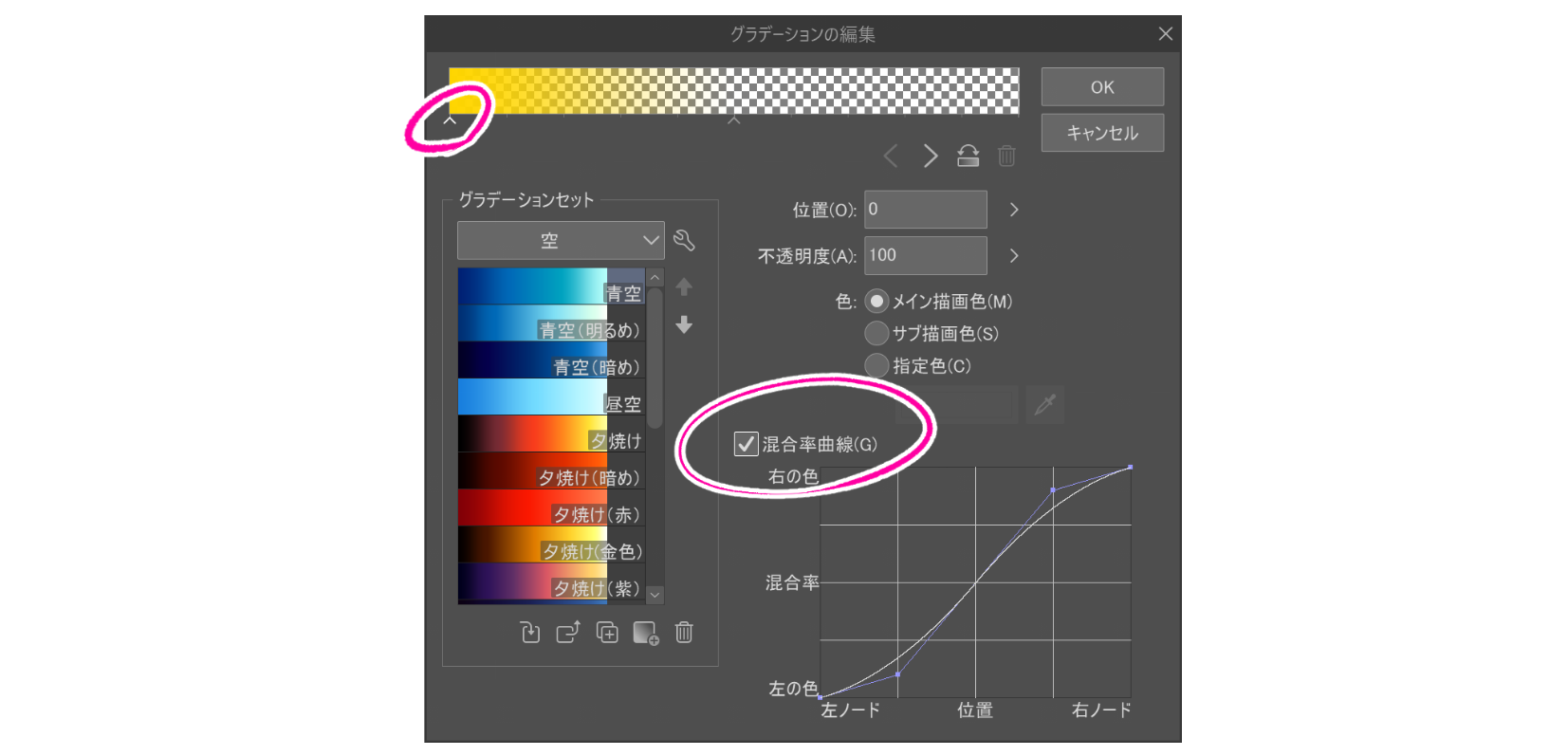
そしたら次は、左端の「^」マーク(1色目)を選んでから「混合率曲線」にチェックを入れます。
「混合率曲線」にチェックを入れたら表示されるグラフの、内側にあるハンドルは枠の外にドラッグしてポイッと捨てると消えます。
右上角のハンドルは、一番右下まで持ってきます。
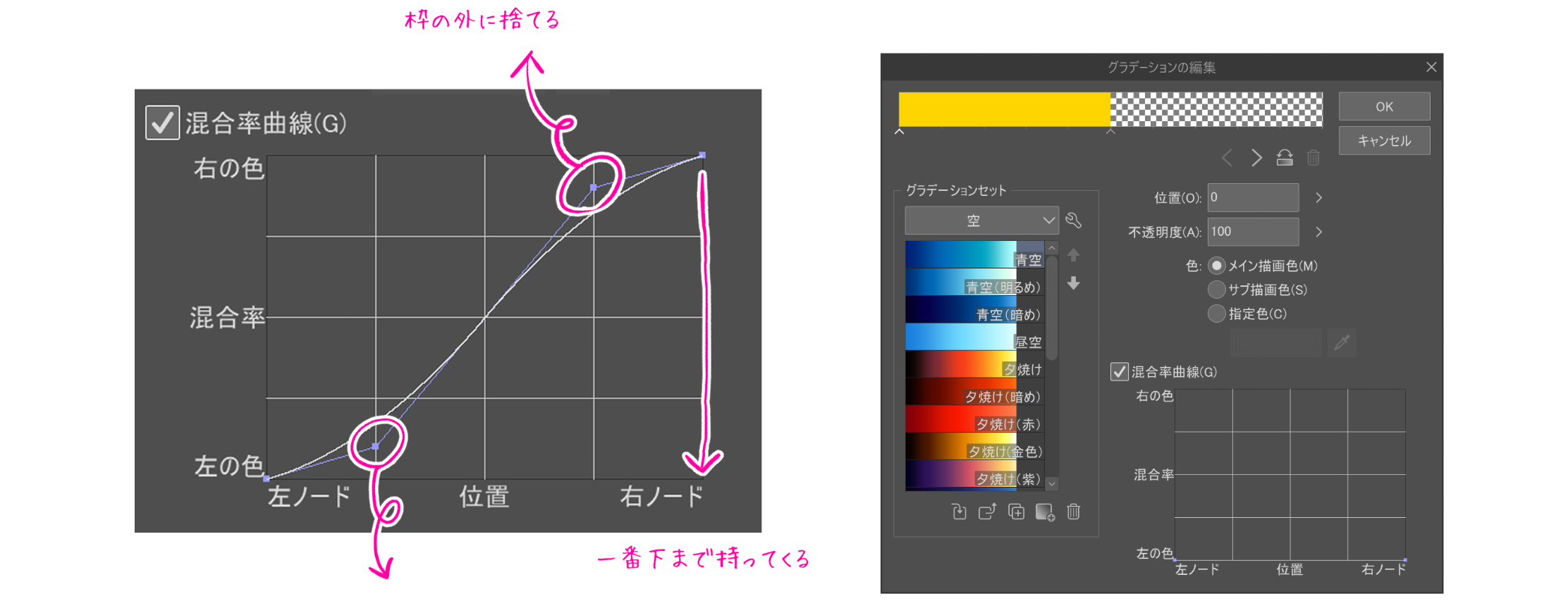
そうすると、こんな(↑図右)感じに曲線が底辺にはりついた直線になって、グラデーションがストライプに変わります。
できたー!! これでグラデーションを描いた後に、幅や向きを変更できます。
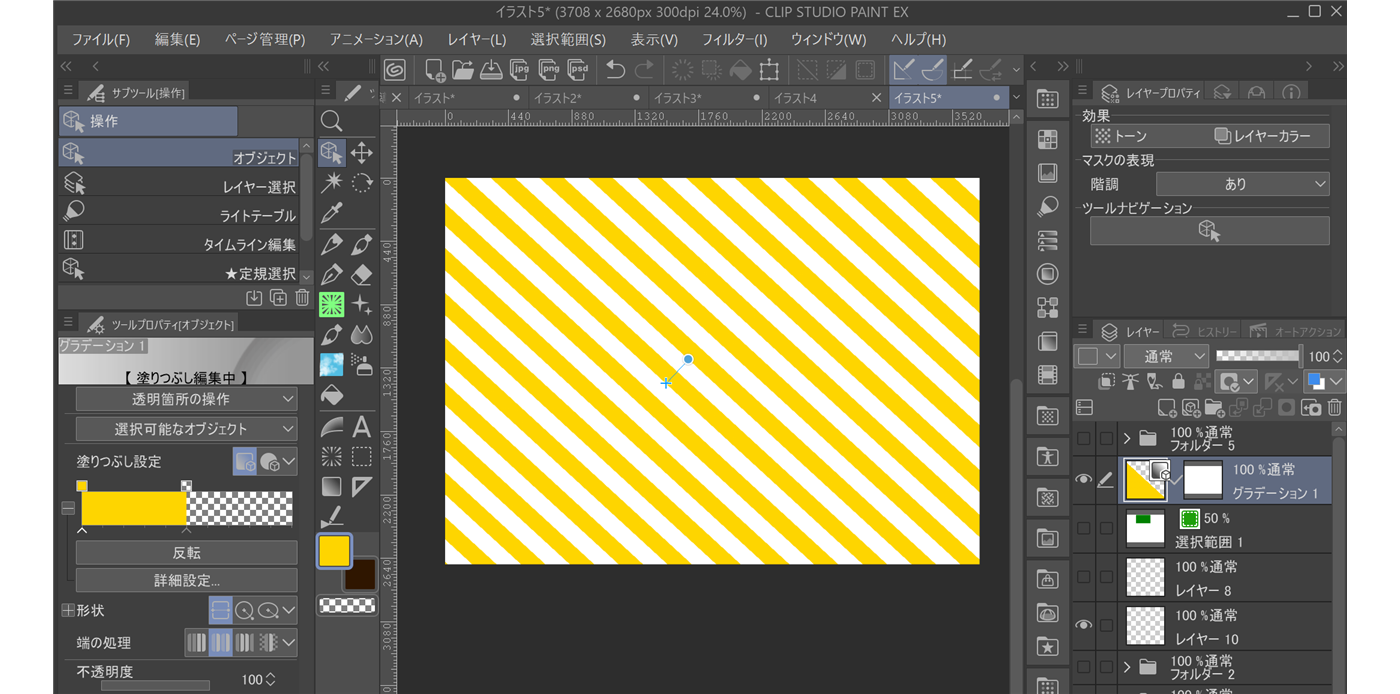
「毎回この作業するのめんどくせーわ!」という方は、グラデーションの設定を保存しておいたらいいんじゃないかと思います。
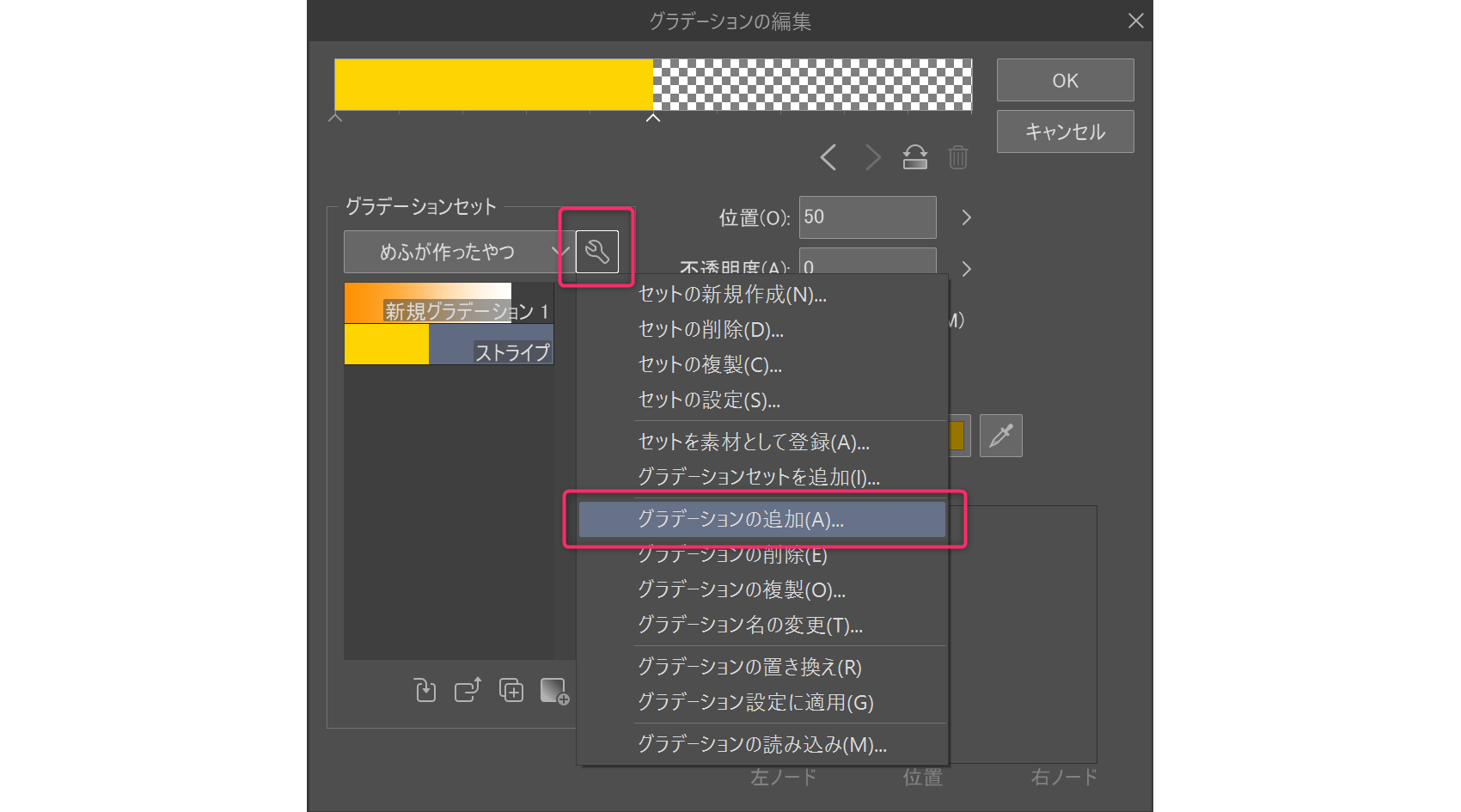
具体的には、グラデーションセットのところの「スパナマーク」をクリックして「グラデーションの追加」をすると設定を保存できます。
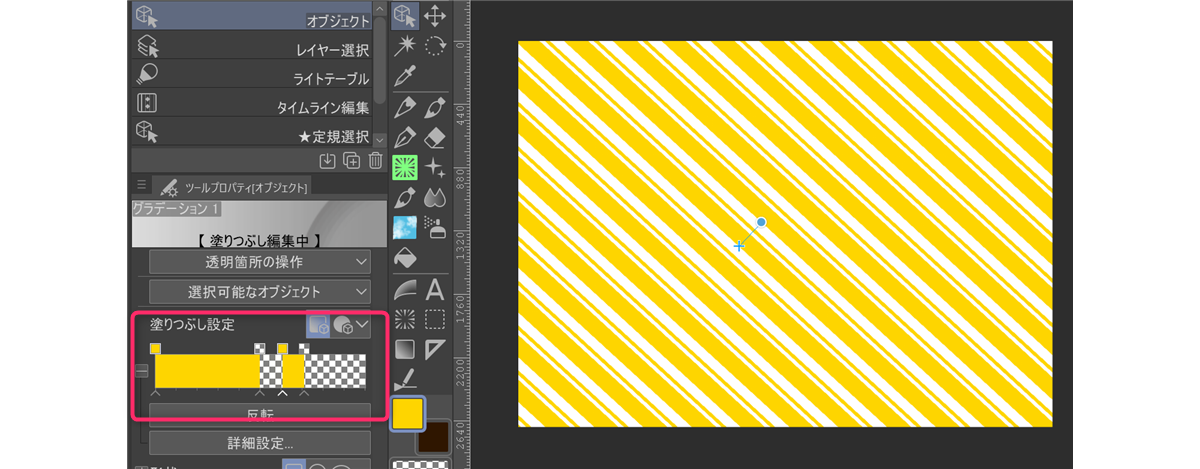
あとはお好みで、こんな感じ(↓)の太い細いを組み合わせた複数帯のストライプを作ったりとかもできますね!
🍙むすび
はぁい! というわけで今回は、クリスタ(ClipStudio)でのストライプの描き方でした。 ストライプも描いた後から、色とか角度とか幅とかを変更できると「なーんかちょっと違うなー」というときに微調整できると割と便利ですね。
それでは、現場からは以上です。
\('ω')/ おつめふー!

