めふなりの夜景の描き方
June 23rd, 2024 08:01・All users
よほー! おつかれさまです。めふです。
今回はめふなりの夜景の描き方のメモです。
この前「ベアナックル4」のブレイズちゃんのイラスト時に背景として描いたような夜景の描き方です。
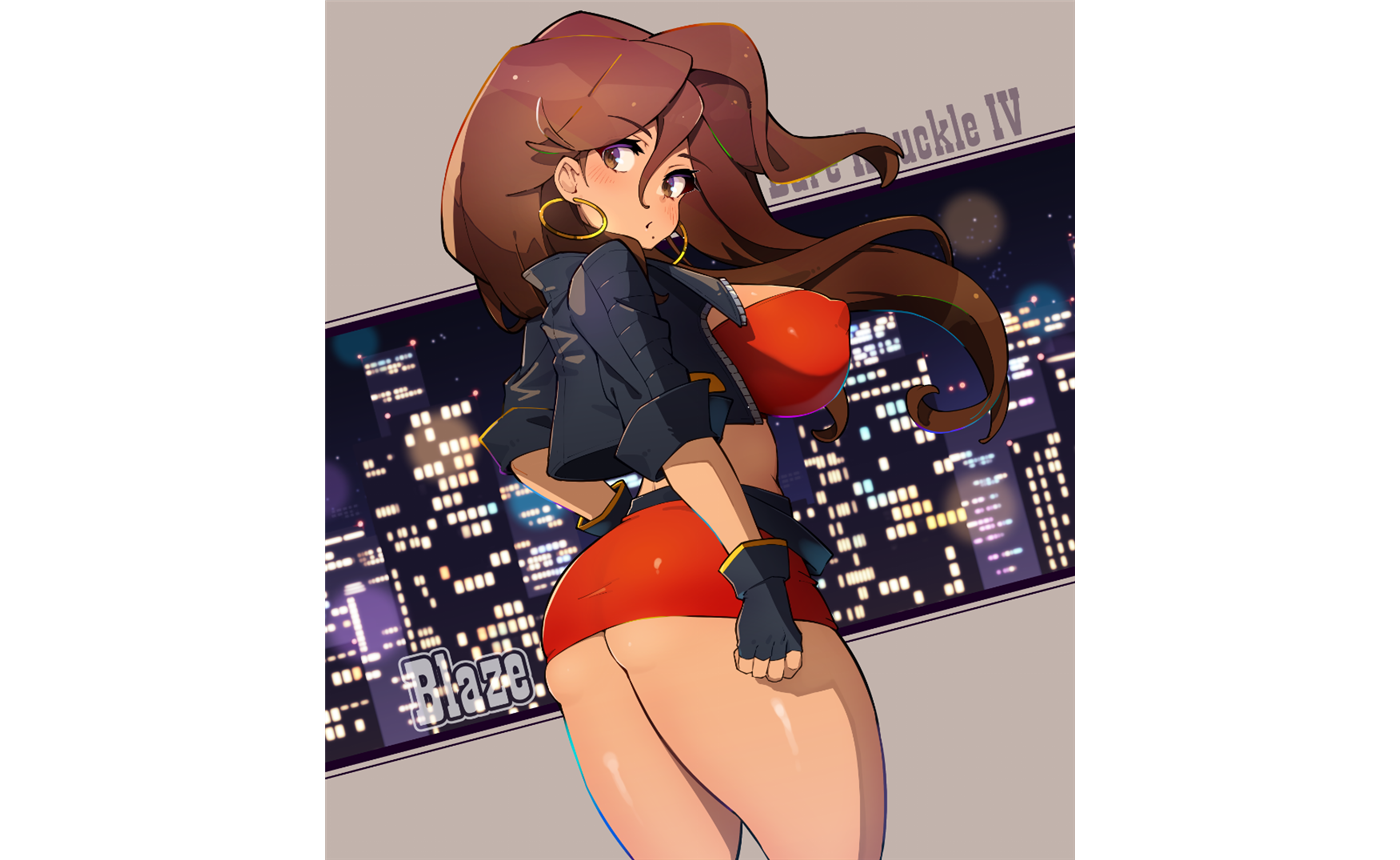
ベアナックル4は、ベルトスクロールアクションのゲームです。体力を一定値消費して必殺技が出せるんですけど、減った分の体力は攻撃を当てると回復させることができます。ただ、ダメージを喰らうと取り返せないので、そこらへんの駆け引きが結構熱いです。あと、敵キャラによっては、ジャンプ攻撃に合わせて対空してきたりとか、盾持ちで正面から攻撃が通らないとか、打撃をガードしてくるから投げないといけないとか、対処法がそれぞれあるので「ただ殴ってればいい」のとは違って奥深いですね! あと、投擲武器はキャッチできるのも他のベルスクと一味違っててイイですね!
…話が逸れました。
今回のお話は、ClipStudioのちょっとした機能をちょいちょい使っていくので、ClipStudioの豆知識、略して『クリ豆』が結構多めかな?って思います。
やってみよう
■ビルの形(シルエット)を描く
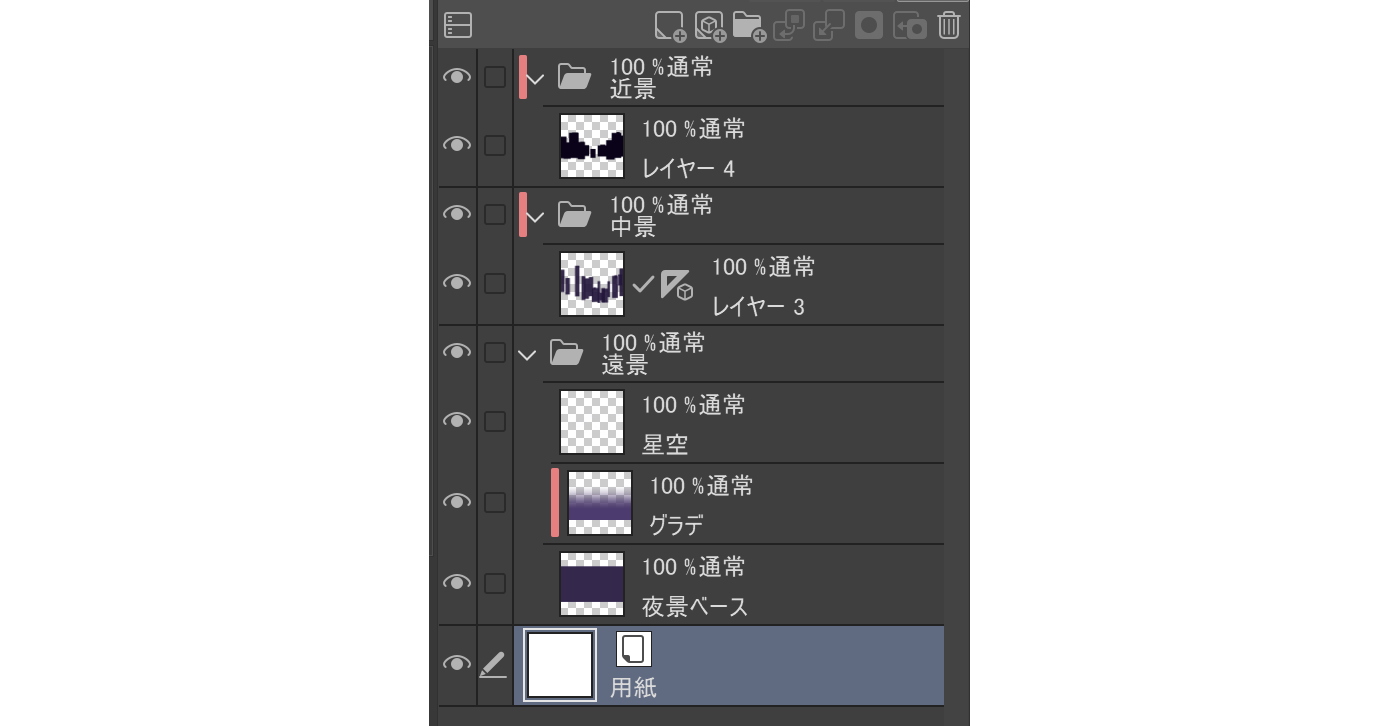
今回の作戦としては、手前の大きなビル(前景)と、ちょっと奥の小さめなビル(中景)と、夜空(遠景)の3段階くらいで考えてます。
星空は上が暗くて下が明るいグラデーションを描けたものに、「エアブラシ」の「スプレー」なんかで適当に星空にしたらいいかもですね。
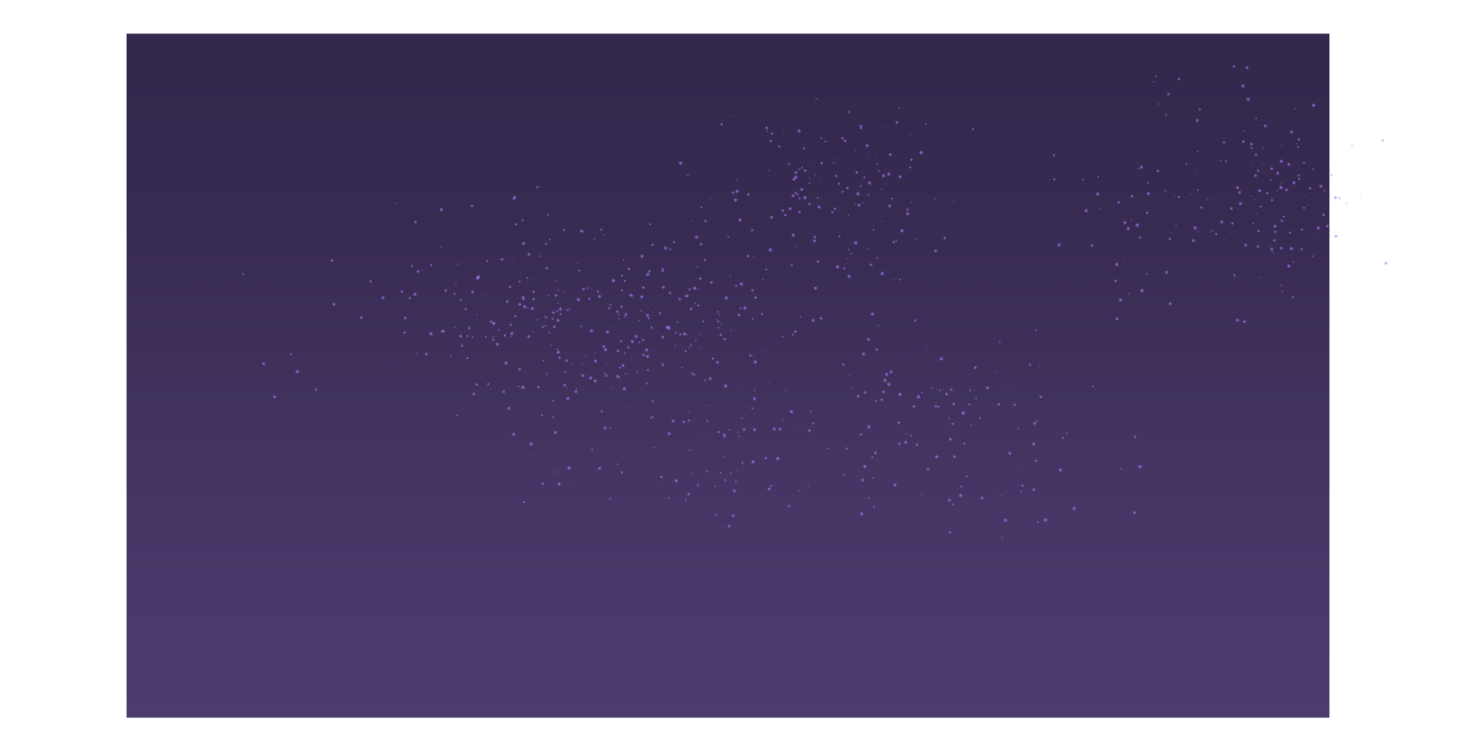
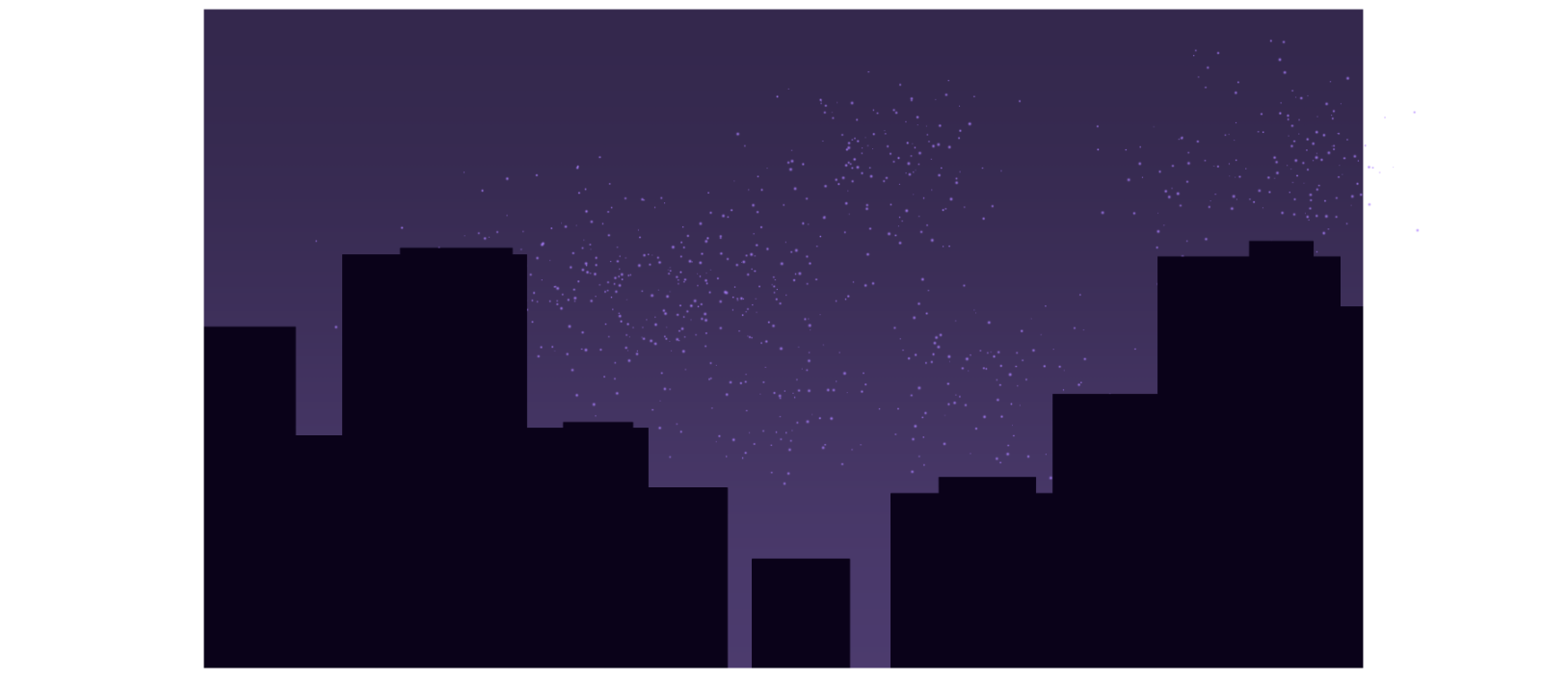
ビルは「長方形選択」ツールで囲って塗りつぶしして描いていきます。
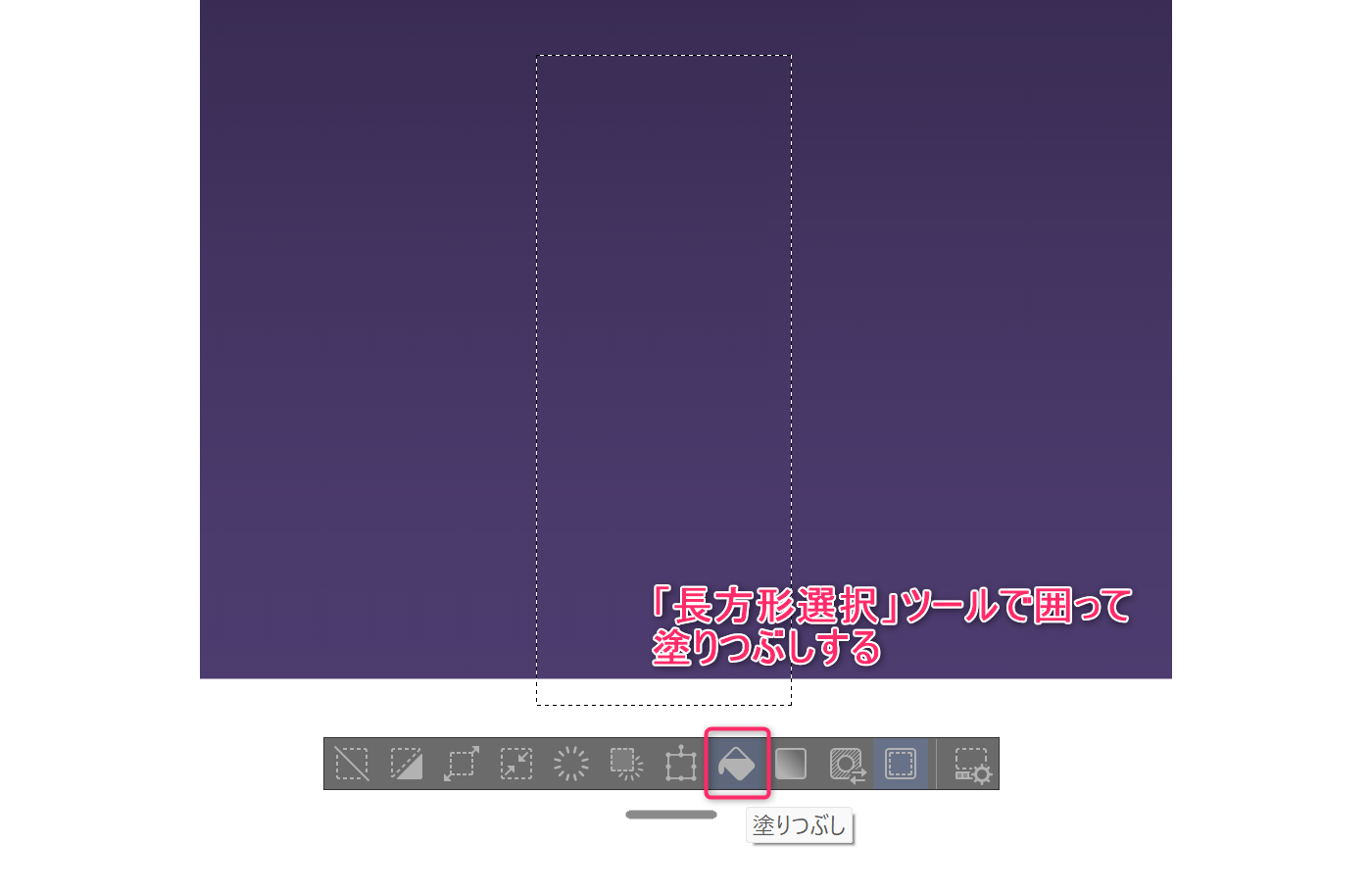
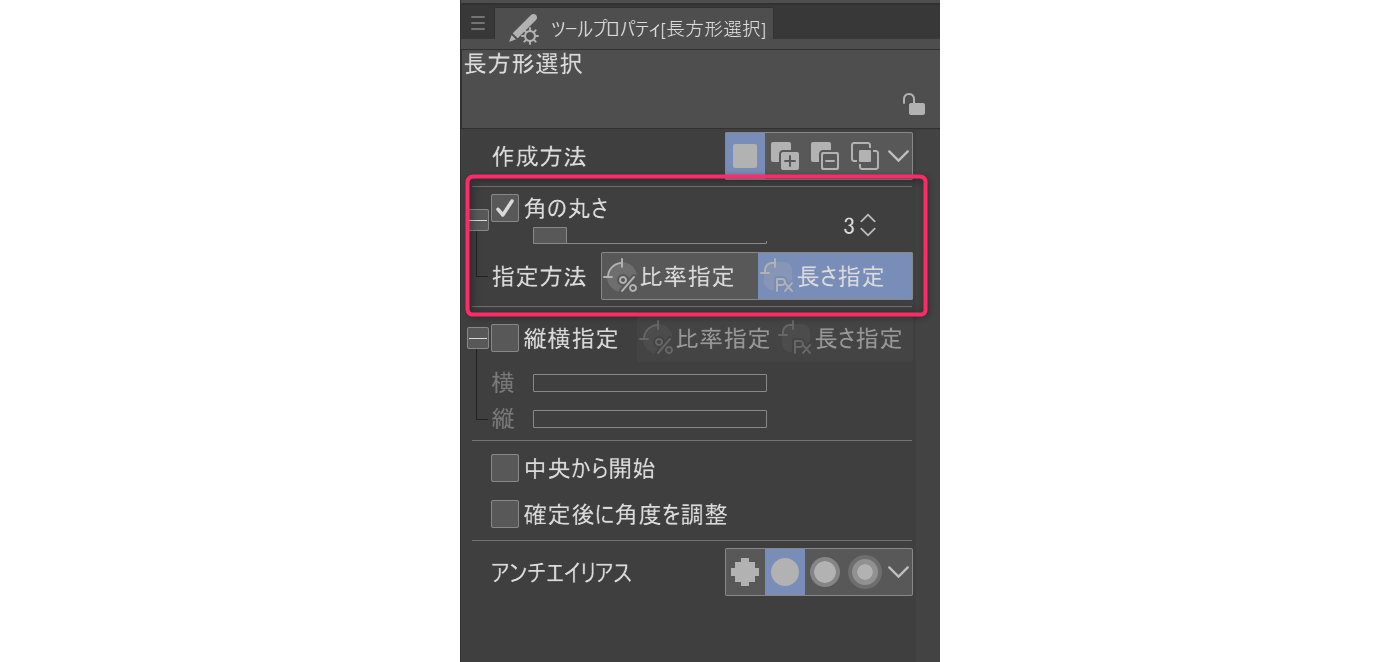
あと、これは個人的な感想かもしれないですが、ビルの角が尖ってると「なーんかツールで描いたみたいで不自然」ってなるので、ちょっと角を丸くしてあげるといいかもですね。
パカパカパカっと「選択」→「塗りつぶし」を繰り返してできた前景がこちら。
中景も同じ描き方でもいいんですけど、せっかくなんで別の描き方をしてみようと思います。
デフォルトでは入ってないかもですけど、何かしら「真四角」もしくは「長方形」で描けるブラシがあると便利なので、この際作っておくといいかもです。
こんな感じ(↓)で描けるやつ。
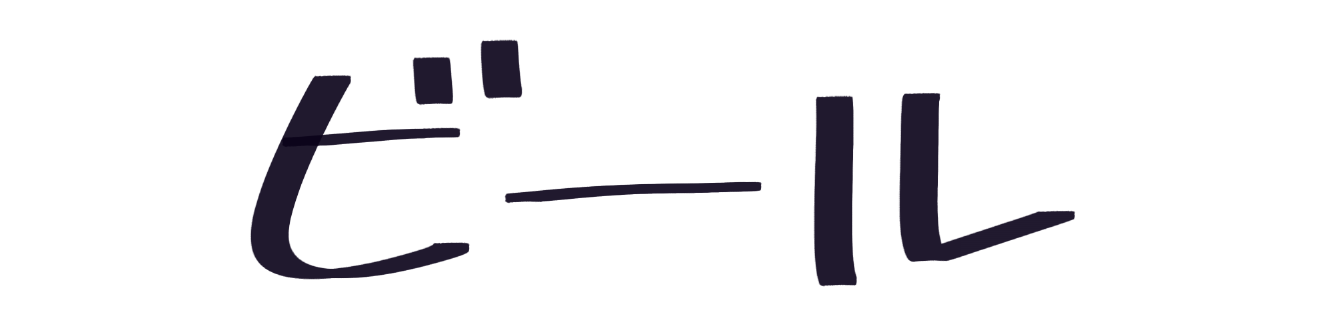
具体的には、「ブラシ先端」に平たい感じの画像を指定して、「向き」を固定したブラシです。
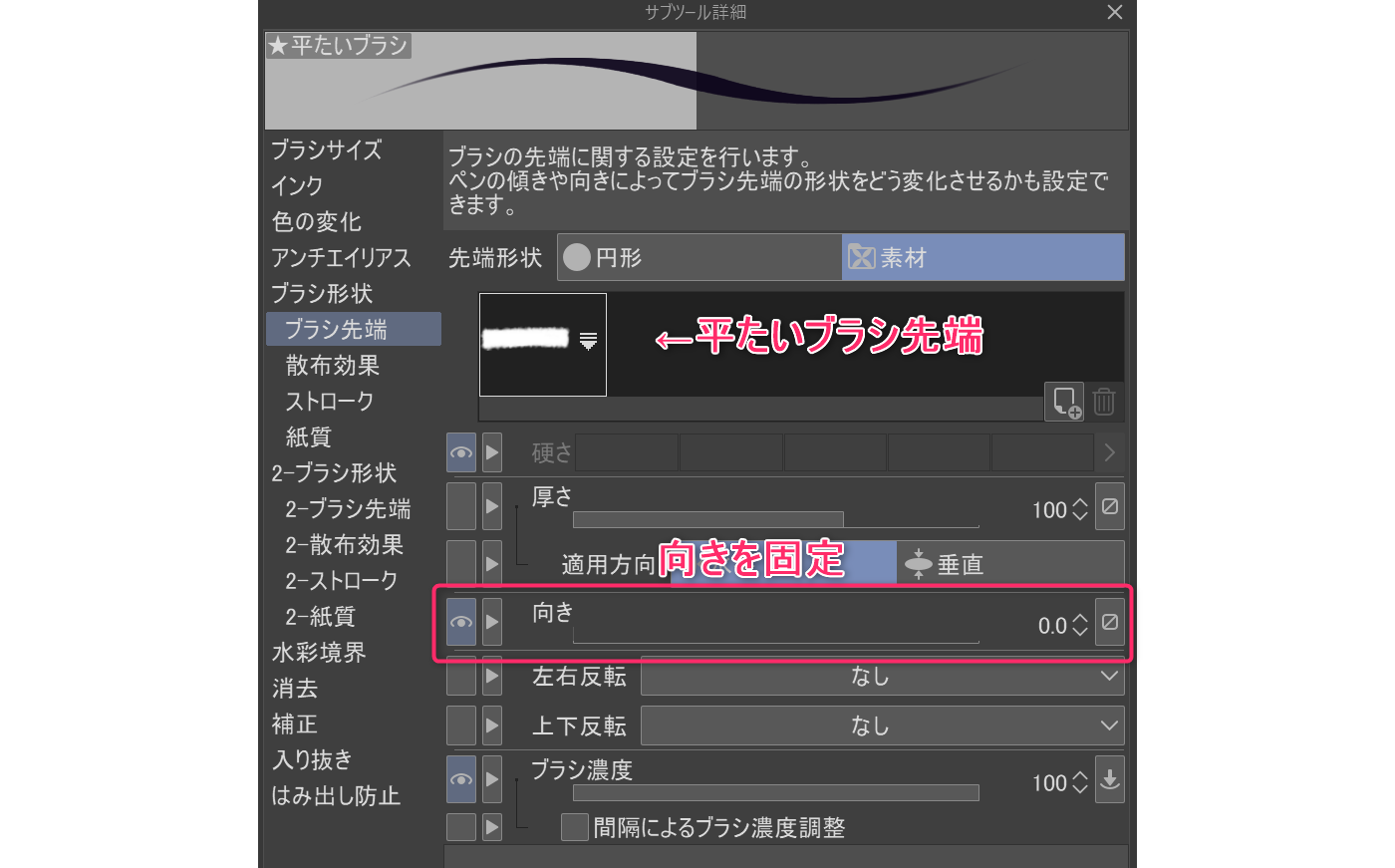
指定する画像も、かっちりしすぎてるよりは、ちょっと雑なくらいがアナログ感?が出て個人的には好きです。
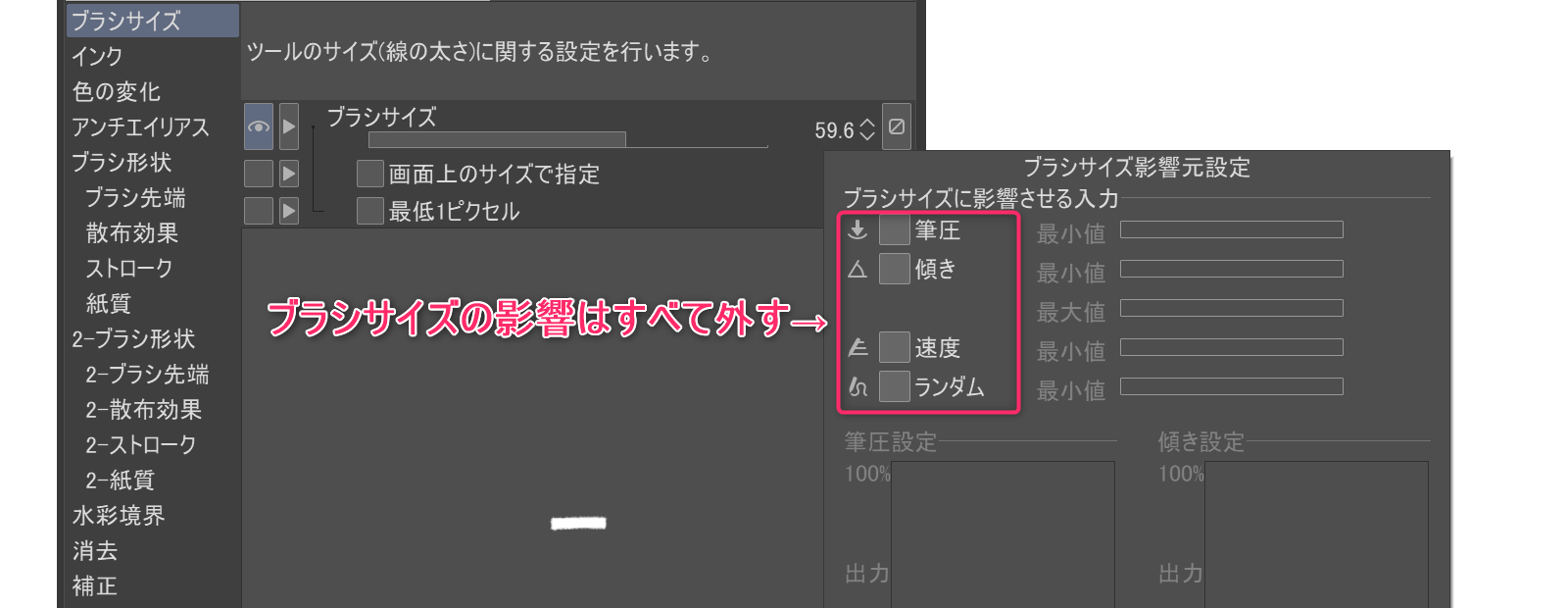
あと、今回は「ビル」を描くために使うので、「ブラシサイズ」は筆圧とかの影響を受けないようにしといたほうがよいと思います。
では、この「平たいブラシ」を使って中景を描きます。ブラシ自体で一定の太さで四角い線が引けるので、あとはもう「特殊定規:平行線」と組み合わせるだけです。
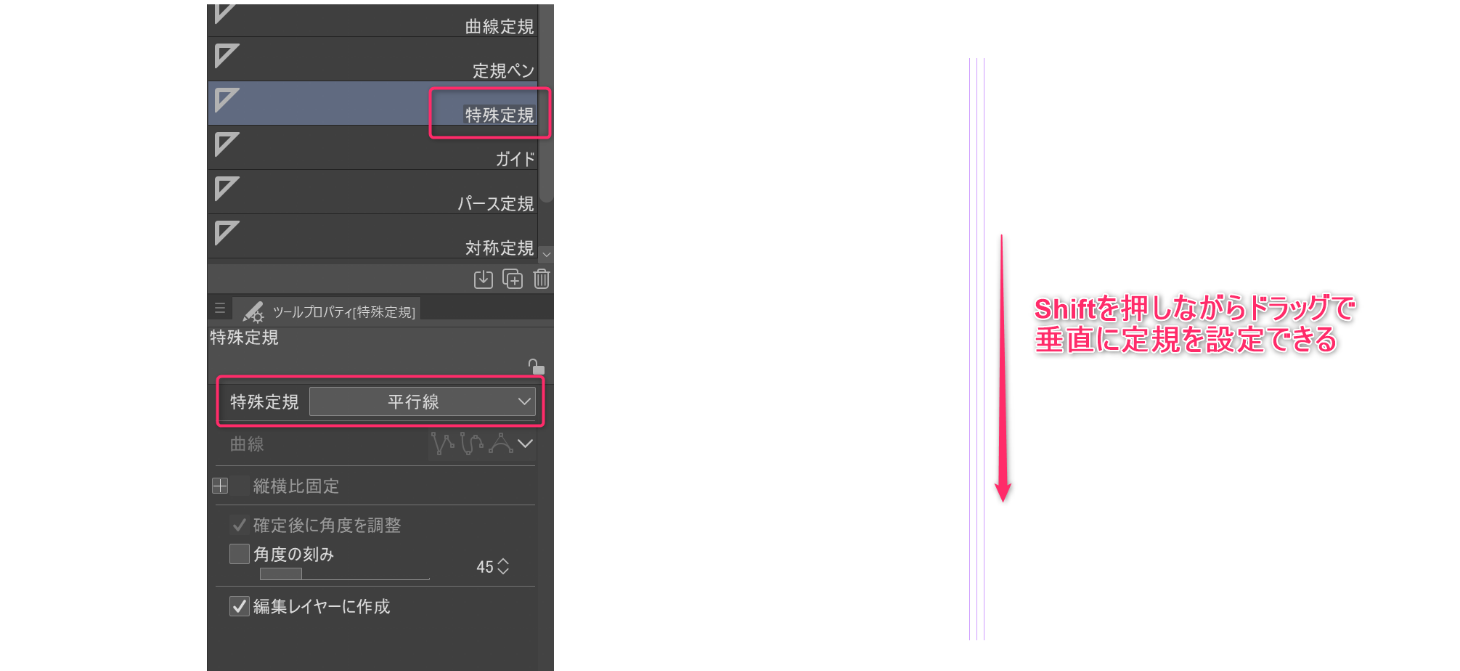
これはクリ豆なんですが「Shift」キーを押しながらドラッグすると縦に真っすぐ定規を引けます。
「は? Shift押したら真横にしか定規引けきないんですケド!?」っていう人は「角度の刻み」が180°になってるかもしれないので、45°にしてみてください。

垂直に「特殊定規:平行線」を設置したら、あとはさっきの「平たいブラシ」のブラシサイズを変えながら、サササ~っと縦に線を引くだけです。
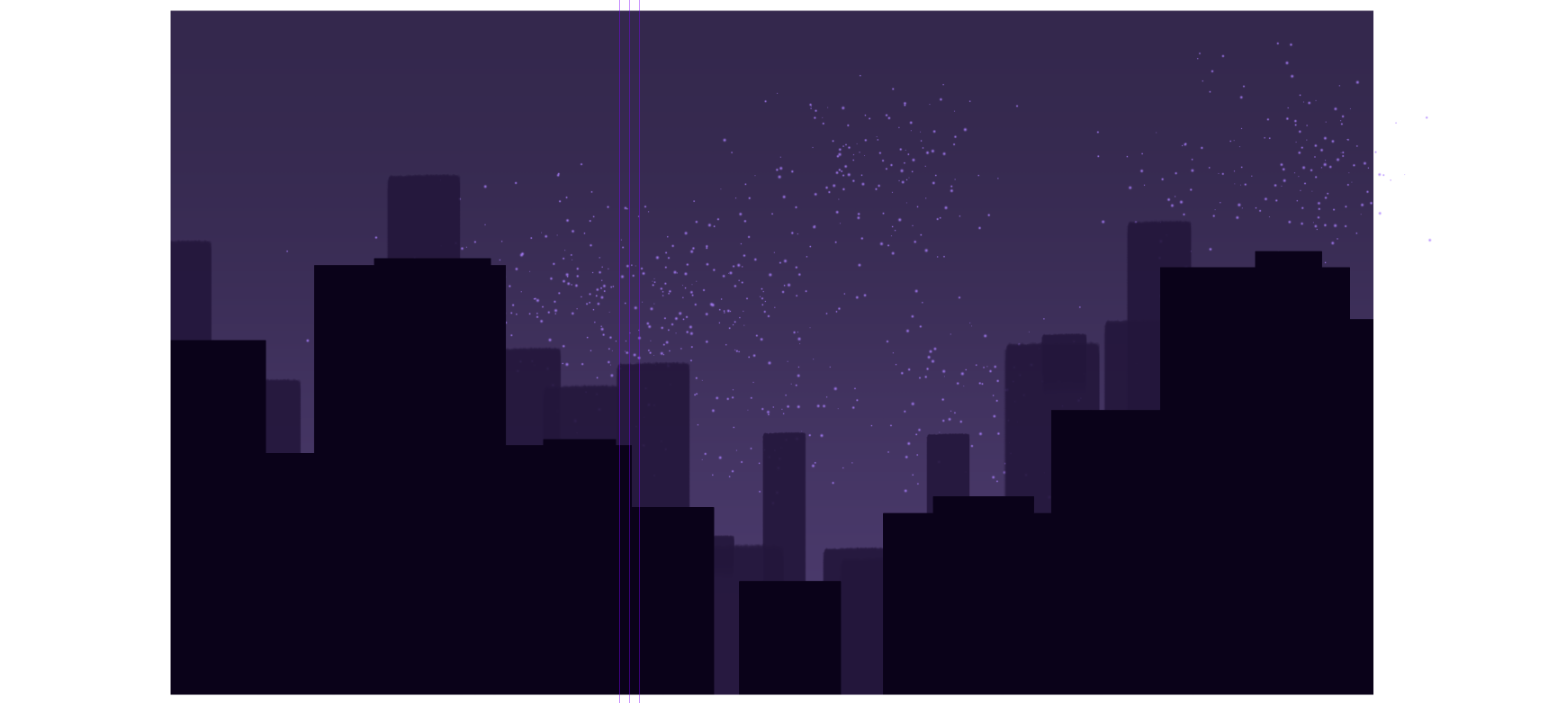
さて、ここまででレイヤー構造はこんな感じになりました。
■窓の下ごしらえ
じゃぁ次は窓の下ごしらえをしていきます。
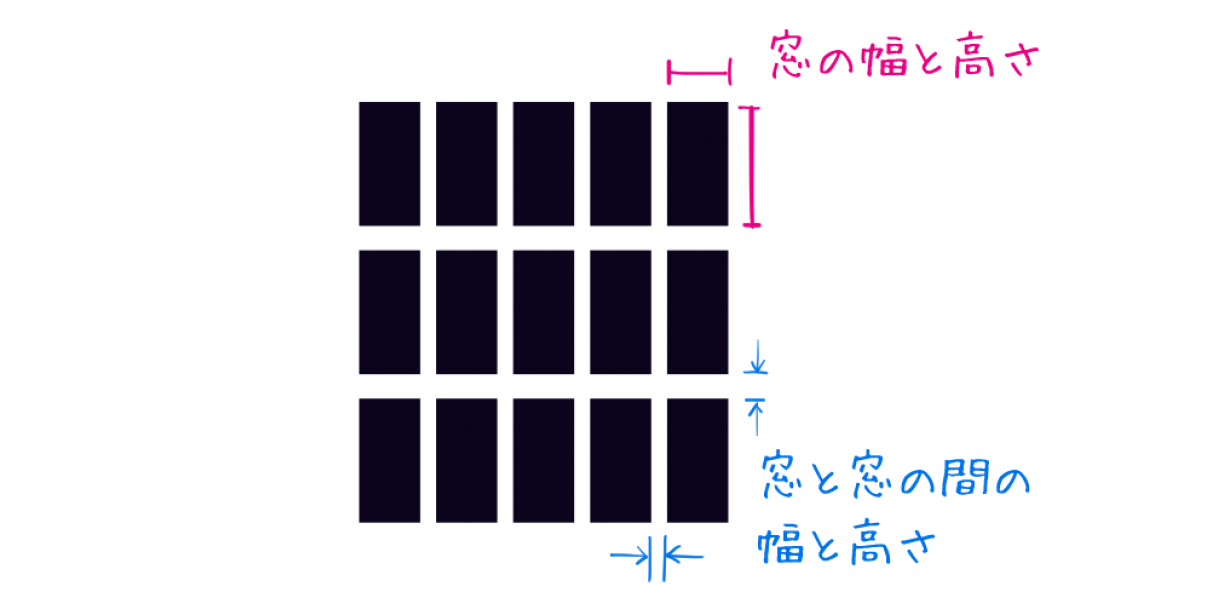
…と、その前に、資料とかを参考に、これから描く窓の比率みたいなものをある程度想定しておいた方がよいかと思います。
さて、いよいよ下ごしらえ。
ClipStudioにはストライプを描くツールがあるので、今回はそれを使ってみましょう。具体的には「グラデーション」の中に「ストライプ」っていうのがあるので、それを使います。
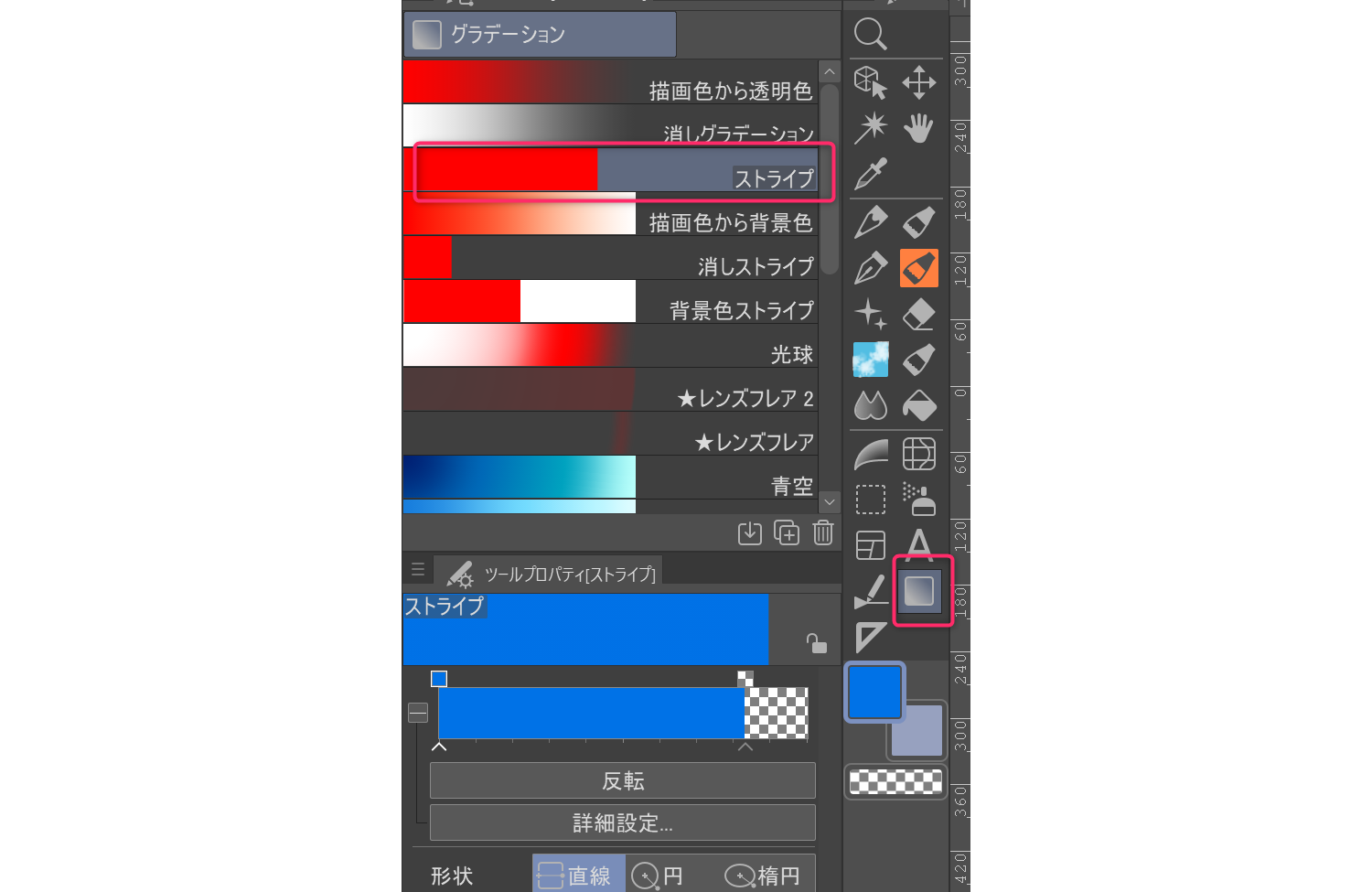
ちなみに、ストライプについて詳しい話は以前記事にしたので、それを参照していただければと思います。
それともう1つ、今回は「消すためのストライプ」も使います。多分これは標準では入ってないので「ストライプ」を複製して自分で作るしかないかな…?
と言っても作るのは簡単。通常の「スプライト」の合成モードを[消去]にするだけです。(作っておくと何かと便利ですよ?)
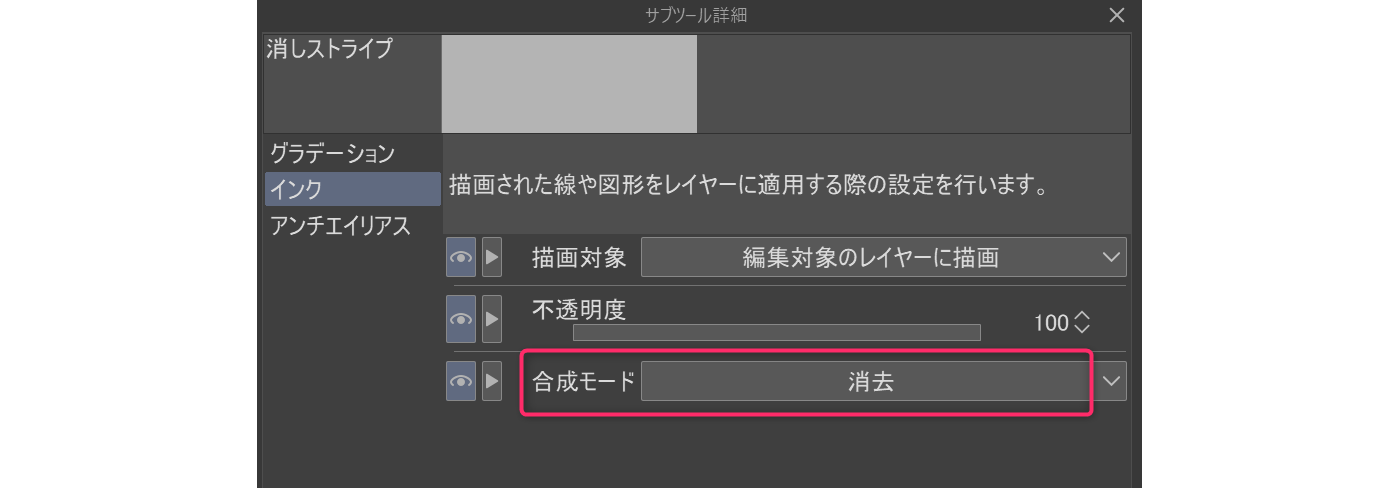
それでは、窓を描いていきます。
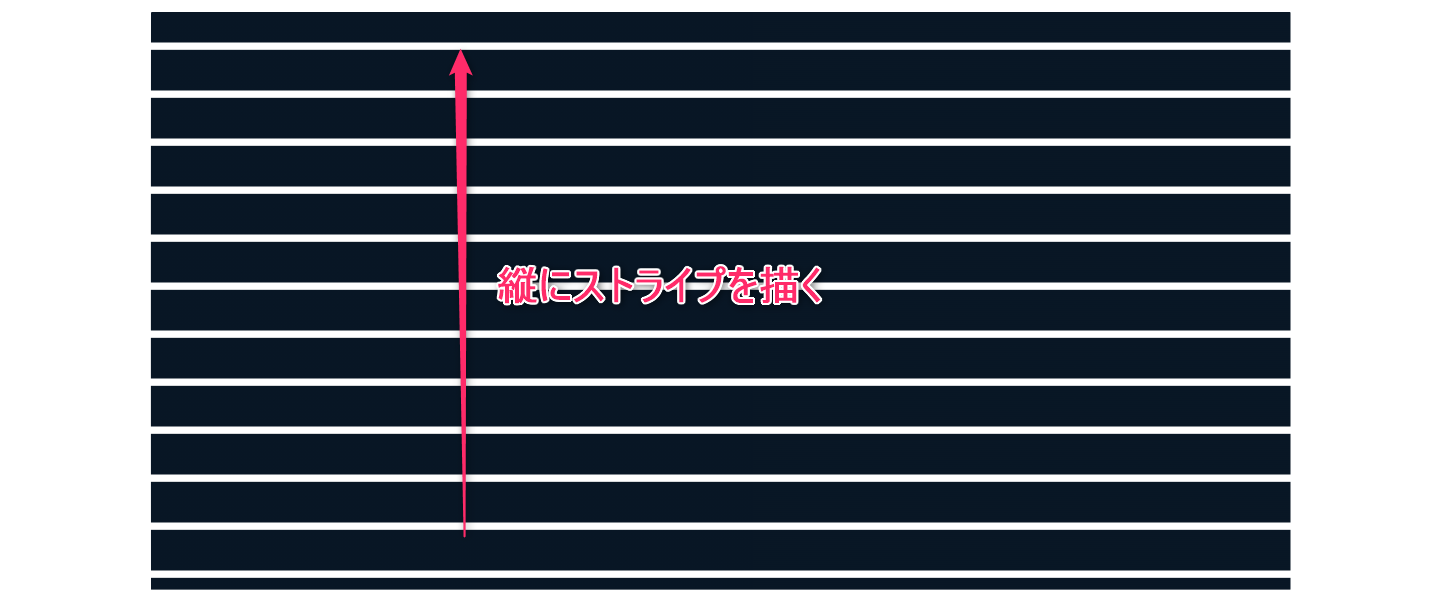
まずはストライプで縦向きに縞を描きます。(ちなみにこれもShift押しながらで垂直に引けます)
ほんで今度は、横向きに「消しストライプ」で縞を描きます。(描くっていうか消す)
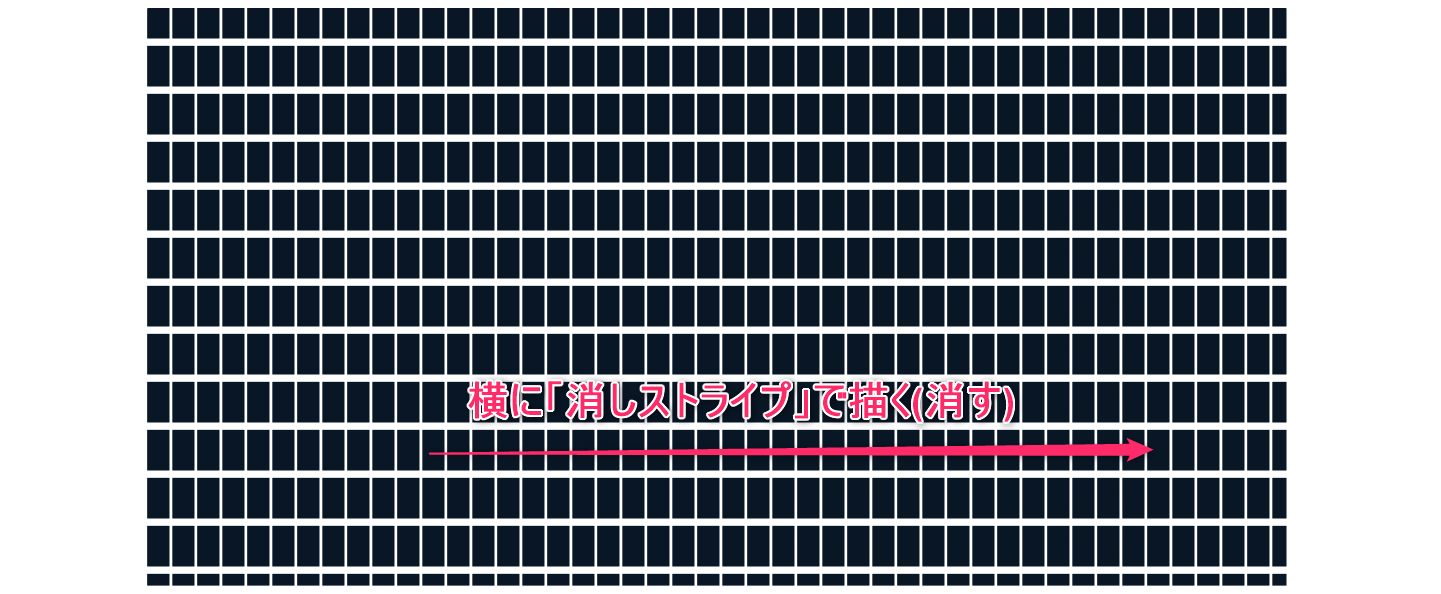
ほら!もうなんか窓っぽい!!
あとは、ビルの形状に合わせて、使う部分をコピペしておきます。

とりあえずここまでが下ごしらえです。
窓の大きさの比率は建物によって異なるので、資料を見ながらいくつか比率の違うものを用意しておくとリアルになるんじゃないかなーって思います。(今回は手抜きなので1つしか用意しませんが)
あー、あと、あんまりないかも知れませんが「四角形以外の窓で夜景作りたい!」って言う場合は「タイリング」を使うこともできると思います。(いうたら四角の窓もタイリングで作れます。)
タイリングについて興味がある場合は、こちら(↓)の記事を見ていただければと思います。
■ビルに窓を設置していく
先ほど作った窓を、建物に貼った時に分かりやすいよう色を変えておきましょう。
これはクリ豆ですが、メニューの[編集]→[色の線を描画色に変更]で一発です。
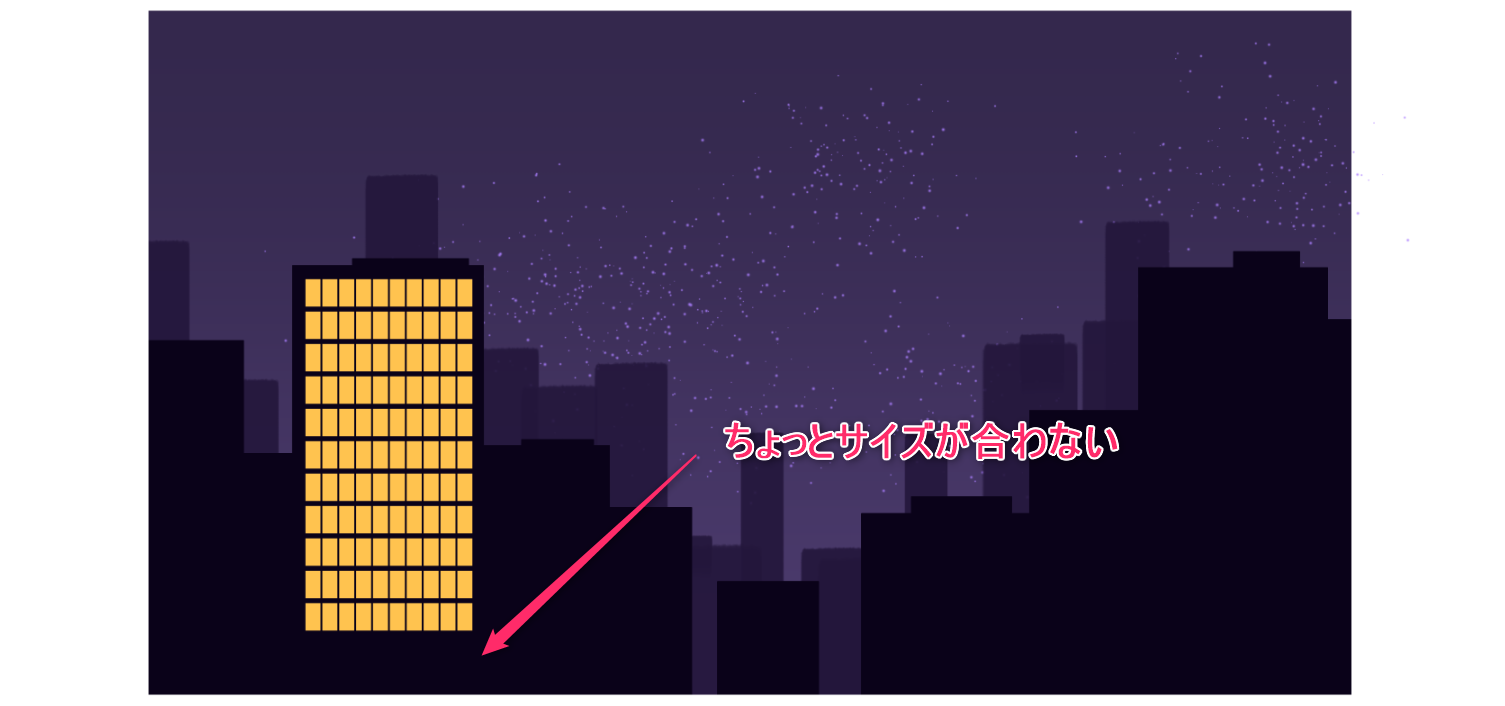
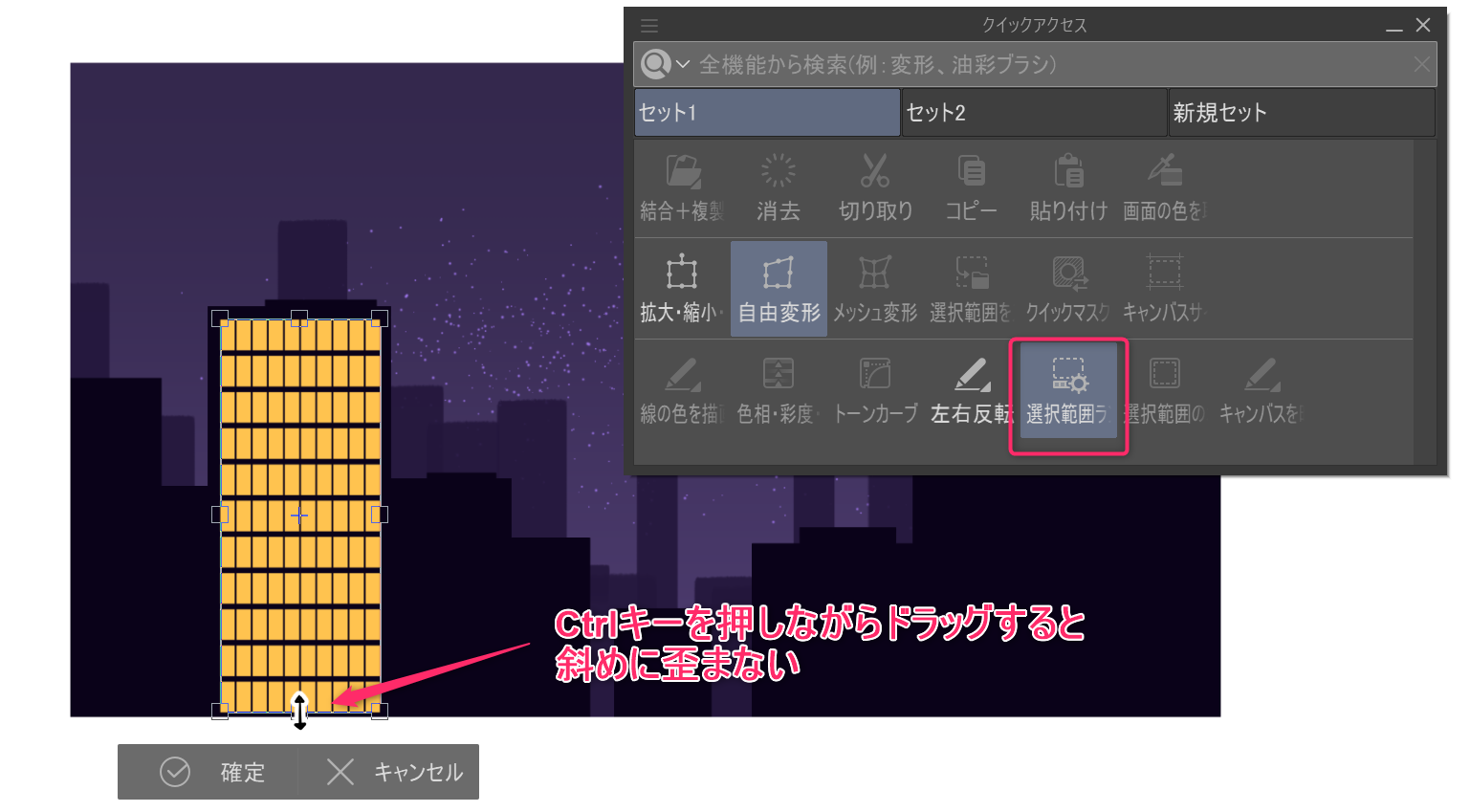
窓を貼ってみたけど、サイズが合わない! …そういうときは「自由変形」を使います。
この時、「Ctrlを押しながら」辺をドラッグすると斜めに歪まないので、覚えておくとこういう用途では便利です。(クリ豆)
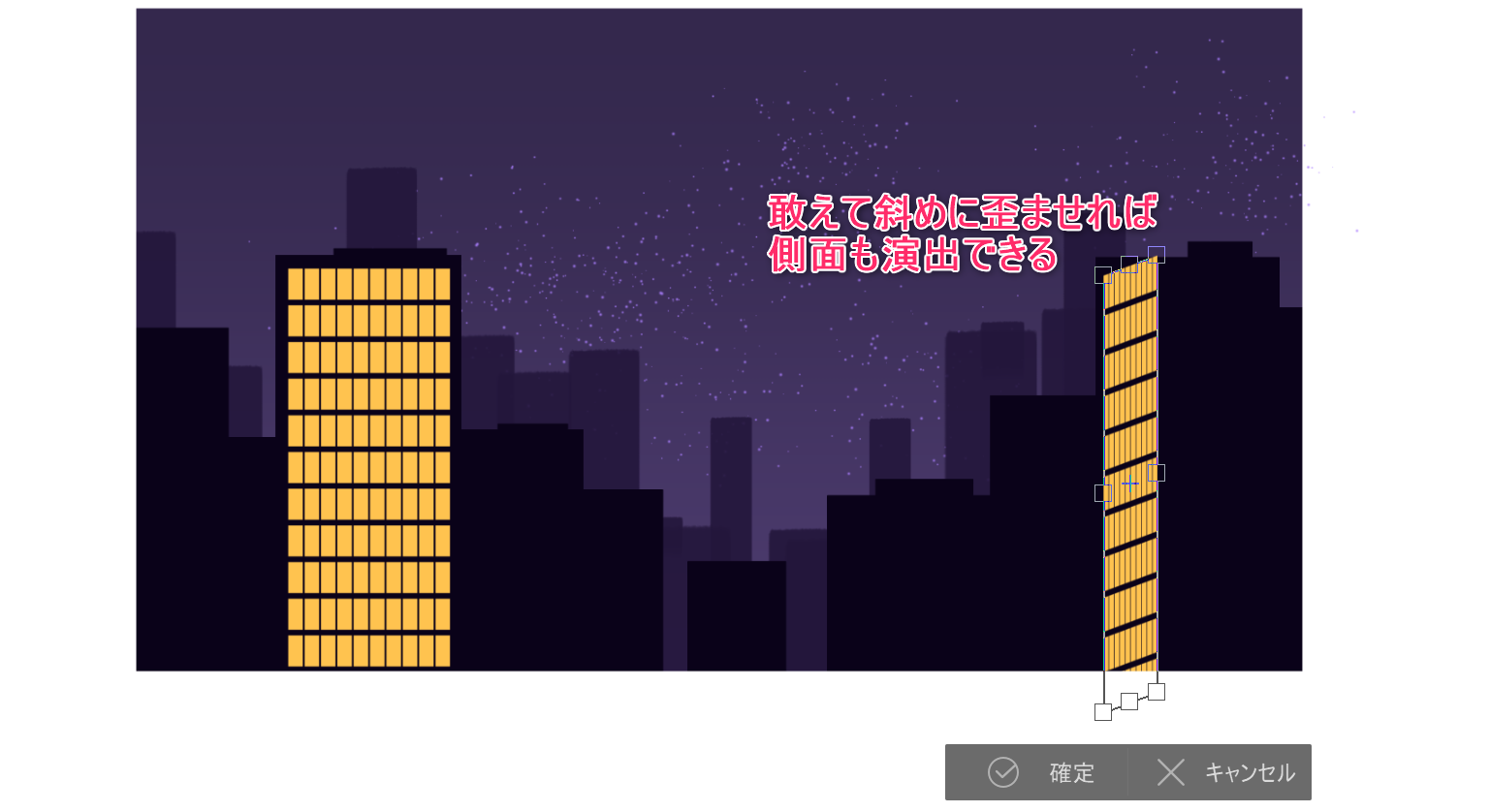
逆に、敢えて斜めに歪ませれば、ビルの側面も表現できちゃったりします。
あとは、この作業を繰り返して、それっぽい感じで窓を量産していきます。
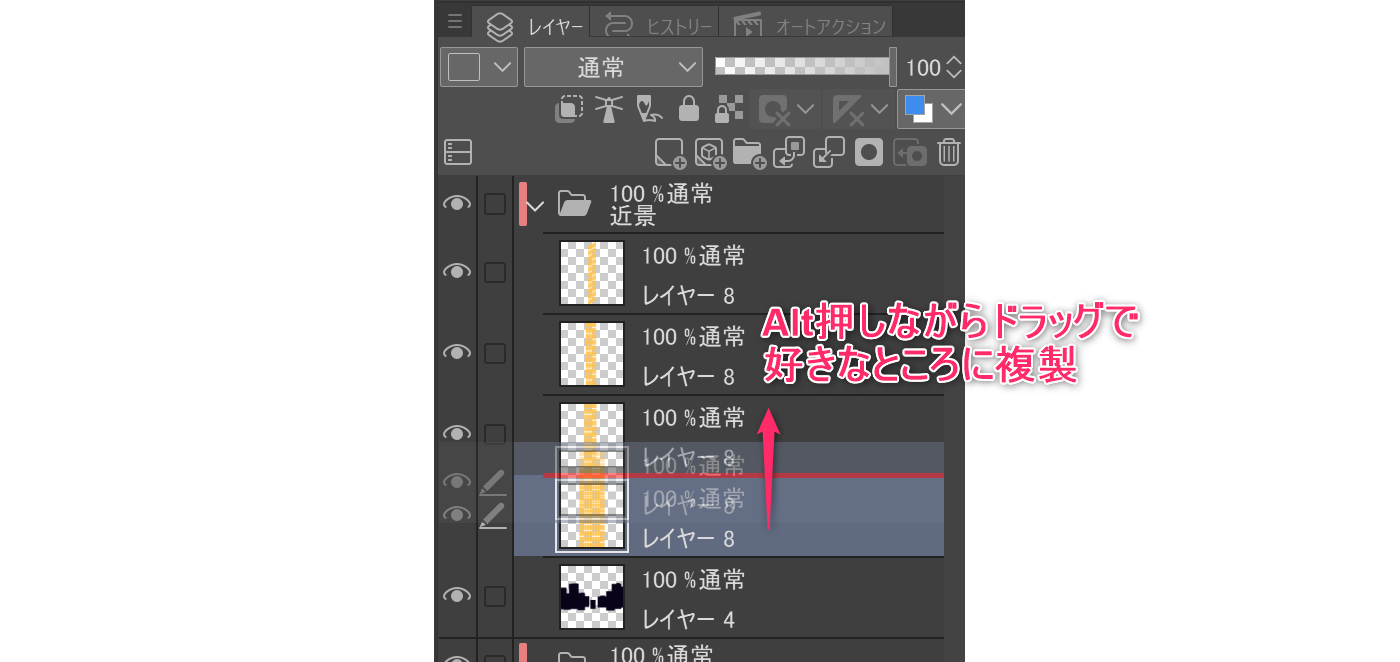
ちなみにレイヤーの複製は普通にコピペしてもいいんですけど、「Alt押しながらレイヤーをドラッグ」しても複製できます。(クリ豆)
とりあえず窓を一通り貼り付けました。(今回は1種類の窓をコピペで複製したのですごい単調になってます。本来なら比率の違う窓をいくつか用意したり、ちゃんと資料を見て、一部分だけ全然違う形状にしたりすると「それらしさ」がでると思います)
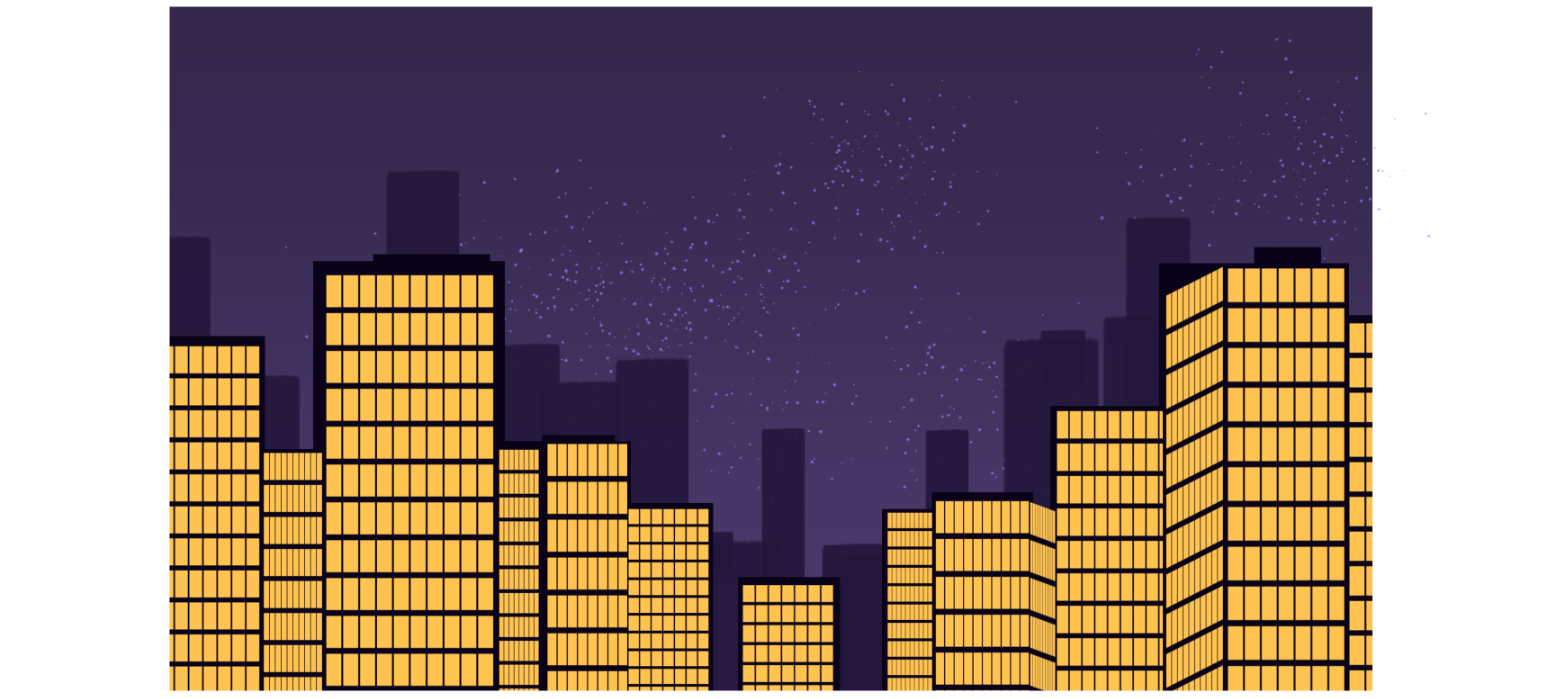
さて、中景の窓は、近景の窓とは違う方法で描いてみようと思います。ちょっと窓の形が雑でいい時に使えるお手軽な方法です。
これも「特殊定規:平行線」と「平たいブラシ」の合わせ技です。
まずは「水平」と「垂直」の「特殊定規:平行線」を1つずつ置きます。
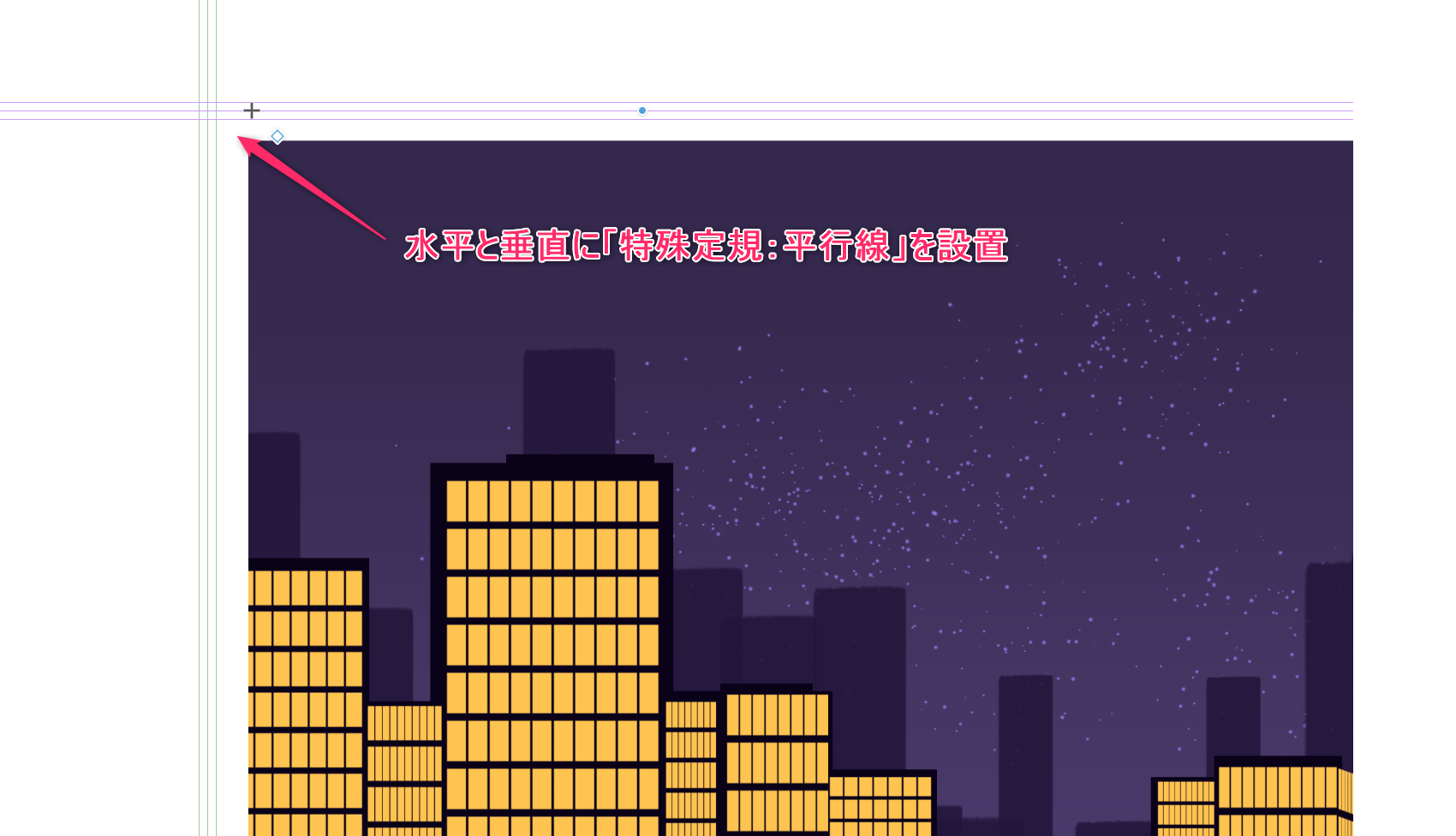
定規を置いたら、水平の定規を有効にして、平たいブラシで水平に窓を描きます。
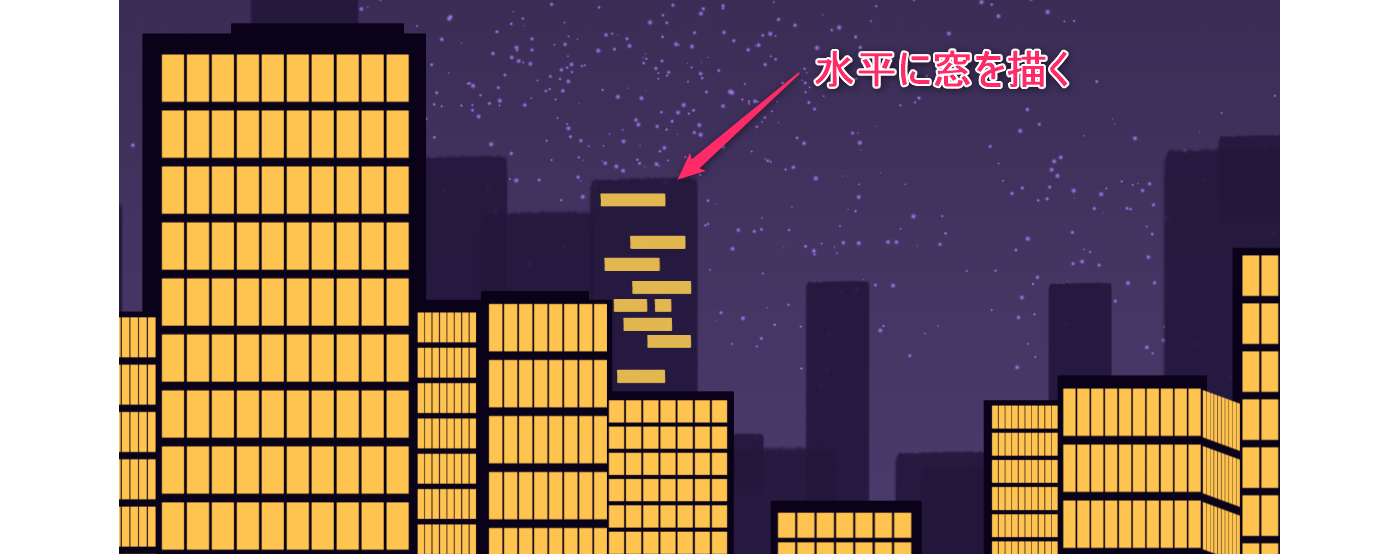
次は垂直の定規を有効にします。この定規の切り替えのショートカットは「Ctrl+4」です。ClipStudioでは「Ctrl+1/2/3/4」に定規のON/OFFが割り当てられてます。(クリ豆)

垂直の定規を有効にしたら「透明色」で縦線を引きます(というか消します)。
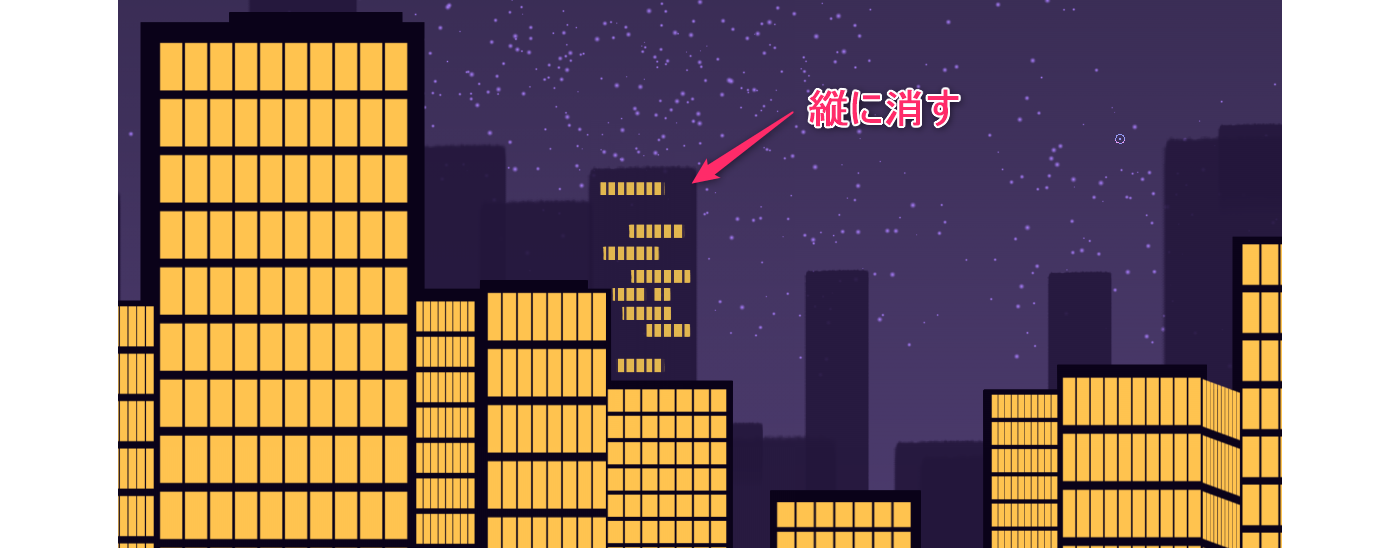
このままだと不自然なので、窓をところどころ消したらいいと思います。
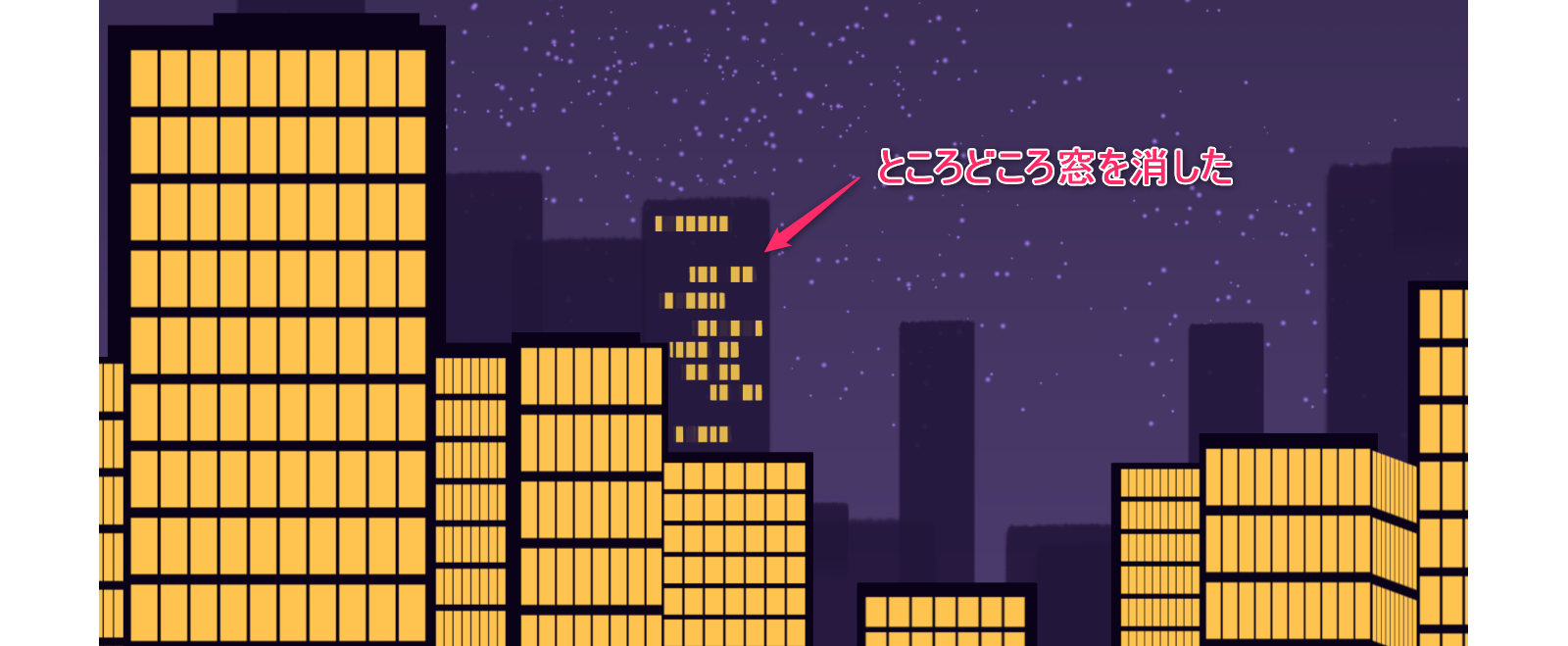
あとは、これを繰り返して窓を増やしていきましょ。(今回はすごい手抜きするのでちょろっとだけしか描いてません)
■近景の窓を消して回る
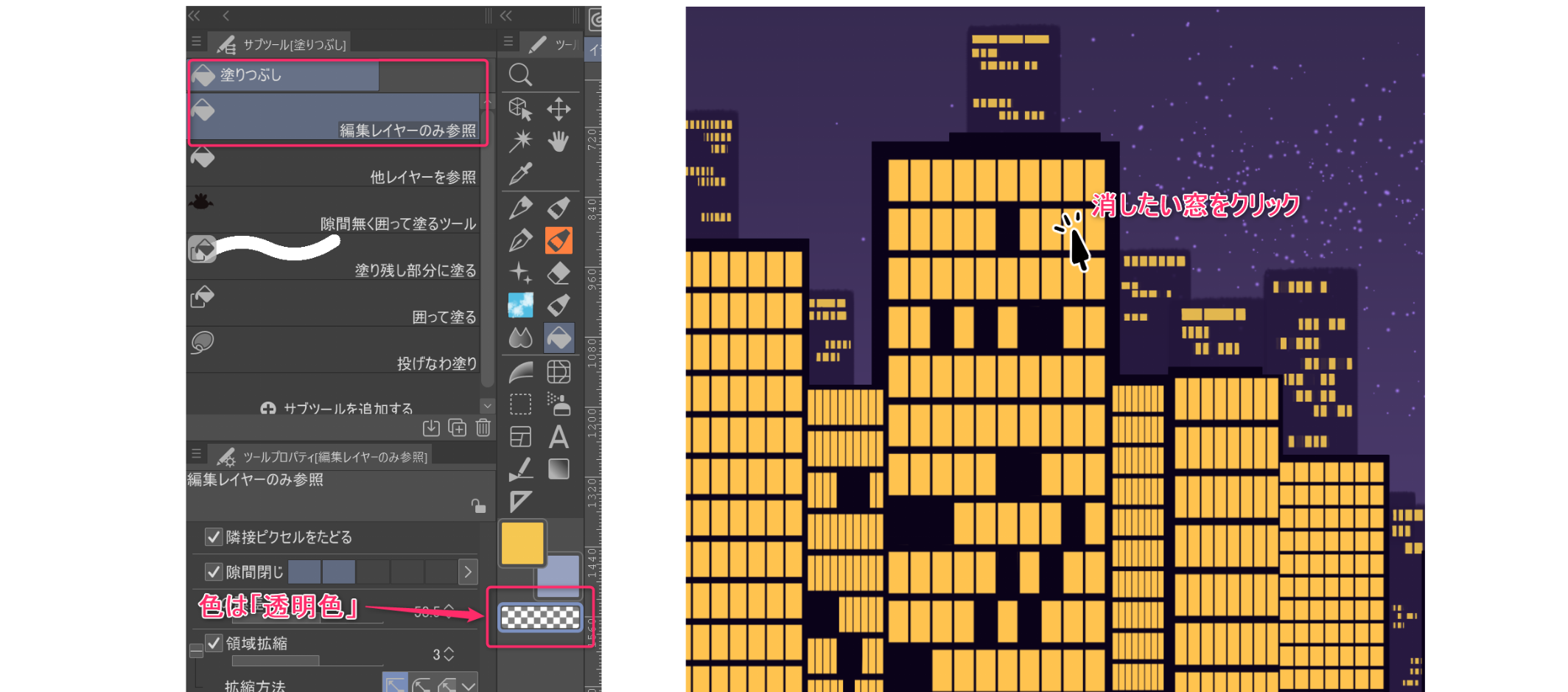
さて、近景はすべての窓が光っており、このままでは国民総残業のディストピアジャパンです。使ってない部屋の(?)窓の明かりをいくつか消していきましょう。
普通に「塗りつぶしツール」を使って「透明色」で窓をクリックすれば明かりが消えます。やったね!
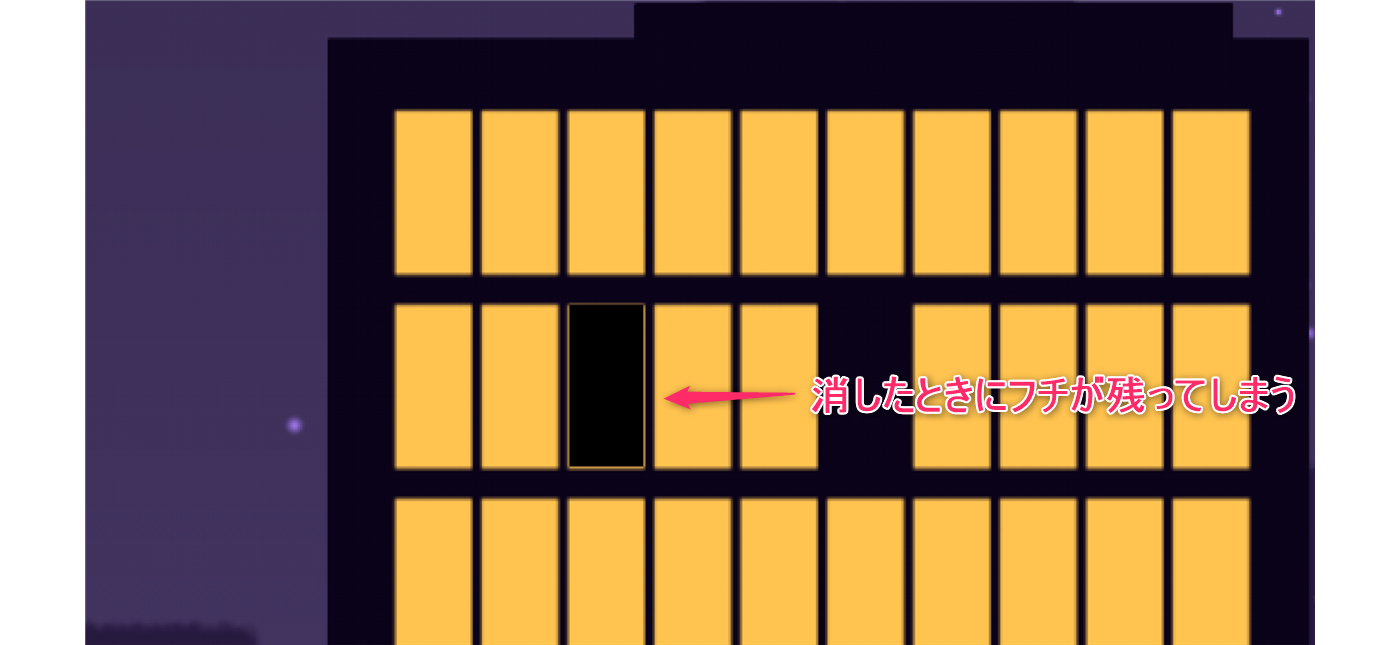
ただ、この時、窓のフチが残ってしまうこともあるかと思います。
その時は「拡張方法」のところで「四角く拡張」を選んでみてください。(それ以外の拡張方法だとフチが残りやすいと思います)
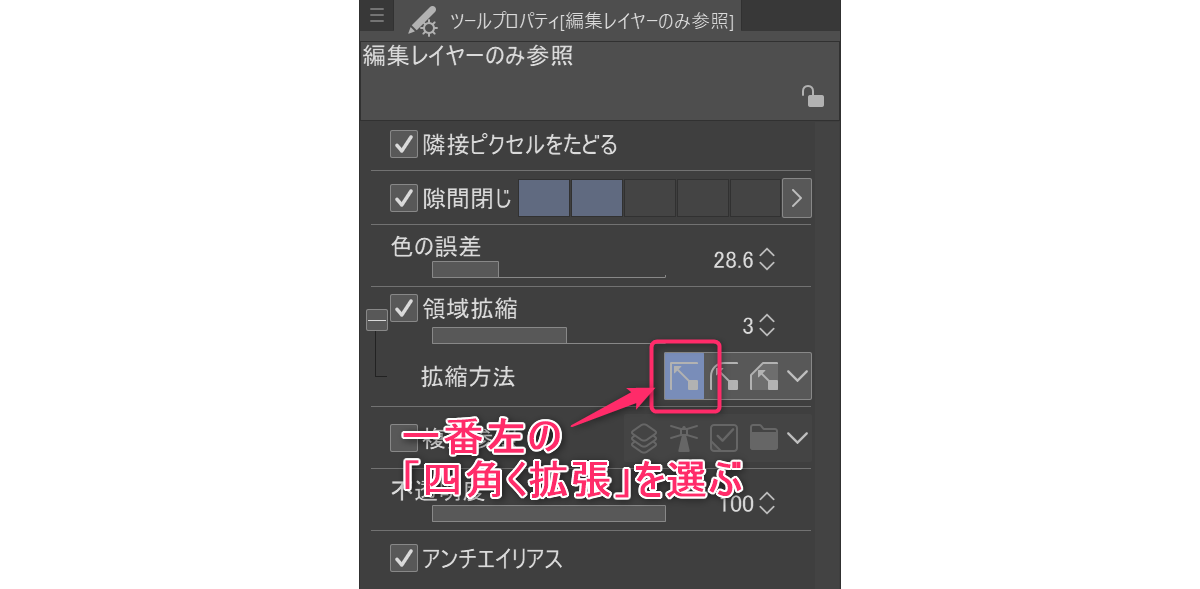
そうすると大抵綺麗に消えるんじゃないかと思います。(消えすぎたりする場合は、「領域拡張」や「色の誤差」の値を小さくするといいと思います)
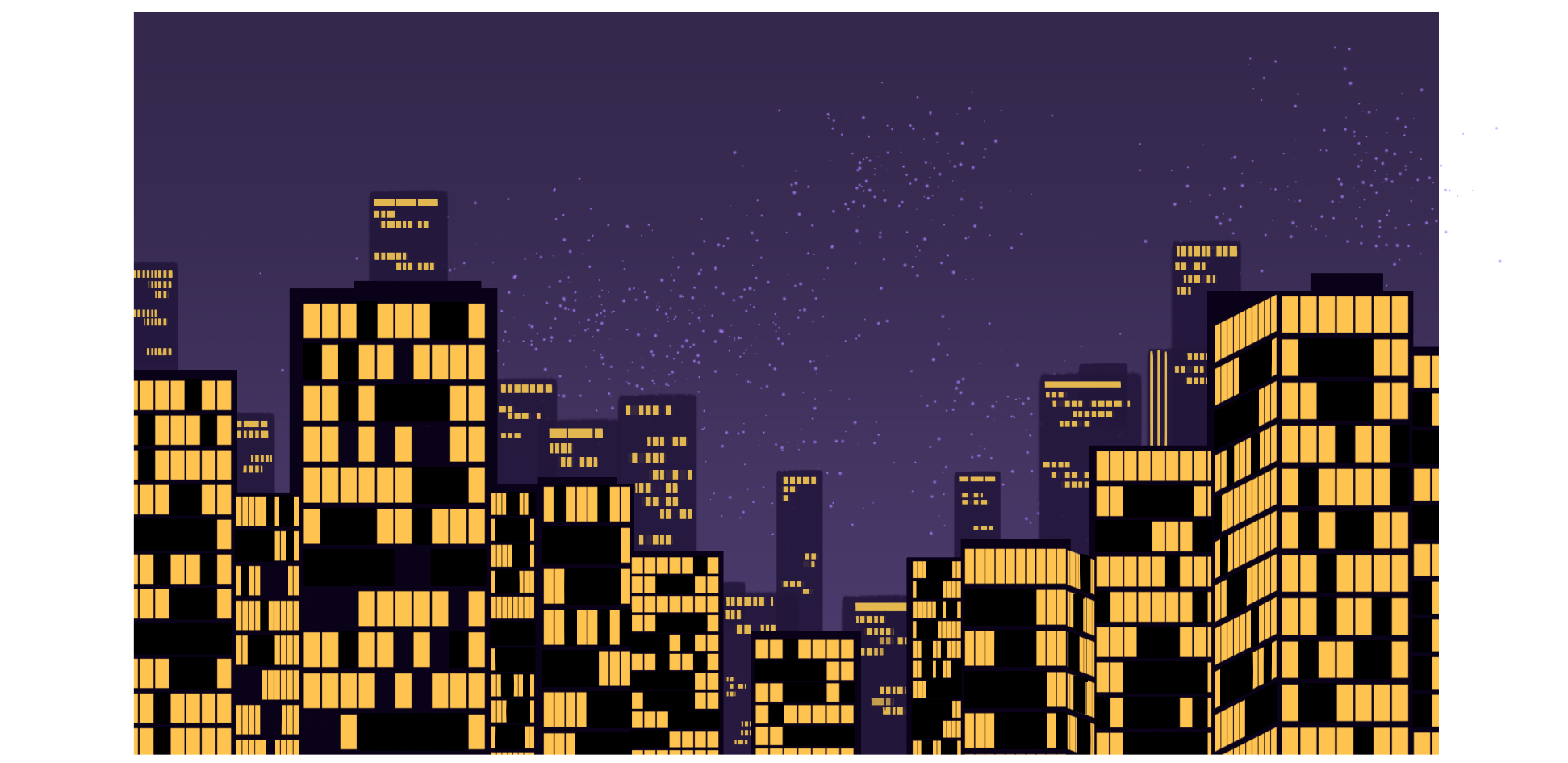
そうやって窓をいくつか消したのがこちら(↑)です。
■仕上げ
なんかそれっぽくなってきましたが、まだなんかこうイマイチですよね。
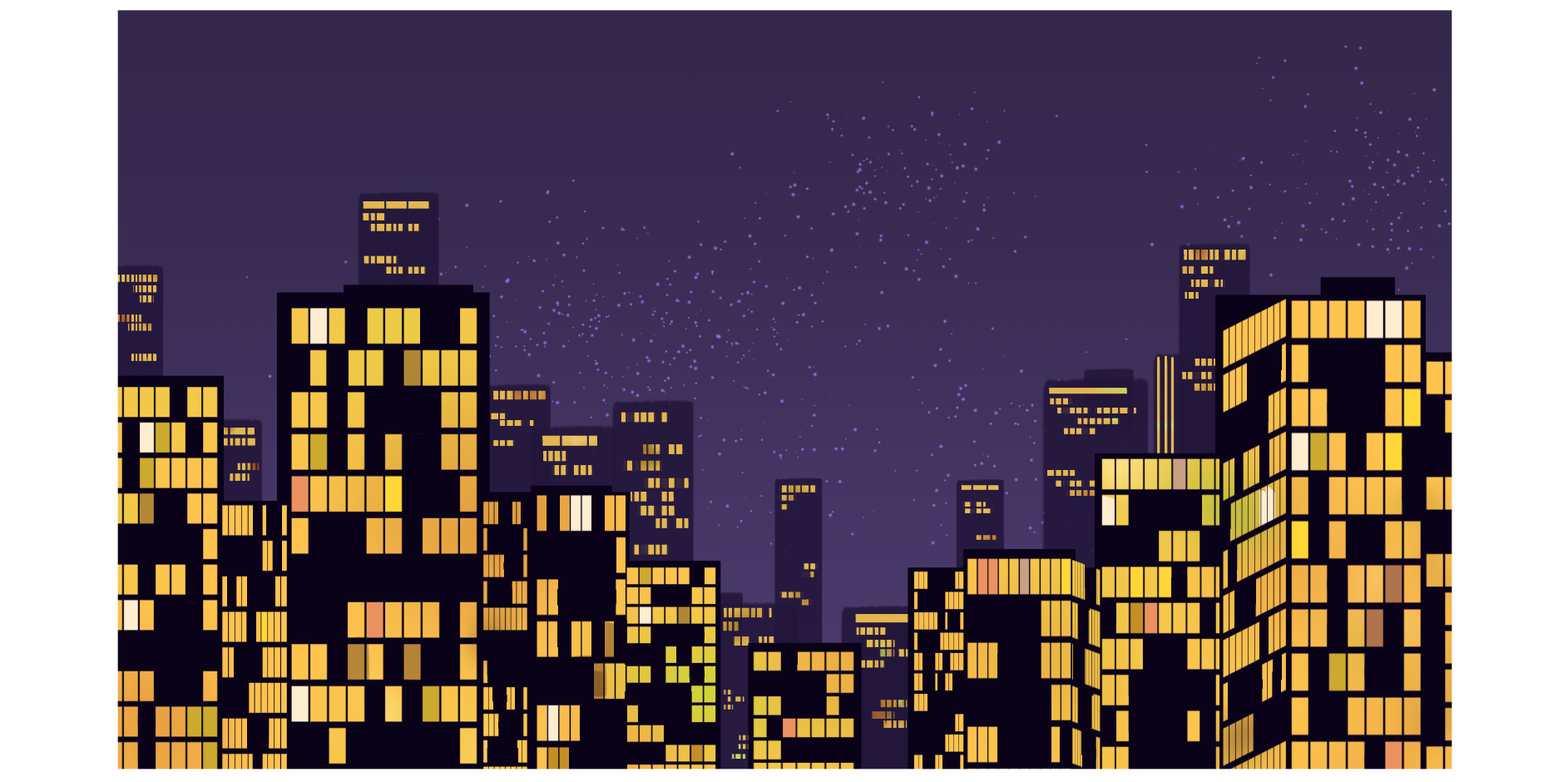
ネットで「夜景 ビル」なんかで資料画像探ししてもらうとわかると思うんですけど、夜景のビルの窓って「色」も「明るさ」もマチマチなんですよね。
というわけで、ある程度それを再現していきましょう。(今回はオレンジ系の色味の窓ってことにしてます。街や写真によっては青系統の明かりになってるビルもあると思います)
窓の色を変える方法はいろいろあると思いますが、今回は「透明ピクセルをロック」するやり方でやってみます。
「窓」のレイヤーを選択した状態で「透明ピクセルをロック」アイコンを押すと、レイヤーにマークが付きます。
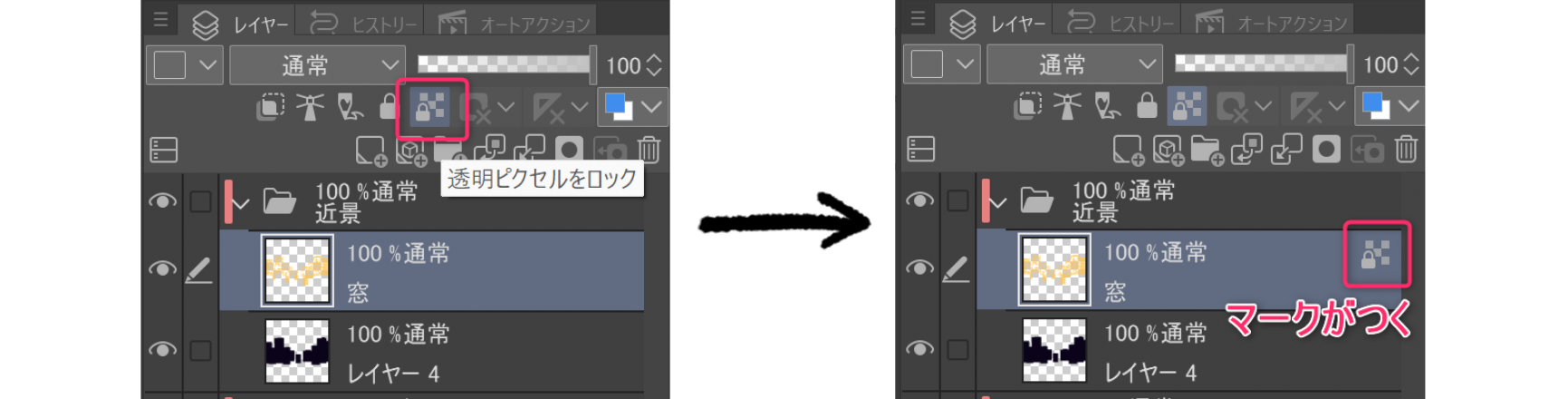
この状態なら「塗ってない場所は塗られません」…言葉で表現すると長くなるんですけど、もしこの機能を使ったことがない場合は、1回やってみればご理解いただけると思います。
というわけで、この状態にして、エアブラシでもなんでも、好きなブラシで色合いとか変えていけばよいと思います。
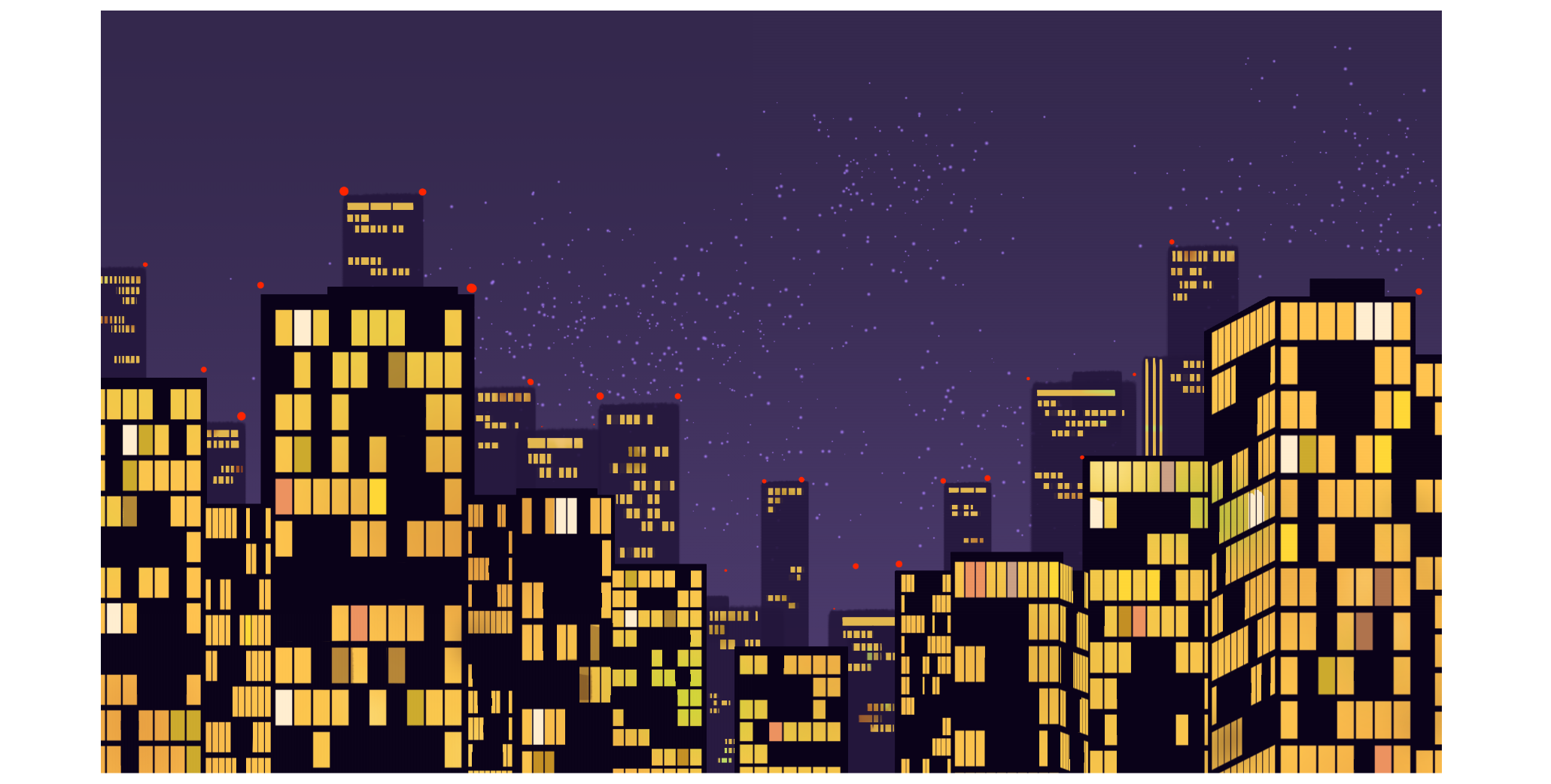
あと、高いビルには「航空障害灯」という赤いランプを付けることが義務付けられている(ハズ)なので、それも新しいレイヤーで描いておきましょう。
これは状況によると思うんですが、基本的にはビルの下の方が明るくなることが多いようです。地面に近い方が街灯もありますし、1Fには店舗も密集してるでしょうし、車も走ってますもんね。というわけで、建物の下部分に明るくグラデーションを入れます。
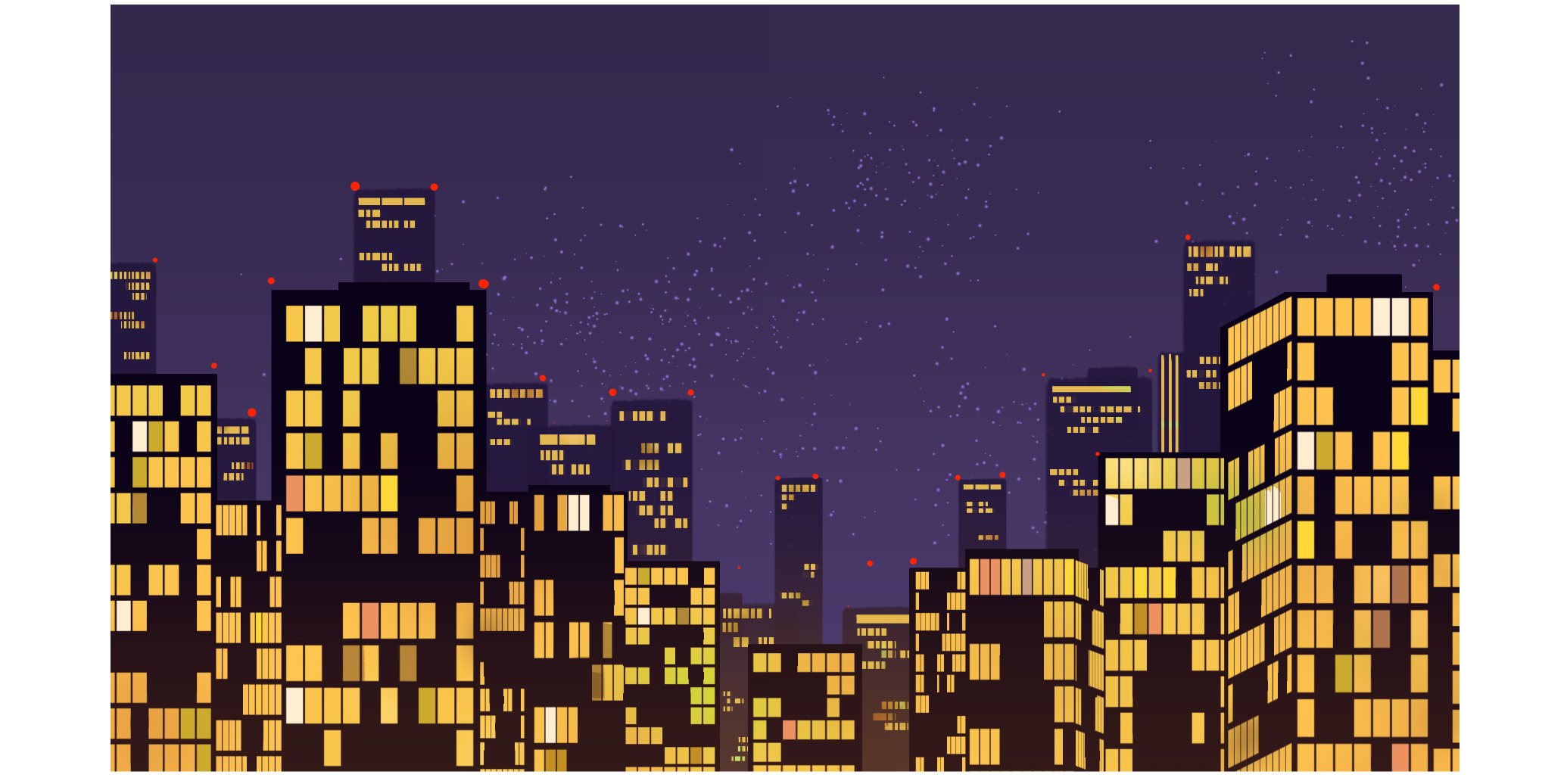
残りはもう『お楽しみタイム』です。
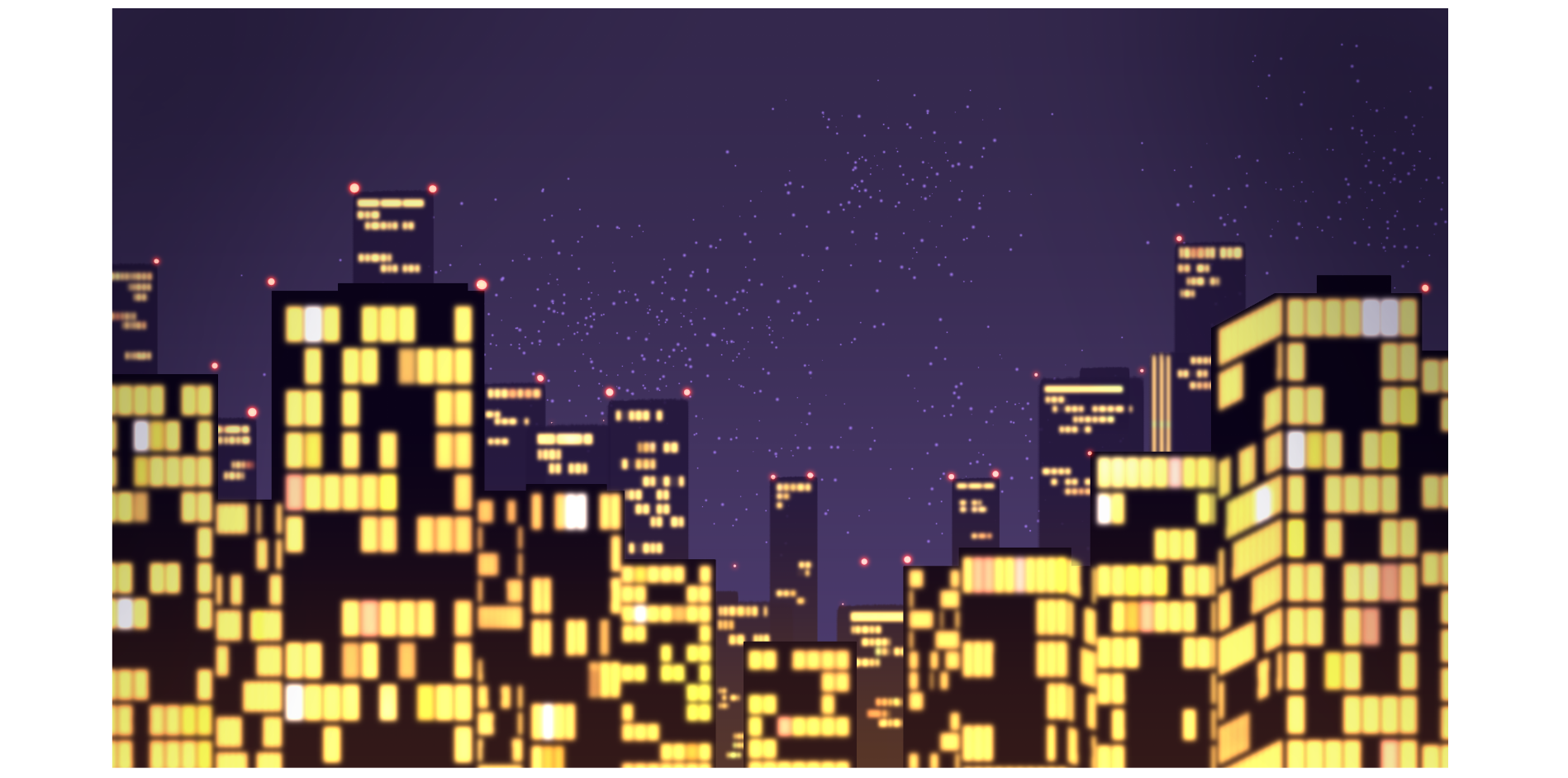
窓のレイヤーの合成モードを[加算(発光)]とかにして光らせます。おそらくそのままでは光が足りないと思うので、レイヤーを複製して、「ガウスぼかし」でぼかす範囲が異なるレイヤーをいくつか作ります。明るすぎる場合は不透明度を下げたりして調整するのが簡単です。 (後で手を入れたくなった時のために、1枚はぼかさずに非表示にして残しておくとよいかも)
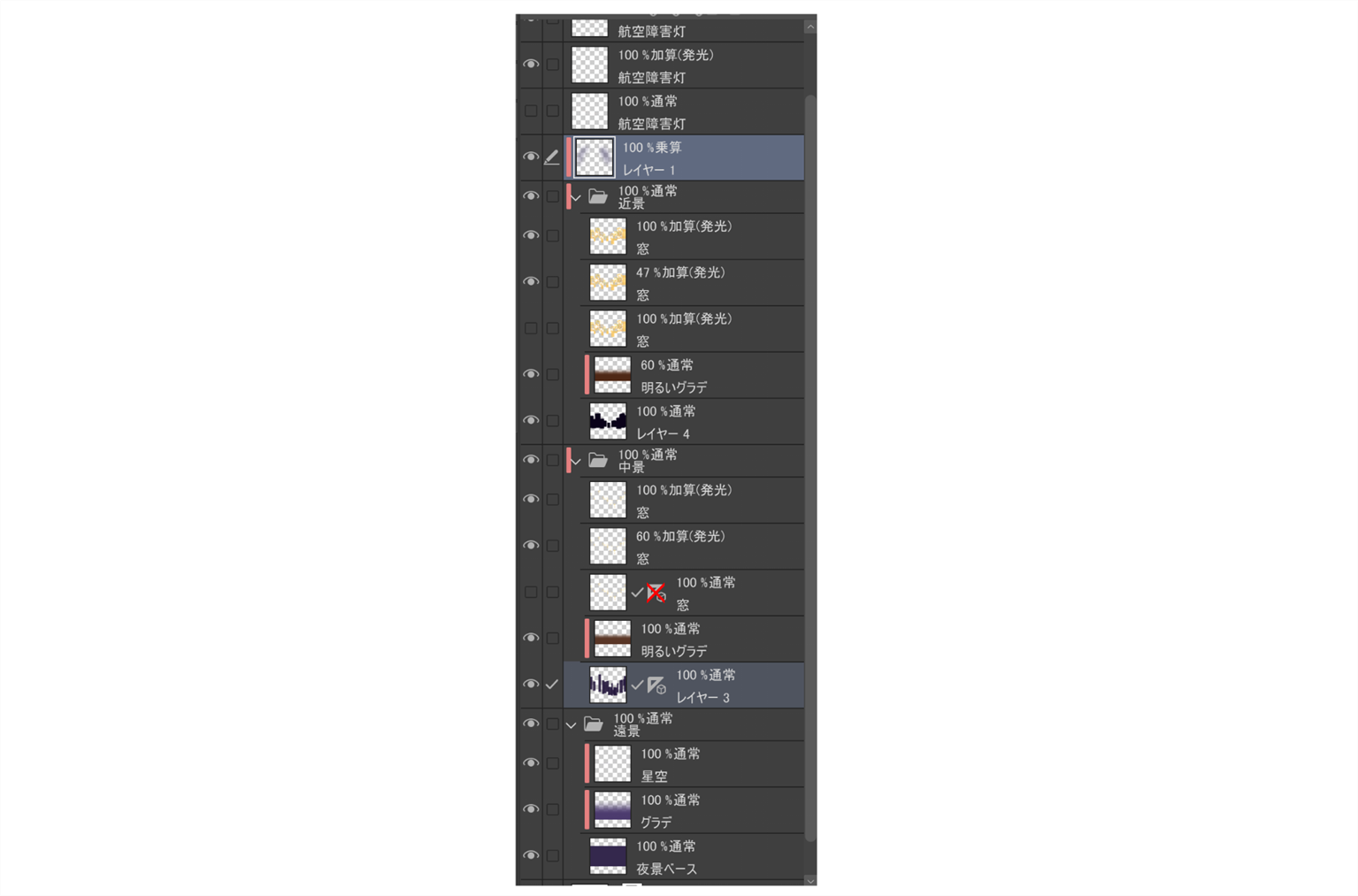
最終的にレイヤー構造はこんな感じでした。
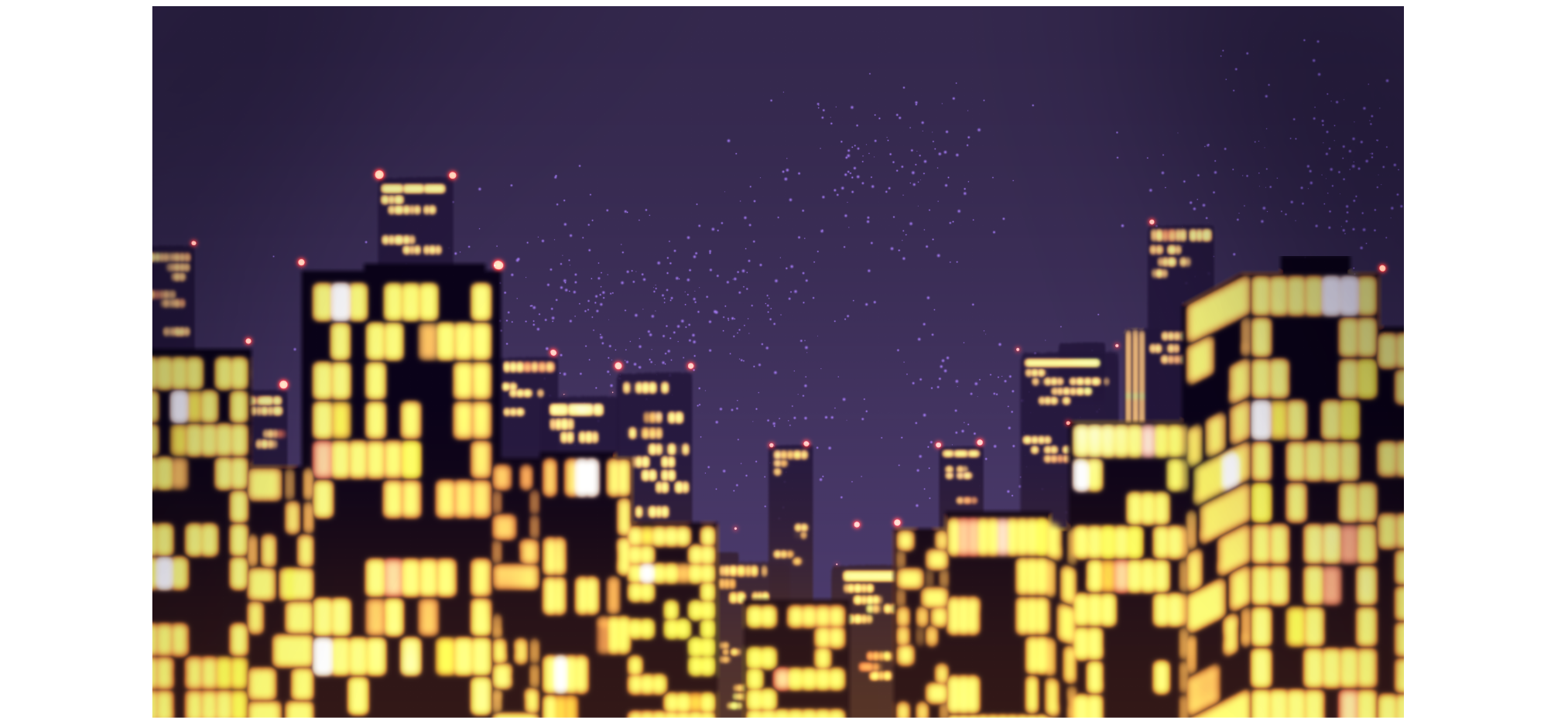
「なんかビルの輪郭がくっきりしすぎて浮いてるなー」とかあれば、近景と中景のレイヤーをぼかしたりとか、いろいろやって仕上げたらいいと思います。
🍙むすび
はぁい! というわけで今回は、夜景の描き方についての記事を書いてみました。
今回は説明用ってこともあり、窓の比率が1種類だったり、縮尺を考えて無くて「窓デカすぎんだろw」というところもありますが、資料をちゃんと見ながら描けばもうちょっとマトモな夜景になると思います。…えぇ、言い訳ですとも。
それでは現場からは以上です。
\('ω')/ おつめふー!

