奇跡も魔法もないがクリスタの筆圧設定はお前を神に近づける
June 27th, 2022 20:23・All users
私事だが、10年使っていた板タブこと絵が描けるランチマットを買い替えた。
もはや生活の一部であり身体の一部だ。壊れたら新しいものをポチるつもりでいたが、想像を超える頑丈さだった。
どれくらいかというと、前代のWacom Intuos5(PTK-650)はしょっちゅうアツアツの皿やカップ麺を置いたり、色々落としたりぶつけたり、コーヒーや水をこぼすなど明らかに必要以上の酷使を強いられてきた。にも関わらず故障することなくピンピンしている。修理に出したことも一度もない。
結局壊れる前に「10年もてば十分だろう」という気持ちが勝ってしまい、何かと話題のXencelabsをポチった。

そういえば2代前のランチマットも本体の寿命が来る前にドライバのOSサポートが終了して使えなくなり、買い替えた記憶がある。
それほど頑丈なのである。コスパ最重視なら間違いなくランチマット一択だろう。
さて新しくタブレットを導入する際、避けては通れないことがある。筆圧グラフだ。
神が作り給うたペンを使ったところでお前は神になれない現象
こんな経験はないだろうか。
クリスタASSETSで神がかりなサンプルイラストに惹かれてペン素材をDLするも、サンプルのような線は引けない。何度Ctrl+Zを繰り返してもだ。
そうして人は落胆する。『これは神のような絵が描ける魔法のペンではない』と。
画力とも呼ばれるその魔法は、どんなペンでもたちまち素晴らしい絵を次々生み出す黄金のペンに変える。だがそれは魔法使いの手を離れた途端どこにでもあるペンに逆戻りしてしまうのだ。
それもある種の現実であり、一つの答えだろう。だが自分はそうは思わない。
こういう時真っ先に目を向けるべきは残酷な理想と現実ではなく、筆圧グラフだ。
決してふざけているとか、己の画力から目を背けているわけではまったくない。至って大真面目にこの記事を書いている。
筆圧グラフとは
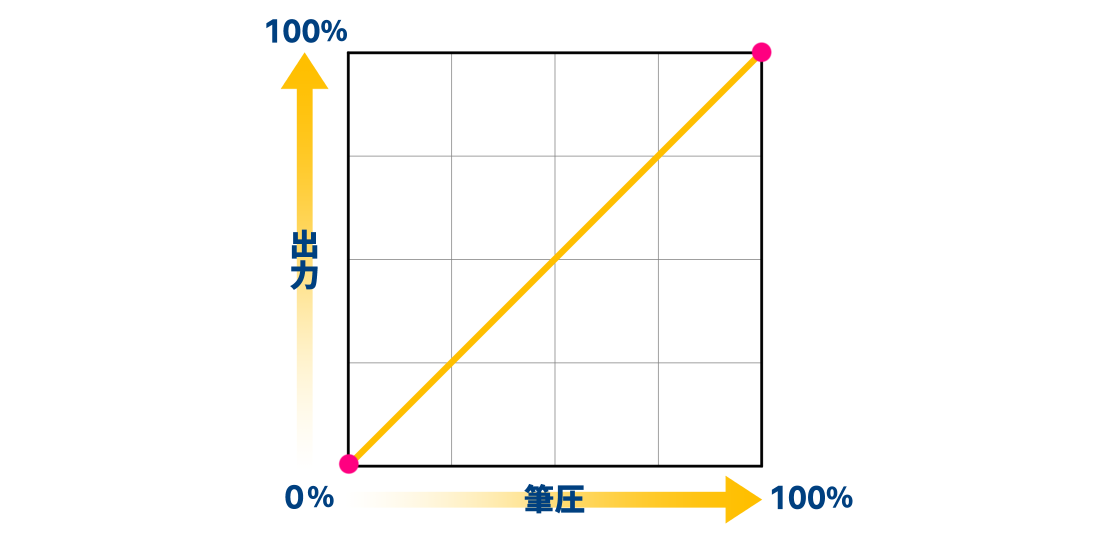
小難しい印象を受ける人もいるかもしれないが、要は筆圧を〇〇%かけた時、どのくらいの強さで出力するかという設定ができるものだ。
デフォルトではだいたい右上と左下に点が打たれており、2点を結ぶ形で線が引かれている。
何を出力するの?と聞かれると説明が難しいが、クリスタにおいては設定次第でだいたい何でも出力できる。
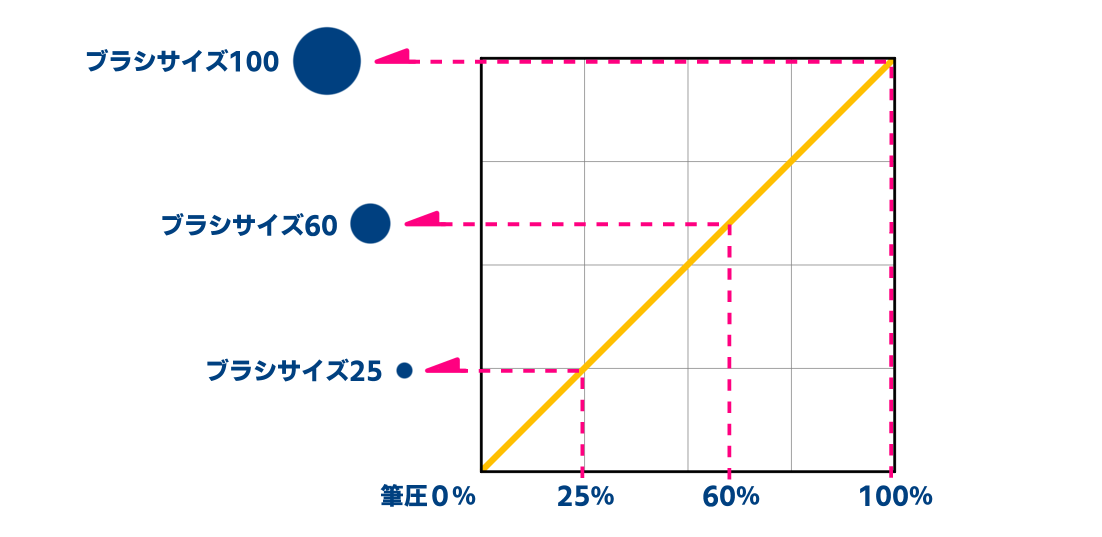
例として上のグラフの「出力」を「ブラシサイズ」に置き換えて、ブラシサイズ100のペンを使ってみる。
すると筆圧25%ならブラシサイズ25、60%なら60、100%なら100という風に、ペンに力を込めるほど線が太くなる。
このままでも十分使えるのだが、グラフを自分に合わせた形にすることでさらに理想の描き味に近づけることができる。
たとえば強弱のある線にしたいという時はこうだ。
筆圧50%以下の時はデフォルトよりも線が細めに出るが、筆圧50%を超えるとモリッと太めの線になるようグラフの形を変えてみた。
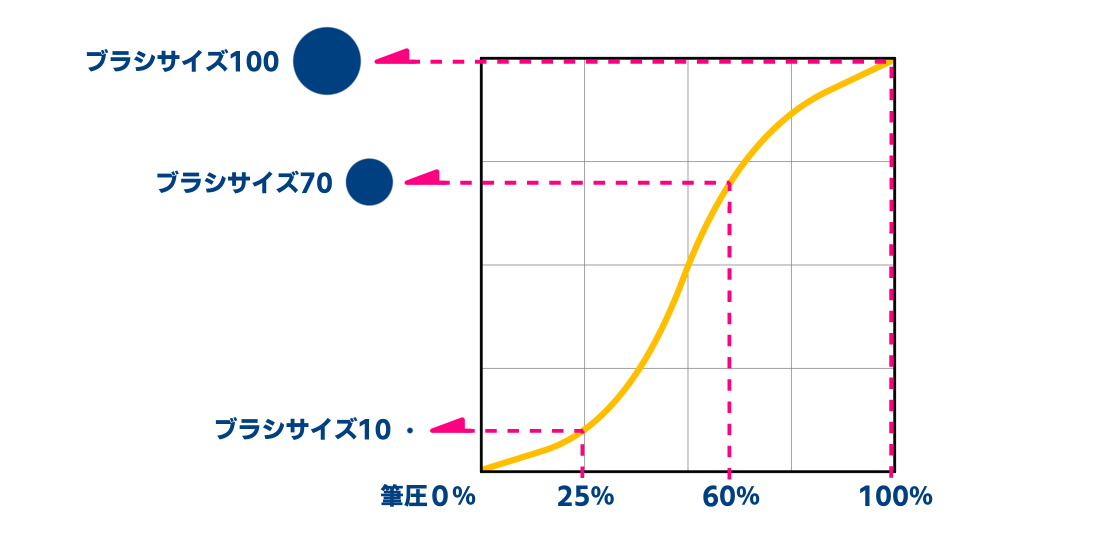
筆圧MAX=ブラシサイズ100こそ変わらないが、筆圧25%でブラシサイズ10、筆圧60%で70と同じ筆圧でもブラシサイズに違いが出ることは伝わると思う。
またペンタブのペンは使い込むほど柔らかくなる傾向がある。
先程ランチマットは頑丈という話をしたばかりだが、ペンの方はそうではない。
液タブでもそうだが、筆記や描画自体は大した負荷でなくても長期的に繰り返し受け続けることで、徐々に筆圧を感知するセンサーがガバガバになっていくのだ。

ガバガバで何が困るかというと、20%くらいの筆圧で描いてもペンは「う~んこれは40%じゃな」と認識してしまい、狙った通りの線を引くのが難しくなってしまう。
これは内部的な問題なので、芯を交換するなどといったメンテナンスではどうにもならない。硬い描き味を求める人ほど消耗品と割り切り、定期的に買い換えるべきものの一つだろう。
だがこのような物理的な道具の劣化に由来するケースでも、筆圧グラフを使えばある程度カバーできる。
出費を抑えたい人や、買い替えが面倒なズボラにとっても非常に有効な手段だ。
調整のやり方
クリスタの場合とりあえずこれを覚えておけばだいたいなんとかなる。
・点を動かすとグラフの形を変えたり曲げたりできる
・グラフの空いている場所に触ると点を増やせる
・増やした点はグラフの外に持っていくと消せる
・点を2つ並べるとグラフをほぼ直線にできる
・最初から両端にある点は上下にしか動かせない
点を点をと言っているが、ここでの点はあくまで調整するための補助パーツだ。
本体はグラフを駆け抜ける線なので、そちらを見ながら点を触っていくことになる。
一例として、よく見かける設定をまとめてみた。慣れていれば数秒で再現できるものばかりだ。
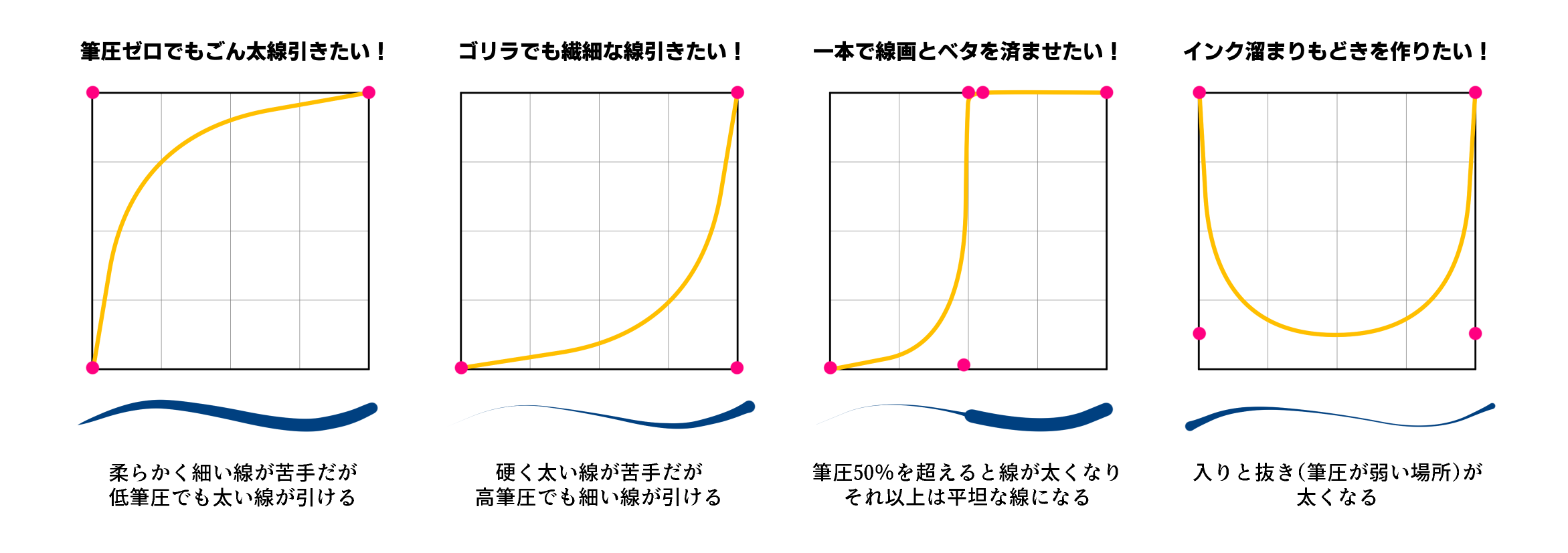
これだけでもかなり自由度が高いことは伝わるかと思う。
わかりやすさを優先しかなり極端なグラフにしたので、実際に試す場合はこれよりもゆるやかなグラフから入り、物足りなければ少しずつコーナーで差をつけていくのが丁度いいだろう。
後述するがこの機能は、少なくともクリスタ内においてはブラシサイズの設定以外でも頻出する項目だし、クリスタでなくとも筆圧対応のペイントソフトならばだいたいどこかに出てくるはずである。
まさにグラフを制するものはお絵かきを制するだ。覚えておいて損はない。
あれこれ説明するより実際に触ったほうが早いだろう。
だが厄介なことにこのグラフはひとつだけではない。場合にもよるがPC+クリスタ環境の場合、なんと3種類存在する。
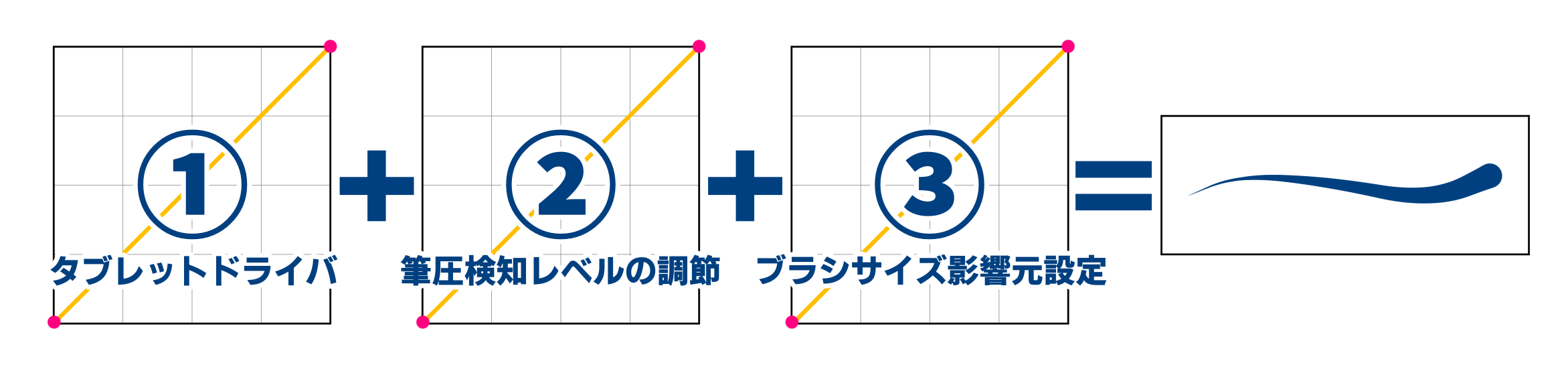
①タブレットドライバ

PC上でタブレットを動作させるためのソフトで、ここのグラフをいじるとPC全体に反映できる。
メーカーによってはソフトごとに設定を変えられるものもあり、特に筆圧グラフ機能がついてないペイントソフトがある時に便利な気がする。
これはOSやタブレットのメーカーによって変わるため、ソフトの名前とか置き場所とか出し方とかいじり方は各自で調べてもらう必要がある。
またタブレットPCなど標準でペン(筆圧感知)機能が付属している環境の場合、システム設定に組み込まれてることもあるかもしれない。手を出したことがない分野なので完全に想像で書いた。繰り返しとなり申し訳ないが各自で調べてほしい。
iPad版クリスタ+Apple Pencilの場合ドライバと同等の機能が存在しないため、実質下で紹介する2つのみとなる。(※iPadOS15.5時点)
②クリスタ・筆圧検知レベルの調節
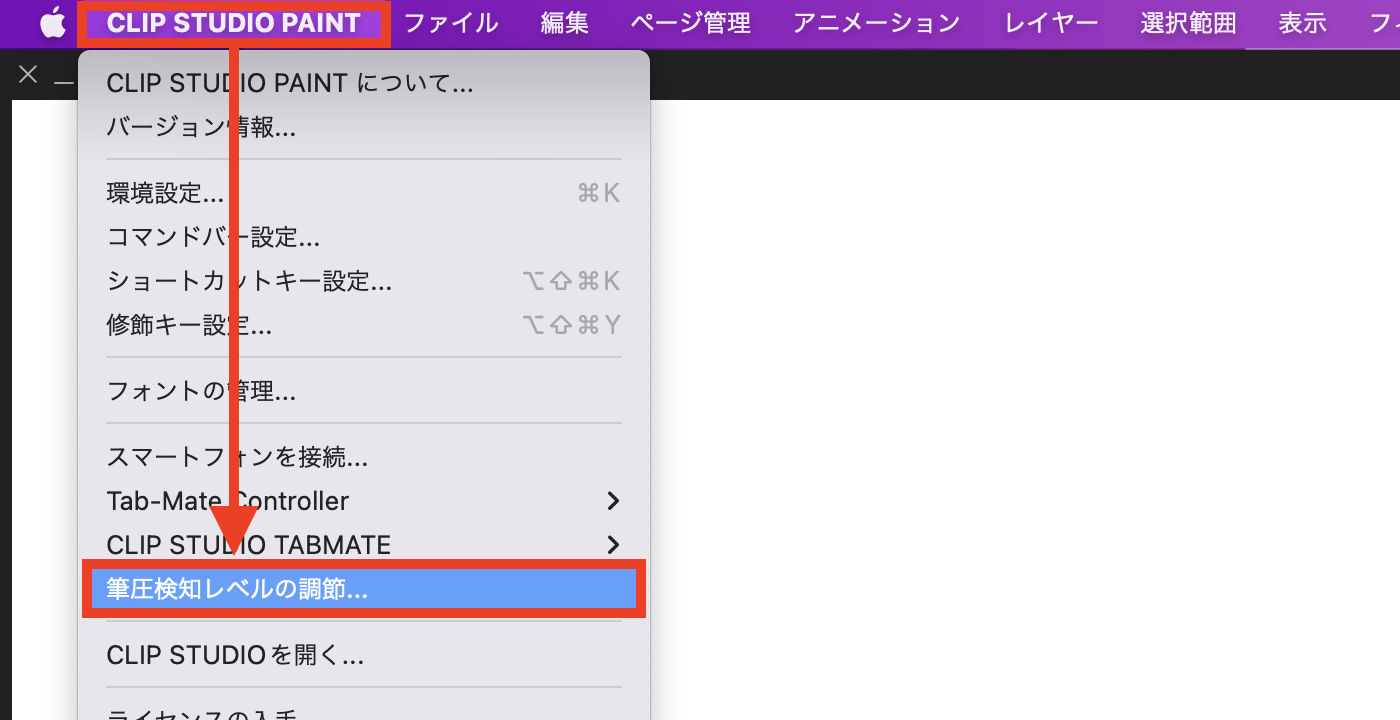
メニュー>CLIP STUDIO PAINT>筆圧検知レベルの調節>「筆圧グラフを表示」にチェック
で出てくる。キャンバスを開いた状態でないと入れないのでそこだけ気をつけたい。
クリスタ内のペンにまとめて反映できる。
特にペンごとに筆圧グラフを調整するのが面倒という時に便利な気がする。
③クリスタ・ブラシサイズ影響元設定
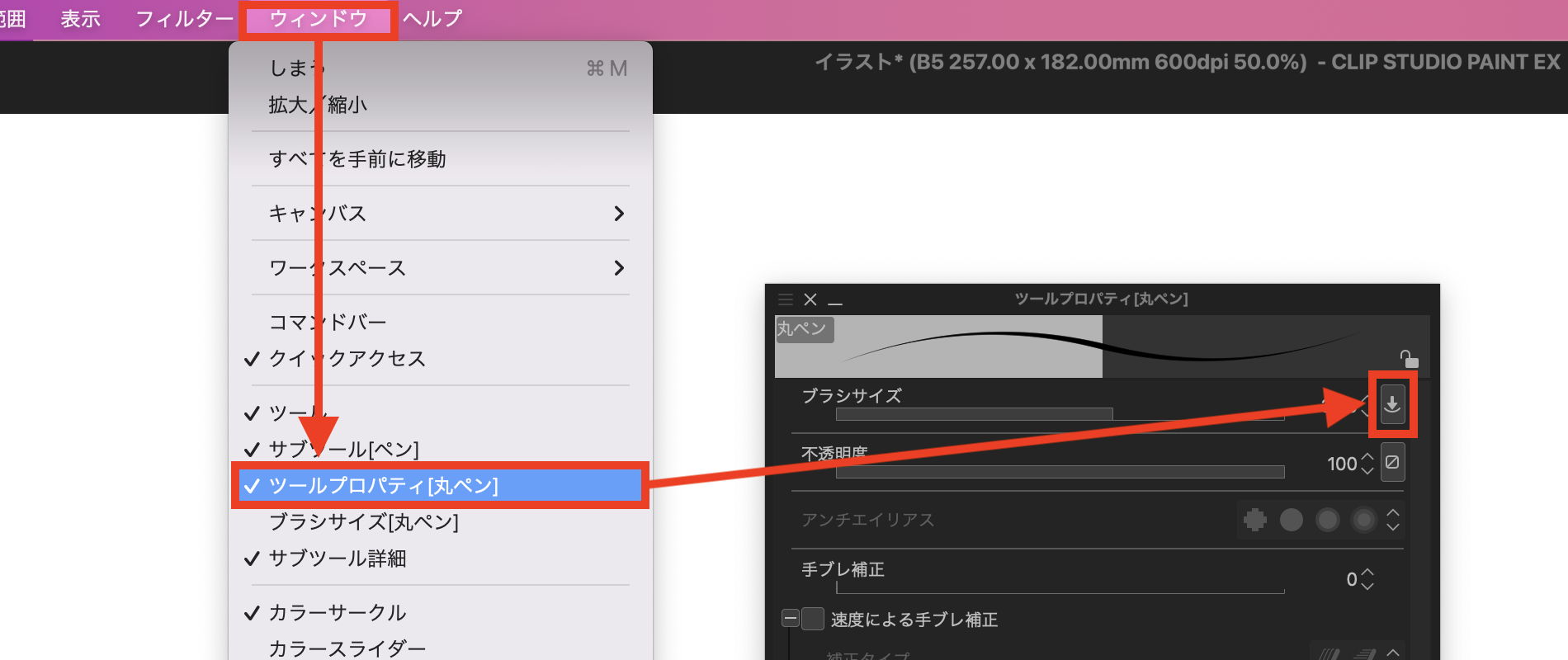
ツールプロパティウィンドウ>ブラシサイズ(右端ボタン)で出てくる。
ウィンドウ自体が見つからない場合は、メニュー>ウィンドウ>ツールプロパティにチェックを入れると出てくる。
ペンごとに設定できるので、このペンは硬めにしたいがあのペンは柔らかめにしたいという時に便利な気がする。
ここではブラシサイズのみ取り上げたが、インクの不透明度や散布効果など右端にボタンがついている項目ならば、ほぼ筆圧グラフで調整できると言っていい。
多彩な設定が楽しめるので、ある程度慣れたら一通り触ってみるのもいいだろう。
どのグラフから設定するべきか
3種類もあることに混乱してしまう人もいるだろうが、初心者のうちは③から触るのがオススメだ。
すでに多くのペンやブラシ素材が追加されている環境で①や②を触った場合、すべてのペンの描き味が変わってしまうからだ。描き味ドンピシャのお気に入りがあるなら尚更触らない方が無難だろう。
また①②③を全部いじった場合どうなるかについても触れておく。
結論としてはすべてのグラフを反映した線が生まれることになる。
ここで話を戻し、同じペン素材のはずなのにサンプルのような線が引けない理由について考えてみる。勘のいい人はすでに気づいているかもしれない。
単刀直入に言うと、クリスタASSETSで共有できるのは③の設定だけなのだ。
仮に『①と②に調整が入っている環境で製作されたペン』をDLし使用した場合、どうなるだろうか?答えは簡単だ。
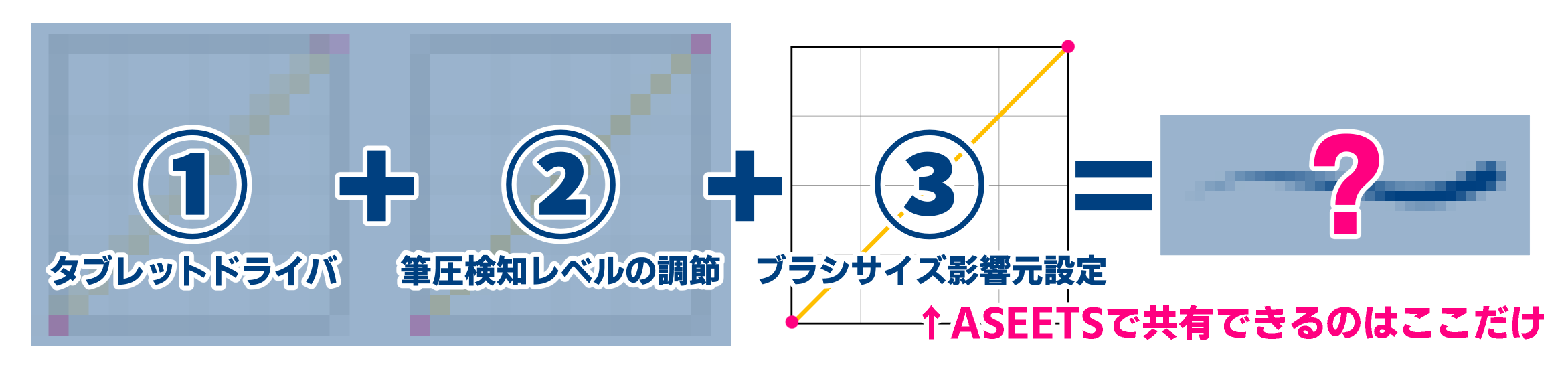
①と②の設定がすっぽ抜ける以上、状況によってはサンプルとは似ても似つかない線が生まれることとなる。
あるいは手元の環境の①や②の設定が③とかち合って制御できなくなったり、互いが互いの特徴を打ち消し合ってしまうということも起きうる。
実際にはここからさらにタブレットのメーカーによる仕様上の差やら本体やペンの劣化度合いやら、本人のペンの握り方や筆圧やそこに含まれる独特のクセなど、非常に多くの要素が混ざってくる。
①②③すべてを一致させたからといって完全再現を約束できるものでもない。
とはいえだ。神に近づくにしろ、その土台とも呼べる①と②を欠いた状態では厳しい道のりになるだろう。バベルの塔のバの字すら建っていない状態なのだから。
これこそが『神が作り給うたペンを使ったところでお前は神になれない現象』に対する解のひとつである。
繰り返すが、決して己の画力から目を背けているわけではない。単純に仕様上そうなるのが当たり前だし、仕方のないことで、誰も責められるべきでないのだ。
そう受け止めていった方が精神衛生的にもよろしい。
たまに使用例に筆圧グラフのスクリーンショットをお載せになったり、プロフィールなどに「筆圧弱め(強め)です」とお書きになる神がおわすのはそういったお心配りから生まれたものだろう。なんと慈悲深いことか。
苺あんここの場合
この流れでやるのも正直気が引けるが、ASSETSで公開しているペンの使用感にも関わる話だ。
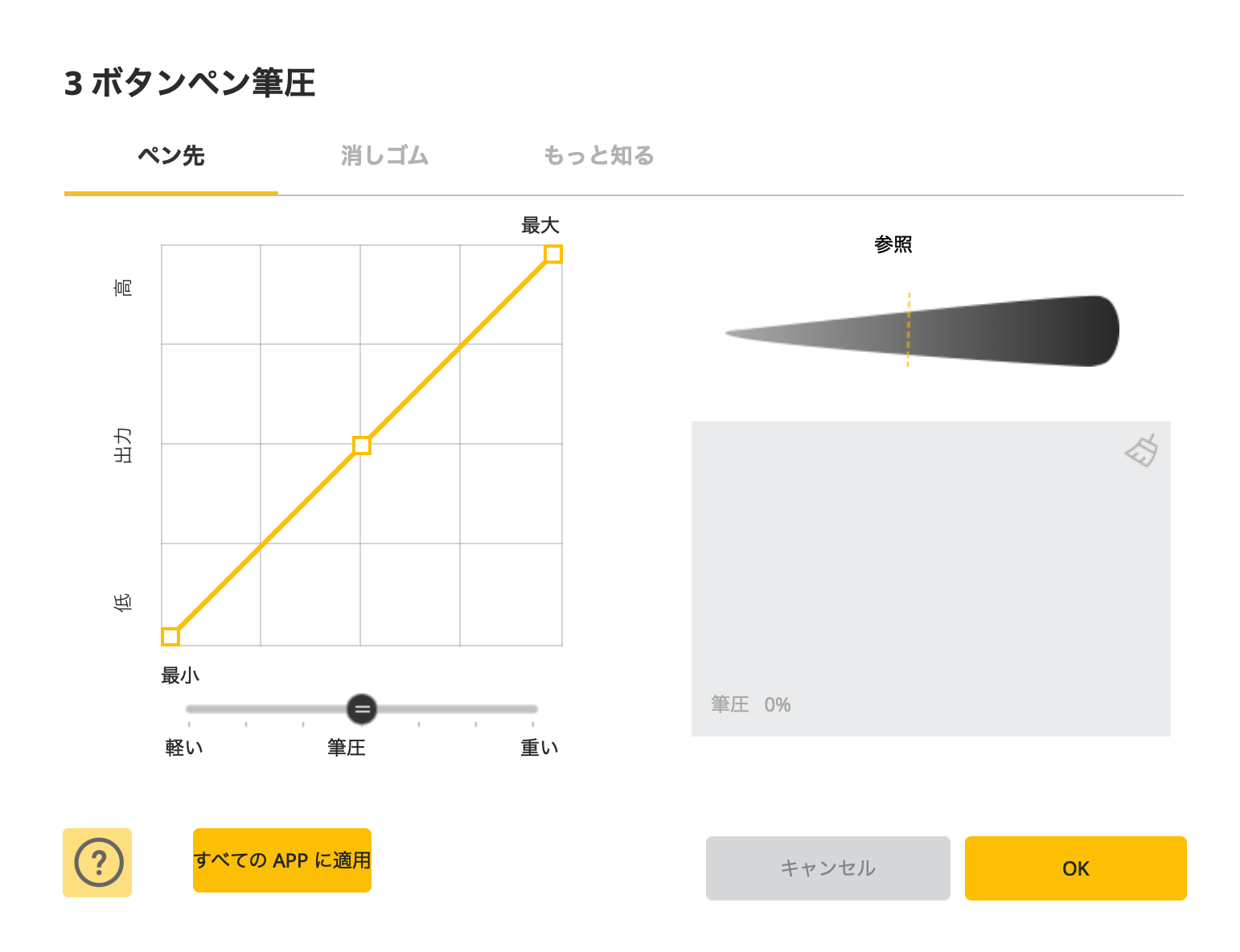
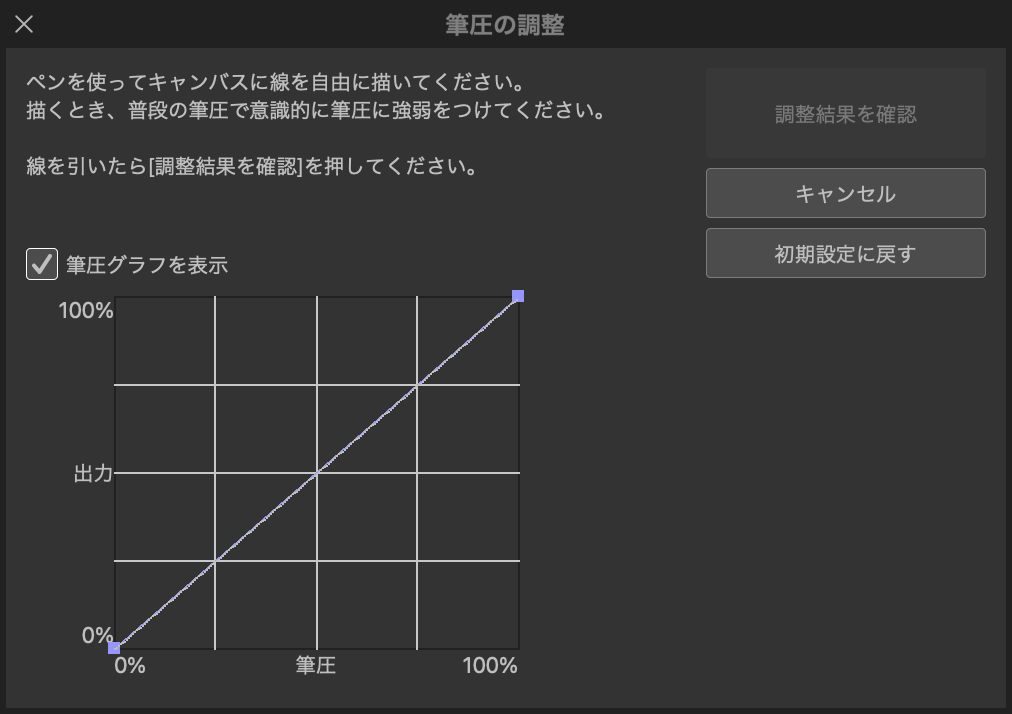
自身の①と②のスクリーンショットもとい、イカれた筆圧グラフを紹介する。
①タブレットドライバ(Xencelabs)
②筆圧検知レベルの調節
以上だ。
先程も触れたが頻繁にASSETSで素材を共有している立場上、①と②には触らず③だけで調整を済ませてしまった方が得られるメリットははるかに多い。
そのひとつに配布であれ自作であれ、ペンの描き味が合わない時のトラブルシューティングが容易になることが挙げられる。
3ヶ所すべてを触っていると「どの設定がどこにどんな影響を及ぼしているか」の把握が非常に難しい。また「一方を修正したらもう一方に想定しなかった影響が出てしまい以下繰り返し」といった無限モグラ叩きに発展することもあるだろう。
だが1ヶ所ならばひと目ですべての設定を見渡せるし、問題点の洗い出しや修正も容易になる。
描き心地が違うと感じたらとにかくツールプロパティだ。
筆圧グラフを上にズラせば柔らかくなるし、逆に柔らかい場合は下にズラせば硬くなる。点が2個以上あってグニャグニャしている場合でもやることは同じだ。
このテクを身につけるだけでも、黄金のペンを掴むチャンスはぐんと上がるだろう。
あとがき
憧れは理解から最も遠い感情という言葉がある。
お絵かきワールドにおいて"憧れ"という名の壁を乗り越える時、筆圧グラフに対する心得のあるなしでその難易度は大きく変わる─────
さすがに話を盛りすぎた。
だが、ペン素材に関しては神がいかような状況でお作りあそばしたかに思いを馳せ、その上で己の拳に合った調整を求め試行錯誤することを勧めたい。
その行いは必ずや神を理解し、天に立つための一歩となるはずだ。

