
※2024.06.03 追記 JALNEOBANKを振込先に追加して記事を更新しました
はじめに
決して、この記事をブログやSNSで大々的にシェアしないでください。
マクロが対策されたり、連続振込に制限がついたり、最悪の場合、振込手数料無料がなくなる可能性もあるためです。
ご友人にひっそり教えるとか、動画内で短縮URLにして紹介するなど、
本記事の情報があまり(銀行側に)知れ渡らないように、細心の注意を払ってください。
この記事を読むと出来ること
三井住友信託銀行から、以下3つのネット銀行への連続自動振込が可能になります。
- 住信SBIネット銀行 Vポイント支店(以下、VNEOBANK)
- 住信SBIネット銀行 第一生命支店(以下、第一生命ネオバンク)
- 住信SBIネット銀行 JAL支店(以下、JALNEOBANK)
※本稿はTポイント支店がVポイント支店に名称変更される前に書いた記事です。
画像等に記載されている「TNEO」は「VNEO」に、
「Tポイント」は「Vポイント」に読み替えてください。
免責事項
以下で示す内容について、筆者は一切その責任を負いません。
あらかじめご了承ください。
本記事は閲覧者の責任において利用されるものとし、
筆者は、本記事内で明示的に定められている場合を除き、
本記事で紹介するサービスの利用について責任を負いません。
前提情報
三井住友信託銀行と、住信SBIネット銀行(以下、ネオバンク)はお互いに振込手数料が常に無料です。
そして、上記に挙げたネオバンクは、他行から振り込み入金があると、
1回1万円以上につき、それぞれポイントがもらえます。最大で月に25回まで。
※JALNEOBANKは1回3万円以上
要するに、三井住友信託銀行から、
それぞれ1万円ずつ、25回振り込めば、
毎月ポイントをゲットできるということです。
※JALNEOBANKは1回3万円、月15回まで
流れとしては以下の通りです
- ご自身のメインバンクなどから、三井住友信託銀行に、25万円を振込
- 三井住友信託銀行から、第一生命ネオバンクに、1万x25回 振込 ※振込無料
- 第一生命ネオバンクから、三井住友信託銀行に、25万x1回 振込 ※振込無料
- 三井住友信託銀行から、VNEOBANKに、1万x25回 ※振込無料
- VNEOBANKから、三井住友信託銀行に、25万x1回 振込 ※振込無料
- 三井住友信託銀行から、JALNEOBANKに、3万x8回 振込 ※振込無料
- JALNEOBANKから、三井住友信託銀行に、24万x1回 振込 ※振込無料
- 三井住友信託銀行から、JALNEOBANKに、3万x8回 振込 ※振込無料
- 三井住友信託銀行から、JALNEOBANKに、手動で1万x1回 振込 ※振込無料
- JALNEOBANKから、ご自身のメインバンクなどに、25万x1回 振込 ※月5回まで振込無料
※紛らわしいですが、振込手数料が双方向で常に無料、かつ、被振り込みカウントの対象になるのは「三井住友信託銀行(SMTB)」の総合口座(ユアパートナー)です。
SMBC信託銀行プレスティア(SMBCTB)ではありません。
三井住友信託NEOBANK(住信SBIネット銀行 三井住友信託支店)でもありません。
予め、ご注意ください。
マクロ制作の背景
これまでは、他行振込の役割を、手数料無料回数が豊富だった
Oliveや新生銀行で担うことができましたが、
2024年6月以降は、手数料無料でVNEOや第一生命に連続振込が出来る銀行は
筆者の知る限り、三井住友信託銀行しかありません。
ただし、三井住友信託銀行は振込のたびに
ダイレクト番号の入力が必須であり、
これが連続振込の自動化を阻害しています。
ので、以下に挙げる二つの拡張機能のインストールと、
一つのマクロ設定ファイルのダウンロードで、
この完全自動 連続振込を実現します。
【初回のみ】マクロ実行の下準備
0. 各銀行の1日あたり振込限度額を引き上げておく
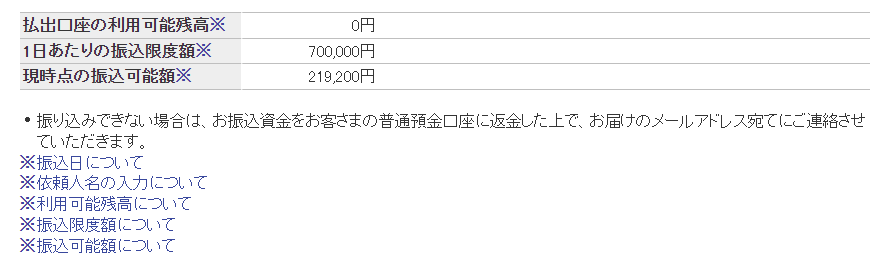
複数のネオバンクと結構な金額のお金をやり取りしますので、1日で全て完結させる場合、
デフォルトの振込限度額だと上限額に達する可能性が高いです。
それぞれの銀行で、振込限度額をあらかじめ引きあげておきましょう。
VNEOBANK、第一生命ネオバンク、JALNEOBANK全てを1日で完結させるならば、
最低でも95万円分の取引が必要で、(1万x25回 + 1万x 25回 + 3万x15回)
動作確認などの余裕を持たせる意味でも、1日あたり100万円で良いと思います。
なお、三井住友信託銀行の振込限度額の引き上げは、
平日中に、電話でのみ、受付しています。
(電話番号はダイレクトカードに記載されています)
三井住友信託銀行の引き上げ額の反映は翌営業日からなので、
マクロ実行する前日までに済ませておくと吉です。
1. 拡張機能のインストール
以下の説明はすべてPC版のGoogle Chromeの利用を前提とします。
なお、PC版Brave Browserでも動作確認済です。
Selenium IDE for Google Chrome

Selenium IDEは、マクロを動かすための拡張機能です。
マクロとは、ブラウザやWEBページの操作を
設定ファイルに記録して、自動実行する機能です。
設定ファイルは以下のGoogle Driveのリンクからダウンロードしてください
Selenium用のマクロ設定ファイル(SMBC TRUST BANK MONEY FORWARD.side)

※筆者自作のマクロ設定ファイルです
※2024.06.03 JALNEOBANKを追加、コメント行でマクロの説明文を追加
SMTB AutoFill (SMTB ダイレクト番号 自動入力)

※筆者自作の拡張機能です
SMTB AutoFillは、三井住友信託銀行のダイレクト番号入力を自動化する拡張機能です。
ダイレクトカードに記載の番号をあらかじめ全て登録しておくことで、
ページ上の必要なダイレクト番号を読み取って、自動入力する機能です。
なお、三井住友信託銀行以外のサイトでは使用できません。
※筆者の前記事(ScriptAutoRunnerを使ったやり方)をご覧になられた方は、
競合する可能性があるので、ScriptAutoRunnnerの対象スクリプトを
無効にしてからお使いください
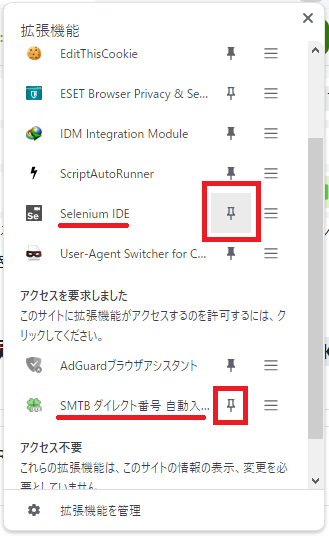
2. 拡張機能のピン止め
ブラウザの拡張機能ボタン  をクリックして、拡張機能の一覧を開き、
Selenium IDEとSMTBダイレクト番号 自動入力をピン止めしておきます
3. ダイレクト番号の登録
SMTBダイレクト番号 自動入力のアイコン  をクリックし、
ダイレクト番号の入力画面を表示します。
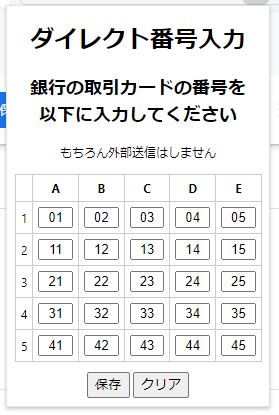
お手元に三井住友信託銀行ダイレクトご利用カードを用意し、
裏面に記載してある確認番号を入力欄全てに入力して、保存ボタンをクリックします。
4. 振込先口座の登録
連続振込を行うには、あらかじめ振込先口座の登録をしておく必要があります
三井住友信託銀行のインターネットバンキングにログインして、
「お届け内容変更」から「振込先登録・削除」の「お手続き」をクリックします
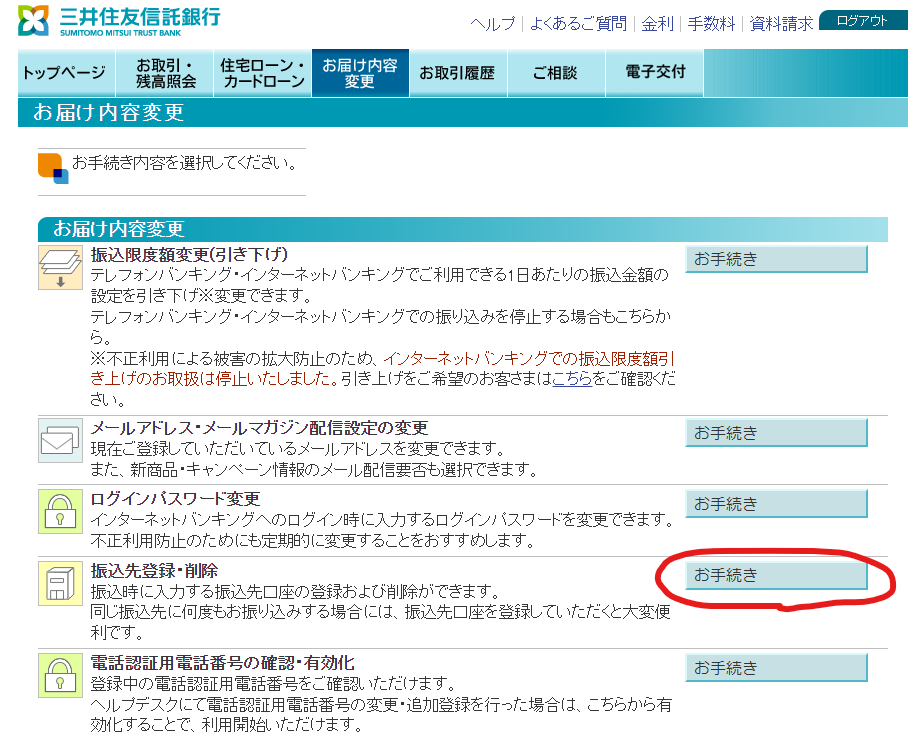
登録ボタンを押して、口座登録をしていきます。
【重要】各支店がテーブルの何行目かをそれぞれメモしてください。
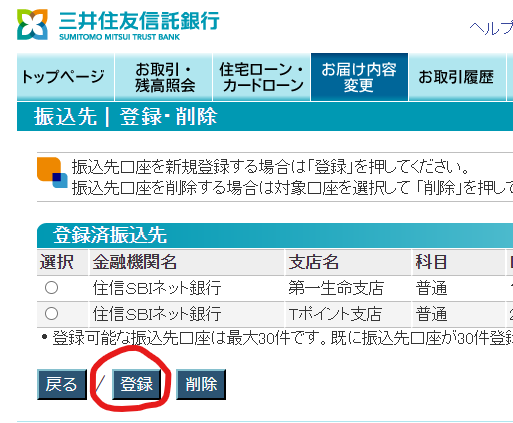
この後実行するマクロは、登録済振込先の1つ目と2つ目と3つ目を選択して
振込を実行するという設定になっているためです。
既に別の銀行を登録している場合、面倒ですが、
後で説明する振込先の行番号変更で調整してください。
口座番号指定でマクロは実行されませんのでご注意ください。
2024.05.01 追記
Tポイント支店の名称がVポイント支店に変わったことに伴い、
すでにTポイント支店として振込先登録していた方は
改めてVポイント支店として振込先登録し直さないと正しく振込できないようです。
また、振込先口座の登録直後は、振込ができません。(SMTB側の制約)
数時間経過後に振込できるようになります。
過去の経験上、登録から3時間経過すると、振込できるようになる気がします。
5. マクロの設定を調整する
振込先口座の登録が終わったら、
Selenium IDEのアイコン  をクリックします。
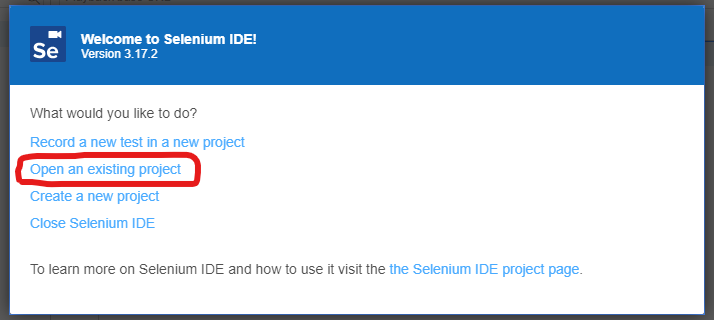
ポップアップ画面が開きますので、
「Open an existing project(既存のプロジェクトを開く)」をクリックします
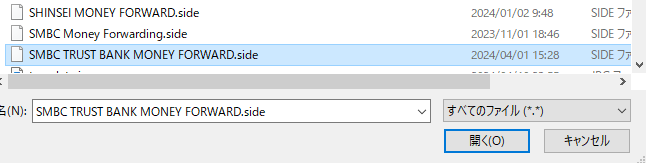
上記手順でダウンロードしてきた SMBC TRUST BANK MONEY FORWARD.side を
選択して、「開く」をクリックします。
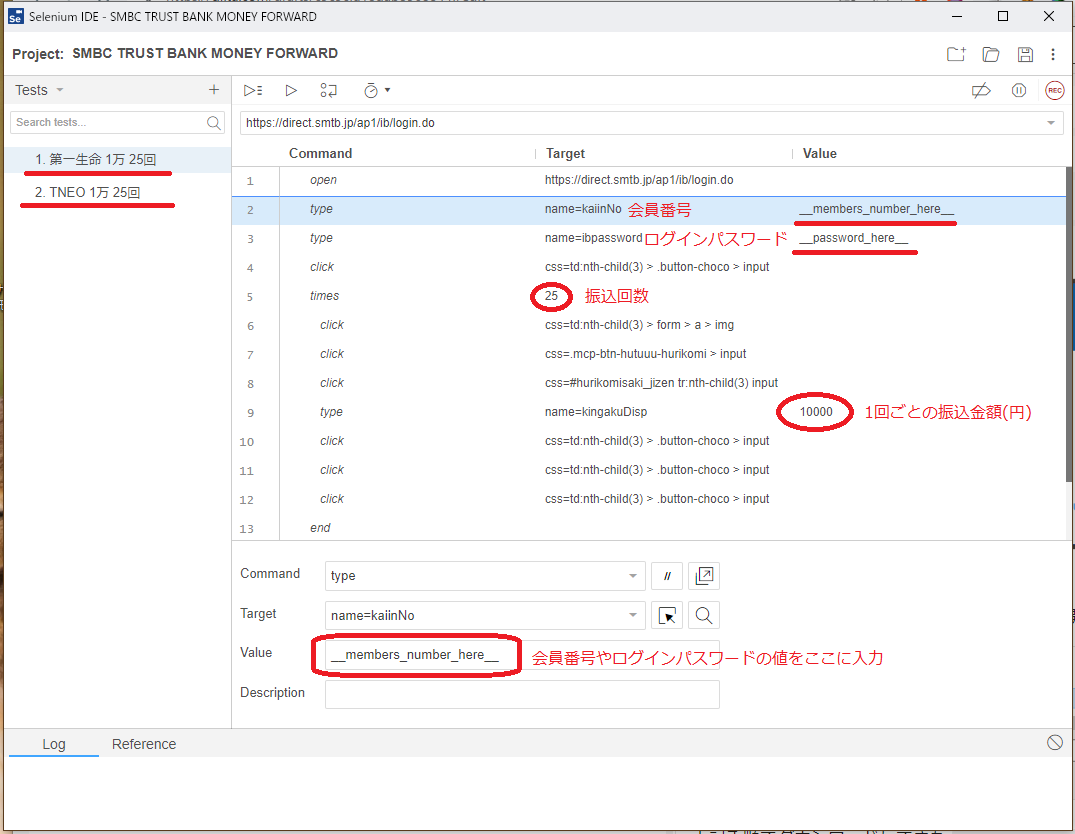
マクロの設定画面が開きますので、以下の通り設定していきます
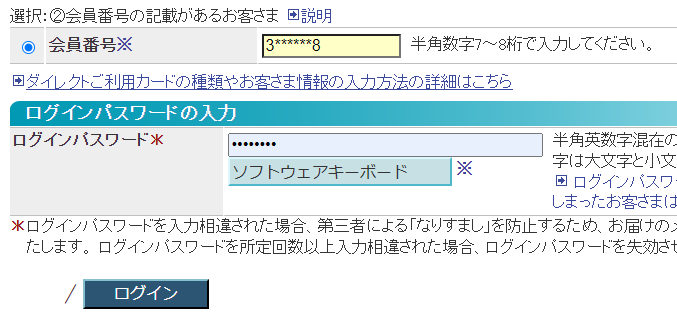
会員番号とログインパスワードの設定
type name=kaiinNo ... 会員番号(ダイレクトカードに記載されています)
type name=ibpassword ... ログインパスワード
会員番号とログインパスワードをValue欄に入力してください。
自動でログインするために使用されます
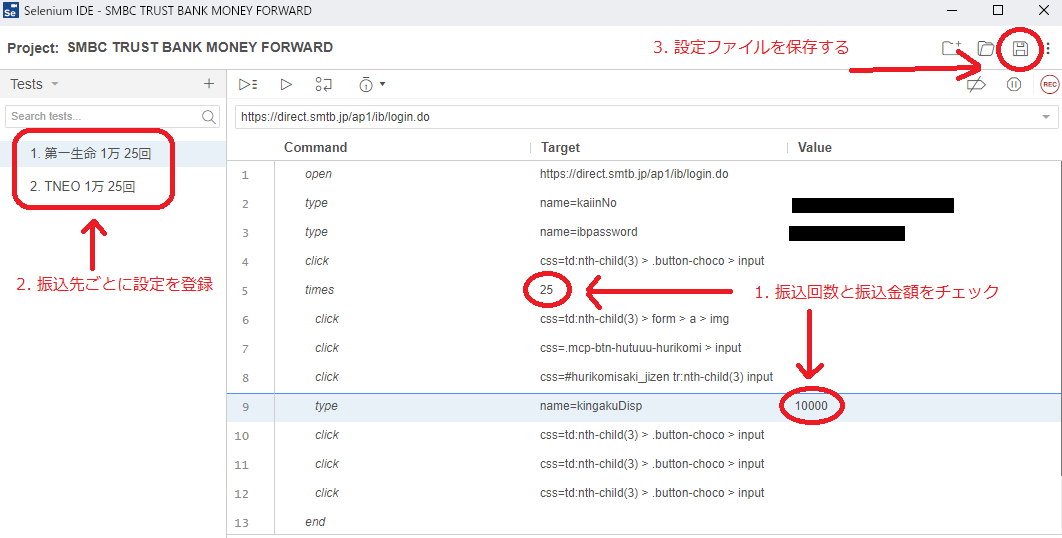
振込回数の設定
times 25 ... 振込回数
振込処理のループ回数です。
まずは動作確認したいので、times 3 (3回ループ実行)に変更しておきます。
振込先の設定
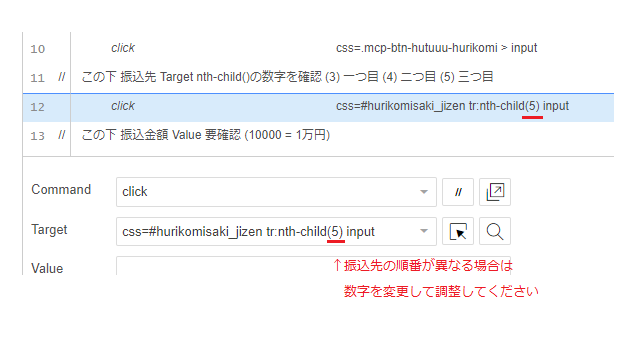
click css=#hurikomisaki_jizen tr:nth-child(3) input ... 振込先
これは、振込先リストの何番目を選択するかを示しています。nth-child(3) が登録済振込先リストの一つ目、nth-child(4) が登録済振込先リストの二つ目、nth-child(5) が登録済振込先リストの三つ目に相当します。
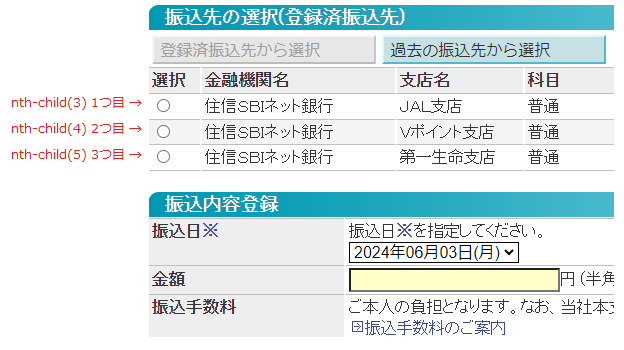
2024年6月3日現在のマクロ設定では、
一つ目がJALNEOBANK、二つ目がVNEOBANK、三つ目が第一生命ネオバンクになっています。
どうやら三井住友信託銀行の振込先登録は新しく登録したものは
リストの上に追加されるようで、過去に制作したマクロとは並び順が変わっています。
既に振込先を登録していて、上のスクリーンショットの順番と異なる場合は、nth-child の値を調整してください。
振込金額の設定
type name=kingakuDisp 10000 ... 1回ごとの振込金額(円)
振込金額です。10000は、1万円を意味します。
動作確認がしたいため、100(=百円)に変更しておきます。
二つ目、三つ目の振込先にも同じ設定を行うこと
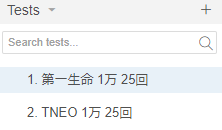
【重要】振込先ごとにマクロの設定調整が必要です。
左サイドバーのTestsから、
二つ目の振込先(VNEO)を選択して、同じ設定を行ってください。
プロジェクト設定の保存
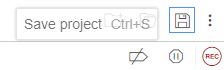
ここまで出来たら、右上の保存ボタンをクリックして、
設定ファイルを保存してください。
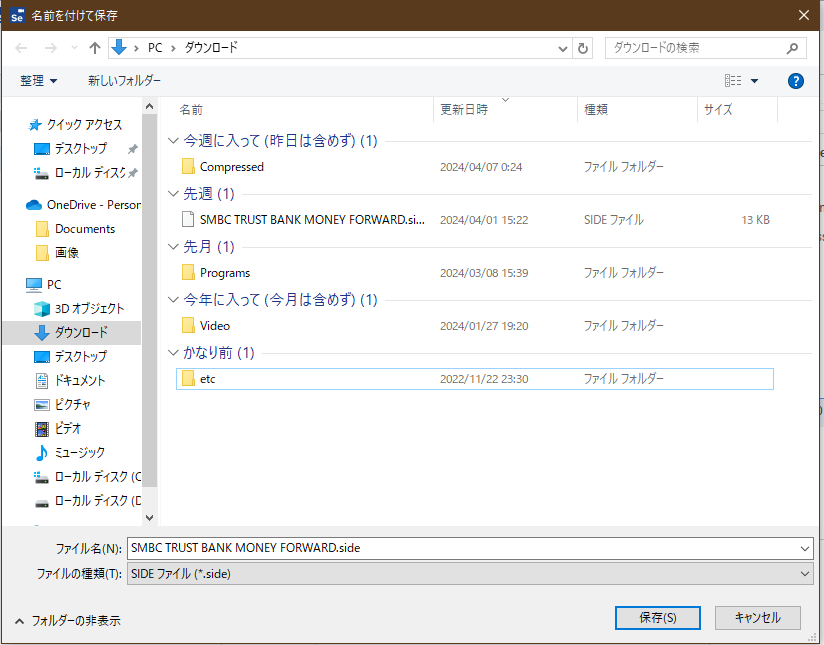
【注意】デフォルトの保存先が「ダウンロード」フォルダになっています。
デスクトップなど、別の場所に.sideファイルを置いている場合は、
対象のフォルダに移動して、ファイルを上書き保存してください。
6. マクロのテスト実行
テスト実行前に、テストに必要な金額をあらかじめ三井住友信託銀行の口座に入金しておいてください
本記事のテストは、100円振込の3回ループ処理なので、300円あれば良いです。
これで設定は完了したので、意図した通りに動いているか、
テスト実行して確認します。
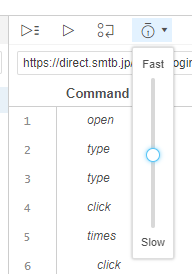
ただ、最高速にすると、早すぎて動きがわからなくなると思うので、
時計アイコンをクリックして、速度を真ん中らへんにしておきます。
(テスト実行中も変更できます)
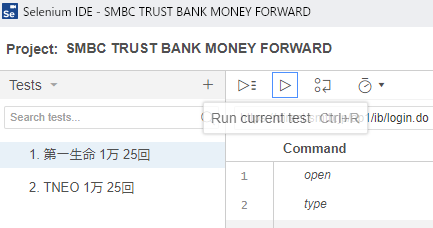
いよいよテスト開始です。
二つ目の再生ボタン(Run current test)をクリックして、
マクロを実行します。
7. 本番用のマクロ設定に変更して保存
テストは無事成功しましたか?
したならば、振込回数と振込金額を本番用の設定に変更して、
プロジェクトファイルを上書き保存してください。
本番は、振込回数 25回、振込金額 10000 円です。
※JALNEOBANKは、振込回数 8回、振込金額 30000 円にして、2回実行します。
5行目 times 25 ... 振込回数
9行目 type name=kingakuDisp 10000 ... 1回ごとの振込金額(円)
【次回以降】本番用マクロを実行する
これでマクロのセットアップも完了したので、以降は、
以下の手順を実行するだけで、連続振込が実行できます。
(塞がれない限りは…)
1. 三井住友信託銀行に入金しておく
三井住友信託銀行に、ご自身のメインバンクなどから
25万円を入金しておいてください。
本番用マクロ実行時に必要な金額となります。
2. 本番用マクロを実行する
Selenium IDEのアイコン をクリックします。
ポップアップ画面が開きますので、
「Open an existing project(既存のプロジェクトを開く)」をクリックします
上記手順で調整した SMBC TRUST BANK MONEY FORWARD.side を
選択して、「開く」をクリックします。
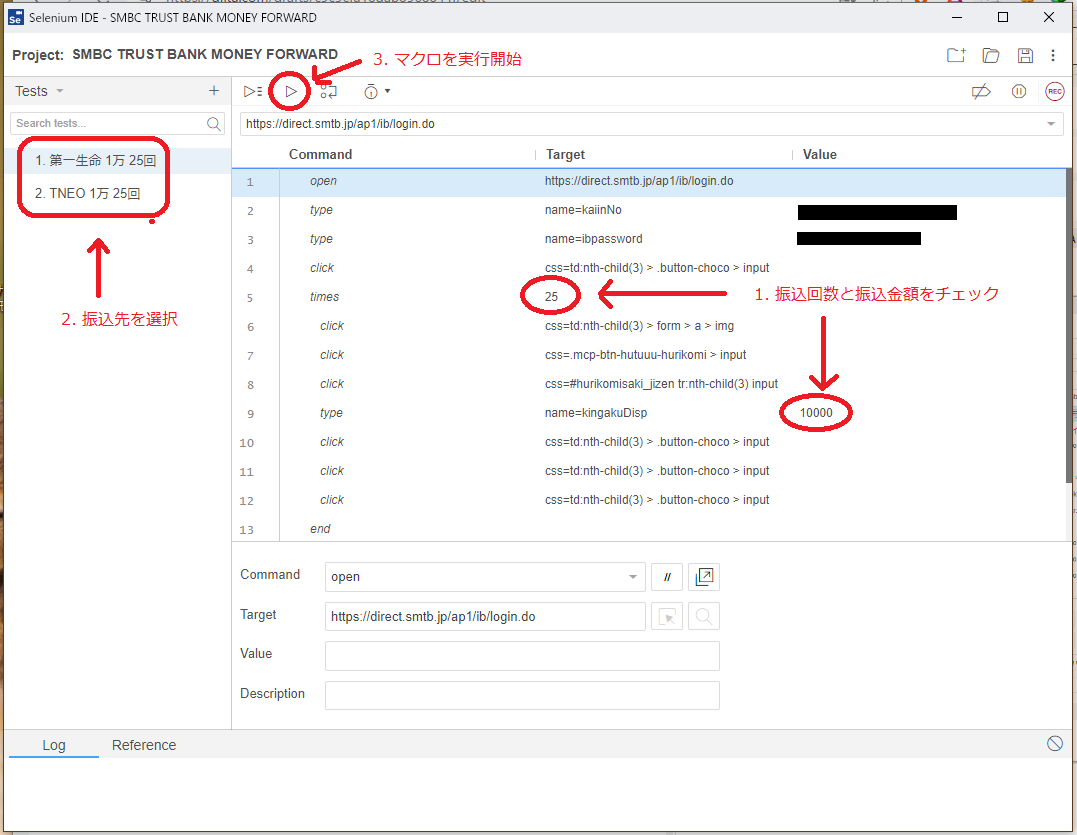
振込回数、振込金額、振込先を確認し、問題なければ、
マクロ実行ボタンをクリックし、終了するまで座禅でも組みながら待ちます。
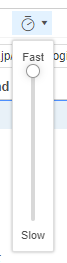
なお、テスト実行時は実行速度を下げましたが、
最高速で実行しても問題なく動作しますのでご安心ください。
3. 一つ目のマクロ完了後、三井住友信託銀行にお金を戻し、二つ目のマクロを実行する(三つ目も同様)
一つ目のネオバンクへ、問題なく振込が完了したら、
口座に25万円入っているはずなので、それを三井住友信託銀行に振り込んだ後、
他のネオバンクへの振り込みを同様にマクロで実行すればOKです。
4. 二つ目(三つ目)のマクロ完了後、お金を取り出す
全てのネオバンクへの振り込みが問題なく完了したら、
あとはご自身のメインバンクなどに振り込んで終了です。お疲れ様でした。
Comments
Let's comment your feelings that are more than good