


かなり簡単な解説にとどめています。

この2つを使って撮影をする方法の紹介です。(キャラクター、小物、背景、フィールドなどの3Dデータを読み込んで、これらを自分の好きなように配置して撮影する。) 3Dの人物データにポーズを取らせるのはBlenderでもできますが、少し難易度が高いです。ですのでより簡単にできるXNALara Posing Studio(XPS)を使います。画像の撮影(画像レンダリング)においてはBlenderのほうが高機能なのでこちらを使います。
 オーナー
オーナー
https://monobook.org/wiki/XPS_(XNA_Posing_Studio)の「動作環境」の項目を確認してください。XNA Framework 3.0以上、.NET Framework 3.5が必要です。
編集→プリファレンス→アドオン→インストールを選択し、ダウンロードしたファイルを選択
※解凍せず圧縮ファイルのまま行ってください。
※インストール後に必ず有効化してください。
もしくはダウンロードしたファイルを解凍して所定のフォルダへ入れる方法もあります。(ググってください。)
https://www.deviantart.com/
このサイトのサーバーに直接3Dデータが保存されているパターンと、外部のダウンロードサイトのリンクが貼ってある場合があります。
deviantartから直接DLする場合は会員登録が必要です。
キャラクター名+xps、またはxnalaraなどのキーワード検索をするとヒットします。
特定のキャラクターデータの場合はポーズのデータも配布されています。ポーズは一から自分で作るよりこれを利用したほうがかなり楽です。ポーズはすべての3Dデータのキャラクターに使えるものではないので注意。特定の(シリーズ)キャラクター専用です。
インストールしたアドオンでインポートしてください。
これはマテリアル設定を行うことで解消されます。
シェーダーメニュー・マテリアルプロパティを選択。

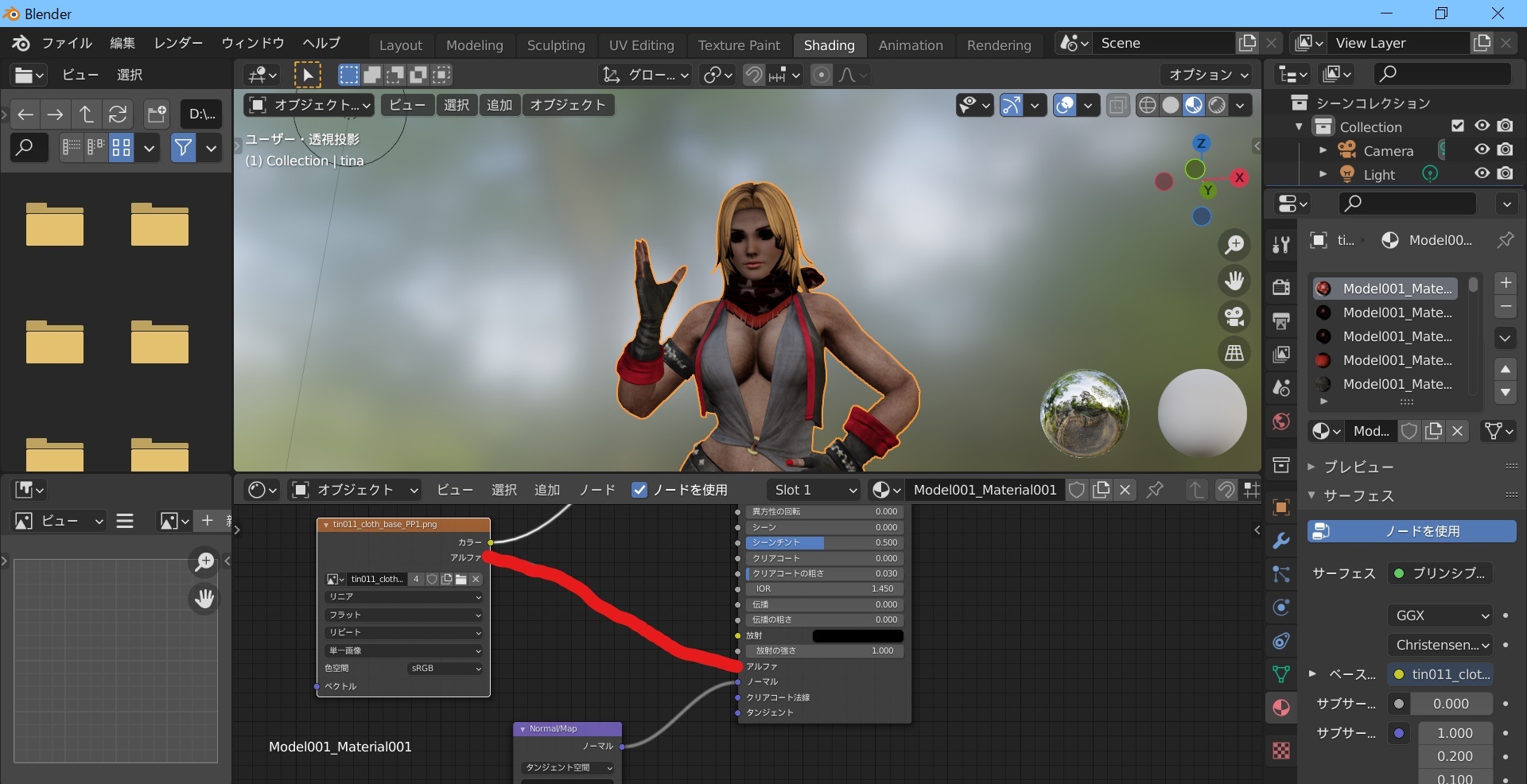
画像のアルファの項目をつなげてください。

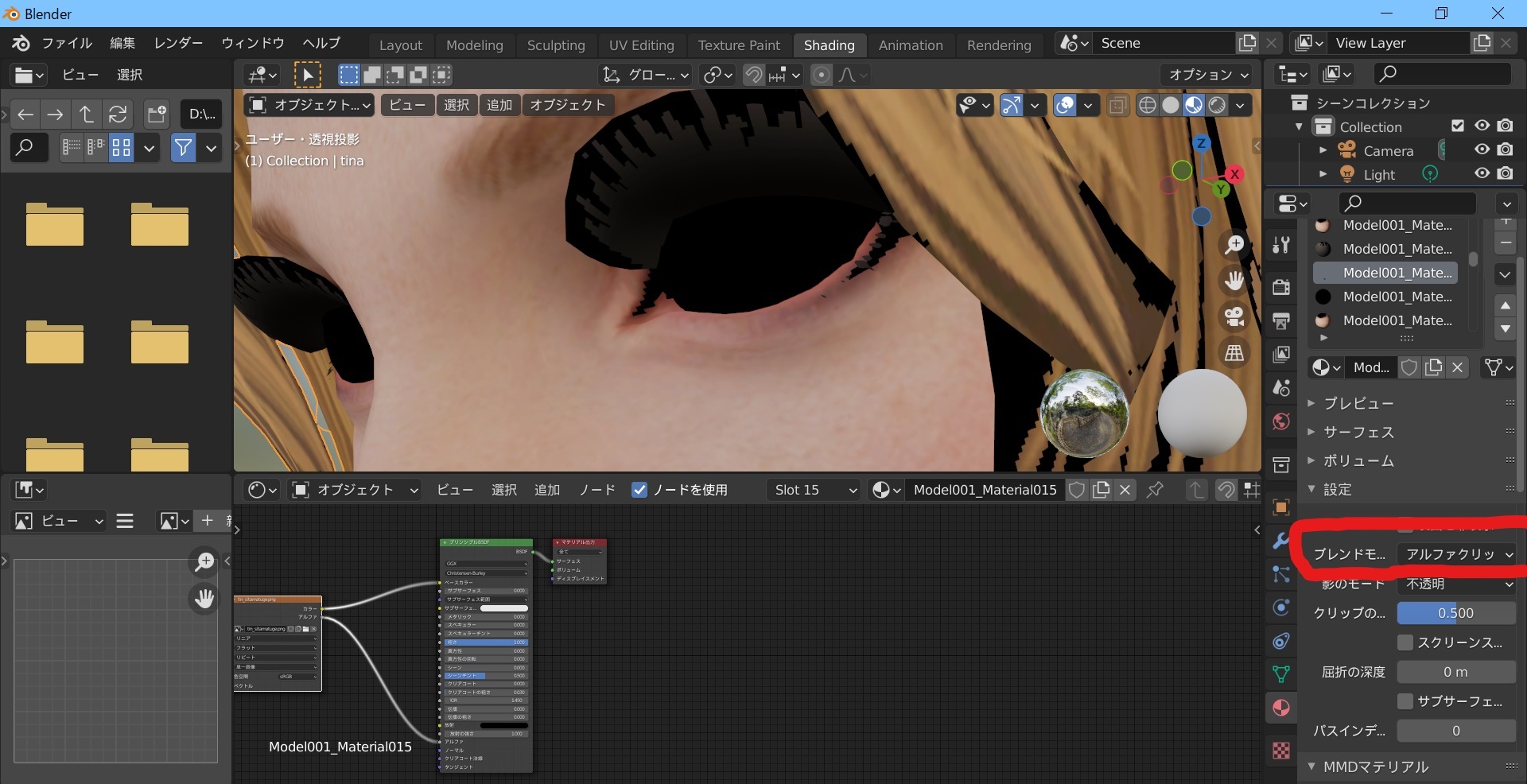
次にブレンドモードを変更してください。
基本的にはアルファクリップかアルファブレンドです。
しきい値も調整しながら両方試して適切な方を選んでください。
これを行うと黒い部分がなくなります。

オーナー
はじめに
- XNALara Posing Studio 3Dデータを読み込んで位置変更やポーズをとらせるソフト
- Blender 3DCG製作ソフト
この2つを使って撮影をする方法の紹介です。(キャラクター、小物、背景、フィールドなどの3Dデータを読み込んで、これらを自分の好きなように配置して撮影する。) 3Dの人物データにポーズを取らせるのはBlenderでもできますが、少し難易度が高いです。ですのでより簡単にできるXNALara Posing Studio(XPS)を使います。画像の撮影(画像レンダリング)においてはBlenderのほうが高機能なのでこちらを使います。
オーナー
Blenderの使い方に関しては解説している他のサイトがたくさんありますので、この記事では省略します。XPSも英語になりますがYOUTUBEに使い方の動画が投稿されていますので、そちらを参考にしてください。ここでは導入時の注意点などの初歩的な部分の解説のみ行います。
XNALara Posing Studio(XPS)のダウンロード
https://core-design.com/community_xps.htmlの「Download XPS 11.8.9 View Mode Edition 14,5 Mo」の横のアイコンをクリックするとダウンロードサイトへ行きます。https://monobook.org/wiki/XPS_(XNA_Posing_Studio)の「動作環境」の項目を確認してください。XNA Framework 3.0以上、.NET Framework 3.5が必要です。
Blenderのアドオン
https://github.com/johnzero7/XNALaraMeshのCODE(緑色)→Download ZIPをクリック編集→プリファレンス→アドオン→インストールを選択し、ダウンロードしたファイルを選択
※解凍せず圧縮ファイルのまま行ってください。
※インストール後に必ず有効化してください。
もしくはダウンロードしたファイルを解凍して所定のフォルダへ入れる方法もあります。(ググってください。)
3Dデータの配布場所
※XNALara Posing Studio以外の3Dソフト向けのデータもたくさんあります。配布ページ記載の注意事項やタイトル、タグなどで確認してください。https://www.deviantart.com/
このサイトのサーバーに直接3Dデータが保存されているパターンと、外部のダウンロードサイトのリンクが貼ってある場合があります。
deviantartから直接DLする場合は会員登録が必要です。
キャラクター名+xps、またはxnalaraなどのキーワード検索をするとヒットします。
特定のキャラクターデータの場合はポーズのデータも配布されています。ポーズは一から自分で作るよりこれを利用したほうがかなり楽です。ポーズはすべての3Dデータのキャラクターに使えるものではないので注意。特定の(シリーズ)キャラクター専用です。
XPSでキャラクターにポーズを取らせる
ダウンロードした3Dデータをdataフォルダへ保存、ポーズはposesフォルダへ保存します。XPSを起動し、File→Add model(s)から3dデータを読み込みます。その3Dデータを選択した状態でFile→Load poseでキャラクターにポーズを取らせることができます。obj形式で保存
Modifi→Export scene as obj...を選択し、そのままOKを押して出力先を選択、ファイル名を記入してください。blenderでobjファイルを読み込む
XPSのアドオンで読み込もうとするとエラーが出て読み込めないと思います。objは普通にアドオンを使わずに読み込めますので、こっちで読み込んでください。(Wavefront .obj)blenderで直接xpsファイルを読み込む(キャラクター以外の3Dデータ)
椅子とか机などの小物類やステージなどは直接blenderで読み込みます。インストールしたアドオンでインポートしてください。
黒くなる場合の対処法
blenderで直接xpsファイルを読み込むとテクスチャが黒くなる現象は起きませんが、xpsファイルを NALara Posing Studioで読み込んでobjで出力したものをblenderで読み込むとテクスチャが黒くなります。(本来、透明になるはずの部分などが真っ黒になっている。)これはマテリアル設定を行うことで解消されます。
シェーダーメニュー・マテリアルプロパティを選択。
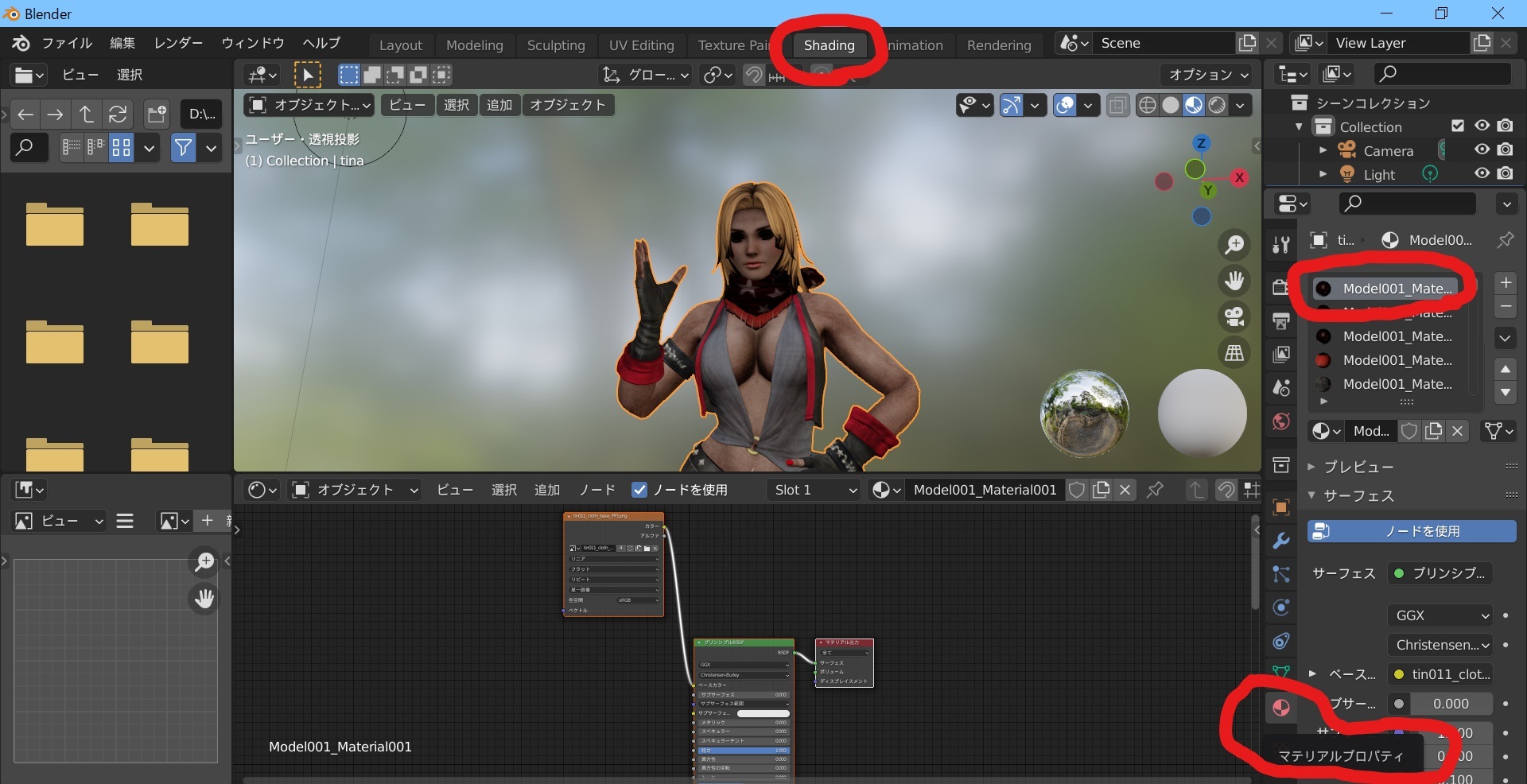
画像のアルファの項目をつなげてください。
次にブレンドモードを変更してください。
基本的にはアルファクリップかアルファブレンドです。
しきい値も調整しながら両方試して適切な方を選んでください。
これを行うと黒い部分がなくなります。
 オーナー
オーナー
blenderで直接xpsファイルを読み込んでポーズ変更する場合はこの作業は不要です。
コメント
コメント一覧
ちょっとそこまでは調べていないですね
テクスチャ 一括編集 とかでググると出てくるかもしれません。
最近xnaをインストールしたのですが、操作でわからないところなどところどころあります。
例えば胸などのパーツを拡大したりするにはどうしたらいいでしょうか?
特定の部位やパーツの拡大縮小はおそらく無理なんじゃないかと思います。
仮にそういう機能があったとしてもきれいな形を保ったまま拡大縮小は無理ですね。
blenderなどの3DCG政策に特化したソフトが必要です。