大決算祭開催!
2,000円以上で送料無料・最短翌日お届け・書類発行できます

サンワサプライ直営サンワダイレクト本店

全ての商品
  • 送料無料
  • 在庫あり
  • 浜松町展示あり
  • 大阪展示あり

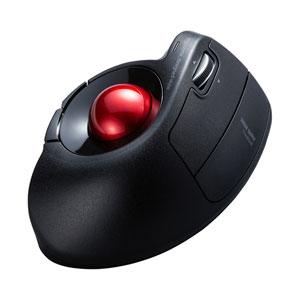
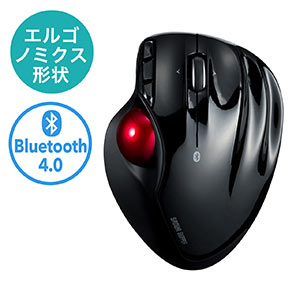
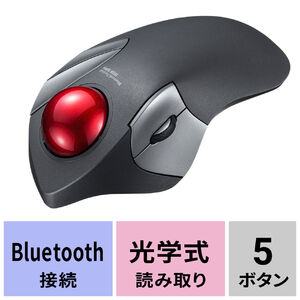
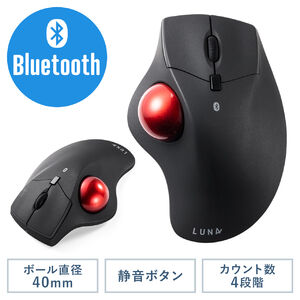
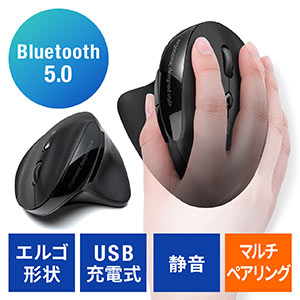
Bluetoothエルゴトラックボール 縦型エルゴノミクス形状 チルトホイール マルチペアリング

Bluetoothエルゴトラックボール 縦型エルゴノミクス形状 チルトホイール マルチペアリング
1 / 25

×

/

Bluetoothエルゴトラックボール 縦型エルゴノミクス形状 チルトホイール マルチペアリング

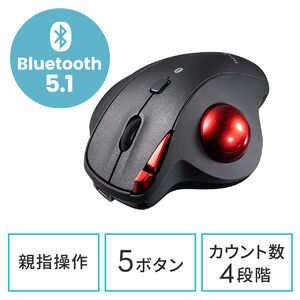
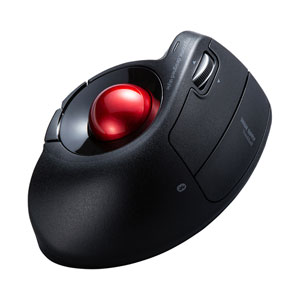
手首や肘の負担を軽減できる人間工学形状のBluetoothトラックボール。親指操作タイプ。

品番:
MA-BTTB179BK
希望小売価格:
¥12,100(税込)
販売価格:

8,680(税込)


送料¥550当店負担

獲得ポイント:
86ポイント(1%還元)
在庫状況:

在庫あり

レビュー:
4.0 (2件のレビュー)
注文数:

6/27(火曜)出荷予定
6/28 水曜日東京都にお届け予定です。

×

ショッピングカートに追加しました

合計

×

かんたん3STEP

まとめ買いお値引きの流れ

  1. 1商品を選ぶ

    ご希望の商品と数量をご入力ください。

  2. 2ご依頼
    内容の入力

    納期・お客様情報などを入力してください。

  3. 3完了

    営業日15時までのご依頼で当日回答いたします。

×

オンライン見積書発行

ログインすると使える便利な機能

  1. 会社名・
    宛名の変更

    会社名・宛名の変更が可能です。ログインしない場合は無記入となります。

  2. マイページ
    連携

    過去の見積一覧の閲覧、見積からそのまま注文が可能です。詳細はこちら

  3. 会員特別
    値引き適用
    (法人様限定)

    法人シルバー会員以上の方には、特別お値引きが適用されます。詳細はこちら

Bluetoothエルゴトラックボール(チルトホイール・マルチペアリング) MA-BTTB179BK

 ¥8,680 送料無料

手首を楽に!

5ボタン チルトホイール 34mmの中型ボール カウント切り替え 静音 割り当て機能 WinMac両対応

使用例

手首や肘、肩に負担をかけない形状

一般的なトラックボールは、長時間使用していると気づかない間に手首や肘に疲れがたまってしまうことも。
本製品は、手首を曲げたりひねったりせず自然な角度で持つことのできる設計で、日常の操作を快適にします。

自然な手首の状態 通常のマウス 手首をひねる状態 エルゴノミクス形状(本製品) 手首は自然なまま

自然に指が届くボタン配置

自然な使い心地を意識したボタン位置です。
ホイールが人差し指で回せる・自然な指の動きで戻る・進むなど、新しい使い心地を体験いただけます。

自然に指が届くボタン配置

クリック音を抑えた静音ボタン

静音タイプでクリック時のカチカチ音が気になりません。
静かな場所でも使いやすいマウスです。

3台のデバイスを簡単切り替え

最大3台の機器を同時にBluetooth接続できるマルチペアリング対応です。
複数の機器それぞれにマウスを用意したり、接続し直す必要がありません。

Win・Macでボタンを自分仕様に

サンワサプライWEBサイトよりソフトをダウンロードすれば、
左右の入れ替えやボタン割り当て変更が行えます。
※ソフトはWindows・Macのみ対応

Macにも対応! ボタン割り当て

Windows Mac

詳しい情報はこちら

仕様

仕様

  • 商品特長
  • 仕様
  • 対応機種
  • よくある質問
  • ●人間工学形状で、手首への負担が少ないエルゴノミクスデザインのBluetoothトラックボールです。
    ●上から手を乗せるのではなく、横から軽く手を添えて使う新設計で、手首のひねりを軽減します。
    ●自然な角度でにぎることができるので、長時間使用しても手首に負担がかかりません。
    ●指でボールを転がしてカーソルを操作する、トラックボールです。
    ●親指で動かすのにちょうど良い34mm中型サイズのボールを採用しています。
    ●カーソルスピードを400・800・1200・1600カウントの4段階で切り替えることができます。
    ●左右ボタン、サイドボタンに静音スイッチを採用しています。
    ●Bluetooth Ver.5.0規格に対応し、Bluetooth内蔵のパソコンにレシーバーなしで接続できます。
    ●通信範囲が半径10mの広範囲で安定したデータ通信が可能です。
    ●Android搭載のスマートフォンやタブレット、iPadなどでも使用できます。
    ※AndroidでもBluetoothマウスに対応していない場合があります。使用されている製品の仕様などをよくご確認ください。
    ●最大3台の端末にペアリングができ、接続先を切替えることができるマルチペアリングに対応しています。
    ●WindowsやmacOS、AndroidやiPadOSなど、OSが違う機器間でも使用、切替えることができます。
    ●サンワサプライWEBサイトよりドライバーをダウンロードすれば、ホイールボタンのボタン割り当て変更が行えます。(Windows10、Macのみ)

  • ■適合規格:Bluetooth Ver.5.0(BLE)Class2
    ※Bluetooth5.0に適合しHOGPプロファイルに対応したパソコン・スマートフォン・タブレットである必要があります。
    ■電波周波数:2.402~2.480GHz
    ■プロファイル:HOGP(HID over GATT Profile)
    ■通信範囲:木製机(非磁性体)/半径約10m、
    スチール机(磁性体)/半径約2m
    ※電波の通信範囲は使用環境によって異なります。
    ■分解能:400・800・1200・1600カウント/インチ
    ■静音:左右ボタン、サイドボタン
    ■読み取り方式:光学センサー方式(IR LED)
    ■電池性能:連続動作時間/約285時間
    連続待機時間/約10000時間
    使用可能日数/約463日
    ※1日8時間パソコンを使用中に、マウス操作を5%程度行う場合。(新品の単三アルカリ乾電池使用時)
    ※時間については、環境(温度・電池性能)によって異なります。(乾電池はアルカリ乾電池使用時)また自然放電などを考慮しないサンワサプライ社計算値であり保証値ではありません。
    ※使用期間により、徐々に性能が低下します。予めご了承ください。
    ■ボタン:2ボタン、2サイドボタン、ホイール(スクロール)ボタン
    ※macOS・iPadOSは、標準インストールされているSafari、Mail、テキストエディット及びFinderなど、OS標準ドライバでスクロール可能なアプリケーションでのみスクロール可能です。また、ホイールボタン押下げによる動作はサポートしません。
    ※サイドボタンの「戻る・進む」機能はWindowsのみの対応です。
    ■サイズ:W86.2×D136.8×H67.6mm
    ■重量:約144.5g
    ■ボールサイズ:直径約34mm
    ■セット内容:トラックボール、単三乾電池×2(テスト用)、取扱説明書

  • ■対応機種:
    Bluetooth5.0 HOGP対応のWindows搭載(DOS/V)パソコン・タブレット、
    Apple Macシリーズ ・iPad・iPhone、
    Chrome OS搭載パソコン、Androidタブレット・スマートフォン
    ※Macシリーズでサイドボタンを使用するには、ドライバのインストールが必要です。
    ※電波の通信範囲は使用環境によって異なります。
    ※機種により対応できないものもあります。
    ※記載されている名称・製品名は、各社の商標または登録商標です。
    ■対応OS:Windows 11・10・8.1・8・7
    macOS 13・12・11、macOS 10.13~10.15
    iPadOS 13~15
    iOS 13~15
    Chrome OS
    Android 7.0~12

     
    ※機種により対応できないものもあります。
    ※この文章中に表記されているその他すべての製品名などは、それぞれのメーカーの登録商標、商標です。
    ※iPadOSでのマウスの接続方法はこちら→………[リンク]
    ■欲しいマウスが簡単に探せる「マウス検索」はこちら→………[リンク]
    サイズでマウスを選ぶ→………[リンク]
    機能で探すマウス早見表はこちら→………[リンク]

    • <Bluetooth接続の場合>ペアリングし直す際のBluetoothデバイスの削除の仕方を教えて下さい。
      Bluetoothマウス ペアリングしなおし時のデバイスの削除方法は下記の様になっています。

      *Windows8.1の場合

      1.「チャーム」を開き、「設定」をクリックします。

      チャームを開いて設定


      2.「PCとデバイス」をクリックします。

      PCとデバイス


      3.「Bluetooth」をクリックすると、登録済みのデバイス、および周辺のデバイスの一覧が表示されます。

      Bluetoothクリックしてデバイスの一覧を表示


      4.削除したいデバイスをクリックすると、「デバイスの削除」というメニューが出ますので、クリックして削除します。

      デバイスの削除を表示


      以上で完了です。
    • 接続できません/接続してもカーソルが動きません。
      ご使用のパソコン以外に、Bluetooth対応スマートフォンなど他の機器があればそちらでもお試しください。
    • パスコードを求められます。
      何も入力しない、もしくは「0000」「1234」の入力をお試しください。
    • トラックボールは認識、接続できていますが動作しません。
      ご使用のパソコンのBluetoothデバイスドライバーの更新がないか確認し、再度お試しください。
    • トラックボールをしばらく操作しないでいると、再度動かし始めた際に少し時間がかかります。トラックボール(マウスカーソル)が動かなくなります。
      本製品は、電池の消耗を抑えるため、しばらく操作が行われない場合スリープモードに入ります。
      トラックボールはクリックすることで復帰します。
    • カーソルやスクロールの動きがスムーズではありません。
      トラックボールの動きがスムーズでない場合、ボール部分のクリーニングをお試しください。
      トラックボール裏面の穴からペンなどでボールを押して取外し、綿棒等を使って内部ローラーのゴミを取り除いてください。
      (クリーニングの際、水気のある物を使用してクリーニングしないでください)
    • <Bluetooth接続の場合>Bluetoothの設定メニューが見つかりません。
      まず、ご使用のパソコンはBluetoothに対応しているかご確認ください。
      ご使用のパソコンの取扱説明書、またはデバイスマネージャーからご確認ください。
    • Bluetoothトラックボールが突然動かなくなりました。
      Bluetoothの省電力モードが働いている可能性があります。
      その場合はBluetoothの省電力モードを解除することで回避できる可能性があります。
      1.システムのプロパティから「デバイスマネージャー」をクリックします。
      2.「Bluetooth」のプロパティを開いてパソコンのBluetoothアダプタをダブルクリックします。
      3.「電源の管理」をクリックします。
      4.「電力の節約のために、コンピューターでこのデバイスの 電源をオフにできるようにする」のチェックを外し「OK」をクリックします。
      ※Bluetoothアダプタはパソコンによって異なります。詳しくはご使用のパソコンの取扱説明書を確認してください。
    • <Bluetooth接続の場合>トラックボール(カーソル)が動きません。
      下記4点をご確認ください。
      1. ペアリングが切れていませんか。
      2. 電池が正しく挿入されていますか。
      3.トラックボールの電源スイッチが OFF になっていませんか。
      4.電池の残量はありますか。空になっているかもしれませんので電池の交換をお試しください。
    • iPadOS,iOSでの接続やボタン設定等の方法を教えてください。
      下記リンクをご確認ください。
      ■iPadOSでのマウスの接続方法
    • 横スクロールの速度(スクロールスピード)は変更できますか。
      横スクロールの速度(スクロールスピード)は変更できません。
    • Windows8、Bluetooth内蔵パソコンでのペアリング、接続の仕方がわからない。
      ■1
      マウスカーソルを画面右上か右下にもって行き1秒くらいすると「チャーム」と呼ばれるサブメニューが出ます。
      チャーム内にある「検索」を選択します。(タッチパネルのものでマウスがない場合は、画面右端の黒枠から内側へ指をスワイプさせると出ます)

      ■2
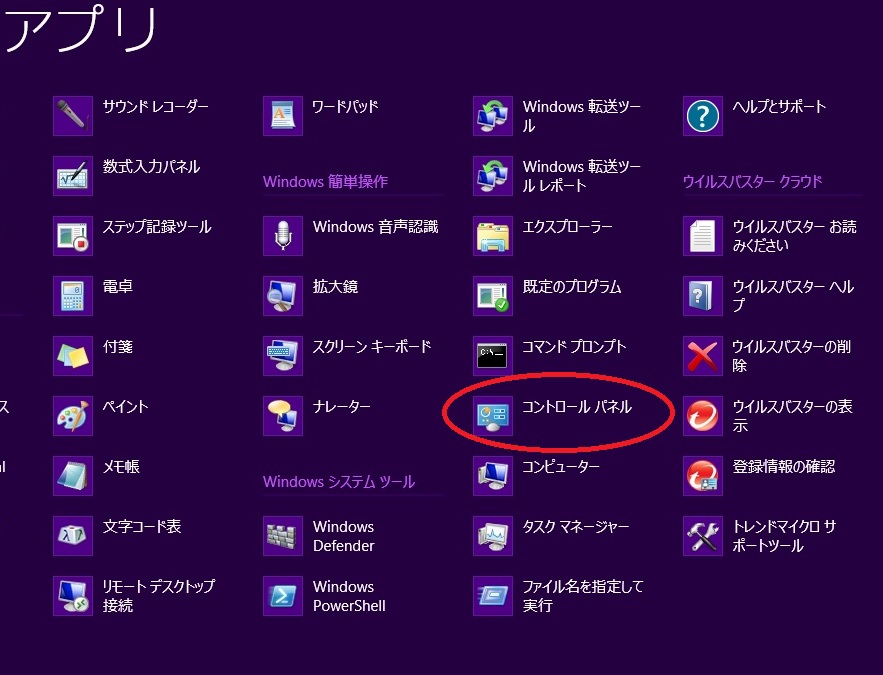
      「検索」を押すと「アプリ一覧」が出ます。
      その中からコントロールパネルを選択します。


      ■3
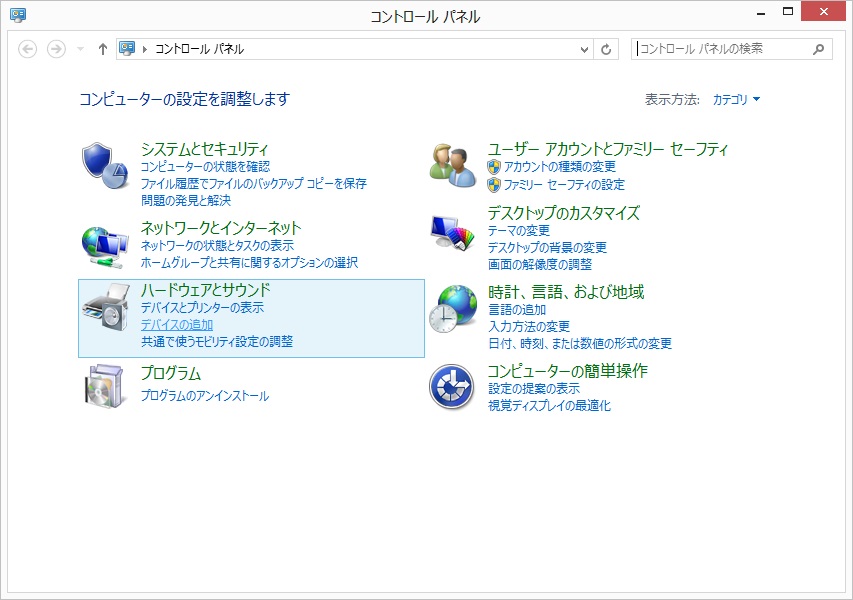
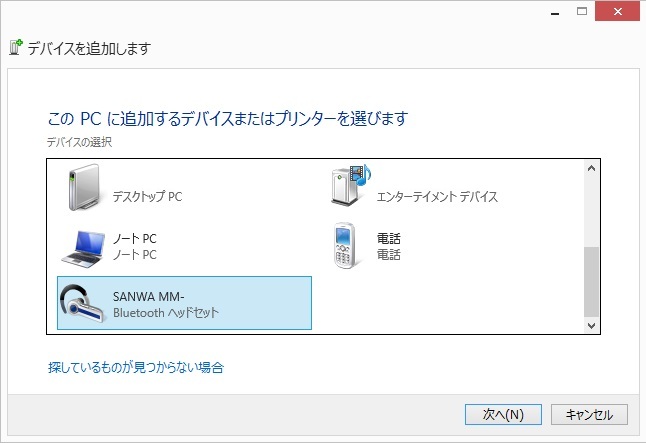
      コントロールパネル内にある「ハードウェアとサウンド」→「デバイスの追加」を選択します。


      ■4
      接続されているデバイスや、検出可能なデバイスが出てきますので、ペアリングしたいBluetooth機器をペアリングモードにして検出させ、選択します。


      ■5
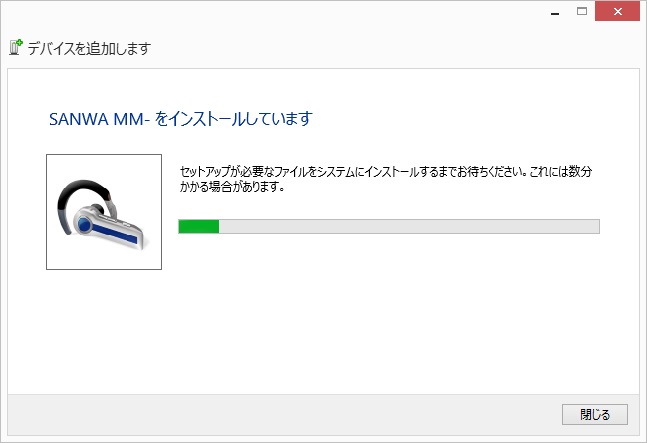
      デバイスのインストールとペアリング、接続がスタートし、しばらく待てば完了します。
      *Bluetooth2.0以前の機器の場合、パスキー入力がある可能性があります。
      *キーボードペアリング時はパスキーの入力が必要です。

    • Bluetoothマウスのペアリング方法
      以下の手順をお試しください。

      【Windows10の場合】

      (1)画面左下のWindowsマークをクリックし、「スタートメニュー」を開いてください。


      (2)「設定」をクリックしてください。


      設定をクリックする説明画像


      (3)設定ウィンドウ内の「デバイス」をクリックしてください。


      デバイスをクリックする説明画像


      (4)デバイス設定ウィンドウ内の「Bluetoothとその他のデバイス」をクリックし、
      Bluetoothが「オン」になっていることを確認します。


      Bluetoothがオンになっていることを確認する説明画像


      (5)「Bluetoothまたはその他のデバイスを追加する」をクリックしてください。


      Bluetoothとその他のデバイスをクリックする説明画像


      (6)「デバイスを追加する」の画面になるので、「Bluetooth」をクリックしてください。


      Bluetoothをクリックする説明画像


      (7)マウス裏面のペアリングボタンを押し、しばらくするとマウス名が表示されるので、
      マウス名をクリックしてください。
      ※型番が出ない商品もあります。詳しくは各製品の取扱説明書をご覧ください。


      表示されたマウスをクリックする説明画像


      (8)下記画面が表示されるとペアリング(接続)は完了です。「完了」をクリックしてください。


      完了ボタンをクリックする説明画像


      (9)お手持ちのマウス名が表示されていることを確認してください。


      マウス名が表示されていることを確認する説明画像

    • Internet Explorerでスクロールが遅い。
      (1)Internet Explorerを起動してください。

      (2)「ツール」→「インターネットオプション」を開いてください。

      (3)「詳細設定」タブをクリックし、「ブラウズ」の「スムーズスクロールを使用する」のチェックをはずしてください。
    • マウスをiPadで使用するとスクロールが逆になります。
      iPadOSでマウスのホイールを回転させてスクロールする方向は
      MacOSと同じで、Windowsとは逆方向になります。
      以下の設定をすることで、スクロールの方向を変更することができます。

      設定はこちら
    • Bluetoothマウスが動作しません。
      「設定」→「ネットワークとインターネット」→「アダプターのオプションを変更する」をクリックしすると「ネットワーク接続」ウィンドウが開くので「Bluetoothネットワーク接続」を右クリックして「無効にする」をクリックしてください。
    • マウスカーソルが飛ぶ。思うように動かない。
      マウスの移動量をセンサーが検知できていない、もしくは金属製障害物の影響を受けている場合があります。
      下記の対応策をお試しください。

      <光学式マウスの場合>
      (1)マウスのセンサーはマウスを置いた面に光を照射し、移動量を読み取ります。
      鏡など光を反射する素材や、ガラスなど透明な素材の上でご使用になると、
      移動量が読み取れずカーソルがスムーズに動かない場合があります。
      また、規則正しいパターンの上ではトラッキング能力が低下する場合があります。
      マウスパッド、またはコピー用紙などの上でお試しください。

      <ワイヤレスマウス・Bluetoothマウスの場合>
      (2)電池残量が少なくなっている可能性があります。電池の交換をお試しください。
      (3)マウスとレシーバーの距離が離れすぎている可能性があります。レシーバーのすぐ近くでお試しください。
      (4)スチール製のデスクなど、金属に近い場所で使用した場合、誤動作することがあります。
    • windows10のPCで再起動するとマウスが動かなくなります。
      1.ご利用のPCで現在接続中の「MA-BTTB1R」の接続を解除してください。

      2.下記からドライバーをダウンロードしていただき、インストールしてください。

      トラックボール用ファームウェアアップデータ
      対象製品 MA-BTTB1BK、MA-BTTB1R

      3.インストールが完了しましたら、PC再起動後、MA-BTTB1Rを再ペアリング
       していただき、症状が改善されているかご確認ください。

この商品をカートに入れる

Bluetoothエルゴトラックボール 縦型エルゴノミクス形状 チルトホイール マルチペアリング

Bluetoothエルゴトラックボール 縦型エルゴノミクス形状 チルトホイール マルチペアリング

品番:
MA-BTTB179BK
販売価格:
¥8,680(税込)
在庫状況:
在庫あり

よく一緒に購入されている商品

  • 静音Bluetoothキーボード テンキー付き ブラック
Bluetoothエルゴトラックボール 縦型エルゴノミクス形状 チルトホイール マルチペアリングMA-BTTB179BK¥8,680 在庫あり

Bluetoothエルゴトラックボール 縦型エルゴノミクス形状 チルトホイール マルチペアリングのレビュー

総合評価:
4.0
(2件のカスタマーレビュー)

    最近投稿されたレビュー


  • エルゴゆえの大きさが・・・

    エルゴのための角度がかなり立っていることによる厚みというか大きさというか。体積がかなりあるのでとても大きなマウスという第一印象。つかってみると、その大きさにも、角度にも意味があって、マウスを使っているときの手首の疲労が少ないことを実感できる。マウスをずっと握っているような状況がつづく場合はこの角度の意味を実感できるはず。
    当初は、事務仕事の時の疲労軽減のためにぜひとも使ってみたいと思っての購入し、仕事に投入してみた。しかし、キーボードのテンキーだったり、文字入力だったりが結構多いので、この角度と高さがハードルになってしまい、かえって腕の動き(距離)が多くなってしまって効率の面でマイナスになってしまった。基本、右手はマウスをずっと握っていて、キーボードは左手がほとんどというような使い方の人はこれが向いているのかも。私の場合は、右手も結構キーボードに動かすので、もうちょっと平らなタイプの従来型(?)のトラックボールがあっているみたい。いままで使っていたサンワのエルゴトラックボールに戻っちゃいました。
    というわけで、プライベート時間にこちらをつかうようにしたら、こちらは良好。ほとんどマウスだけで操作が済む状況だったりするので、なんか楽。この大きさに手をのせての操作は、かえってここちよい。要はハマるかハマらないか。
    あと、思っているより本体が大きいってことと、スクロールのダイヤルがけっこう音がするのはちょっときになるかも。

    おすすめ度: 投稿日:2022/12/22 【アウトレット商品を購入した方のレビュー】
    KUV さん 約6カ月前にサンワダイレクトでご購入

    このレビューは参考になりましたか?


  • 1人中、0人の方が、「このレビューは参考になった」と投票しています。

    腱鞘炎よさようなら

    寒くなると毎年右手首にサポーターが必要でしたが、今年からは不要です。しかし、今度は右親指がつりそうになります。(単に使いすぎなだけで製品が悪いわけではありません)
    少しの平面があればどこでも操作できるので重宝してます。

    おすすめ度: 投稿日:2022/01/13
    yossy さん 約1年前にサンワダイレクトでご購入

    このレビューは参考になりましたか?


2件全てのレビューを見る

同じテーマの商品

 ・ 周辺機器 > マウス > Bluetoothマウス
 ・ 周辺機器 > マウス > トラックボールマウス > Bluetoothトラックボール
 ・ 周辺機器 > マウス > エルゴノミクスマウス
 ・ iPad・タブレット・PC > iPad > iPad mini(第6世代) > マウス
 ・ iPad・タブレット・PC > iPad > iPad(第9世代) > マウス
 ・ iPad・タブレット・PC > iPad > iPad Air(第5世代) > マウス
 ・ iPad・タブレット・PC > Mac > M1チップ搭載MacBook Air > 入力機器 > マウス
 ・ iPad・タブレット・PC > Mac > MacBook Pro > 14インチMacBook Pro(2021) > マウス
 ・ iPad・タブレット・PC > Mac > MacBook Pro > 16インチMacBook Pro(2021) > マウス
 ・ iPad・タブレット・PC > Surface > Surface Pro 8 > マウス
Bluetoothエルゴトラックボール 縦型エルゴノミクス形状 チルトホイール マルチペアリング
販売価格:

8,680(税込)

数量

チャットを閉じる
こちらは自動応答チャットです商品について、お気軽にご質問ください

カテゴリ一覧

注目の新商品

一覧を見る

100-TSF001-003BRの商品画像

床と天井があれば
設置できちゃう

突っ張るだけ!壁面を収納にする 『突っ張り棚』 が登場です

商品を詳しく見る

200-BAGCR009BKの商品画像

3通りの持ち方で
持ち運びラクラク

3~5泊の出張もいける!大容量80L ボストンキャリーが登場です

商品を詳しく見る

150-SNCM1BKの商品画像

座りっぱなしで
お疲れの方に

ゆらゆら揺れて、リラックス♪スイングチェアが登場です

商品を詳しく見る

おすすめの特集

一覧を見る

  • GetPoint、ポイントゲット、ポイント獲得
  • VHS(ビデオテープ)を自分でデータ化する方法
  • 防犯・農作物の監視・盗難防止におすすめトレイルカメラ特集
  • 飛行機に持ち込めるモバイルバッテリー特集
  • 旅行・トラベルグッズ特集
  • テレワークでおすすめなキーボード5選

みんなの投稿

一覧を見る