

この記事ではAndroidで使えるとても便利なアプリ「YouTube Vanced 」の導入方法について解説する。
このアプリを使用すれば、
- うっとおしい「アレ」が非表示
- バックグラウンド再生ができる
といった「YouTube Premium相当」の機能を使うことができる。
※記事中のスクリーンショットは一部を除き以前のバージョンを使用。基本的な使い方は変わらない。
ちなみに、iPhoneやiPadではYouTube Vancedを使うことができない。
一応類似アプリ「YouTube++」というのがあるが使えなくなったりする。
なので「Braveブラウザ」を使うのがおすすめだ。
さすがにYouTube Vancedには負けるがこちらも快適に動画を楽しめる。


YouTube VancedとMicroGの入手
「YouTube Vanced」と「MicroG」は「Vanced Manager」から入手可能だ。
そして「Vanced Manager」は「APK配布サイト」から入手できる。
以前は「公式サイト」で入手できたのだが「いろいろ」あって入手不可となった。
Vanced Managerのダウンロード
「Vanced Manager」は「APKMirror」などのサイトで入手可能。
ファイル自体は大丈夫だと思うが補償することはできない。
「自己責任」で導入してほしい。
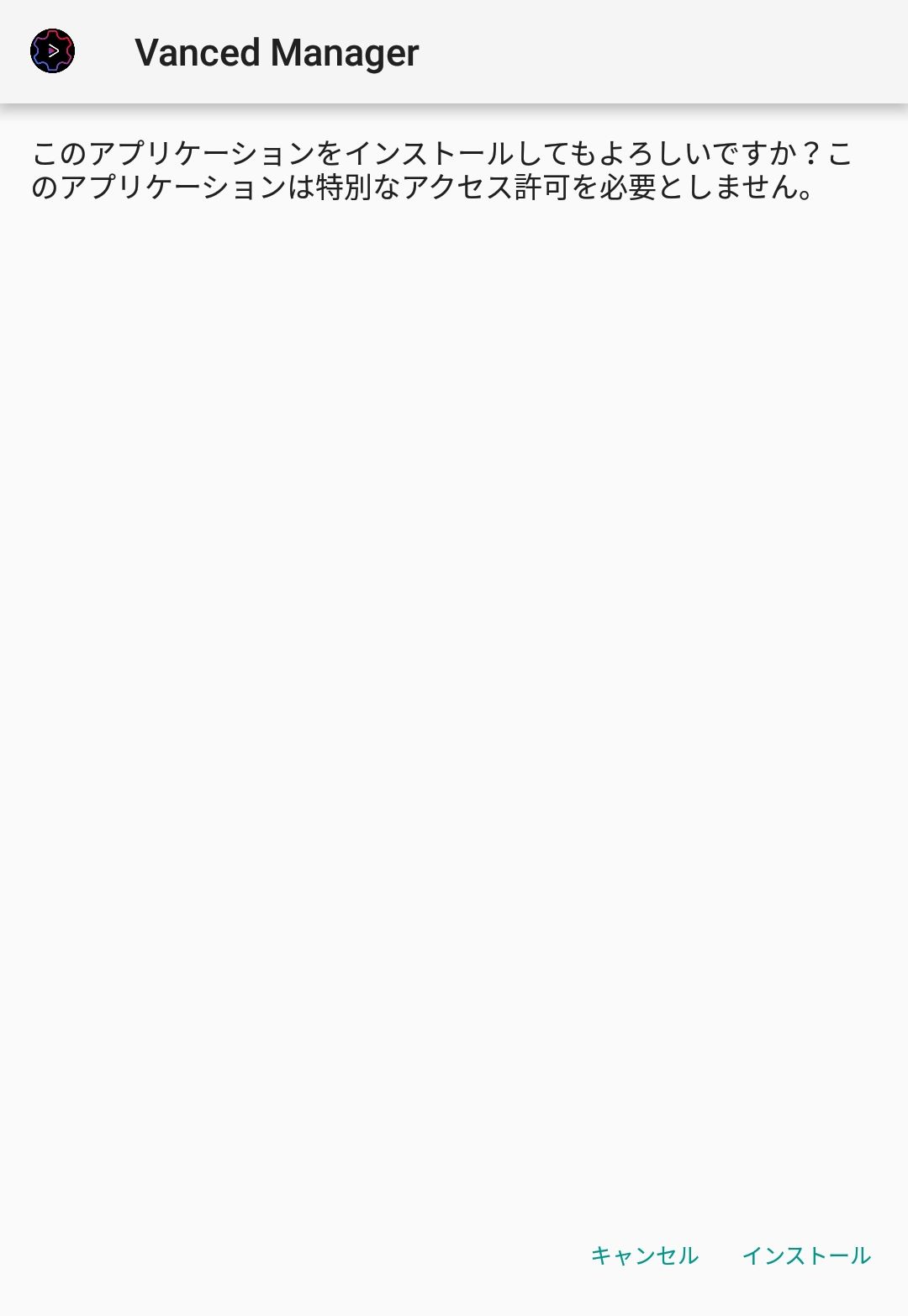
▼「Vanced Manager」を入手できたらインストールをおこなおう。
MicroGのダウンロードとインストール
「Vanced Manager」をインストールしたら起動してみよう。
そしてまずは「MicroG」を入手する。
「MicroG」がないと「YouTube Vanced」アプリはインストールできない。
そのためまずは「MicroG」をダウンロードしよう。

YouTube Vancedのダウンロードとインストール
MicroGは無事インストールできただろうか。
続いて本命の「YouTube Vanced」をインストールしよう。
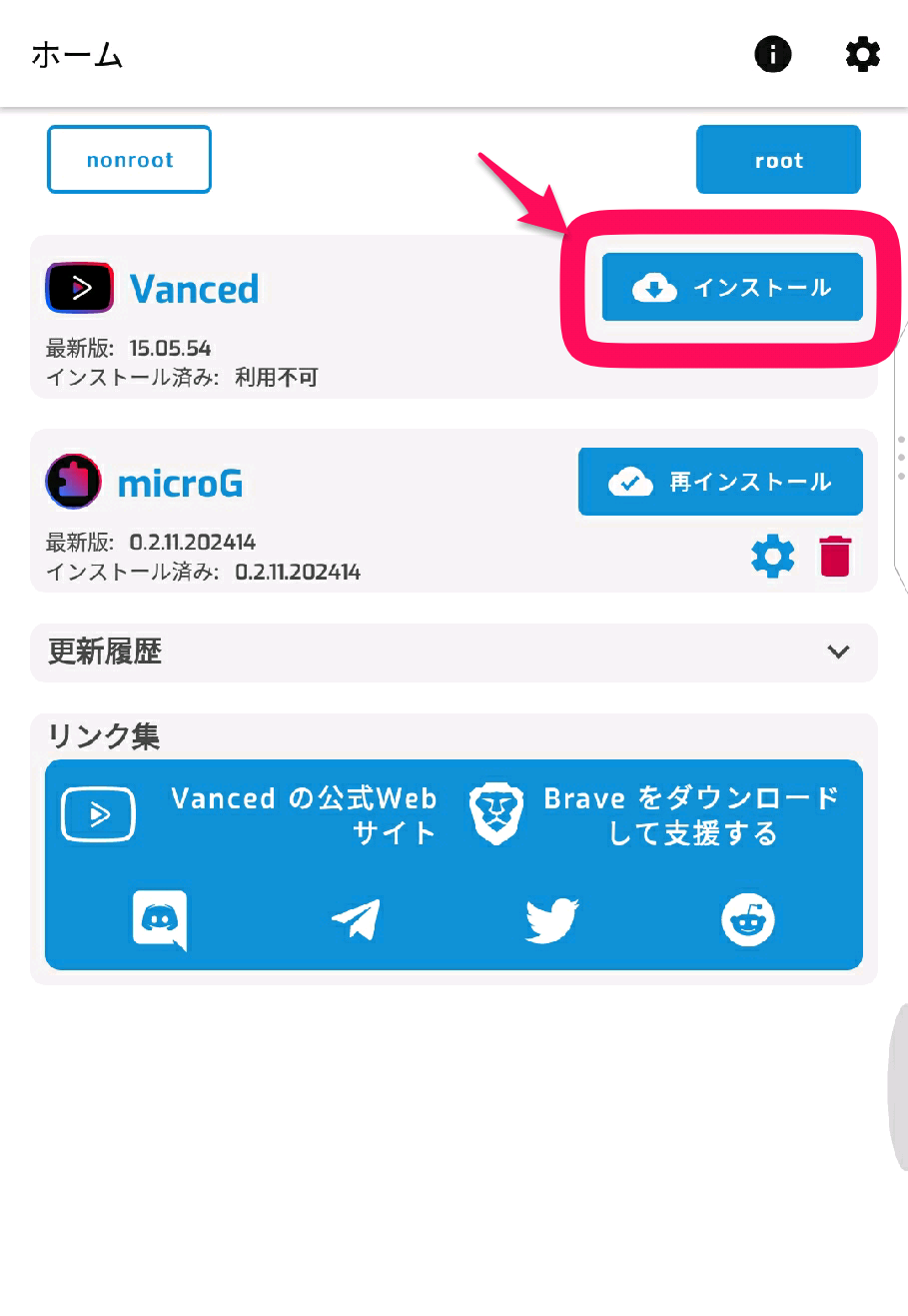
▼好きなカラーを選択したら「次へ」をタップ。

▼使用する言語で日本語を選択し「完了」をタップ。

完了をタップするとMicroG同様にダウンロードが始まる。
ダウンロード後インストールして作業完了だ。
また「YouTube Music Vanced」というアプリも入手できる。
こちらもかなり便利なアプリで音楽を聴くならおすすめだ。
YouTube Vancedの動作を確認
インストールできたら「YouTube Vanced」を起動できるか確認してみよう。
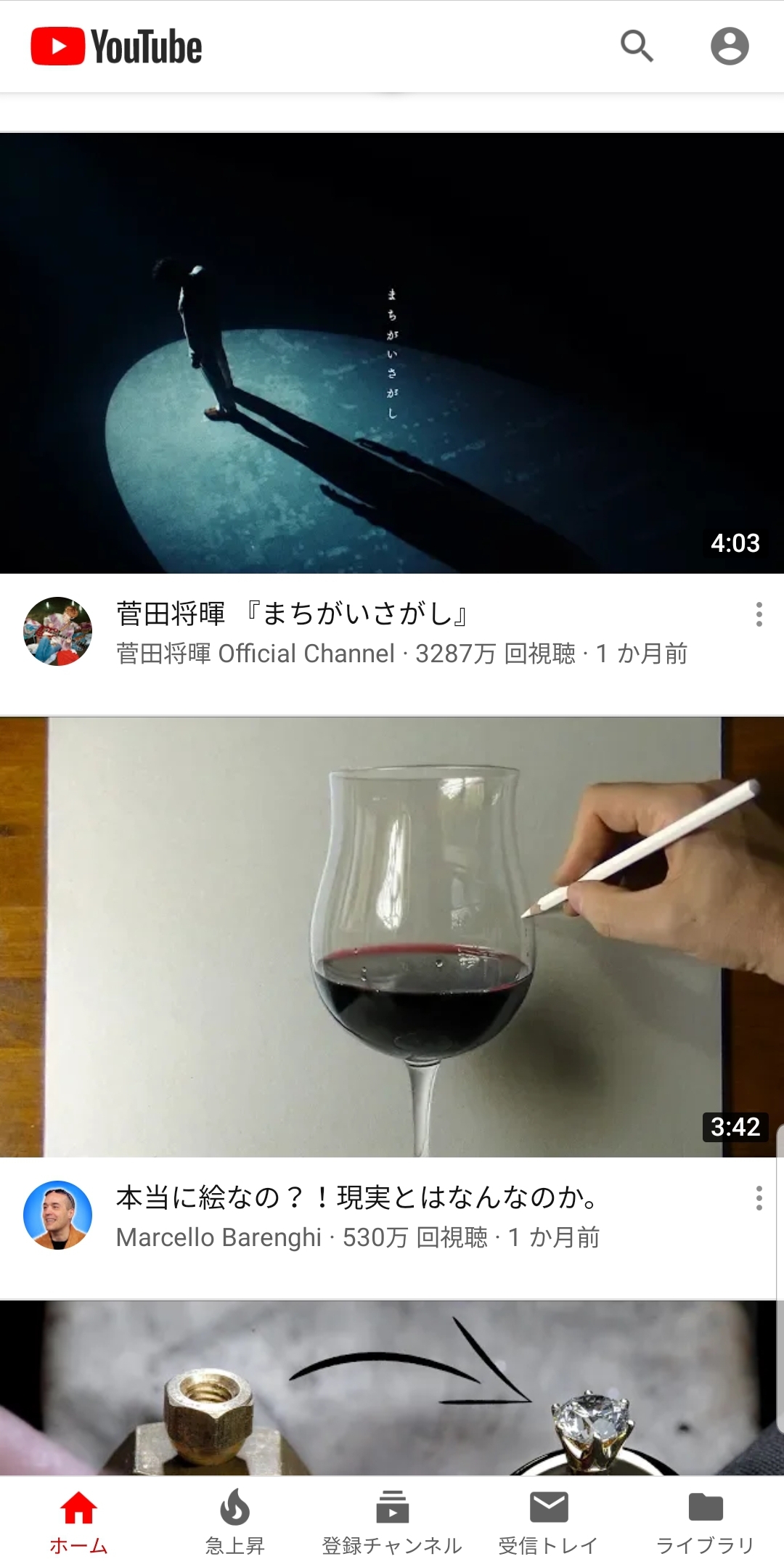
うまく起動できただろうか。
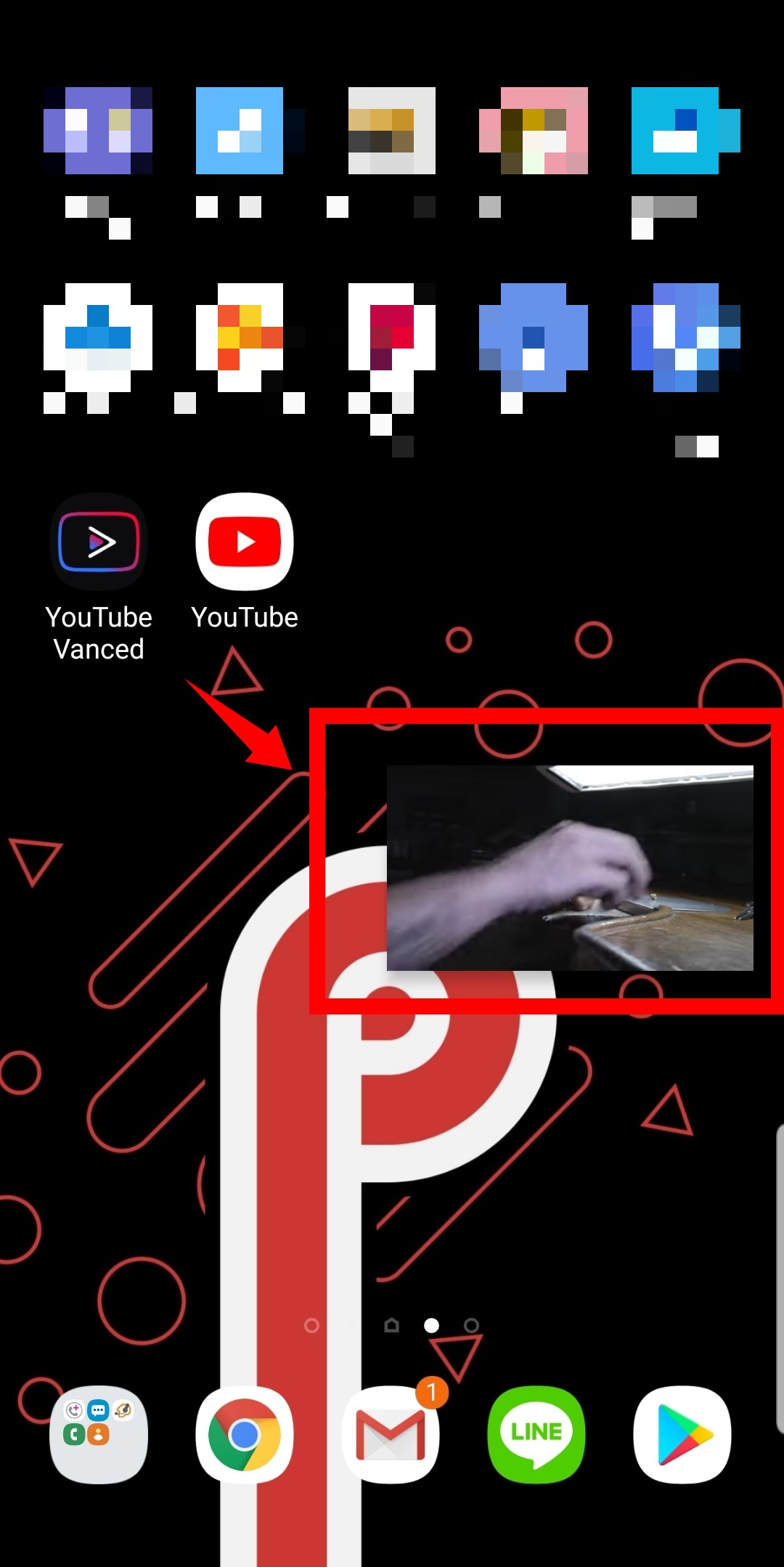
YouTube Vancedでは小窓 (PIP)や「バックグラウンド再生」なども利用可能だ。
YouTube Vanced Googleアカウント設定
最後にYouTube Vancedで「Googleアカウント」にログインする。
だがログイン方法は通常のYouTubeアプリと異なる。
ということでログイン方法を案内しよう。
YouTube Vanceの「設定」→「Vancedの設定」と進もう。
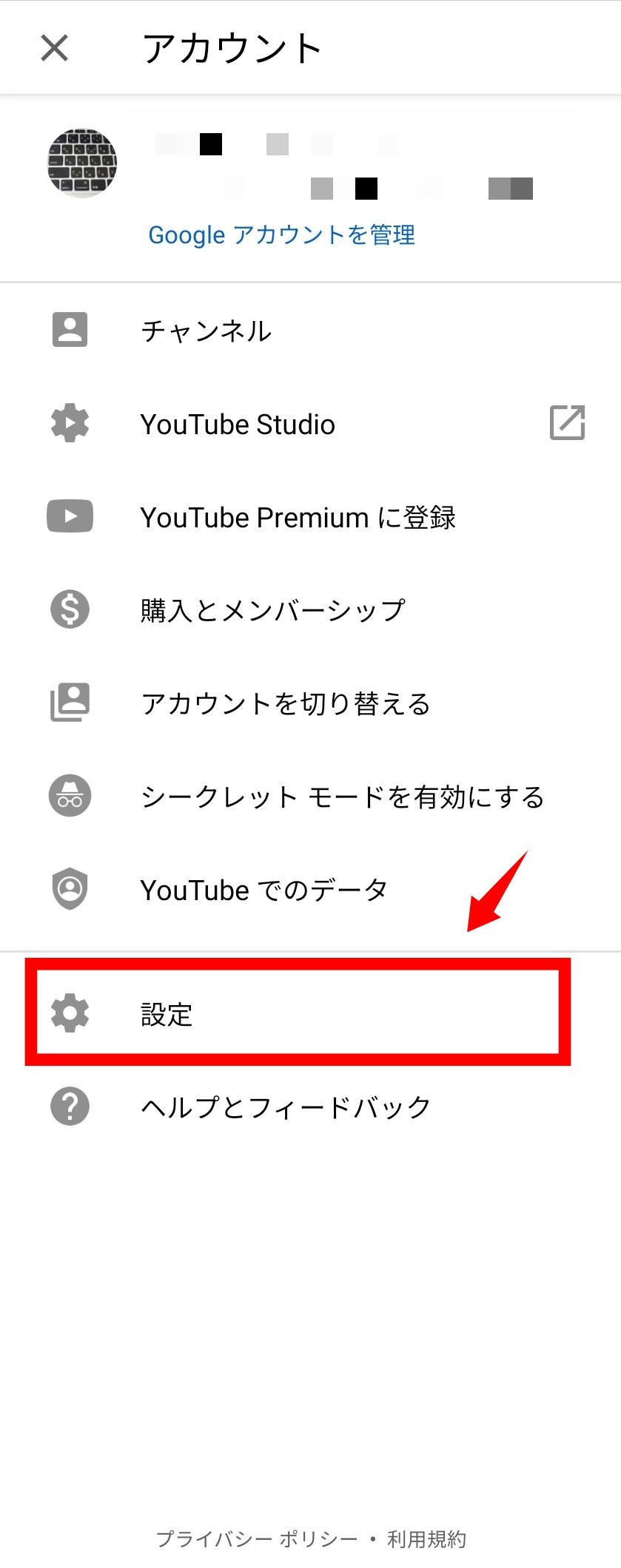
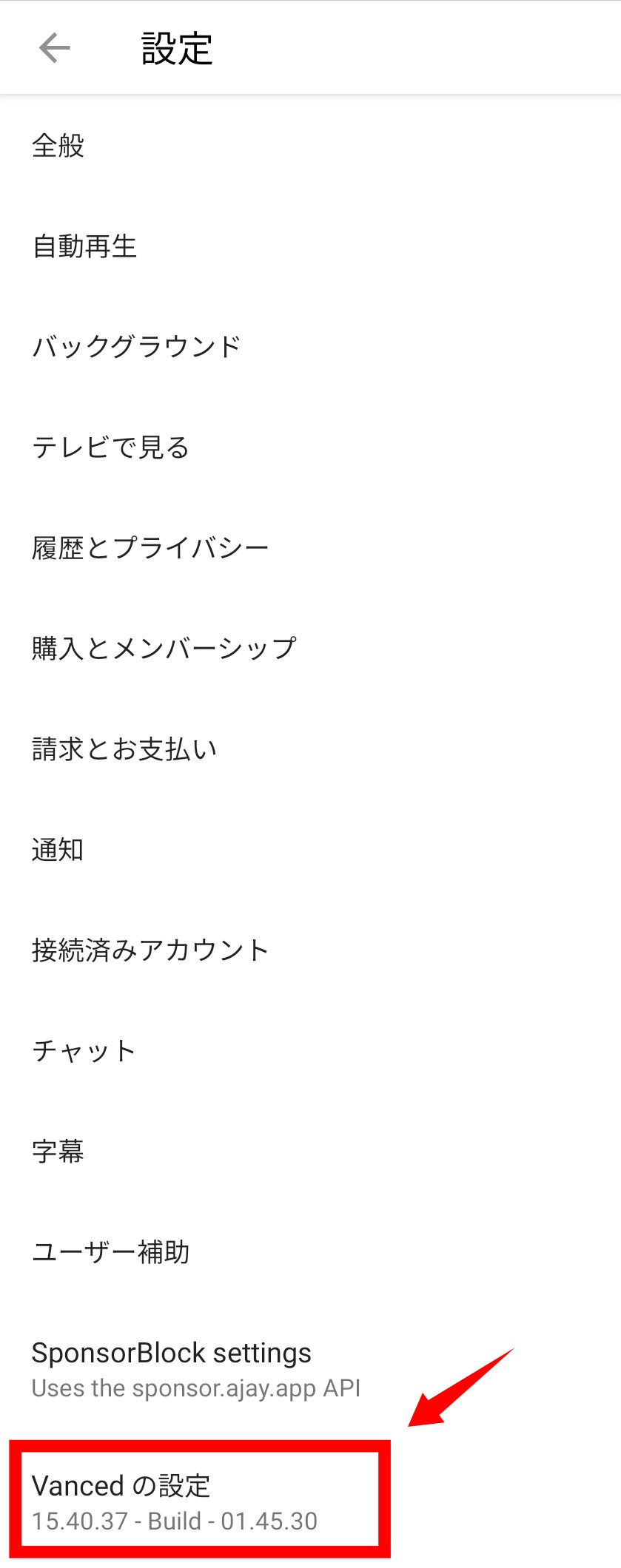
そして「MicroG settings」をタップする。

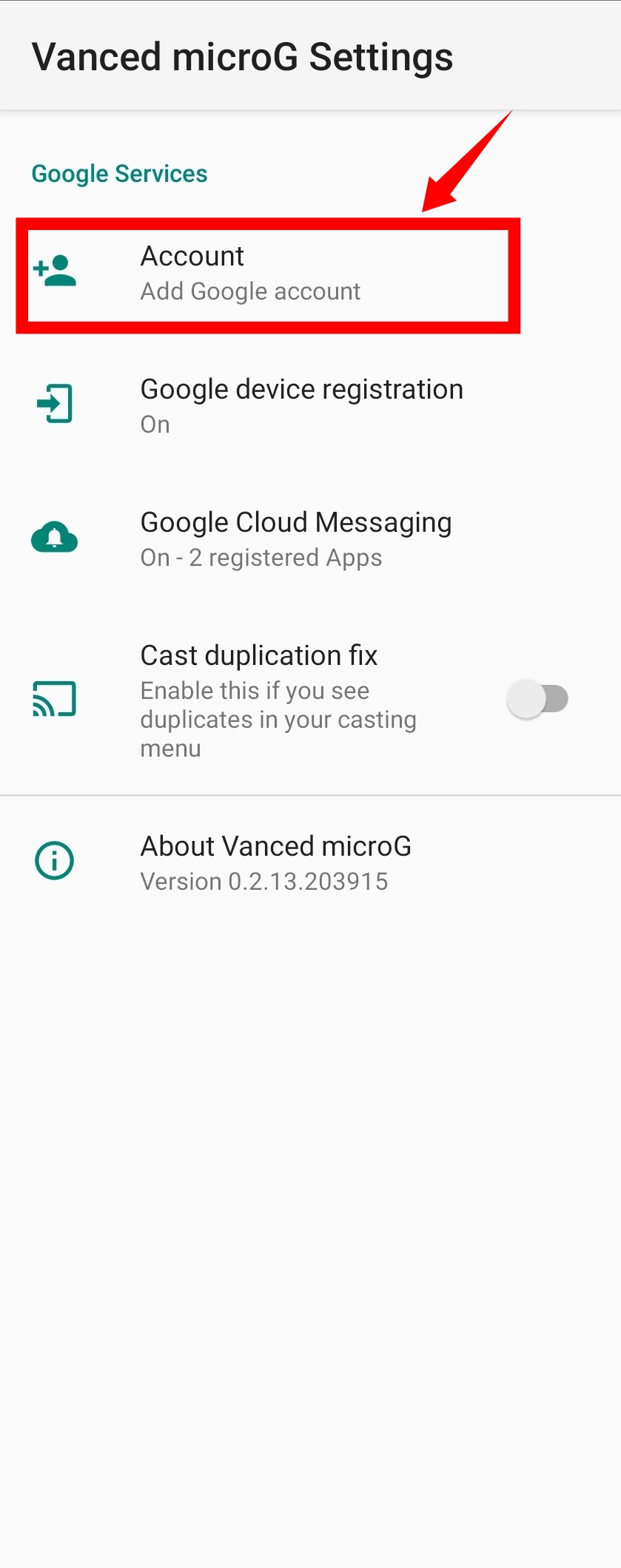
「Account」から「SIGN IN」とタップしていけば「サインイン」できる。
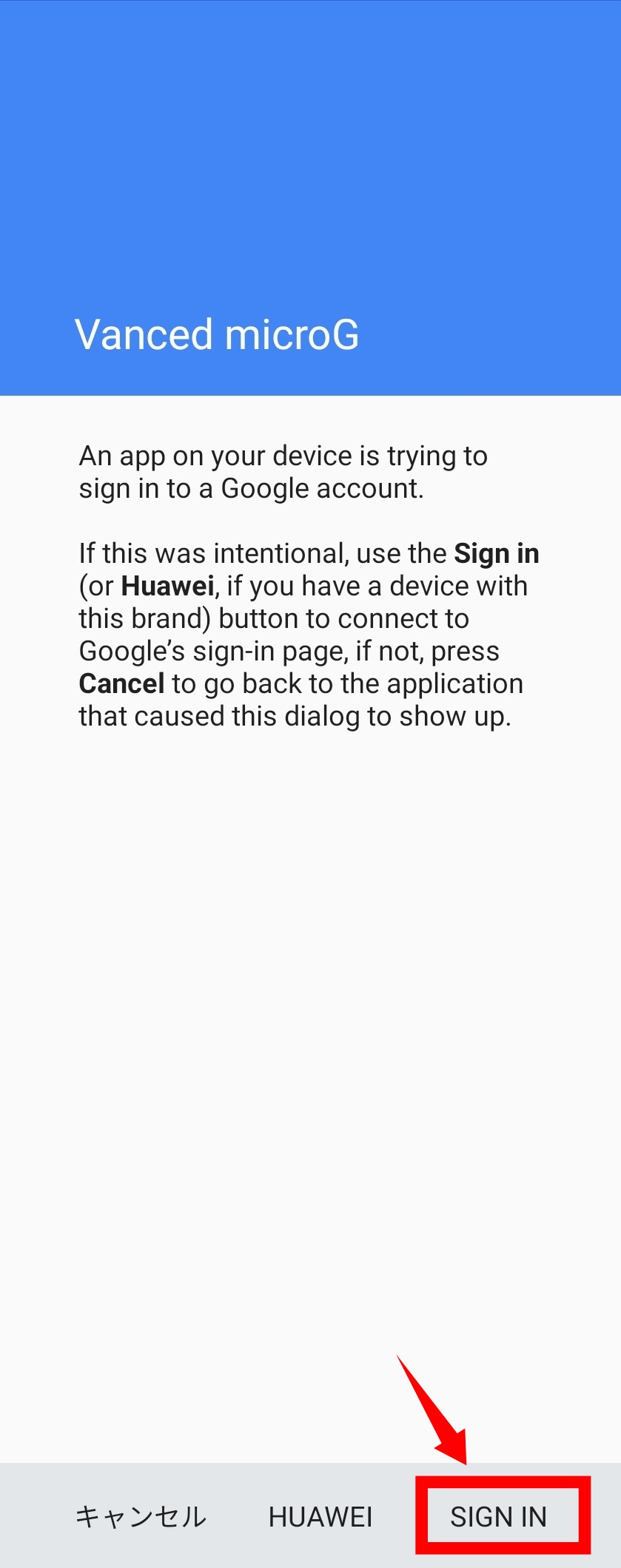
Googleアカウントでサインインできれば準備完了!
また、私は試していないがHuaweiデバイスでは専用のログイン方法になるようだ。
おわりに:快適に動画生活を楽しむ鉄板アプリ
「YouTube Vanced」をインストールすればAndroidユーザーは多大な快適性を得ることができる。
Androidユーザーならぜひ使いたいアプリだ。
AppleユーザーもYouTubeを楽しみたいなら1台持っていて損はない。
ぜひどうぞ。
》YouTubeを快適に楽しめる「Androidタブレット」をAmazonでさがす
》YouTubeを快適に楽しめる「Androidスマホ」をAmazonでさがす
まず最初におススメしたいのは大手キャリアが運営する、
「サブブランド」
と言われるタイプのSIMだ。
「サブブランド」には、
- ・ahamo(docomo)
- ・UQmobile(au)
- ・Y!mobile(SoftBank)
などがあり、大手キャリアのような手厚いサポートはないが、
- ・大手キャリアよりかなり安い
- ・大手キャリアに準ずる通信品質
という特徴がある。
現在、「大手3キャリアを使っている人」が乗り換える候補として「サブブランド」は最もおススメだ。

続いては「楽天モバイル」や「格安SIM」。
楽天モバイルは、
- ・段階制料金
- ・最大料金「3,278円」
- ・専用アプリで通話料無料
という特徴がある。
3GBまでしか使わないなら「1,078円」から使えて、100GB以上使っても「3,278円」から上がらないという料金体系。
さらに「楽天LINK」というアプリから通話すれば、
通話料金が無料(0570などを除く)。
LINEなどの通話と違い、いつもの電話番号で「無料通話」ができる。
ただし楽天モバイルは、
- ・通信品質は「サブブランド」に及ばない
- ・楽天LINKから掛けるのを忘れる場合がある
- ・楽天LINKの通話品質が安定しないときがある
- ・バンド3と18対応のスマホが必要(iPhoneなら問題なし)
という問題があり、これらをクリアできればかなり安いので「レベル2」としている。
格安SIMについても通信品質は「サブブランド」には及ばばいがうまく使うと、
3大キャリアより圧倒的に安くなる
という大きなメリットがある。
格安SIMは、
最初から使う容量を決めておく
という料金体系がほとんどで、人によってはこちらの方が煩わしさが少ないだろう。
近年ではかなり品質も上がったので、ぜひトライしてみてほしい。
最後に少し難易度が高いSIMを紹介しよう。
そのSIMとは「mineo」の「マイそく」だ。
「マイそく」は使い放題でありながら、
「660円」から使える
という激安プラン。
 mineo新プラン「マイそく 」をレビュー:使い放題で990円とか最強ですか
プランは3タイプで速度に違いがあり、
- ・300Kbps(660円)
- ・1.5Mbps(990円)
- ・3.0Mbps(2,200円)
という料金体系となっている(300Kbpsプランは8月下旬から提供予定)。
またこの価格でデータ専用ではなく「音声通話つき」のSIMとなっているのが驚きだ。
ただし、
どの速度でどんなことができるのか
を、イメージできないと使うのが難しい。
また、安いのにはもちろん訳があり、
- ・12時~13時は32Kbps制限
- ・3日 / 10GB制限
という各種制限が設けられている。
お昼の制限ではほぼ通信は不可能となり、他社SIMに通信を逃すといった工夫が必要だ。
例えば「デュアルSIMスマホ」を使い、お昼は「月額0円のpovo 2.0」を使うといった具合。
お昼の制限を工夫でカバーできるようなタイプの人であれば「マイそく」で究極の節約にトライしてみてほしい。


Youtube Vancedのインストールまではうまくいったのですがログインができません。メルアド、パスワードを入力。利用規制の画面から次に進みません。
こんにちは。
数度インストールしましたが、私の環境ではログインできないということはありませんでした。
MicroGは適切なバージョンのものをインストールされていますか?
YouTube Vancedのバージョンが14.21.54以前か以降でインストールするMicroGのバージョンが変わります。