できるだけ安くWordPressブログを始めたいのですが・・・。
こういったお悩みを解決します。
今回は、初期費用は無料、ドメイン代も無料、スペックは最高峰なのに、安い!というお得なWordPressの始め方を紹介します。
- 安くWordPressを開設する方法
- WordPressの初期設定方法
- 初期費用を回収する方法
- 表示速度100にする方法(上位表示に有利)


これを見れば、誰でも簡単にブログを始められます。
しかも、下記のように最高レベルのパフォーマンスを発揮することも可能。
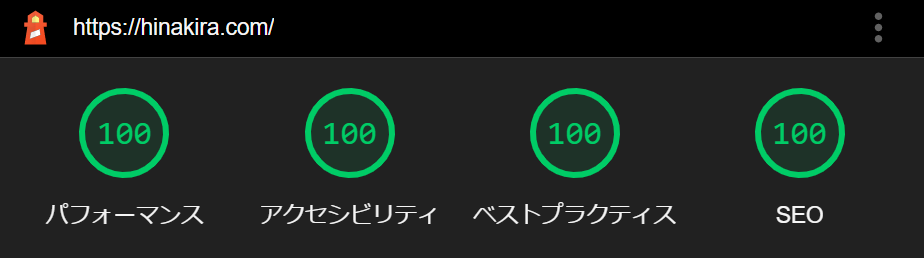
要するに、安いのに素晴らしいパフォーマンスを発揮できる方法だということ。
というわけで、コスパ最強な方法でWordPressを始めていきましょう!


初期費用を回収する方法も解説しているので、お楽しみに。
WordPressで安くブログを始める為には?
WordPressでブログを安く始めるには、安いサーバーを使うことが必要となります。
しかしながら、単に安いサーバーを選ぶだけでは失敗して後悔することになりかねません。
基本的に、安ければ安いほどスペックは落ちていくものだからです。
それを回避するには、安いながらも高スペックのサーバー、プランを選ぶ必要があるということ。
安くて超速いコスパ最強のサーバーは「ロリポップ!」
結論、安くて速い、コスパ最強のサーバーは「ロリポップ!」です。
そして、ロリポップのプランの中でもハイスピードプランが一番おすすめ。というか一択。


サーバーは、当サイトでも使用している「ロリポップ!ハイスピードプラン」がおすすめ。
安くて速くて容量も多く、本当にコスパ最高です。
2021年に行われたリサーチ会社2社によるアンケート調査では、いずれも利用満足度№1を獲得しており、信頼できる証拠といえるでしょう。
それに、12ヶ月以上の契約をすれば有料のドメインを無料で使える特典付きなので、かなりお得です。
ロリポップ!と人気サーバーとの比較
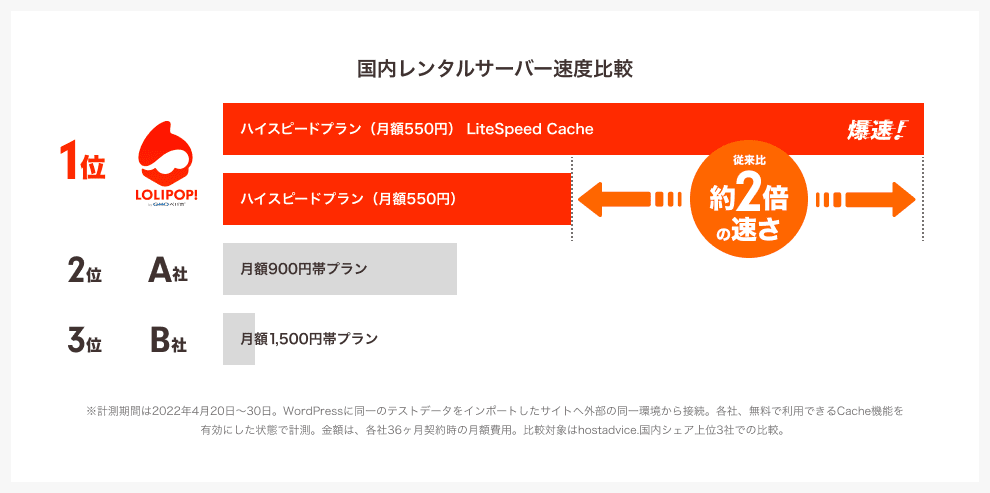
上記は国内シェア上位3社で比較したデータになります。(ロリポップ提供)


上位3社の中では圧倒的に速い!という明らかなデータですね。
さらに、ロリポップ!ハイスピードプランと、他社の人気サーバープランとのスペック比較を見てみましょう。
優れているものは赤文字で表示しています。プラン名 ロリポップ!(ハイスピード) エックスサーバー(スタンダード) コノハウイング(ベーシック) 運用実績 2001年~ 2003年~ 2018年~ 月額料金(3年契約) 550円 990円 660円 初期費用 無料 3,300円 無料 Webサーバー LiteSpeed nginx Apache+nginx 容量 400GB 300GB 300GB ストレージ SSD SSD SSD 転送量 無制限 無制限 無制限 自動バックアップ あり (復元有料) あり (復元無料) あり(復元無料) 電話サポート あり あり あり


どれも超人気の、国内上位サーバー3社のスペック比較です。
そんな中においてもロリポップ!が優勢ですよね。
\安くて速い、コスパ最強のプラン/
※正直、価格を抜きにしても一番おすすめ!


WordPressでブログを安く始める手順「3STEP」
\文字だけで不安な方はコチラもどうぞ/
では、ロリポップがいかにオススメか分かったところで、実際に安くWordpressを始める方法について解説していきます。
まずは、Wordpressを始めるまでの全体像を見ておきましょう。
上記のように、WordPressを始めるには3ステップで完了します。


では、ロリポップで安くWordpressを始める方法を解説していきますね。
\安くて高スペック、超おすすめのサーバー/
STEP1:サーバー契約・ドメイン取得を行う

では、サーバーの契約・ドメイン取得を行っていきます。
サーバー契約とドメイン取得の手順
- ロリポップ公式サイトにアクセス
それでは、下記よりロリポップ公式サイトにアクセスしましょう。
\安くて高スペック、超おすすめのサーバー/

- ロリポップ!にアクセスが出来たら、「お申込み」をクリック

- 「ハイスピードプラン」の「10日間無料でお試し」をクリック

- 各項目への入力を行う

①「ロリポップ!のドメイン(初期ドメイン)」に、好きな文字列を入力。(今後ロリポップのログインに必要となるものです。)
②「パスワード」に、ロリポップで使うパスワードを入力。
③「メールアドレス」を入力。
④「利用する」にチェック。

⑤「取得する独自ドメイン」にあなたのサイトで使いたい文字列を入力。(当サイトでいうと、「hinakira.com」の部分)
⑥「ムームーID(メールアドレス)」に、ムームードメイン(ドメイン取得サイト)で使うIDとなるメールアドレスを入力。
⑦「ムームードメインパスワード」に、ムームードメインで使うパスワードを入力。
⑧「同意する」にチェック。
⑨「同意して本人確認へ」をクリック。
ドメインというのは、下の赤く囲まれた部分のことです。

インターネット上にある「住所」のようなもので、サイトのURLを構成します。
- 「SMS認証の本人確認」を行う

電話番号を入力して、「認証コードを送信する」をクリックしましょう。
- 送られてきた「認証コード」を入力

①SMSで認証コード(4桁の番号)が送られてきたら、認証コードを入力。
②入力ができたら「認証する」をクリック。
- 各項目への入力を行う

①「名前」「フリガナ」など各項目を入力。
②「契約期間」については、必ず12ヶ月を選択しましょう。(12ヶ月以上でドメイン代が永久無料になります)

③クレジット番号、有効期限を入力。

④「お申込みと同時にWordPressをインストールする」にチェック。
⑤「サイトのタイトル」に、サイト名を入力する。(あとから変更できます)
⑥「ユーザー名」に、WordPressで使うユーザー名を入力。(あとから変更できます)
⑦「最初に設定するWordPressテーマを選択」では、Cocoonを選択。

⑧「お申込み内容確認」をクリック。
- 「お申込みを確定」をクリック


これで、レンタルサーバー契約とドメイン取得が完了です。
では、「ユーザー専用ページにログインする」をクリックして、ロリポップ!の管理画面に移動しておいてください。(画面を閉じてしまった場合は、ロリポップ公式サイトからアクセスすればOK)
次はレンタルサーバー(ロリポップ!)に、ドメインを連携させていきます。
ドメインをサーバーに登録する
- 「サーバーの管理・設定」⇒「独自ドメイン設定」⇒「確認・変更」をクリック
ロリポップの管理画面を開き、「サーバーの管理・設定」⇒「独自ドメイン設定」⇒「確認・変更」を選択。

- 公開フォルダの設定を行う。

①「公開フォルダ」に、管理しやすい名称を入力します。
※ドメインと同じもの(hinakira)でOK。②入力ができたら、「更新」をクリック。


これで、サーバーとドメインの連携が取れました。
STEP2:Wordpressをインストール

次に、ワードプレスをインストールしていきます。
- 「サイト作成ツール」⇒「Wordpress簡単インストール」
ロリポップ!の管理画面から、「サイト作成ツール」⇒「Wordpress簡単インストール」を選択しましょう。

- 必要事項の入力などを行う
下記画面になったら、必要事項の入力などを行っていきます。

①「インストール先」のサイトURLに、さきほど取得した独自ドメインを入力します。
※URL右側の「入力は任意です」という部分は、そのままでOK。②「利用データベース」は、「新規自動作成」を選択。
③「Wordpressの設定」には、自分のサイトのタイトル、ユーザー名、パスワード、メールアドレスを入力します。
(サイトのタイトルなどは、あとからでも変更できます)④「検索エンジンによるサイトのインデックスを許可する」はチェックを入れたままにしておきましょう。
(外してしまうと、サイトが検索結果に反映されなくなります・・・)⑤すべての入力が完了したら、「入力内容確認」をクリック。
- 「承諾する」にチェックを入れ、インストールをクリック
入力内容を確認して、「承諾する」にチェックを入れ、インストールをクリックしましょう。


以上、ワードプレスのインストールも完了です。
次は、最終ステップの「SSL化」を行います。
STEP3:SSL化(セキュリティ強化)

いよいよWordPress開設のラストステップ、「SSL化」を行っていきます。
- 管理者ページURLをクリック。
下記画面の管理者ページURLをクリックして、ワードプレス管理画面へ移りましょう。

- ワードプレスの管理画面にログイン。

①ユーザー名かメールアドレスを入力します。
②パスワードを入力しましょう。
③入力ができたら「ログイン」をクリック。
ログインをすると下記の画面に移りますが、アドレスバーを見ると「保護されていない通信」という表示に。


簡単にいうと、セキュリティが弱い状態です。
というわけで、これを解決していきます。
- 「セキュリティ」⇒「独自SSL証明書導入」

ロリポップ!にログインして、「セキュリティ」⇒「独自SSL証明書導入」を選択しましょう。
- 「独自SSL(無料)を設定する」をクリック。

SSL保護されていないドメインにチェックを入れて、「独自SSL(無料)を設定する」をクリックしましょう。
すると、下記のように、独自ドメインおよびサブドメインの状態が「SSL設定作業中」に変わります。


自動設定が終わるまでに10分程度かかります。
10分程度経過したら、ページを更新してください。- 「SSLで保護されているドメイン」で、「SSL保護有効」を確認。
「SSLで保護されているドメイン」に移動して、ドメインを確認すると「SSL保護有効」となっていると思います。

- 「設定」⇒「一般」
ワードプレスの管理画面に戻って、「設定」⇒「一般」を選択しましょう。

- 「http」を「https」に変更。

①「Wordpressアドレス」と「サイトアドレス」のURL「http」を「https」に変更します。
②変更したら、「変更を保存」をクリックしましょう。
そのあとでアドレスバーの左側を見てみましょう。

画像のように、鍵マークになっているはずです。
これでSSL化された状態(セキュリティ強化)になった、ということが分かります。


ただ、今の状態ではまだ不完全な状態。
SSL化された「https」の方にも、SSL化されていない「http」にも、どちらにもアクセスができる状態になっています。というわけで、もうひと手間加えていきますね。
具体的には、「SSL化」されたURL「https」に自動で接続されるように設定をしていきます。
- 「サーバーの管理・設定」⇒「ロリポップ!FTP」
再度ロリポップを開いて、「サーバーの管理・設定」⇒「ロリポップ!FTP」を選択しましょう。

- 取得した独自ドメイン名をクリック。

上記画面になったら、取得した独自ドメイン名をクリックします。
- 「.htaccess」を探して、クリック。

上記画面に切り替わったら、「.htaccess」を探して、クリックします。
- コードの貼り付け。
画面が切り替わったら、下記の枠内の文字を、コピーしてください。
RewriteCond %{HTTPS} off
RewriteRule ^(.*)$ https://%{HTTP_HOST}%{REQUEST_URI} [R,L]次に、コピーした文字列を下記画面の赤枠部分に貼り付けます。

貼り付ける場所や文字などは間違いのないようにしましょう。
確認ができたら、「保存する」をクリックします。
以上、SSL化も完了です。


おめでとう!ワードプレスの開設が完了です!
はじめから開設方法を確認したい方は ➡ WordPress開設方法の地点に戻る
このあとは、できれば最低限やっておきたい「WordPress初期設定」を開設します。
WordPress最低限の初期設定
WordPressの初期設定をしていきますが、「パーマリンク設定」たった一つです。


では、サクッと終わらせましょう。

上記がパーマリンクで、ページごとに設定されるURLのことをいいます。
では、パーマリンクの設定をしていきます。
ここは重要ですので、しっかり設定しておきましょう。
①「設定」⇒「パーマリンク設定」をクリック。
②パーマリンク設定画面では、下記のように「投稿名」を選択。
SEOの観点からも重要なので、間違いなく設定しておきましょう。
以上、最低限やっておきたい初期設定も完了です。
WordPressを「もっと」安く始める為の楽ワザ
ブログを始めると、おそらくすべてのブロガーがどこかしらの「ASP」に登録するでしょう。
そして、ASPに登録をするとセルフバックという制度を利用できるようになります。


セルフバックとは、自分で商品やサービスを購入して、自分で報酬を獲得できる方法のことを言いますよ。
例えば、クレジットカードを作るだけで7,000円を稼げますし、FX口座開設なら数万円など。
正直、初心者ブロガーの初期費用を稼ぐのには最適なシステムなので、これでサーバー代を回収しておきましょう。
なお、具体的なやり方は下記を見ておいてください。

正直、ブロガーにならなかったら知らなかったシステムで、これが出来るだけでもブログを始めるメリットがあるとすら思えます。


僕はクレジットカードとFX口座で、5万円を稼ぎました。
【超必見】ロリポップならではの爆速設定をここだけで解説!

今回紹介した、「ロリポップ!ハイスピードプラン」は「LiteSpeed」という最新の超高速サーバーが使用されています。
そして、LiteSpeedを使ったサーバーならではの爆速設定があり、コレがまさに最強といえるほど。


実際、これから紹介する方法を使って、Google公式ツールで計測してALL100を実現できました。
具体的には、「LiteSpeed Cache」を導入して、ちょこっと設定をするだけです。
たったそれだけで、他を圧倒するほどのスコアをたたき出すことが出来るようになります。
なお、「LiteSpeed Cache」は、LiteSpeedサーバー以外では使用できませんので、エックスサーバーや、コノハウイングといった人気サーバーでは利用不可です。
さて、では設定方法を見ていきましょう。
スコアALL100を実現できる「LiteSpeed Cache」の設定
ちなみに「LiteSpeed Cache」とは、高速化を実現するプラグインのことです。
では、設定変更をする項目のみに絞って解説していきます。
①「プラグイン」→「新規追加」をクリック。
②検索窓に「LiteSpeed Cache」と入力。
③「今すぐインストール」をクリック。
④「有効化」をクリック。
これで、プラグインのインストールは完了です。
続いて、「LiteSpeed Cache」の基本的な設定を行っていきます。
①「一般」をクリック。
②「ドメインキーの要求」をクリック。
③数分たったら、ページ更新をする。
このとき、下記のようにドメインキーが自動入力されていればOK。
④「ゲストモード」と「ゲストの最適化」をオンにして変更を保存する。
①「キャッシュ」をクリックする。
②キャッシュタブの、「ログインしたユーザーをキャッシュ」「REST APIをキャッシュ」「ログインページをキャッシュ」をオフにして、変更を保存する。
③パージタブの、「すべてのページ」「年別アーカイブ」「日別アーカイブ」にチェックを入れて変更を保存する。
④ブラウザータブの、「ブラウザキャッシュ」をオンにして、変更を保存する。
①「画像の最適化」をクリック。
②画像最適化タブの「自動要求Cron」をオフにする。
③「Webp画像への置換」をオンにして、変更を保存する。
①「ページの最適化」をクリック。
②HTMLの設定タブ、「DNSプリフェッチ」に下記を入力する。
//www.google-analytics.com
③「Googleフォント」「Wordpress絵文字を削除」をオンにして、変更を保存する。
これで、LiteSpeed Cacheの基本的な設定は以上です。
これだけで、ページスピードがチートレベルに超~速くなります。
試しに、「PageSpeed Insights」でURLを入力して、スピードを調べてみて下さい。


僕の場合、コレでALL100になりました。
まとめ|Wordpressブログを安く始めるならロリポップで決まり!
今回は、ロリポップハイスピードプランを使った安くWordpressを始める方法という形で、開設方法をご紹介しました。


安くWordpressを始めて、かつ稼ぎたい方には、本当に安くてコスパ最強な「ロリポップハイスピードプラン」で決まりです。
正直、マジでおすすめなので、迷っているなら是非使ってみてください!
安く高スペックなサーバーで効率よく稼ぐためにも、是非!
\安くて高スペック、超おすすめのサーバー/

コメント