


XML Sitemap & Google NewsでもXMLサイトマップ作れるみたいだよ。
今回はこのような疑問にお答えします。
あまり聞き慣れないプラグインなので、使い方に不安を感じますよね。
そこで今回はXML Sitemap & Google NewsでXMLサイトマップを作成する方法を解説しています。
設定項目の意味もわかりやすく解説しました。
手順は簡単なので、ぜひ参考にしてください。
追記です。
WordPressを立ち上げたばかりの人には「WordPressの初期設定」の記事もおすすめです。
XML Sitemap & Google Newsのインストール方法
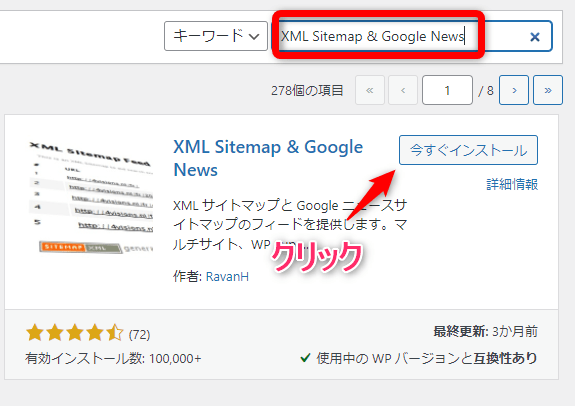
WordPressの管理画面から【プラグイン】⇒【新規追加】をクリックします。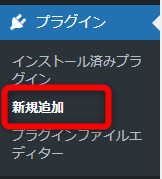
検索窓に「XML Sitemap & Google News」と入力してください。
上図のブラグインを有効化すればインストール完了です。
XMLサイトマップとは

XMLサイトマップには「タグページ」「カテゴリーページ」「記事ページ」などのURLが記載されています。
XMLサイトマップをGoogleに送信することで、Googleにブログの存在を認識させることができます。
XML Sitemap & Google Newsの設定方法と使い方

XML Sitemap & Google Newsの表示設定
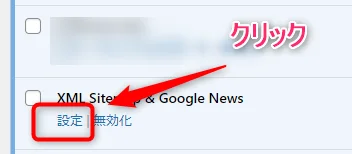
インストールが完了したら「XML Sitemap & Google News」の【設定】をクリックしてください。
表示設定の管理が表示されます。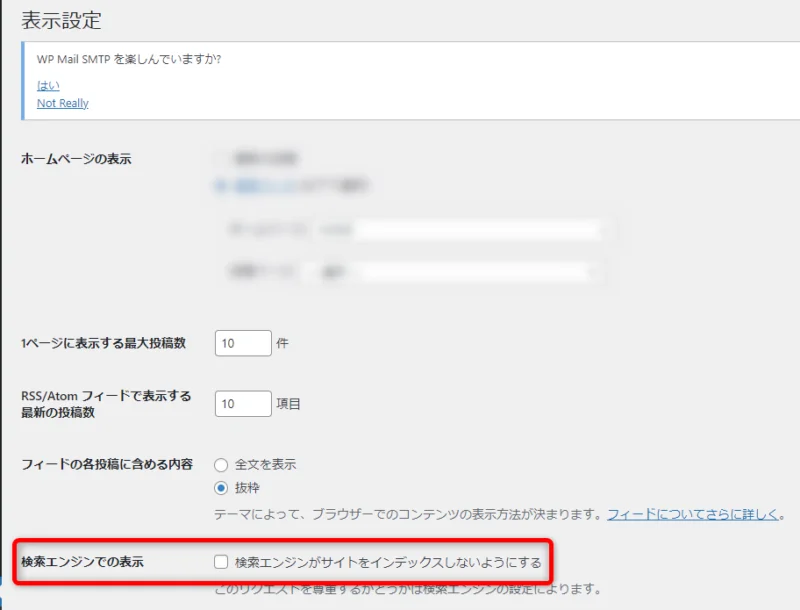
【検索エンジンがサイトをインデックスしないようにする】のチェックが外れていることを確認してください。
この項目にチェックが入っていると、検索結果にブログが表示されなくなってしまいます。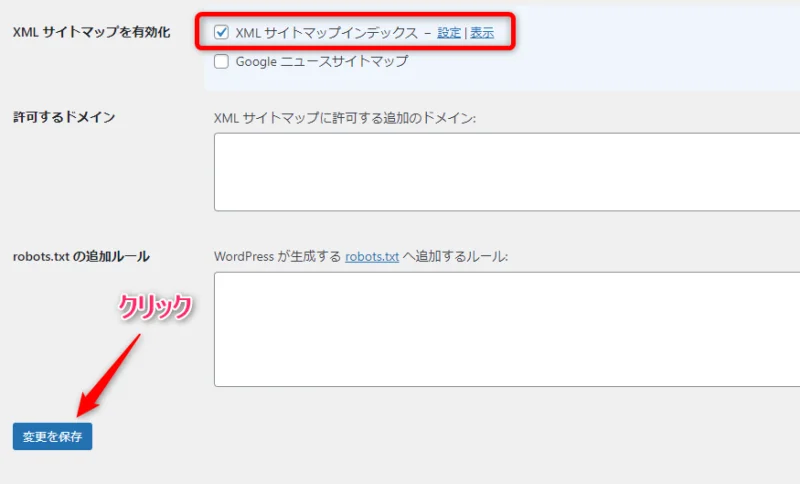
次に【XML サイトマップインデックス】にチェックが入っているのを確認しましょう。
確認が終了したら【変更を保存】をクリックしてください。
これで表示設定は完了です。
XML Sitemap & Google NewsのXMLサイトマップ設定
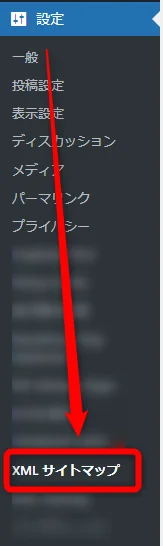
WordPressの管理画面から【設定】⇒【XMLサイトマップ】をクリックします。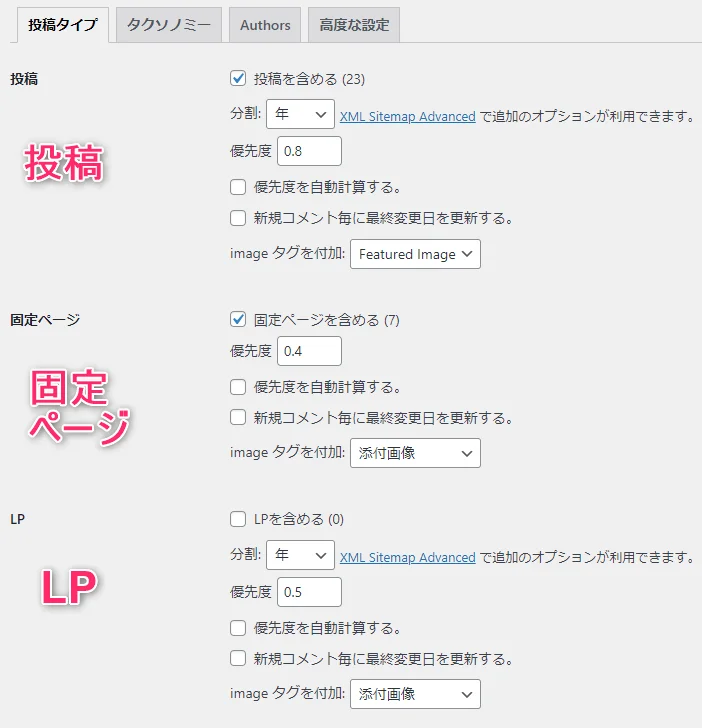
【XMLサイトマップ】の各項目について解説します。
XMLサイトマップの投稿タイプ
まずは【投稿】の項目です。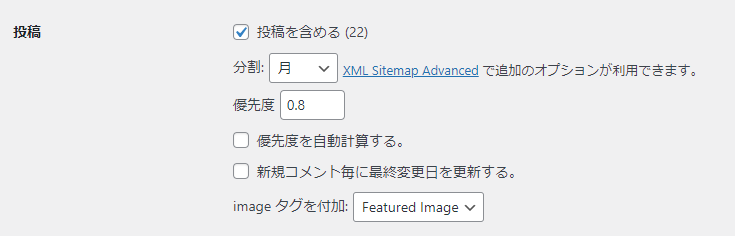
投稿の項目 設定方法 投稿を含める チェックを入れる 分割 月を選択
⇒Google XML Sitemapsと同じ設定優先度 0.8
⇒投稿記事は更新頻度が高いため、値を高めに設定優先度を自動計算する チェックを入れない
⇒Google XML Sitemapsと同じ設定新規コメント毎に最終変更日を更新する コメント欄を設置している人はチェックを入れる imageタグを付加 Featured Image(アイキャッチ画像)を選択
コメント欄を設置している人は【新規コメント毎に最終変更日を更新する】にチェックを入れましょう。
Googleはブログを評価する上で、更新日時を重視しているためです。
Google は、<lastmod> 値が一貫して正確であることを(ページの最終更新との比較などにより)検証できる場合に、この値を使用します。
引用:Google検索セントラル サイトマップの作成と送信
つまり、以下の好循環が生まれます。
以上の理由から、コメント欄を設置している人は【新規コメント毎に最終変更日を更新する】にチェックを入れましょう。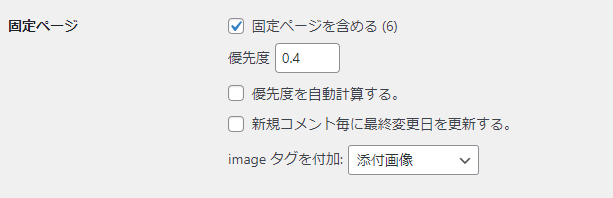
次は【固定ページ】の項目です。固定ページの項目 設定方法 固定ページを含める チェックを入れる 優先度 0,4
⇒固定ページは頻繁に更新しないため優先度を自動計算する チェックを外す
⇒固定ページに優先的にクロールさせないため新規コメント毎に最終変更日を更新する チェックを外す
⇒固定ページに優先的にクロールさせないためimageタグを付加 添付画像
⇒固定ページにFeatured Image(アイキャッチ画像)を設置することは少ないため
XMLサイトマップには固定ページを含めましょう。
プロフィールページは、Googleや読者にE-A-T(専門性-権威性-信頼性)を伝えるために重要なページです。

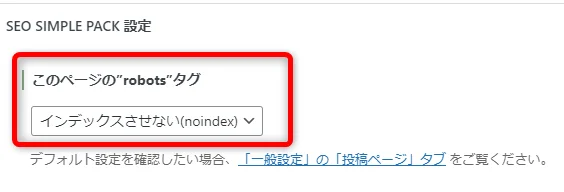
価値の低い固定ページ(お問い合わせフォームなど)は、個別にnoindex指定しましょう。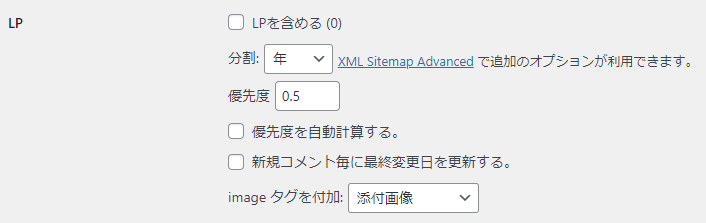
次は【LP】の項目です。
LPページはブログでは使用しないので、デフォルトのままでOKです。
【変更を保存】をクリックすれば【投稿タイプ】の設定は完了です。
XMLサイトマップのタクソノミー
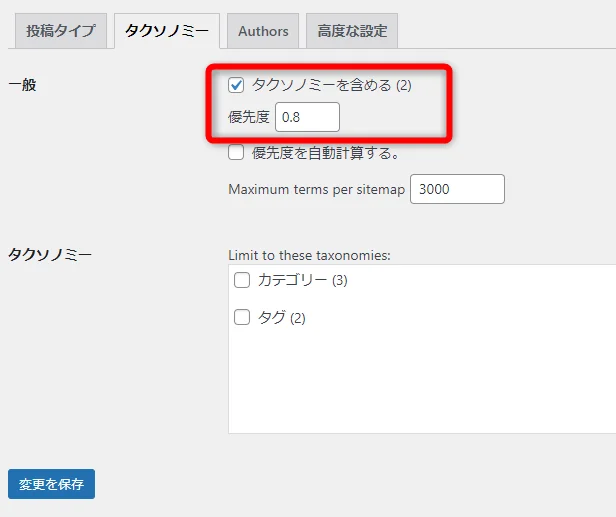
カテゴリーページやタグページにより、Googleに記事同士の関連性を伝えることができるためです。
ブログ内に関連性の高い記事が多いと、Googleはブログの専門性を評価します。
この専門性を満たしたWebサイトに仕上げることで、Googleに評価されやすくなり、SEO効果が見込めるようになります。
引用:SEOラボーEATとは?
ちなみに、専門性を確保してSEO効果を得るためには、「特定のテーマにおける専門知識」と「専門知識を生かして関連コンテンツを増やす」「内部リンクする」ことが必要です。
Googleに記事同士の関連性を伝えるために【タクソノミーを含める】にはチェックを入れましょう。
設定が終了したら【変更を保存】をクリックしてください。
XMLサイトマップのAuthors
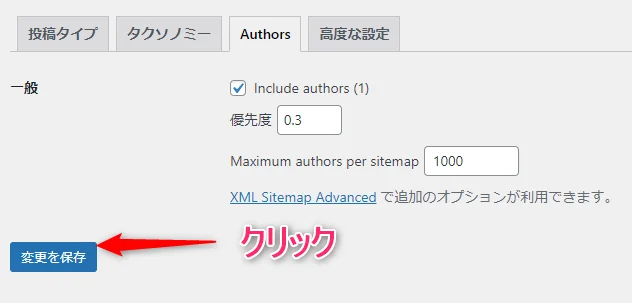
デフォルトのままでOKです。高度な設定の項目 設定方法 Include authors
(プロフィールページを含める)チェックを入れる 優先度 0.3
⇒プロフィールページの更新頻度は少ないため、低めに設定Maximum authors per sitemap
(プロフィールページの容量)デフォルトでOK
⇒値を大きくするとサイトが重くなる
【変更を保存】をクリックしたら完了です。
XMLサイトマップの高度な設定
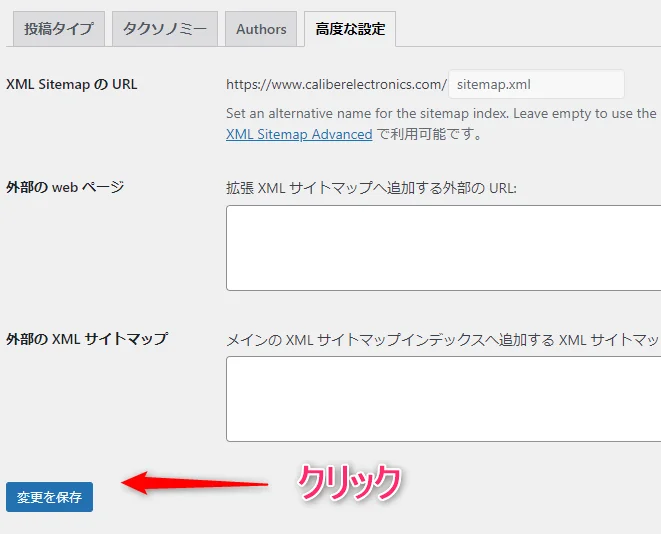
デフォルトのままでOKです。高度な設定の項目 設定方法 XML SitemapのURL sitemap.xmlのまま 外部のweb ページ 空欄
⇒外部で作った記事ページをサイトマップに含めるという意味外部の XML サイトマップ 空欄
⇒外部で作ったWEBページ全体をXMLサイトマップに含めるという意味
【変更を保存】をクリックしたら完了です。

お疲れ様でした。これでXML Sitemap & Google Newsの設定は完了です。
次は作成したXMLサイトマップをGoogleサーチコンソールに送信します。
作成したXMLサイトマップを確認する方法
完成したXMLサイトマップはプラウザで確認することができます。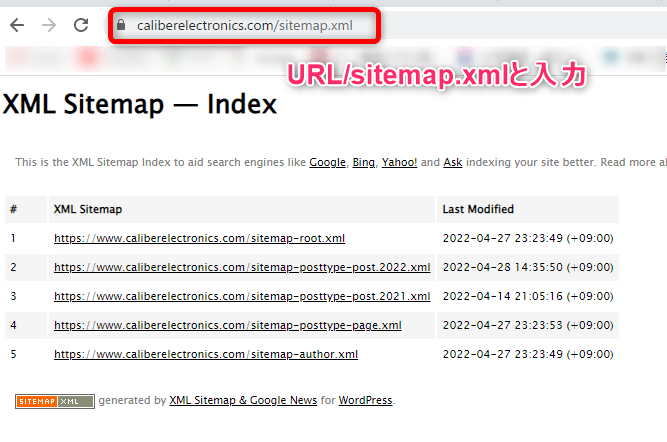
プラウザのアドレスバーに「URL/sitemap.xml」と入力してみましょう。
表示された画像が「XML Sitemap & Google News」で作ったXMLサイトマップです。

あとは、XMLサイトマップをGoogleに送ればいいんだね!
XML Sitemap & Google Newsで作成したXMLサイトマップをサーチコンソールに送信する
Googleサーチコンソールに登録されてない方はWordPressにGoogleサーチコンソールを設定する方法と使い方を参考にしてください。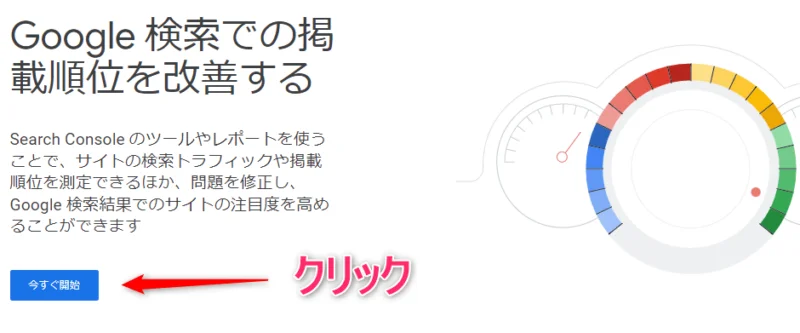
まずはGoogleサーチコンソールにアクセスしてください。
Googleサーチコンソールにログインしたら、以下の手順でXMLサイトマップを送信します。
- 画面左の【サイトマップ】をクリック
- 【新しいサイトマップの追加】に「sitemap.xml」と入力
- 【送信】をクリック
- 【送信されたサイトマップ】に「成功しました」と表示されたら、送信成功!
これで、XMLサイトマップをGoogleサーチコンソールに送信する作業は完了です。
noindexした固定ページをXML Sitemap & Google Newsを使って除外する
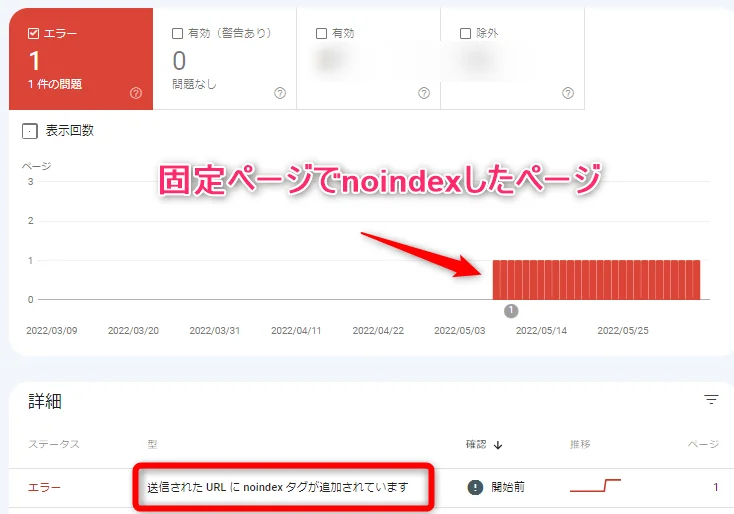
XMLサイトマップにURLが記載されているページを、noindex指定するとGoogleサーチコンソールでエラー表示されます。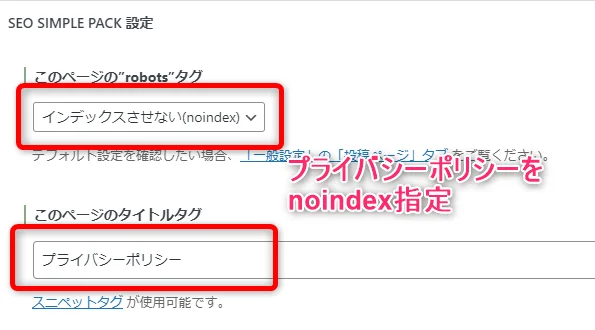
noidex指定するページとは、お問い合わせフォームやプライバシーポリシーなどSEO面で価値の低い固定ページです。エラー表示の記載内容 対策 送信されたURLにnoindexタグが追加されています noindexしたページをXMLサイトマップから除外 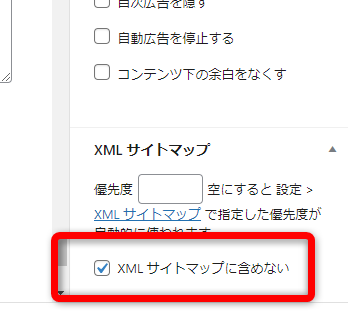
noindexした固定ページは、XML Sitemap & Google Newsを使うことでXMLサイトマップから除外できます。
固定ページ投稿画面の【XMLサイトマップに含めない】にチェックを入れればOKです。
noindexしたページを洗い出して、上記の設定をしてください。
締めに入る前にお知らせです。
SWELLユーザーの方にはSWELLプラグインの記事もおすすめです。

XML Sitemap & Google Newsに関する疑問

この項目ではXML Sitemap & Google Newsに関し、よくある疑問に回答します。
Google XML Sitemapsが見つからないです
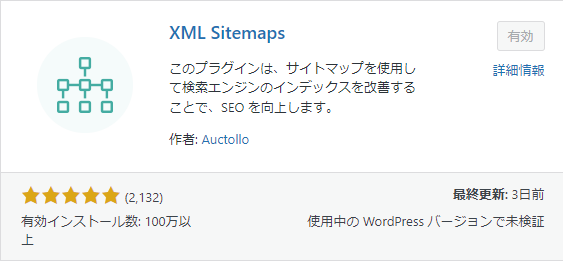
Google XML Sitemapsは20222年6月から復活しました。
ただプラグイン検索画面からは見つけにくいです。
検索窓に「XML Sitemaps Auctollo」もしくは「Auctollo」と入力すれば発見できます。
設定方法は以下の記事で解説しています。
sitemap.xml Editorの使い方が知りたいです

「sitemap.xml Editor」とはプラグインを使わずにXMLサイトマップを作れる無料サイトです。
登録やインストール不要で使用可能です。
設定方法はプラグインを使わずにXMLサイトマップを作る方法で解説しています。
WordPressに標準装備されているXMLサイトマップ作成機能ではダメですか?
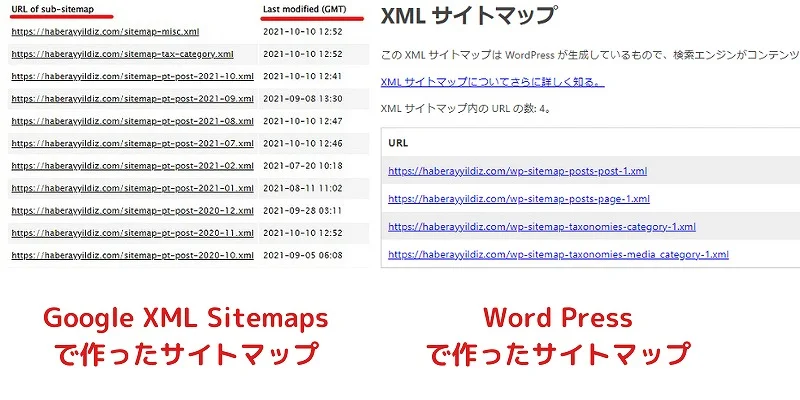
WordPressが作るXMLサイトマップには、記事の更新日が記載されていません。
更新日(フレッシュネス)はGoogleが重要視している指標です。
そのためWordPressが作るXMLサイトマップでは機能不全です。
「XML Sitemap & Google News」もしくは「XML Sitemaps」でXMLサイトマップを作りましょう。
XML Sitemap & Google Newsの設定方法と使い方のまとめ

今回は、XML Sitemap & Google Newsの設定方法と使い方について解説しました。
作業のおさらいです。
- XML Sitemap & Google Newsの表示設定
- XML Sitemap & Google NewsのXMLサイトマップ設定
- XML Sitemap & Google Newsで作成したXMLサイトマップを、サーチコンソールに送信
- XML Sitemap & Google Newsでnoindexした固定ページを除外する
今回の記事が参考になれば幸いです。
よかったらのぞいてみてください。
参考サイト(マニュオン様)
コメント