

MacでZipファイルを開こうとダブルクリックすると、zip.cpgzファイルが出来ることがあります。
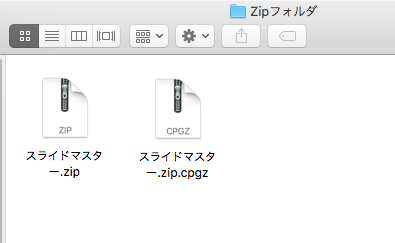
このzip.cpgzファイルを開こうとダブルクリックするとまたzipファイルが作られ。。。とループし続け、中身が開けないことがあります。
そんな時の対処法です。
ターミナルを使わずにzipファイルを解凍する方法
簡単にできる方法を2つご紹介します。
ターミナルに馴染みがない方は、まずこの方法を試して見てください。
その①ダウンロードするブラウザを変える
開きたいZipファイルがどこかのサイトやWebメールからダウンロードしたものであれば、Chromeブラウザ経由、Firefox経由でダウンロードし直すと解凍できることもあるそうです。


ダウンロードしたものでない場合は、Gmailか何かで自分宛にファイルを送り、Chromeブラウザ経由、Firefox経由でダウンロードすると開けることもあるそうです。
その②古いバージョンの解凍ソフトを使う


新しいソフト導入に抵抗がない方はこちらも試してみてください。
ターミナルを使ってzipファイルを解凍する
上の方法でダメなら、ターミナルを使った方法です。
やり方はこちら↓
- ①ターミナルを起動
- ②ディレクトリを移動
- ③unzip “ファイル名”
見る人が見ればすぐ出来てしまうと思いますが、私はターミナルという存在すら知らなかったド素人です。
そんな私でもできたやり方です。
※デスクトップ上に.zipファイルが置いてある状態から始めると、簡単にできます!

では、やり方を紹介します。
①「ターミナル」を起動する

「アプリケーション」→「ユーティリティ」から「ターミナル」を選んで起動します。
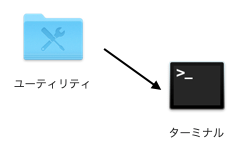
ターミナル起動直後はこんな画面が表示されます(モザイク部分はユーザー名等)

②cdコマンドで「ターミナル」のディレクトリを移動する

「ディレクトリを移動する」とは、
「ターミナル」に、ファイルの場所を教えてあげる操作です
ターミナルウインドウの2行目$の後に、「cd (スペース)」と打ち込みます。
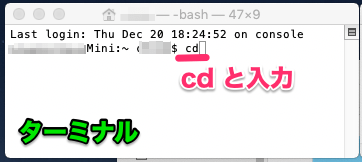
「cd(スペース)」の後ろにディレクトリ名を打ち込みます。
.zipファイルをデスクトップに置いているなら、「cd(スペース)Desktop」と打ち込み、エンターキーを押します。

Desktop以外にファイルを置いていてディレクトリの取得方法がわからない方は、こちらを参考にしてください。
①ファイルの上で右クリックし、「option」キーを押す。

optionキーを押すと、「ファイルをコピー」が「ファイルのパス名をコピー」と変わります。


②テキストエディットにパス名をペーストし、必要な部分を抜き出す
テキストエディット等を開き、パス名をコピーします。
…/Users/○○(ユーザ名)/〜〜/○○(ファイル名).zip
となっていると思いますので、ユーザ名の後〜ファイル名の前までを抜き出します。
○○(ユーザ名)/〜〜/○○(ファイル名).zip ←〜〜の部分

この例では「Desktop/zipファイル」部分を抜き出します。
③抜き出した部分をターミナルでcdの後に貼り付け
ターミナルウインドウで「cd (スペース)Desktop/zipファイル」と入力しエンターキーを押します。

③ディレクトリ移動後
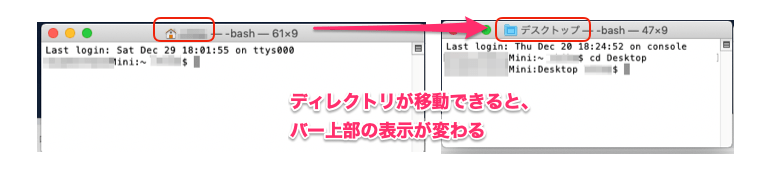
無事操作ができていたら、「ターミナル」のウインドウ上部が、zipファイルが入っているフォルダ名に変わります。
④unzipコマンドで解凍する
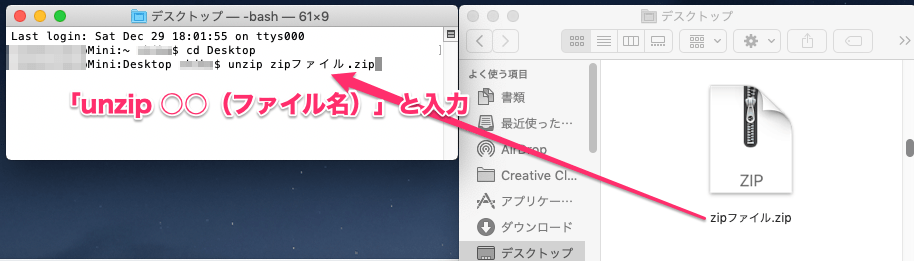
「ターミナル」で3行目の$の後に「unzip (スペース)ファイル名」(解凍したいファイル名)と打ち込み、エンターを押します。
解凍できました!
エンターキーを押すと、ターミナルがこのように動き出します。
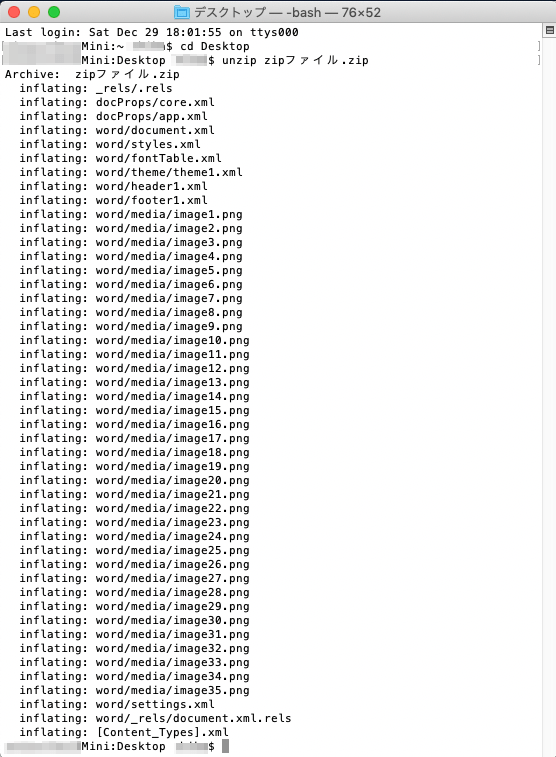
解凍され、中のファイルが取り出されました。
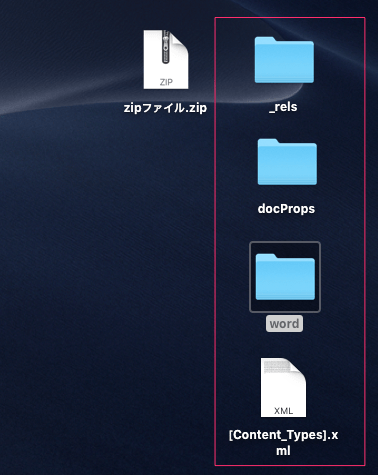
これで、解凍は終わりです。「ターミナル」も閉じてしまって大丈夫です。
おつかれさまでした!


