【最新版】YouTube Vancedのインストール方法
公式の YouTube アプリを改造し、様々な便利な機能を実装した「YouTube Vanced」なるものが存在します。バックグラウンド再生や広告の除去・スキップに加え、通信量を抑えるコーデックの使用やレイアウト調整などができます。
2020年7月1日から、SAI を使った方法から、新たに開発された「Vanced Manager」を使い、インストールする形になりました。このページでは、新たな方法でのインストール方法を解説しています(専用のアプリができたことにより、解説するまでもなくなりましたが……)。
Advanced から Ad (広告) を削除して Vanced です。
YouTube Vanced でできること・できないこと
- 広告の非表示 (オンにすることもできます)、バックグラウンド再生
- SponserBlock for YouTube。動画の途中で流れるプロモーションなどをスキップすることができます。
- 軽量コーデック (VP9) の強制使用 (通信料を抑えることができます)
- デフォルト動画解像度の変更 (例: Wi-Fi 接続時は常に 1080p で動画を視聴する)
- 背景が真っ黒のテーマ。有機ELディスプレイに最適。
- その他レイアウトの調整・削除、などなど……
- ※ YouTube Premium 限定の動画を視聴することはできません
導入に必要なもの
- スマートフォン (Android である必要があります)
- Vanced Manager (入手方法は下記に)
- 提供元不明のアプリをインストールできる環境
Vanced Manager のダウンロードとインストール
まずは、YouTube Vanced の Web サイトにアクセスします。
また、Google 等で検索すると似たようなサイトが数件ヒットしますが、実際のサイトは「https://vanced.app/」のみです。それ以外はフェイク、またはミラーサイトで、マルウェアなどが仕組まれている可能性もあり利用は推奨できません。
Google Play ストアでも似たようなアプリが検索でヒットしますが、ストアでは配布されていないアプリです。ただし、よくある質問をまとめたアプリのみストアで配布されています。導入の際にこのアプリは必要ありません。

Vanced Manager というアプリをダウンロードして端末にインストールすることで、YouTube Vanced と動作に必要なアプリ (microG) を一元管理することができます。
Vanced Manager というボタンをクリックして、Vanced Manager の APK ファイルをダウンロードします。必ず、提供元不明のアプリのインストールを許可する設定を行ってください。ダウンロードした APK ファイルをパッケージインストーラーで開いて、インストールをタップすれば、Vanced Manager のインストールは完了です。
YouTube Vanced と microG のインストール
先ほどインストールしたアプリを起動すると、どのアプリを使うか選択する画面になります。後から設定で変更することもできます。
次の画面では、ルート化済端末かそうでないかを選択します。ルート化済の端末であれば、本家 YouTube アプリを直接置き換えることができます。ふつうの端末であれば右下の nonroot ボタンをタップします。

microG を先にインストールします。microG は、Google Mobile Service の代わりとなる、オープンソースなアプリです。YouTube Vanced を使うにあたって、必須のアプリとなります (Google アカウントのログイン自体はしなくても使えます)。インストールボタンをタップして、しばらく経つとパッケージインストーラーが立ち上がるので、先ほどと同じような要領でアプリをインストールしてください。
次に、YouTube Vanced 本体もインストールします。こちらは、ファイルのダウンロードが始まる前にどのテーマをダウンロードするか、どの言語で使用するかを質問されます。質問に答えたらあとは同様の手順でインストールできます。
おまけ情報
Google アカウントのログイン
右上のアイコンをロングタップするとアカウントの選択・追加画面が現れるのでここからアカウントを追加できます。追加すると通常の Google アプリではなく microG でアカウントログイン画面が表示されるので、ログインを行ってください。
ただし、YouTube Vanced によるアカウントの操作について保証しかねます。
ログインするとチャンネル選択画面になるので利用したいチャンネルをタップして切り替えます。
youtube.com / youtu.be のリンクを YouTube Vanced で開く
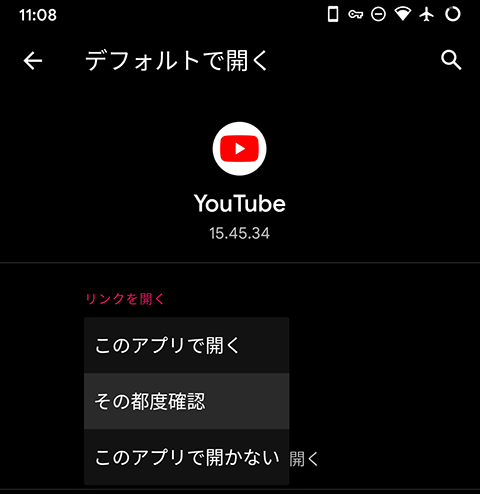
通知設定から、公式 YouTube アプリのリンクを開く動作を「毎回確認する」か「このアプリで開かない」に設定してください。
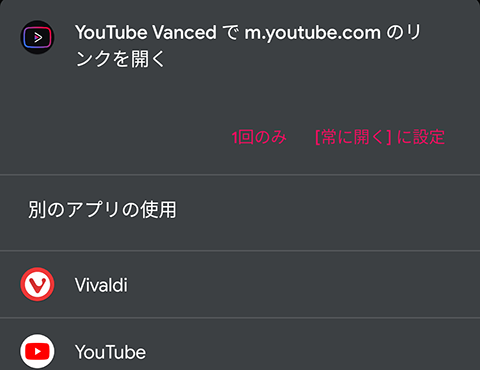
youtube.com や youtu.be のリンクを開く際に、どのアプリで開くかを訊かれるので、そのときに常に YouTube Vanced で開くように設定すればOKです。
一部の端末ではこの設定が効かない可能性があります。再起動しても上手くいかない、YouTube Vanced を「このアプリで起動」に設定する、など試してもダメな場合その端末ではデフォルトのアプリに設定できないかもしれません。
Android 12 以降の場合はリンクを開く機能に変更が加わり、「このアプリ内で開くリンク」から各ドメインを追加する必要があります。

まずは YouTube のドメインを、公式 YouTube アプリから設定を削除します。公式 YouTube アプリの「デフォルトで開く」をタップし「対応リンクを開く」をオフにします。

次に YouTube Vanced の設定を変更します。「デフォルトで開く」をタップし「リンクを追加」をタップします。どのドメインをこのアプリで開くか設定するダイアログが表示されるので、4 つ全部追加します。これで Android 12 でも開けるようになります。ただし特定のカスタム ROM ではこの設定が正しく動かないようで、完全に置き換えることは難しいようです。
SponserBlock

SponsorBlock と呼ばれる、YouTube 動画の途中で挿入されるプロモーション、ミュージックビデオの音楽とは関係ない部分、チャンネル登録の勧奨といった動画の本質的な内容に関係ない箇所をスキップする機能です。ブラウザの拡張機能が移植されています。
YouTube の設定からこの機能を有効化できます。設定の内容は日本語に訳されているのでなんとなくわかると思います。
MicroG の通知が消えない


Google Play開発者サービスは、通知がすぐ届くように Android の省電力機能である Doze を無効化する必要があります。MicroG も Doze を無効化しないと、通知がすぐに届かない可能性があります。そのため、microG が Doze による省電力の対象になっているっ場合、通知にその旨が表示されます。通知がすぐ来なくても良い場合は、ロングタップして「通知を OFF にする」から通知を無効化して無視することができます (画像 1 枚目)。Doze を無効化する場合、その通知をタップして、Vanced MicroG をタップして電池の最適化を無効にします(画像 2 枚目)。Doze を無効化した後、端末を再起動すればその通知は表示されなくなります。
動画が止まる
端末によっては、動画の再生が止まるらしい……です。その場合前節に書いてある microG の Doze の無効化を行ってください。
特定の環境でインストールできないとき
MIUI 環境でインストールできないとき
Xiaomi 端末でインストールに失敗する場合、設定の開発者向けオプションから「MIUI の最適化をオンにする」を無効化します。

インストールが終わった後に、もういちどトグルをオンにしてください。インストールの度に切り替えが必要です。
古めの端末でインストールできないとき
Vanced Manager によって、古い端末でも適切なパッケージをインストールしてくれるようになりましたが、あまりにも古すぎる端末の場合、インストールに失敗するかも知れません。
はよ新しい端末に買い替えろ!
読み込みが終わらない・オフラインと表示される
以下の原因が考えられます。
- microG がバッテリー最適化により、うまく動かない
- アカウントのパスワードを変更した
前者は バッテリー最適化を無効にしたり、microG を起動したりすると改善されます。後者は一度アカウントを端末から削除した後、もう一度正しいパスワードでログインすることで改善します。