

2021年冬現在、無料クローンソフトのおすすめMacrium Reflect Free版がバージョン8になってさらにクローニング作業が簡単に行えるようになっていました。公式で日本語メニューにも対応するようになりました。
ダウンロード&インストール
公式サイトからダウンロードできます。Home(個人利用)とCommercial(商用利用)版がありますので、利用規約に適した方を利用しましょう。インストールされるソフト自体は同じようです。


ダウンロード時にメールアドレス登録&氏名登録が必要です。メール認証をしないと登録コード(無料)がもらえないので、ちゃんと送受信できるメールアドレスで登録が必要です。(下画像はChromeブラウザーのページ翻訳機能で日本語にしています。)
日本語化
2021/01/24追記:現行バージョンのインストーラーでは、インストール時に日本語が選べる(選ばれる?)ようです。
バージョン8から公式に日本語メニューに対応しています。インストール後は英語メニューがデフォルトです。メニューバーから、
Other Tasks ⇒ Edit Defaults and Settings… を選びます。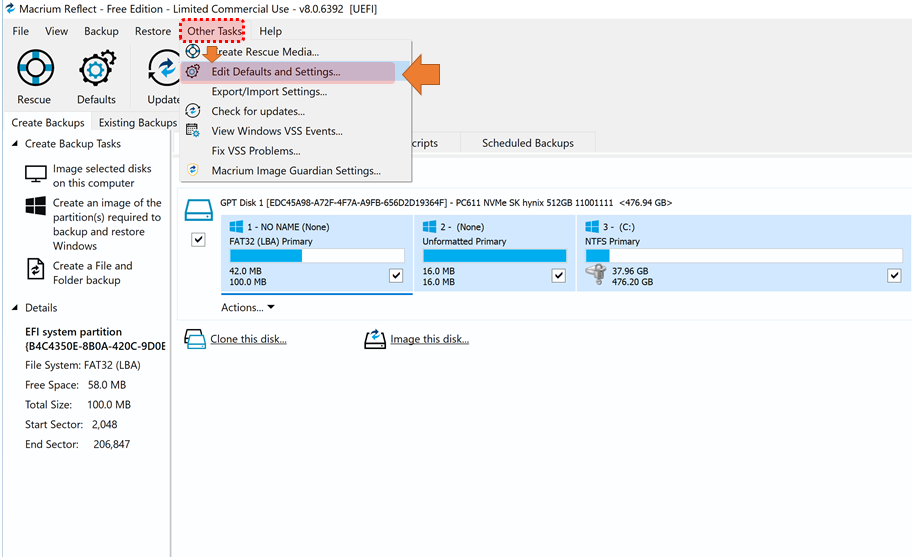
Advanced Settings ⇒ Language ⇒ Japanese を選びます。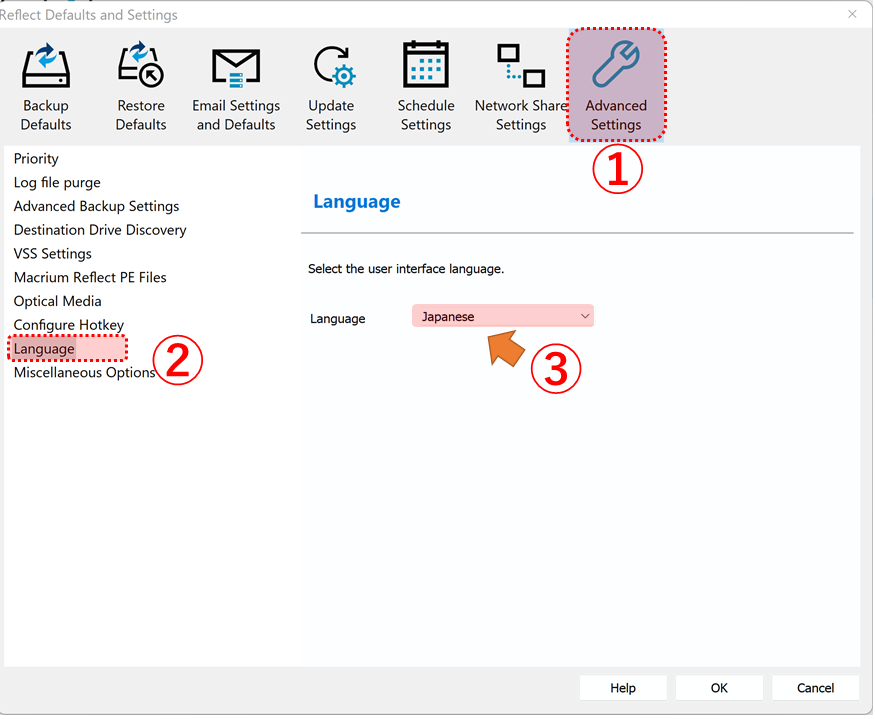
クローン手順
DELL XPS13ノートの内蔵500GBのシステムディスクをフォーマットされていないまっさらな状態の大小ディスクにクローンしてみました。画像は同じサイズの500GB SSDにクローンする手順です。ターゲットディスクのサイズが違っていても手順は同じです。
まっさらのターゲット用ディスクをUSB外付けにして、Reflect 8 Freeを立ち上げます。「バックアップを作成する」タブが最初に表示されており、Windowsが入っている内蔵ディスクが上段に表示されている下にある『このディスクのクローンを作成』をクリックします。
『このディスクのクローンを作成』 が表示されていないときは、ソースディスク上でクリックするとフォーカスが移って 『このディスクのクローンを作成』 が表示されます。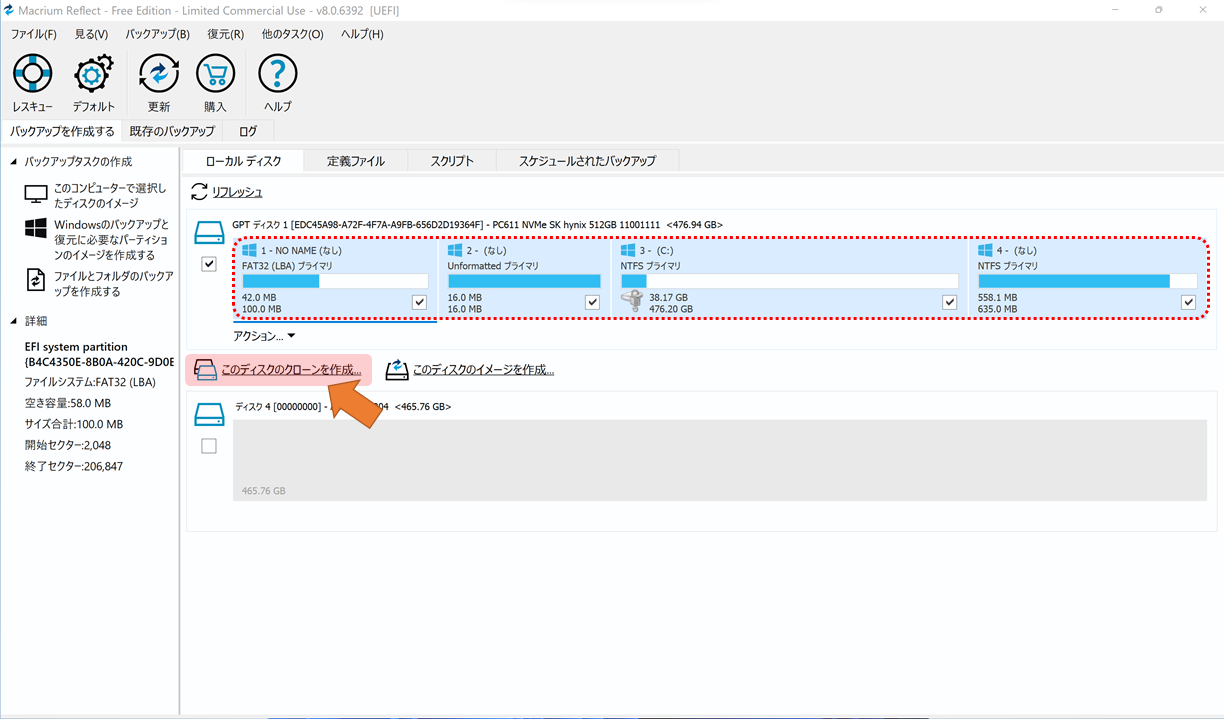
クローンウィザードが表示されます。ターゲットディスクを選択するので『クローンを作成するディスクの選択…』の文字リンクをクリックします。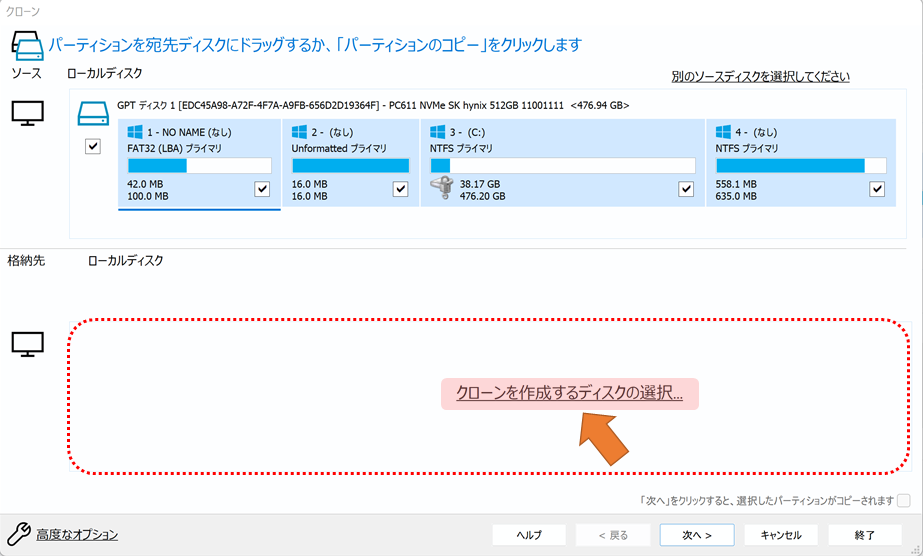
接続されているディスク一覧のプルダウンメニューから、ターゲットディスク用ディスクを選択します。下画像では選択肢がひとつなので間違いようがありませんが、ここで複数ディスクが出る場合はディスク選択を慎重におこないます。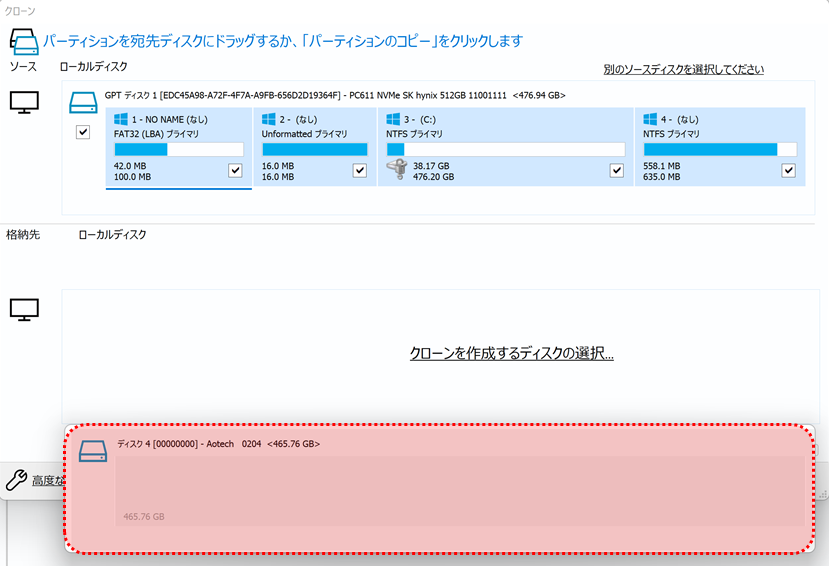
「コピー」をクリックしてプルダウンメニューから『対象のディスクに合わせて拡縮』を選択します。これを選択すると、パーティションサイズをターゲットディスクに合わせて自動で拡縮してくれます。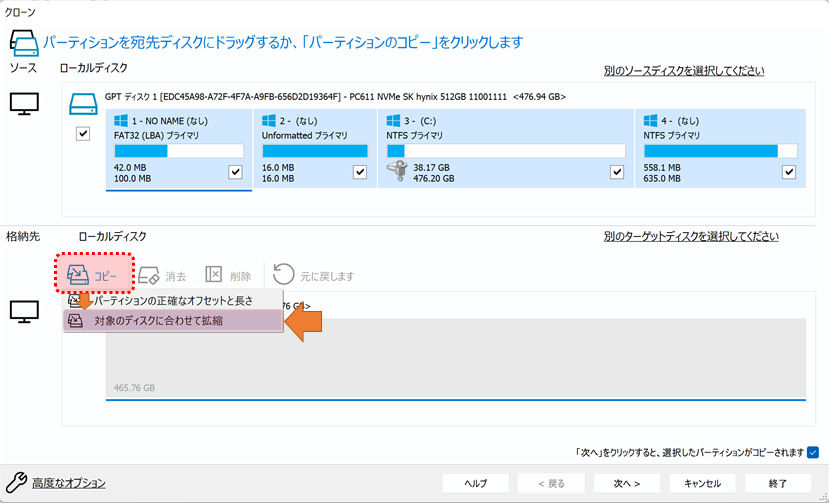
ソースとターゲットディスクのサイズが同じときは、各パーティションサイズも元のサイズのまま配置されています。
ディスクサイズが違う場合
ターゲットディスクのサイズが違う場合も自動でパーティションサイズの調整が入ります。サイズが調整されるのはCドライブだけのようです。その他のパーティションはそのままサイズになるようです。それが一番都合が良いでしょう。
調整が必要な場合はパーティションを右クリック⇒プロパティで調整ができます。
小さいサイズのディスクの場合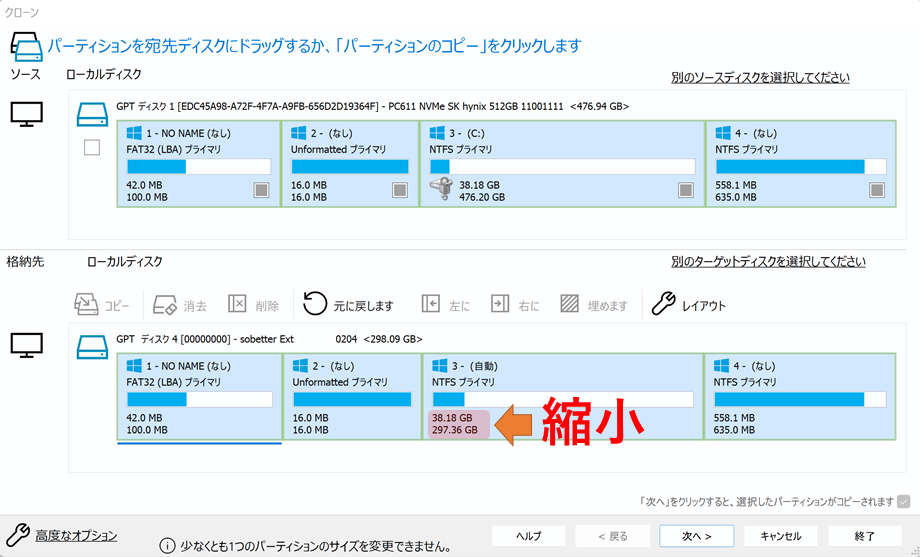
大きいサイズのディスクの場合
4Kアライメント調整は自動?
古いXP時代のHDDからクローンするときに、4Kアライメントを調整する機能があります。ターゲットディスクのパーティション上で右クリック⇒プロパティを開くと『Legacy XPのパーティションアライメント』の項目があります。
アライメント調整が必要ない場合は、グレーアウトして選べないです。必要な時は自動でチェックが入るということでしょうか。古いHDDが手元にないので、自動でチェックが入るかどうか未確認です。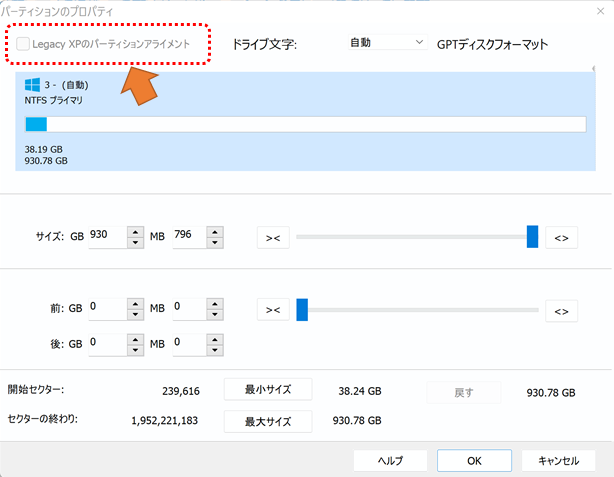
「次へ」をクリックすると、この機種はCドライブがBitLockerで暗号化されているので、その確認画面が出ました。暗号化されていてもクローンができるようです。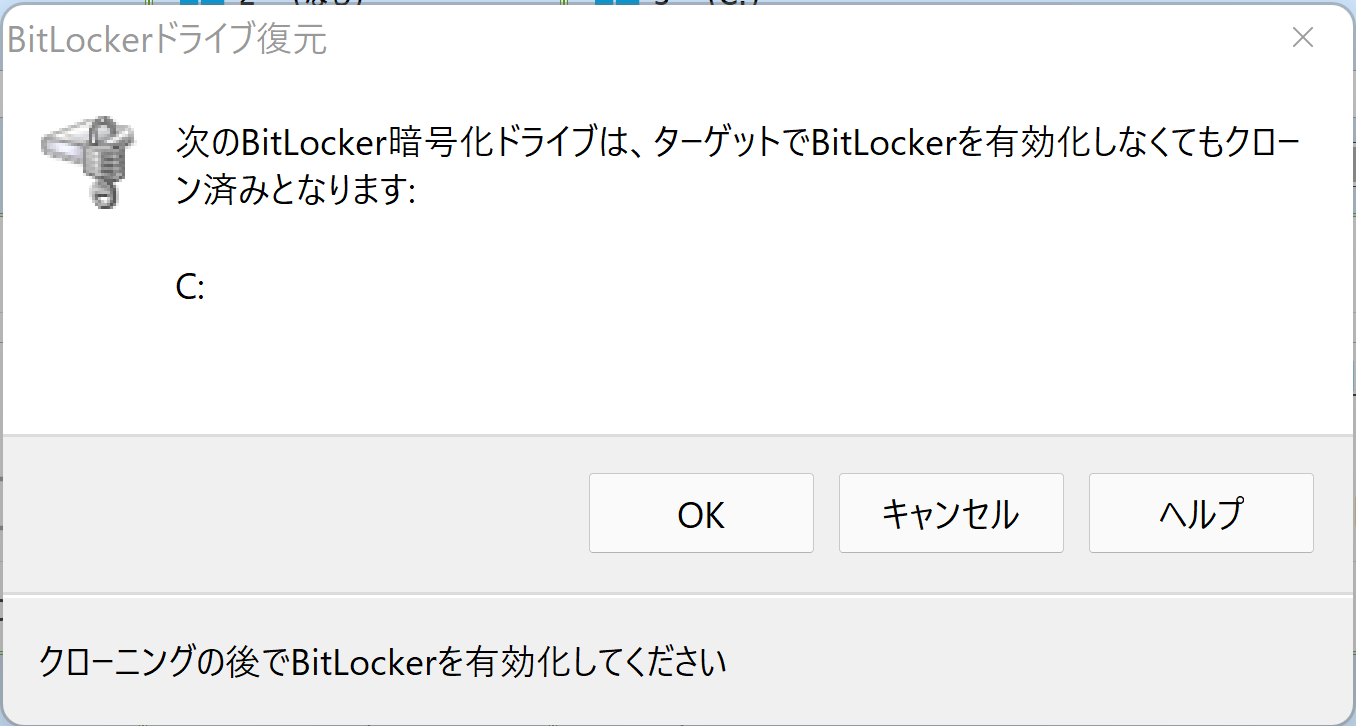
そのあとスケジュール確認、設定確認、最終確認の画面が出てクローンスタートです。
(2022/3/2追記)下記2番目の最後の画面で「次へ」が押せないボタンになっています。「終了」でクローンスタートです。日本語表記がちょっと変ですね。
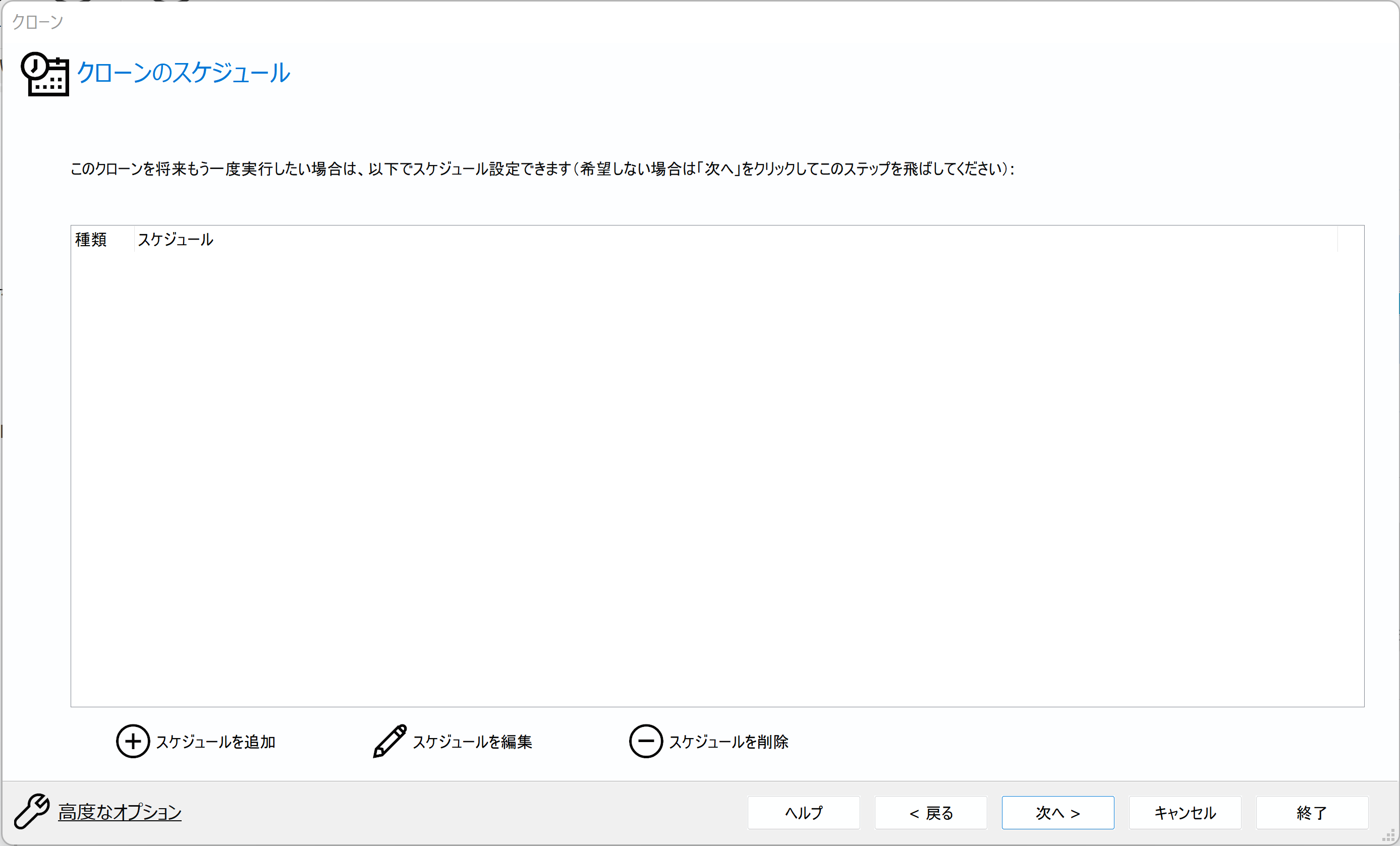
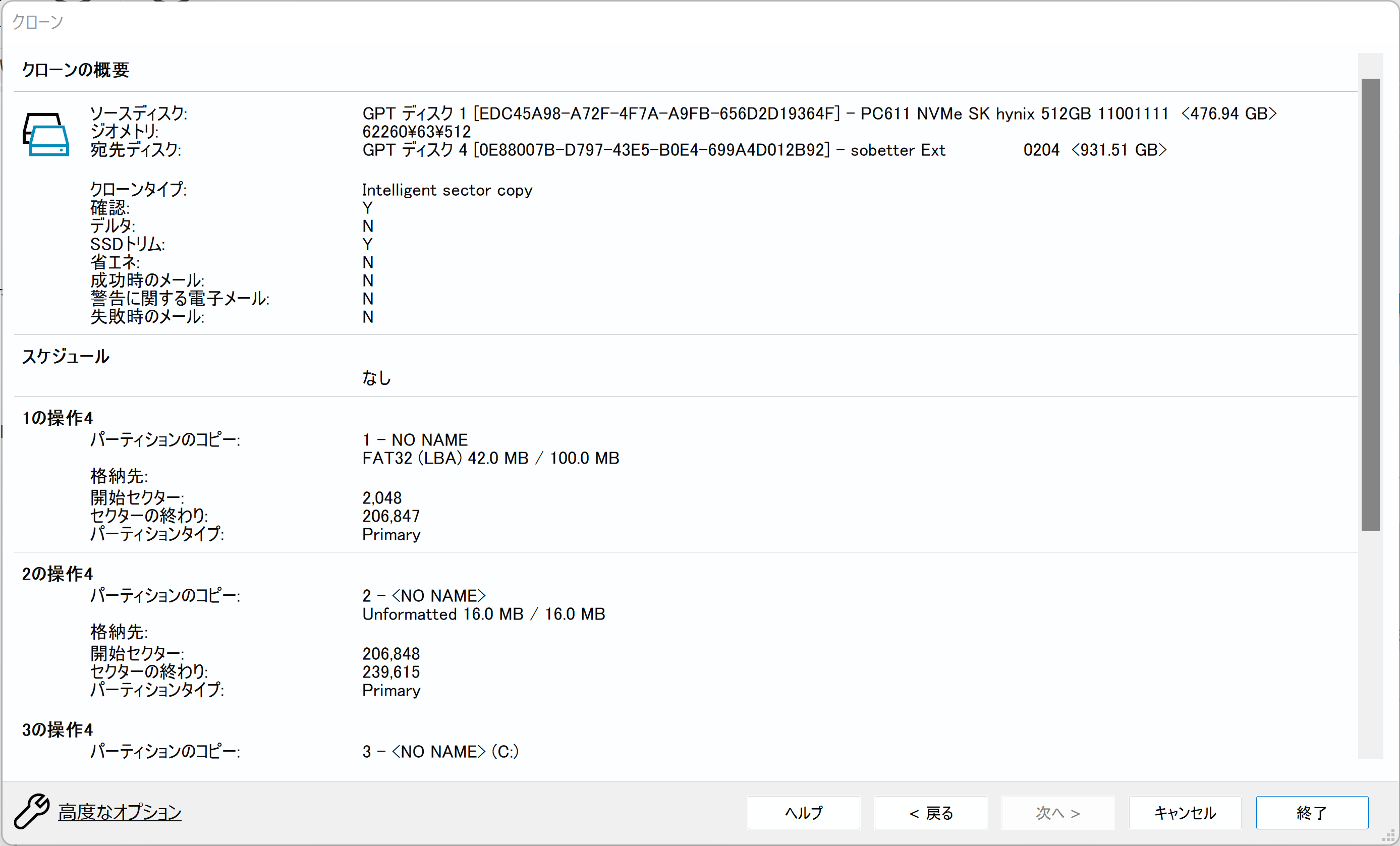
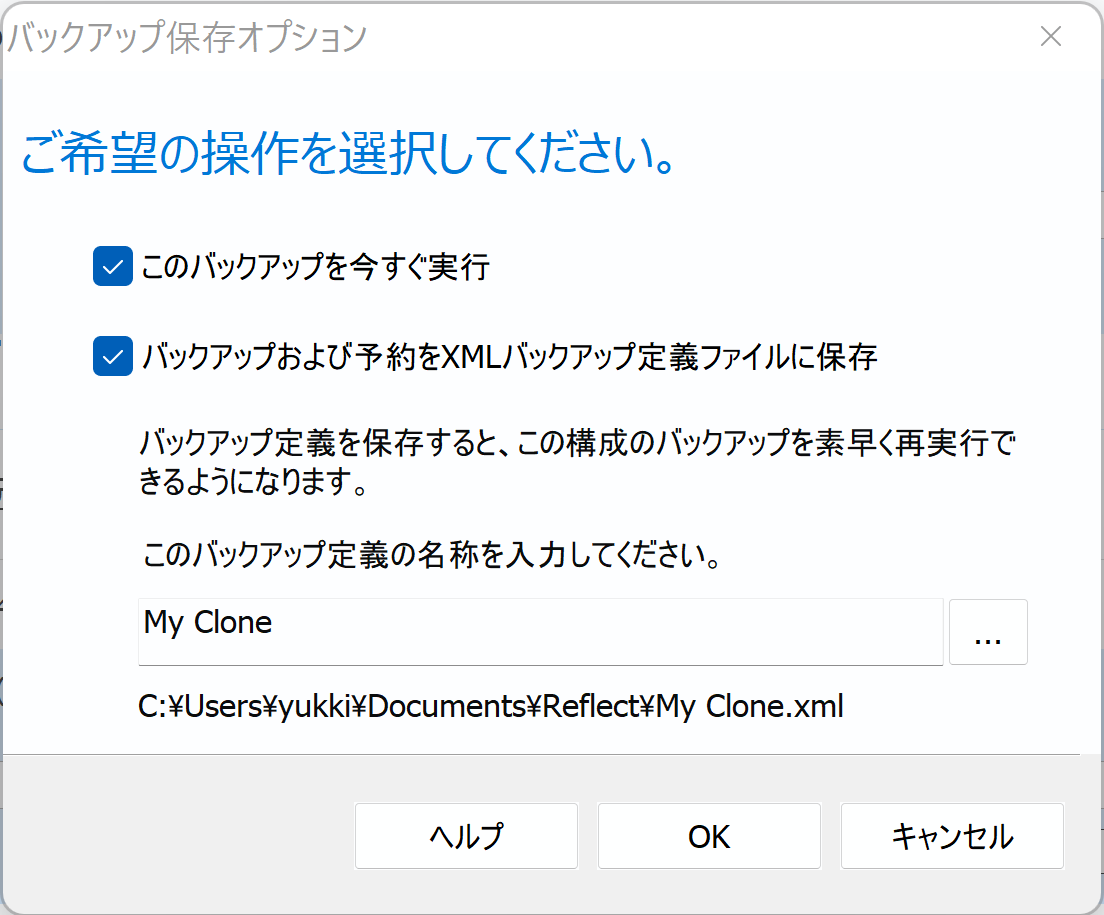
クローニング作業がスタートするので終わるまで待ちます。データ量により数十分~数時間まつ場合があります。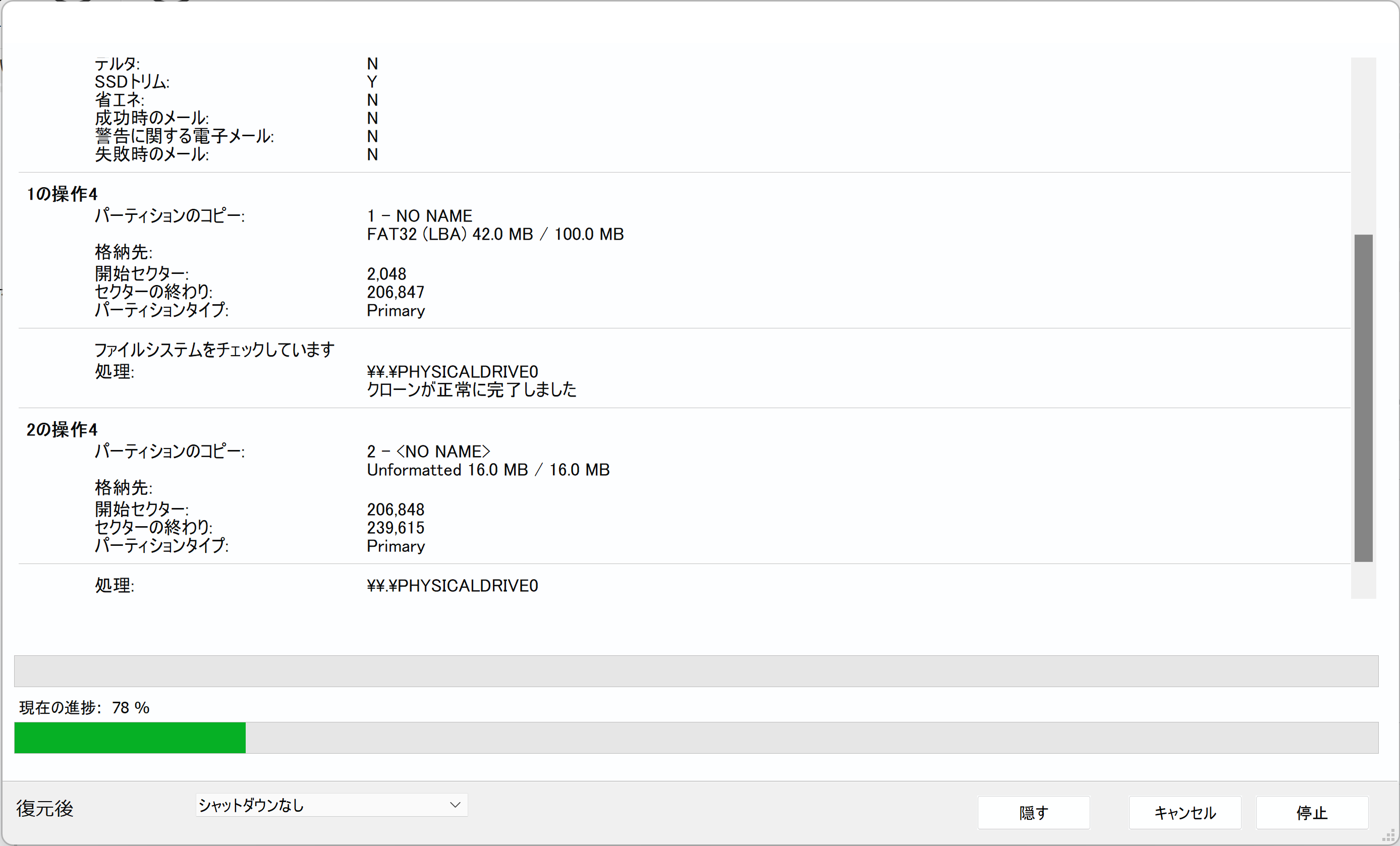
レスキューディスクの作成方法
USBメモリー(もしくはDVD-R)から起動するレスキューディスク(ブータブルディスク)も無料で作成できます。Reflect 8 Freeのすべての機能がレスキューディスクから起動して利用できます。ただし、規約上 Reflect 8 Free をインストールしたPCでの利用に限ると制限されています。
USBメモリーをPCに接続した状態で、Reflect 8 Freeの最初の画面左上の「レスキュー」アイコンをクリックします。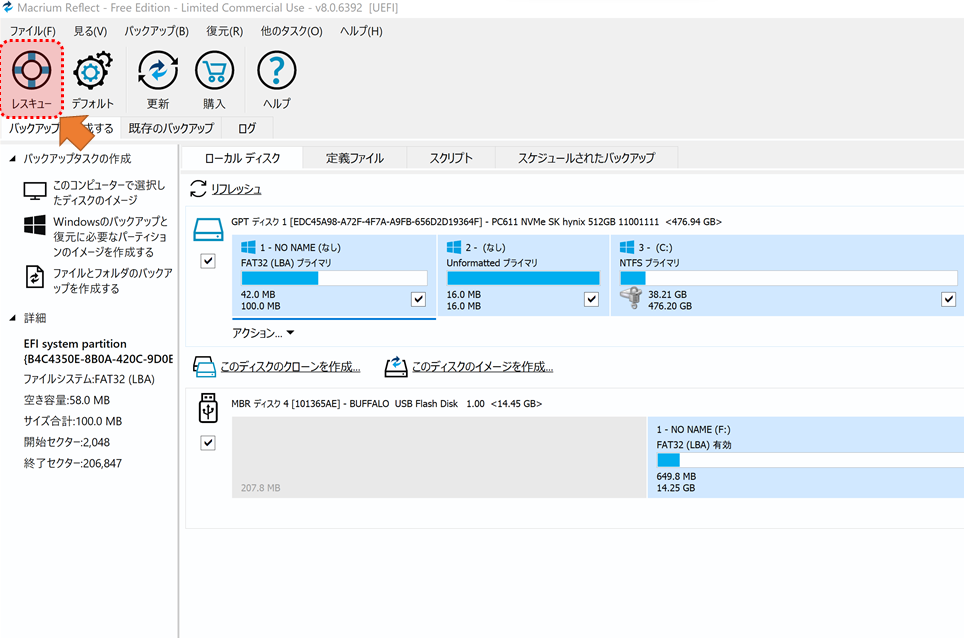
USBメモリーを選択して、「マルチブート(MBR/UEFI)」にチェックが入っているのを確認して「ビルド」をクリックします。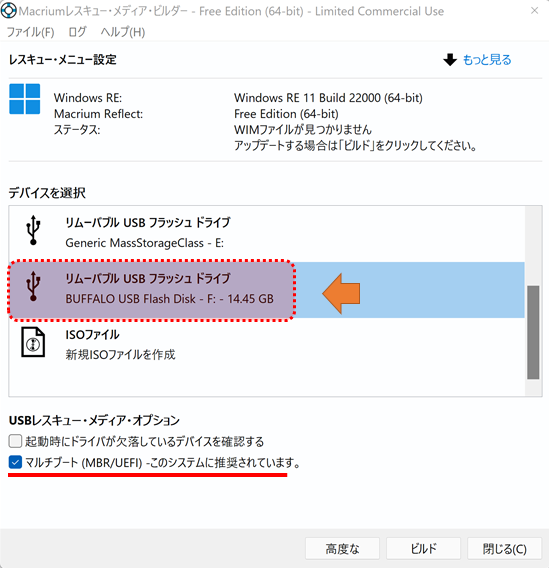
レスキューメディアを作成したこのPCにだけ使えますというライセンス同意画面が出ますので、同意してOKを押します。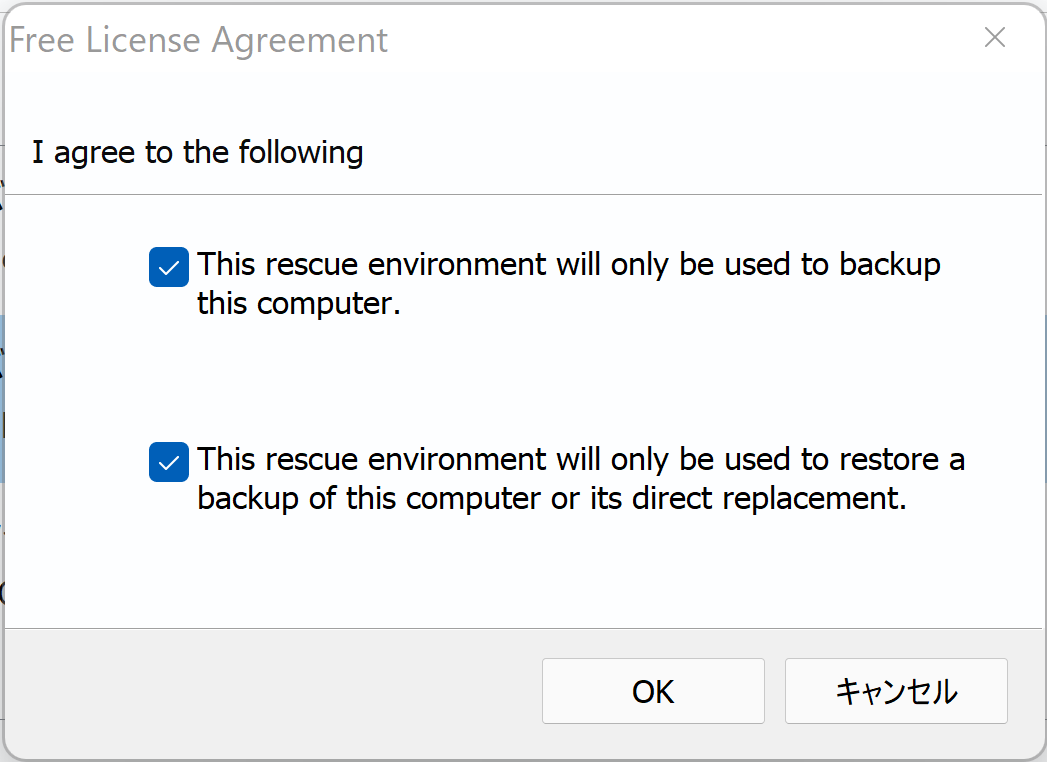
あとは待つだけでレスキューメディアの完成です。
作成したレスキューメディアからPCを起動すると、日本語メニューになっていました。最初に「既存のバックアップ」タブが開きますが、「バックアップを作成する」タブに切り替えると、インストール版とまったく同じ手順でクローン作業ができます。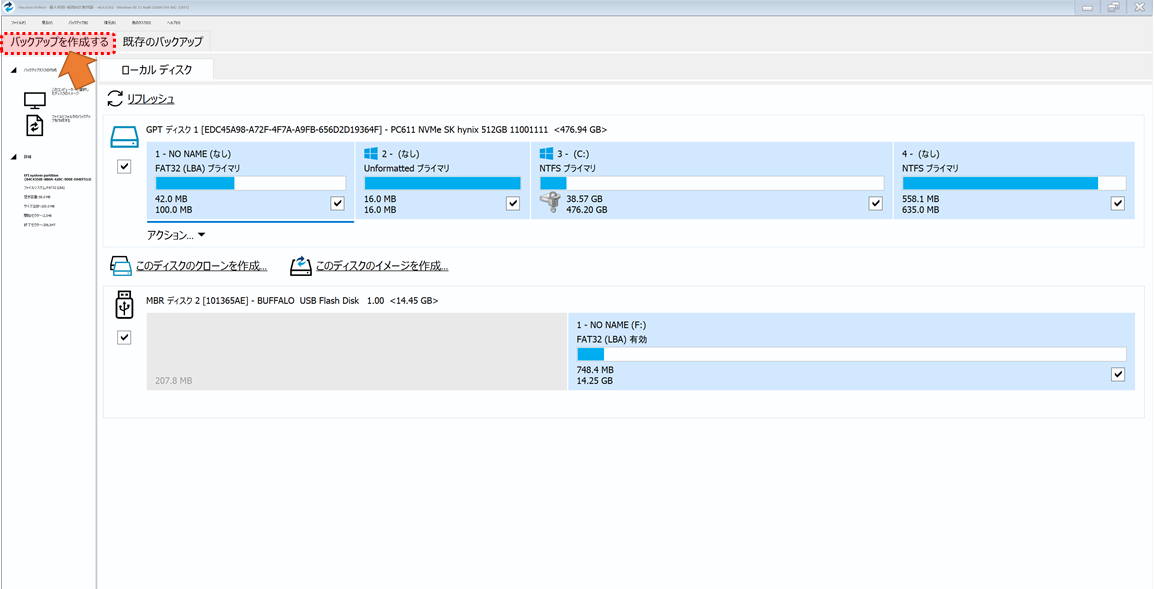
以上で、クローン作業は一通りできると思います。バージョン7のときより8になってさらに使いやすくなったと思います。日本語対応になったのと、パーティションサイズ調整が簡単になった点がより使いやすくなったといえます。

有用な情報をありがとうございました。当初、AOMEIでクローン作成を行おうとしましたが、パーティションサイズ変更が有料になるので探していたところ本ページにたどり着きました。急いでいましたので大変助かりました。
記事を探しだしていただきありがとうございます。
参考になってよかったです。
MBRからGPTへのクローンを探していたので大変助かりました
MBRからGPTへのクローンは、無料版で出来なくはないですが上級者向けですね。
有料版だと機能として搭載されていますね。
今回、クローン出来るフリーソフトを探していました。
なぜか、最後の「設定確認」の「次へ」がアクティブになりません。
M.2のSSDにクローンしたかったので、内蔵して本ソフトウェアを動作させたのですが、どこか間違ってしまったのでしょうか。
このM.2ディスクはDドライブとして認識しています。マウントしているのがまずいのかと思って、ボリュームを削除してやってみても同じでした。
もしご存じでしたら対策をご教示いただけますと幸いです。
最後の画面でしたら「次へ」ではなく「終了」ボタンでクローンがスタートすると思います。
とても有益なサイトをありがとうございます!
助かりました!
私もこの最後の表記「次へ」の非アクティブで戸惑いました。駄目かと思って「終了」を押すと進んだので、一安心。
記事の方にも書かれた方が良いかと思います。
ありがとうございます。
さっそく記事に追記しておきました。
こちらのページを見せていただいてデスクトップPCのWindows10の入ったSSD(120G)を容量の少し大きい250GにクローンしてみましたがWindowsが起動せず、OSインストール用USBからの修復も不可能と出る状態となりました。
いろいろ確認してみるとGPT起動ディスクの場合は後の処理がいろいろ必要というのを見つけました。
それをやってみたのですが、Bootrec /RebuildBCD での認識まではうまく進みましたがブート一覧への追加が「要素がありません」というエラーでうまくいかず、あきらめかけていましたがふと思い立って以下の手順でやるとうまく入れ替えることができました。
1)旧SSDからもとから接続してある別のHDDにディスクイメージバックアップを作成
2)SSDを入れ替え、Macrium Reflect をUSBから起動して上記バックアップから書き戻し(その際に記事にも書かれている容量変更対応も実施)
3)書き戻し完了後、再起動
で何事もなかったかのようにすんなりうまくいきました。
クローンを作る際に新しいSSDをUSB接続やSATA接続しますが、Windowsのシステム上で二つの同じディスクを認識するのでクローン先はドライブレターの書き換え等が発生し、まったく同じ内容とはならないのかもしれません。
バックアップからの書き戻しであればその辺の問題も発生しないのでうまくいったのかと思っています。
一つの成功事例として情報まで。
クローンが成功したのに起動しないというのは、どのクローンソフトでも発生することがありますね。
Boot修復で直ることもあります。
Reflect8のレスキューディスクで立ち上げるとBoot修復メニューがあります。
それで直る保証はないので、イメージバックアップから戻して上手くいったならその手もありですね。
有用なソフトの紹介ありがとうございます。
日本語化はインストーラーのLanguageで設定すると簡単にできますよ。
今確認するとインストーラーで日本語が選べますね。
記事に追記ました。
情報ありがとうございます。
ご連絡が遅くなりました。クローンはできたようです。「ようです」と書いているのは、M2ディスクを起動ディスクにしたのですが、OSを読み込まず、BIOSでエラーになってしまいます。何か対応策はありますでしょうか。
ご教示いただけますと幸いです。
返信が遅くなり申し訳ありません。
クローンは成功と出たのに起動しない場合は、ブート領域の再構築を試してみてください。
https://ikt-s.com/bootrec-rebuildbcd/
大変参考になりました。
クローン1回目はうまくいかずSSDが認識しなくなり、まったく起動もなにもできなくなりましたが、一度ストレージそのものを初期化して再度挑戦してうまく動くようになりました。
64GBのeMMから500GBのM.2 SSDへのクローンでしたが、パーテーションわけもうまくやってくれてました。
ありがとうございました。
コメントありがとうございます。
記事が参考になりよかったです。
SSD320→SSD500へのシステム移行、起動ができないこともあると読んでドキドキしながらやってみたらすんなりできました!本当に感謝です!
ちなみにwindows11でしたが、そのままクローンできました!
クローンできて良かったですね。
SATAからNVMeのSSDにクローンしたときにクローン成功したのに起動しないことがあります。
その場合は、ブート領域の再構築を試してみてください。
https://ikt-s.com/bootrec-rebuildbcd/
良いクローンソフトの詳細な紹介ありがとうございました。
求めていたソフトウェアがピンポイントで得られ大変たすかりました。
こちらのサイトの説明通りにやってみた結果、何のトラブルもなく終わりました。
当方の作業環境は以下の通りです。
本体:HP EliteDesk 705 G5 SFF
メモリー:8GB×3枚
クローン元HDD:SATA 3.5インチ Western Digital 3TB(起動領域1TB、データ領域2TB)
クローン先SSD:KIOXIA 1TB NVMe M.2 EXCERIA SSD-CK1.0N3/N
3.5インチHDDの起動領域1TBのみをまるごとクローンしました。1TBのうち使用容量は120GB(C:ドライブとドライブレターのないEFIシステムパーティション及び回復パーティション)ぐらいでしたが、他の作業をしてる間に終わっていたので覚えてません。え?もう終わった?と思ったぐらいなので割と早く終わったのだと思います。(クローン元GPT→クローン先GPT)
ちなみにSSDは新品のままで初期化(フォーマット)はせずにクローンできましたよ。
クローン完了後BIOSで起動順位をSSDに替えたら同じ環境がSSDから立ち上がりました。感激しました。
クローン元をそのまま残しておくか、これに定期的にバックアップするようにすればいいかなと思います。
たいした内容ではありませんが成功事例ということで。
コメントありがとうございます。
記事が役に立ったようで何よりです。
SSDは壊れたときにデータ救出ができない可能性が高いため、HDDに定期的にバックアップされるのがよいと思います。