


officeSmartArtに入れた画像の調整
"Microsoft Office2021405-162-1" style="width: 407px; height: 249px;"

officeSmartArtには写真やイラストといった画像を入れられるタイプのものがあります。
"Microsoft Office2021405-162-2" style="width: 353px; height: 235px;"

"Microsoft Office2021405-162-3" style="width: 349px; height: 247px;"

office画像を入れ込んでみたものの、あらぁ、人が真ん中に来るようにしたいなぁ。
そう思って画像を入れ込んだ箇所のサイズ変更ハンドルにマウスポインタを合わせ、ドラッグしたりなんかしてしまうと、
"Microsoft Office2021405-162-4" style="width: 397px; height: 251px;"

当然、office画像を入れ込んだ箇所の大きさが変わるだけで、自分がやりたいこととはどんどん遠ざかってしまいます(苦笑)。
今回やりたいことは、画像を入れ込んだ箇所自体を変えるのではなく、そこに入れ込んだ中身(写真)を調整したいわけです。
そういった場合はこんな方法を使います。
早速操作!
"Microsoft Office2021405-162-5" style="width: 355px; height: 210px;"

SmartArt内の、office画像を入れ込んだパーツを選択すると、
リボンに[図ツール]が表示されます。
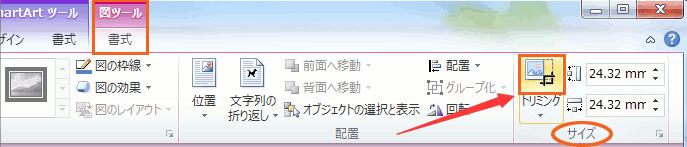
[図ツール]の[書式]タブ、[サイズ]グループの[トリミング]ボタンをクリックでONにします。
"Microsoft Office2021405-162-6" style="width: 687px; height: 147px;"
"Microsoft Office2021405-162-7" style="width: 349px; height: 246px;"

中に入れ込んだ画像が調整できる状態になりました。
まずは写真内の人をちゃんと見せるために、写真自体のサイズを大きくしてみます。
"Microsoft Office2021405-162-8" style="width: 353px; height: 206px;"

office画像のサイズ変更ハンドルにマウスポインタを合わせ、マウスポインタが左の図のような両矢印の形になったら、ドラッグで大きさを変えます。
この時、四隅のサイズ変更ハンドルのいずれかにマウスポインタを合わせ、[Shift]キーを押したままドラッグをすれば、縦横比が変わらないのできれいにサイズ変更できます。
"Microsoft Office2021405-162-9" style="width: 350px; height: 210px;"

それから画像の大きさを変える時に使うのは、ポッチ状のサイズ変更ハンドルです。
左の図のような棒状のものは、使いません。
"Microsoft Office2021405-162-10" style="width: 351px; height: 230px;"

画像を大きくすることができました!
S"Microsoft Office2021405-162-11" style="width: 347px; height: 242px;"

更にこのSmartArtの円形のパーツの真ん中に、顔の部分がくるように、画像を動かします。
画像にマウスポインタを合わせ、マウスポインタが左の図のような十字の形になったら、ドラッグすると、画像を動かすことができます。
"Microsoft Office2021405-162-12" style="width: 350px; height: 238px;"
"Microsoft Office2021405-162-12" style="width: 350px; height: 238px;"

画像の大きさと位置を変えたので、最初の状態とは打って変わって、SmartArtの円形のパーツ内に顔がドーンと表示されています!
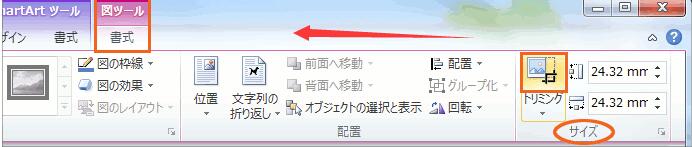
最後に[トリミング]ボタンをクリックでOFFにすれば、
"Microsoft Office2021405-162-13" style="width: 692px; height: 147px;"
"Microsoft Office2021405-162-14" style="width: 356px; height: 208px;"

SmartArt内の画像の調整が完了です!
https://www.becoolusers.com/office/smartart-picture-adjust.html

コメント