







何かを決めるとき、最も優れているものを選びたいですよね。
そして、それを誰かに説明したい、する必要があるというのはよくある話です。
家族や友人ならば、あなたの話に耳を傾けてくれるでしょう。
ですが、上司やお客様などあまり親しくない間柄ではどうでしょうか。
時間のない中うまく説明する必要があります。
そんな時有効な方法です。
もくじ [表示]
実例
まずはこちらをご覧ください。
Googleアカウントが必要になります。(無料)
Googleアカウントの安全性については下記をご覧ください。
注目すべきは表の点数です。
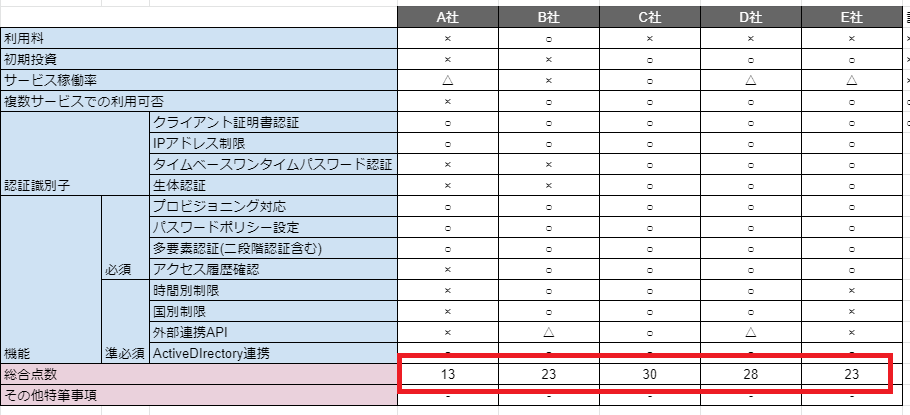
なんだかよく分からない表ですが、C社のものが総合点数が高くてよさそうに見えませんか。
よく分からないけれどもよさそうに見えるというのがポイントです。
表と数字は短い時間で客観的に良さを伝える有効な手段です。
評価指標を決める
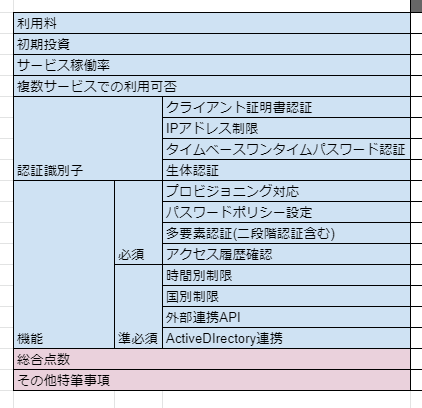
実はこれは私が勤めている会社で、あるサービスを選ぶときに使った表です。
まずは、どんなことに着目して良さを伝えるかを決めましょう。
例えば会社としては、サービスに支払う金額はなるべく少ない方がいいですよね。
そのお金を[利用料]、[初期投資]と表現しています。
こうやって良さを伝えるための着眼点を列挙します。
これが評価指標です。
評価基準を定義する
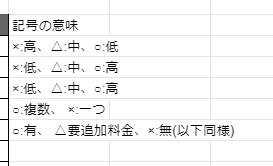
基準の例
評価指標に評価の基準を定めます。
と難しく書きましたが、とりあえず○、△、×で表現してみましょう。
このとき、どうなれば○で、どうなれば×なのか決めておきます。
先ほどのサービスに支払うお金で言うと、高いのは嫌なので×とします。
反対に安いのは歓迎なので○にします。
どちらとも言えないのが△です。
この記号の意味はきちんと定めておきましょう。
特に次の評価を複数人で行うときに重要です。
基準ごとに点数を割り振る
基準ごとに点数を割り振ります。
例えば○が2点、△が1点、×が0点です。
別に10点でも5点でも構いません。
優れている方が点数を高く、劣っている方を低くします。
評価する
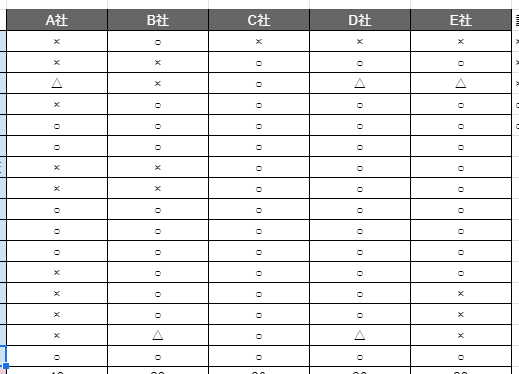
評価指標を基準(ここでは○、△、×)に従って埋めていきます。
もし手分けしてやるなら、他の人が判断に迷わないように基準は明確にしておきましょう。
表を使って説明する
表を使って説明します。
ここまでくれば、何をしていたかお分かりですね。
そして実は総合点数のところに関数が入っています。
=COUNTIF(E4:E19,"○")*2+COUNTIF(E4:E19,"△")*1+COUNTIF(E4:E19,"×")*0
COUNTIFという関数が3つならんでいます。
意味は「指定された範囲の指定された文字を数える」です。
COUNTIF(E4:E19,"○")*2
これはE4~E19までのセルの中で○がいくつあるかを数えています。
それを、2倍しています。
つまり2点です。
同様に△の数を数え、等倍(=1点)、×の数を数え、0倍(0点)としています。
×は0点になるので数える意味はないですが、後で修正して点数を与えるときにご利用ください。
大事なことを言い忘れていました。
このスプレッドシートはご自身でダウンロードして自由に修正してご利用いただいてかまいません。
アレンジ例
○、△、×の3段階だけではなく、他の記号を使って4段階、5段階にすることもできます。
その場合、上述の関数を修正しましょう。
評価を複数人で実施し、その平均を取るという形もできます。
複数の意見が反映されるので点数はより信憑性を増すでしょう。
絶対に欲しい、必須というものがあれば、◎などの記号を使って10点、20点にしてみましょう。
ちょっとやそっとでは覆せない差になります。
まとめ

以上、なんてことはないですが、表と数字を使うと、網羅的且つ客観的に見えるので、説得力が増すという話でした。
表や図を作るのは大変ですが、口頭で説明するより伝わりやすくなります。
私も会社でよくこの表を使って役員に説明しています。
役員は最初に皆さんがご覧いただいた通り、それぞれの評価指標がどんなものかはおそらく分かっていません。
しかし、なんだか良さそうに見えるため、あまり突っ込んだ質問は受けません。
皆さんの仕事にお役立て下さい。