

XMedia Recode エンコードおすすめ設定 2019年版
以前書いた記事が古くなってきたので新しく、XMedia Recode(Version3.4.8.0)を使ったエンコードのおすすめ設定を何種類か紹介します。各自の用途にあったものをお使いください。
ビデオカメラで撮影した動画ファイルや、ゲームのキャプチャ動画などの保管用。
共通設定
設定① そこそこの変換速度でそこそこの圧縮率にしたいという人向け設定
設定② 変換に時間を掛けても高圧縮にしたいという人向け設定
設定③とにかく早く変換したいという人向け設定(要NVIDIA社製グラボ)

形式・ファイル拡張子をMP4に設定する。
音声関係
「音声トラック1」→「一般」 画像の通りに設定

「ビットレート」の値は高いほど高音質。推奨は96kbps~320kbps。
大半の人は192kbpsあれば劣化を感じることはほとんどないはず。
変換元のファイルが画像の様にインターレースになっている場合はインターレース解除という処理を行うことで画質と圧縮率を向上出来る。プログレッシブになっている場合は何も設定しなくて良い。

インターレース解除設定。
「クロップ/プレビュー」→「インターレース解除」 画像の通りに設定

画像一番下のインターレース解除「メディアン」となっている項目は、「リニア混合」「リニア補完」「キュービック補間」「メディアン」の4種類ありますが。アニメ系の場合は「リニア混合」、実写系の場合は「メディアン」がおすすめです。最終的には出力された動画を見て判断することになりますが、困ったときは「メディアン」でがおすすめ。
変換時間の計測に使用したパソコン
CPU Ryzen7 1700(OC3.8Ghz)
グラボ GTX1080
メモリ 32GB
変換テストファイル
H264 98.7MB 1分40秒
2019年現在比較的多く使用されていると思われるH264コーデックを使った設定です。
1分の動画を変換するのに47秒(H264 1920x1080→H264 1920x1080変換インターレース解除なし)
出力ファイルは100MB
「映像」→「一般」タブ 画像の通りに設定

「品質」の値を変更することで画質とファイルサイズの調節が可能。
値が低いほど高画質推奨は(18~28)
「映像」→「レート制御」 書き換えるのは「VBV最大ビットレート」の項目。

XMedia Recodeのレート制御モード「品質」設定でエンコードして画質が劣化するのがだいたいこの項目のせい、デフォルト値が2400kbpsとか低すぎる。品質の値を極限まで下げてもまだ画質が物足りないという人はこの項目をいじってみると良いかも推奨(6000~50000)
今後一般化すると思われるH265コーデックを使った設定です。
1分の動画を変換するのに2分21秒(H264 1920x1080→H265 1920x1080変換インターレース解除なし)
出力ファイルは32.6MB
「映像」→「一般」タブ 画像の通りに設定

「品質」の値を変更することで画質とファイルサイズの調節が可能。
値が低いほど高画質推奨は(20~32)
「映像」→「レート制御」 書き換えるのは「VBV最大ビットレート」の項目。

詳細は設定①と同じなので省略。AQモードは「有効」から。「有効ー自動分散」にすると心持ち画質が改善するがややエンコードが重くなる。
NVIDIA社のグラボに搭載されているハードウェアエンコーダー(NVENC)を使ってH265エンコードを高速に行う設定。
前提としてNVIDIA社のグラボ(9XX系~)を積んでいること。
1分の動画を変換するのに13秒(H264 1920x1080→H265 1920x1080変換インターレース解除なし)
出力ファイルは51.2MB
「映像」→「一般」タブ 画像の通りに設定

高画質にしたい場合は「VBV品質」の値を下げる(推奨値は20~32)か、「ビットレート」の項目の値を上げる(推奨値は3000kbps~12000Kbps)と高画質になる。最大ビットレートの値はとりあえずビットレートの値の2倍で問題ないはず。
最近は少しがんばって設定②を多様して、保管用動画をエンコードしてます。急ぎのときや比較的どうでもいいものは設定③。エンコードしてるとCPU性能がいくらあっても困ることはない。物理32コアで全コア4Ghz駆動する感じのCPUが降ってきたりしないかなー。

ビデオカメラで撮影した動画ファイルや、ゲームのキャプチャ動画などの保管用。
共通設定
設定① そこそこの変換速度でそこそこの圧縮率にしたいという人向け設定
設定② 変換に時間を掛けても高圧縮にしたいという人向け設定
設定③とにかく早く変換したいという人向け設定(要NVIDIA社製グラボ)
共通設定

形式・ファイル拡張子をMP4に設定する。
音声関係
「音声トラック1」→「一般」 画像の通りに設定
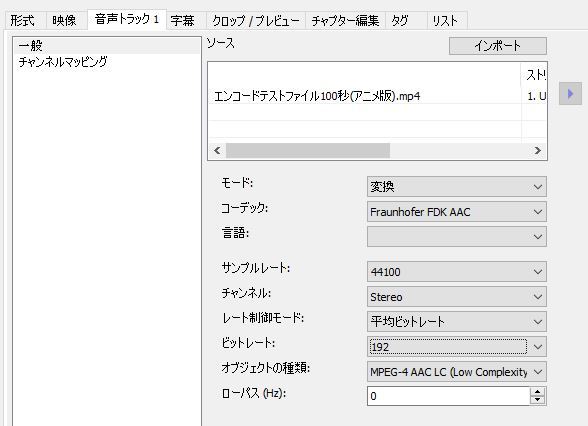
「ビットレート」の値は高いほど高音質。推奨は96kbps~320kbps。
大半の人は192kbpsあれば劣化を感じることはほとんどないはず。
変換元のファイルが画像の様にインターレースになっている場合はインターレース解除という処理を行うことで画質と圧縮率を向上出来る。プログレッシブになっている場合は何も設定しなくて良い。

インターレース解除設定。
「クロップ/プレビュー」→「インターレース解除」 画像の通りに設定

画像一番下のインターレース解除「メディアン」となっている項目は、「リニア混合」「リニア補完」「キュービック補間」「メディアン」の4種類ありますが。アニメ系の場合は「リニア混合」、実写系の場合は「メディアン」がおすすめです。最終的には出力された動画を見て判断することになりますが、困ったときは「メディアン」でがおすすめ。
変換時間の計測に使用したパソコン
CPU Ryzen7 1700(OC3.8Ghz)
グラボ GTX1080
メモリ 32GB
変換テストファイル
H264 98.7MB 1分40秒
設定①
2019年現在比較的多く使用されていると思われるH264コーデックを使った設定です。
1分の動画を変換するのに47秒(H264 1920x1080→H264 1920x1080変換インターレース解除なし)
出力ファイルは100MB
「映像」→「一般」タブ 画像の通りに設定

「品質」の値を変更することで画質とファイルサイズの調節が可能。
値が低いほど高画質推奨は(18~28)
「映像」→「レート制御」 書き換えるのは「VBV最大ビットレート」の項目。

XMedia Recodeのレート制御モード「品質」設定でエンコードして画質が劣化するのがだいたいこの項目のせい、デフォルト値が2400kbpsとか低すぎる。品質の値を極限まで下げてもまだ画質が物足りないという人はこの項目をいじってみると良いかも推奨(6000~50000)
設定②
今後一般化すると思われるH265コーデックを使った設定です。
1分の動画を変換するのに2分21秒(H264 1920x1080→H265 1920x1080変換インターレース解除なし)
出力ファイルは32.6MB
「映像」→「一般」タブ 画像の通りに設定

「品質」の値を変更することで画質とファイルサイズの調節が可能。
値が低いほど高画質推奨は(20~32)
「映像」→「レート制御」 書き換えるのは「VBV最大ビットレート」の項目。

詳細は設定①と同じなので省略。AQモードは「有効」から。「有効ー自動分散」にすると心持ち画質が改善するがややエンコードが重くなる。
設定③
NVIDIA社のグラボに搭載されているハードウェアエンコーダー(NVENC)を使ってH265エンコードを高速に行う設定。
前提としてNVIDIA社のグラボ(9XX系~)を積んでいること。
1分の動画を変換するのに13秒(H264 1920x1080→H265 1920x1080変換インターレース解除なし)
出力ファイルは51.2MB
「映像」→「一般」タブ 画像の通りに設定

高画質にしたい場合は「VBV品質」の値を下げる(推奨値は20~32)か、「ビットレート」の項目の値を上げる(推奨値は3000kbps~12000Kbps)と高画質になる。最大ビットレートの値はとりあえずビットレートの値の2倍で問題ないはず。
最近は少しがんばって設定②を多様して、保管用動画をエンコードしてます。急ぎのときや比較的どうでもいいものは設定③。エンコードしてるとCPU性能がいくらあっても困ることはない。物理32コアで全コア4Ghz駆動する感じのCPUが降ってきたりしないかなー。
- 関連記事
-
- XMedia Recode エンコードおすすめ設定 2019年版
- WindowsUpdate(October 2018 Update)でOBSでNVENC録画が重くなった話
- Aviutlのアップコンバート設定メモ。
tag : NVENC H265 エンコード XMediaRecode 画面キャプチャー


